Hay varias formas de decidir cuándo contesta la IA, de la más amplia a la más fina:
| Nivel | Dónde | A qué afecta |
|---|---|---|
| Toda la cuenta | Interruptor Agentes IA del Centro de agentes | Ningún agente contesta en ninguna conversación. |
| Una conversación | Interruptor IA / Manual de la conversación | Solo esa conversación. |
| Una etapa | Apagar agente en esta etapa, en Configurar etapas | Las conversaciones que estén en esa etapa. |
| Un agente | Quitarlo de sus etapas en Asignación de Etapas | Ese agente deja de atender. |
Apagar todos los agentes
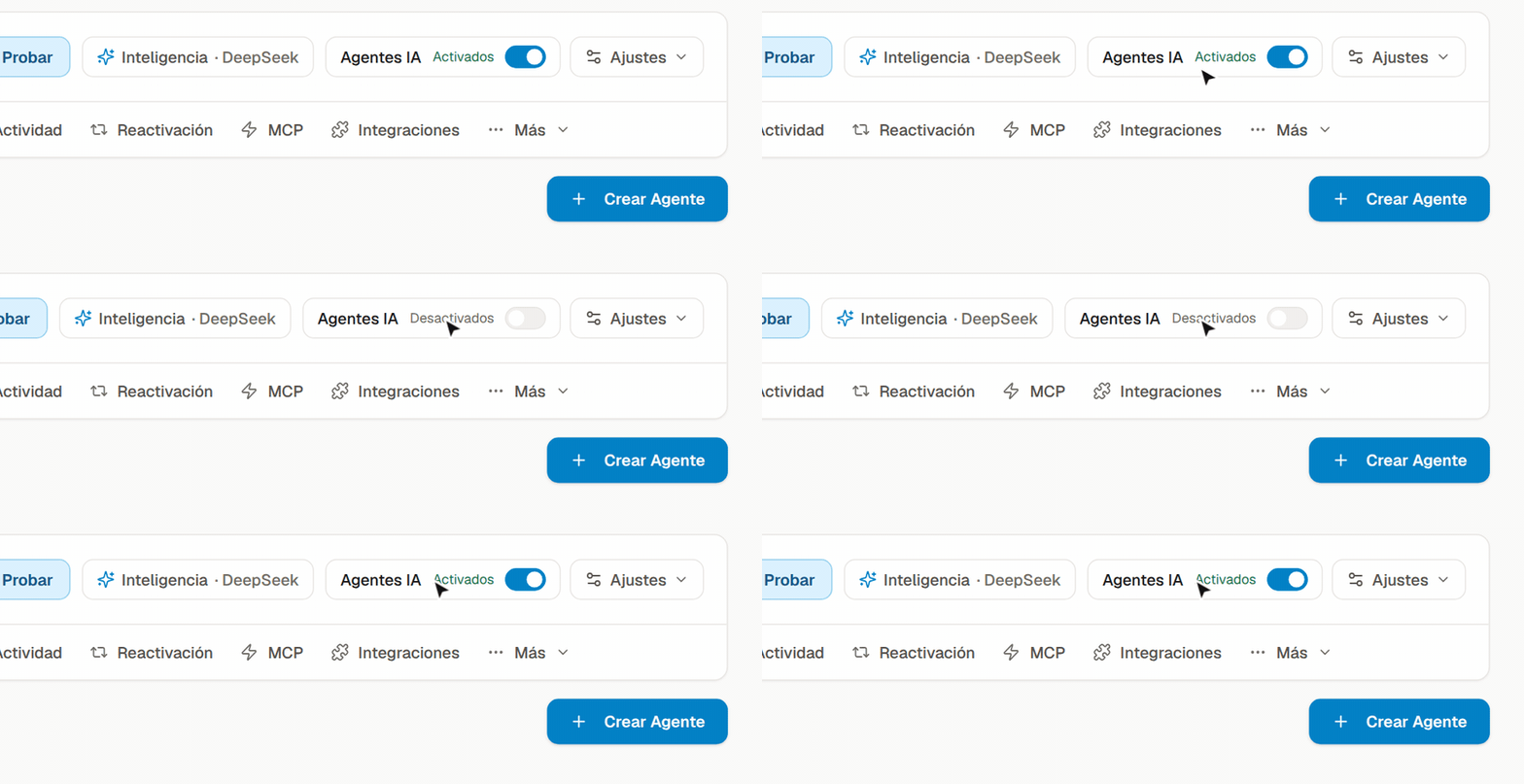
- Ve a Agentes.
- Arriba a la derecha, en Agentes IA, toca el interruptor. Pasa de Activados a Desactivados.
Con eso ningún agente contesta y todas las conversaciones quedan para tu equipo. Se enciende igual, con el mismo interruptor. Si alguna vez dice Estado desconocido, no se pudo consultar: toca Reintentar antes de cambiarlo.
Tomar una conversación: modo manual
Para contestar tú en una conversación sin tocar nada más:
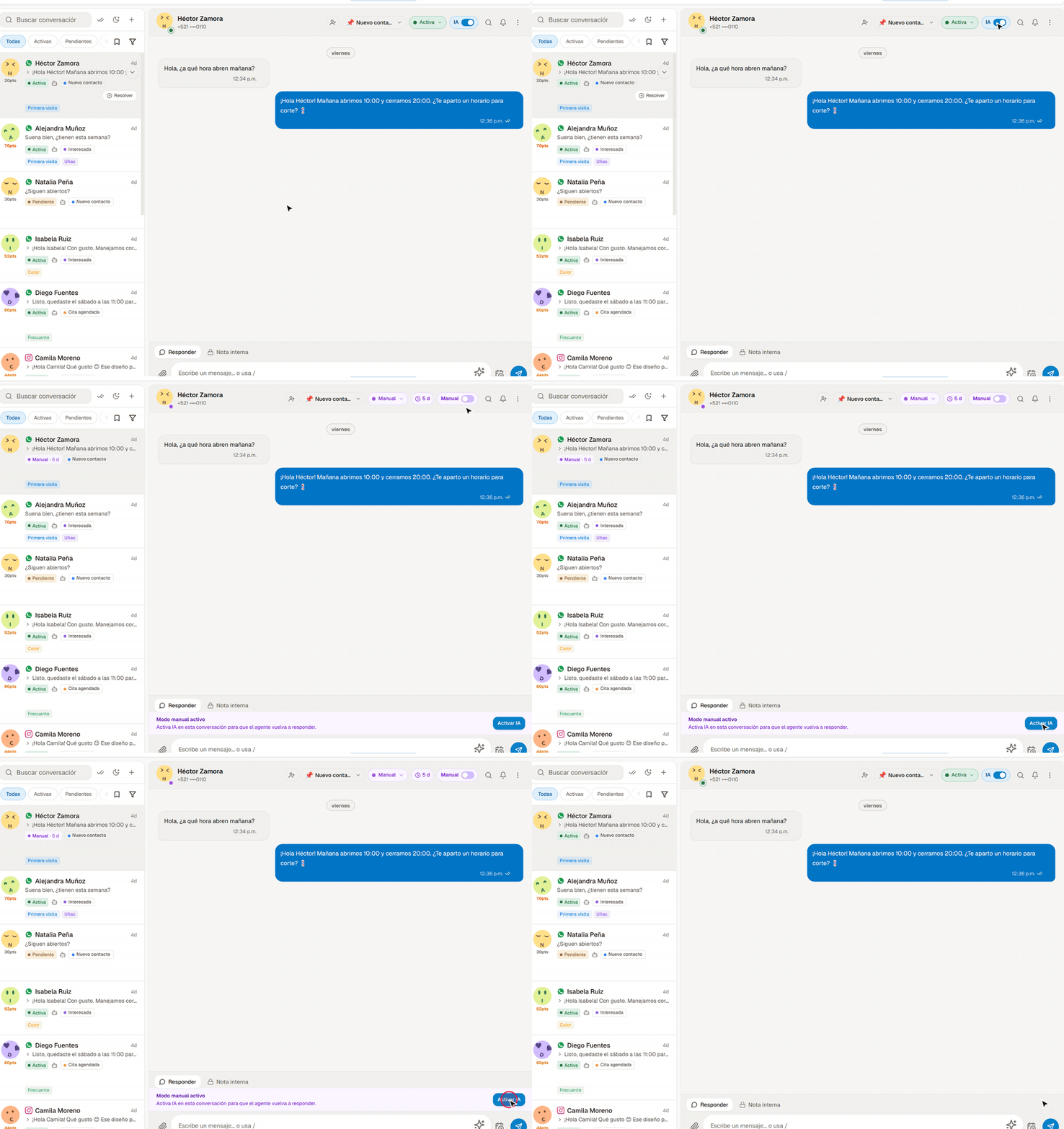
- Abre la conversación en Conversaciones.
- En la cabecera del chat, toca el interruptor IA. Pasa a Manual y el agente deja de contestar ahí.
- Sobre el campo de escritura aparece el aviso morado Modo manual activo. Para devolverle el control al agente, toca Activar IA (o el mismo interruptor).
En la lista, la conversación se marca como Manual para que tu equipo sepa que la lleva una persona. Si no la regresas tú, el agente vuelve solo pasado el plazo de Ajustes → Regreso (5 días si no lo cambiaste). Todo el detalle en Cuándo responde el agente y cuándo tú.
El estado y el modo son cosas distintas:
El selector de estado de la conversación (Activa, Pendiente, Resuelta) sirve para ordenar tu bandeja; ahí no se elige «Manual». El modo manual se pone y se quita solo con el interruptor IA / Manual.
El agente también puede pasar a manual por su cuenta: cuando la clienta pide una persona o el caso le toca a tu equipo, usa la herramienta Transferir a Humano. Ver Herramientas del agente.
Callar una etapa completa
Si prefieres atender tú toda una fase del embudo (por ejemplo, la negociación):
- Ve a Agentes → Más → Asignación de Etapas y toca Configurar etapas.
- Elige la etapa y enciende Apagar agente en esta etapa.
- Toca Guardar cambios.
Quitarle el agente a la etapa no basta: sin agente propio contesta el predeterminado. Ver Asignar agentes a etapas.
Un agente concreto
En la tarjeta del agente no hay un interruptor para ti: la insignia Activo / Inactivo solo informa. Un agente se ve Activo si está encendido y atiende alguna etapa o es el predeterminado. Para que un agente deje de atender, quítalo de sus etapas en Asignación de Etapas y, si es el predeterminado, elige otro.
A un colaborador con el permiso de agentes en Activar/desactivar sí le aparece un interruptor Encendido / Apagado en cada tarjeta: es lo único que puede hacer con los agentes.
Por qué querrías desactivar
- Conversación delicada: una queja, una clienta molesta o un cierre que prefieres llevar tú.
- Mantenimiento: estás cambiando instrucciones o conocimiento y no quieres que conteste a medias.
- Revisión: quieres leer lo que va diciendo antes de soltarlo.
- Fuera de horario: si prefieres que de noche nadie reciba respuesta automática, configúralo en Ajustes → A quién contesta → Cambiar según tu horario.
Cuando se acaban las conversaciones
Cuando se terminan las conversaciones de tu plan, los paquetes y la cortesía, tu agente deja de abrir conversaciones nuevas; las que ya atendía siguen. Las pruebas no gastan conversaciones (tienes hasta 150 respuestas de prueba al mes). Ver Conversaciones.
Resumen
| Quiero que… | Hago esto |
|---|---|
| Nadie conteste automáticamente | Apago Agentes IA en el Centro de agentes. |
| Llevar yo esta conversación | Cambio el interruptor de la conversación a Manual. |
| Devolverle el control al agente | Toco Activar IA en el aviso morado, o el mismo interruptor. |
| Atender yo una fase del embudo | Enciendo Apagar agente en esta etapa en esa etapa. |
| Que un agente concreto deje de atender | Lo quito de sus etapas y de predeterminado. |