Todo se hace desde el cuadro de escritura, abajo de cada conversación. Arriba de él hay dos pestañas: Responder, para escribirle al cliente, y Nota interna, para dejarle un comentario a tu equipo que el cliente no ve (abajo).

| # | Botón | Para qué |
|---|---|---|
| 1 | Adjuntar archivo (clip) | Mandar una foto, un video, un audio o un documento. |
| 2 | Sugerencia IA (destellos) | Ver lo que contestaría tu agente y mandarlo o editarlo. |
| 3 | Programar envío (calendario con reloj) | Dejar el mensaje listo para que salga más tarde. |
| 4 | Enviar | Mandar el mensaje. También con Enter. |
Contestar un mensaje
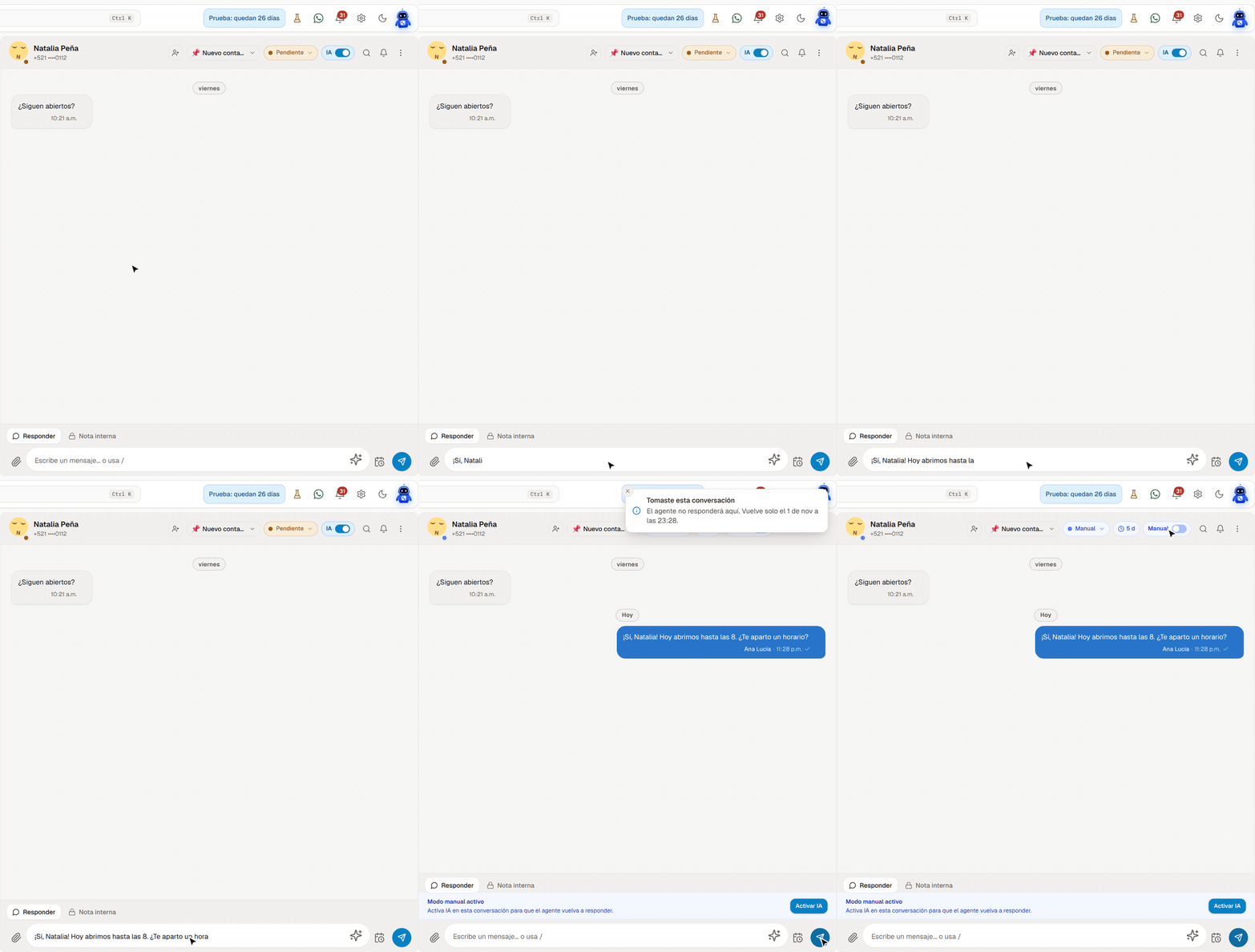
- Abre la conversación en la lista.
- Escribe en Escribe un mensaje... o usa /. Para hacer un salto de línea usa Shift + Enter.
- Pulsa Enter o el botón de enviar.
El mensaje sale por el mismo canal por el que escribió el cliente (WhatsApp, Instagram, Messenger, Telegram o el chat de tu web). Debajo aparece tu nombre y la hora, y las palomitas van marcando Enviado, Entregado y Leído.
Al contestar, la conversación pasa a manual
Cuando alguien de tu equipo contesta desde el panel o desde la app, tomas la conversación: pasa a modo Manual, el agente deja de responder ahí y un aviso te dice cuándo vuelve solo (5 días si no cambiaste el plazo). Así el cliente no recibe respuestas de dos lados al mismo tiempo.
- Para devolverle la conversación antes, enciende el interruptor IA del encabezado o pulsa Activar IA en la franja morada.
- Si prefieres que el agente siga contestando aunque escriba una persona, en Agentes → Ajustes → Cuando contestas tú elige No se aparta nunca.
- Los mensajes programados y las plantillas de Meta no toman la conversación.
Todo el detalle está en Cuándo responde el agente y cuándo tú.
Adjuntar fotos, documentos, audio o video
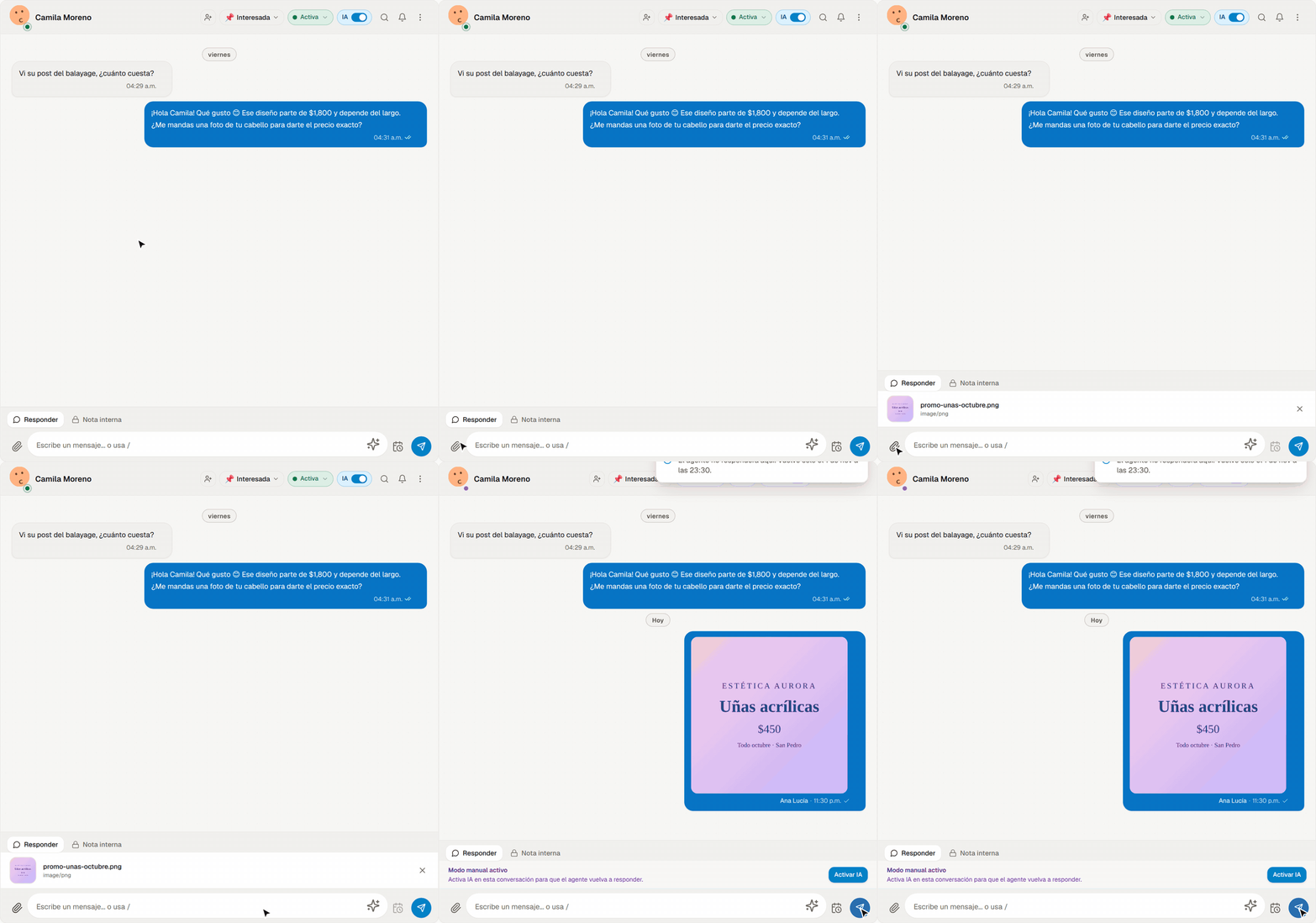
- Haz clic en el clip (Adjuntar archivo).
- Elige el archivo en tu computadora. Arriba del cuadro aparece la vista previa; la X lo quita.
- Pulsa enviar.
También puedes pegar una imagen con Ctrl + V directo en el cuadro de escritura.
Se aceptan imágenes, videos, audios, PDF, Word (.doc, .docx) y Excel (.xls, .xlsx), de hasta 50 MB. Cada canal tiene además sus propios límites: si WhatsApp o Instagram rechazan el archivo verás No se pudo enviar el archivo con el motivo.
No hay grabadora de notas de voz:
El panel no graba audio. Si quieres mandar una nota de voz, grábala en tu computadora o celular y adjúntala como archivo.
Usar una respuesta rápida
Escribe / al principio del cuadro y aparecen tus respuestas rápidas; sigue escribiendo para filtrar (/hor encuentra Horario) y elige una con Enter o con un clic. El texto entra al cuadro ya con el nombre del cliente puesto y lo puedes editar antes de mandarlo. Ver Respuestas rápidas.
Pedirle una sugerencia al agente
Útil cuando la conversación está en manual o cuando quieres revisar lo que diría el agente antes de que salga.
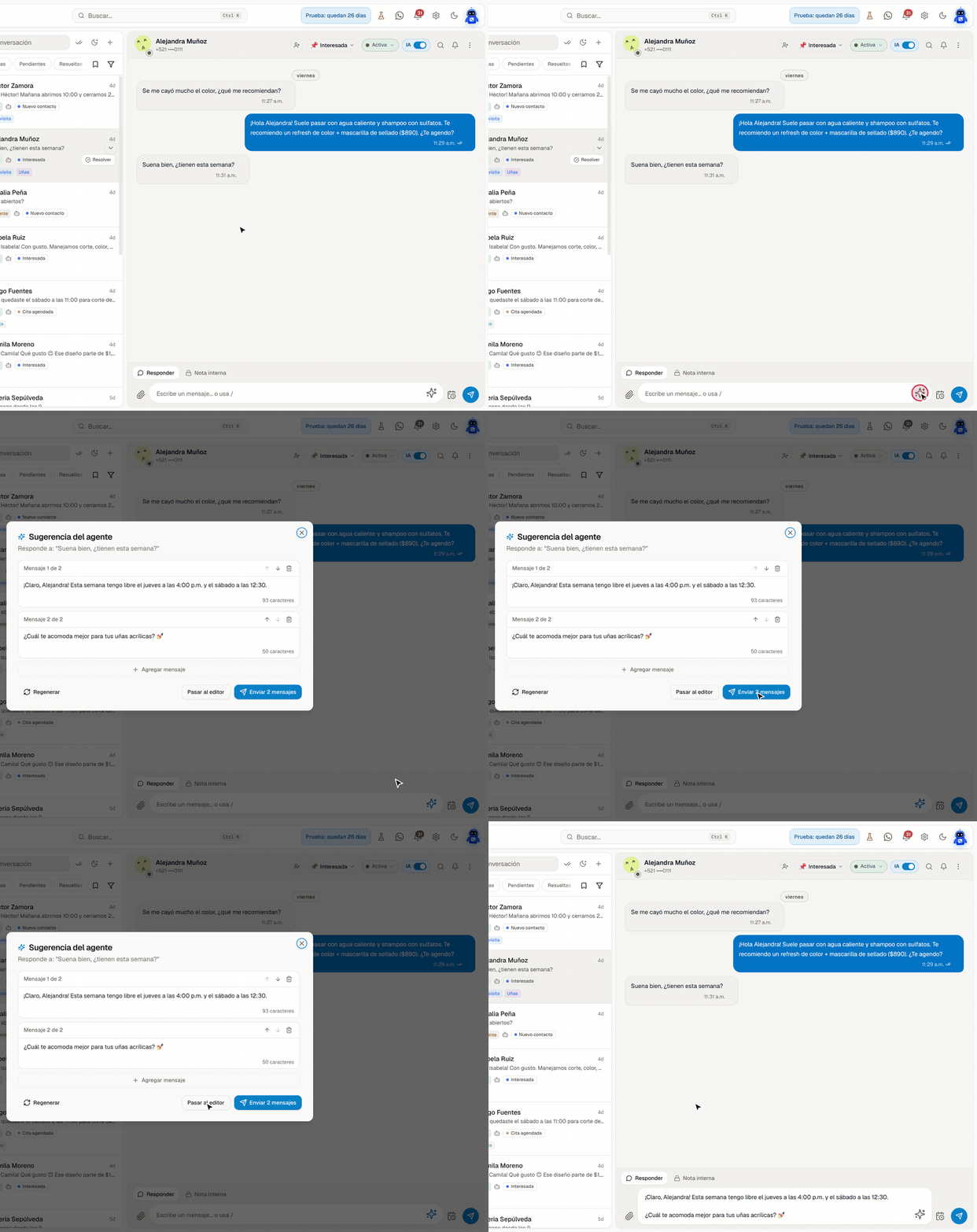
- Haz clic en los destellos (Sugerencia IA).
- Se abre Sugerencia del agente con lo que contestaría al último mensaje del cliente (Responde a: ...), separado en los mensajes que mandaría. Puedes corregir el texto de cada uno, cambiarles el orden, quitar alguno con el bote de basura o sumar otro con Agregar mensaje. Regenerar pide otra versión.
- Elige qué hacer:
- Enviar mensaje (o Enviar 2 mensajes, Enviar 3 mensajes...) los manda tal cual.
- Pasar al editor los pone en el cuadro de escritura para que termines tú.
Si el agente también mandaría archivos (una foto del catálogo, un PDF), la ventana te lo dice. Los de tu biblioteca salen al pulsar Enviar; los demás tienes que adjuntarlos con el clip.
Programar un mensaje
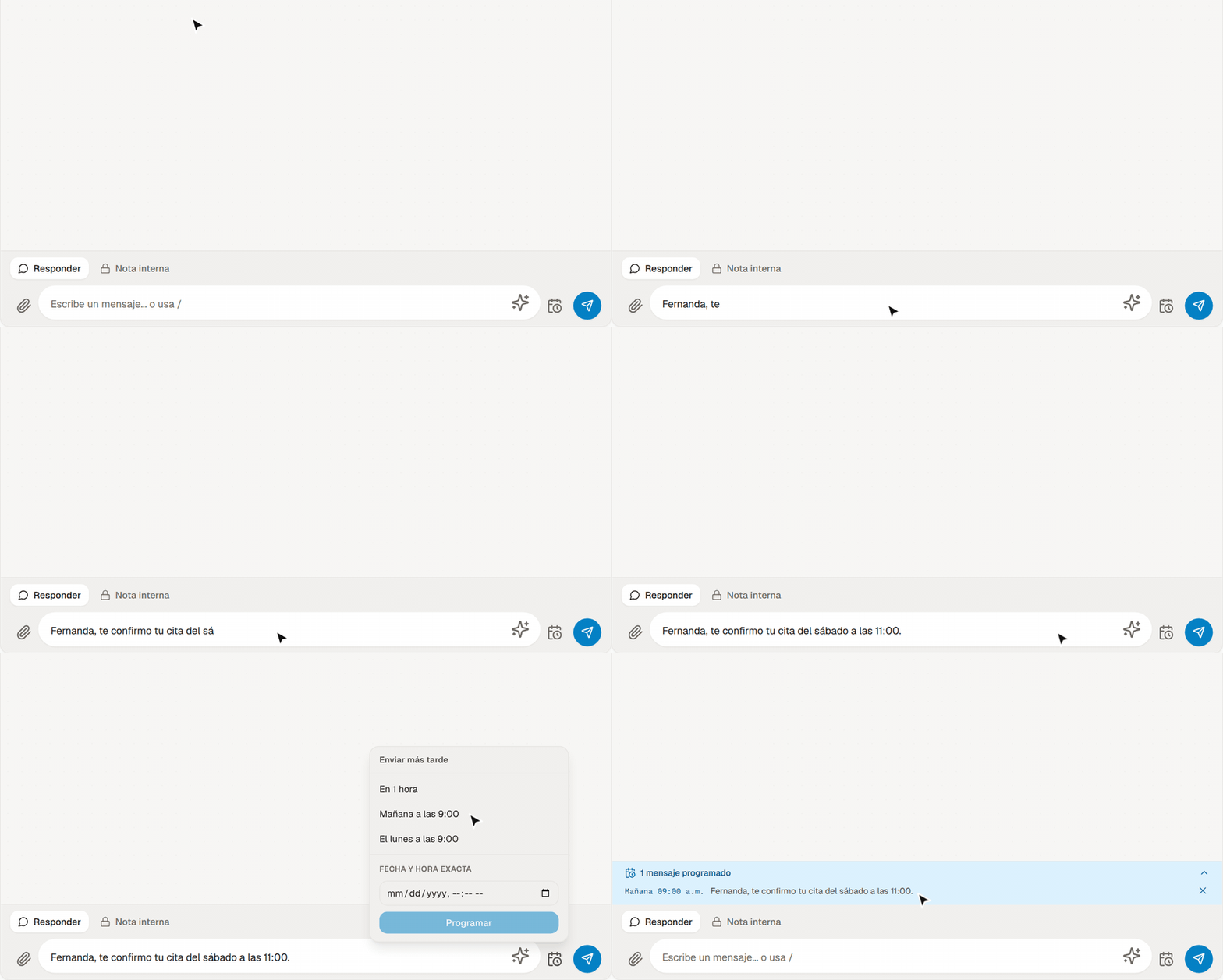
- Escribe el mensaje.
- Haz clic en Programar envío (el calendario con reloj, junto al botón de enviar).
- Elige En 1 hora, Mañana a las 9:00 o El lunes a las 9:00, o pon una Fecha y hora exacta y pulsa Programar.
Arriba del cuadro aparece la franja 1 mensaje programado. Haz clic en ella para ver los que tienes pendientes en esa conversación y cancelar cualquiera con la X.
Solo se programa texto escrito: si adjuntaste un archivo o elegiste una respuesta rápida, el botón no se activa. Un mensaje programado no pasa la conversación a manual.
Acciones sobre un mensaje
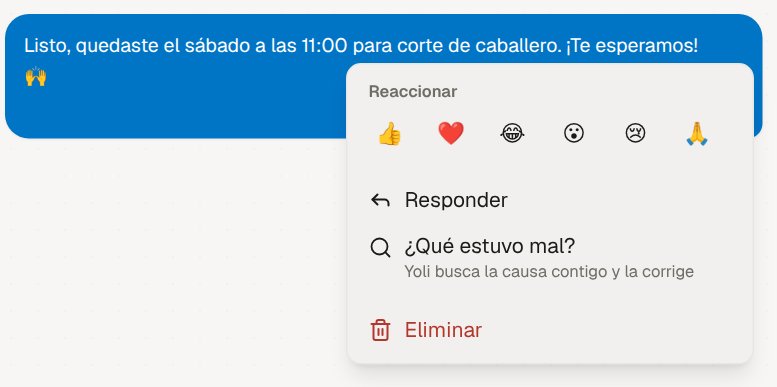
Pasa el cursor por cualquier mensaje y haz clic en la flecha que aparece en su esquina.
| Acción | Qué hace |
|---|---|
| Reaccionar | Pone un emoji sobre el mensaje (👍 ❤️ 😂 😮 😢 🙏), igual que en WhatsApp. |
| Responder | Cita ese mensaje. Arriba del cuadro aparece Respondiendo a y el cliente ve tu respuesta ligada a lo que dijo. |
| Editar | Corrige un mensaje de texto que mandaste. Solo con WhatsApp Web y durante los primeros 15 minutos. |
| Ver historial de ediciones | Aparece en los mensajes que ya se editaron. |
| ¿Qué estuvo mal? | Solo en los mensajes del agente: abre a Yoli con ese mensaje para buscar la causa y corregirla contigo. |
| Eliminar | Eliminar para todos (solo mensajes tuyos por WhatsApp Web, hasta 48 horas después) o Eliminar para mí. |
La API oficial de Meta no permite editar ni borrar para todos un mensaje ya enviado; por eso esas opciones solo aparecen en WhatsApp Web.
Escribirle tú primero
Para abrir una conversación con alguien que todavía no te ha escrito, por WhatsApp:
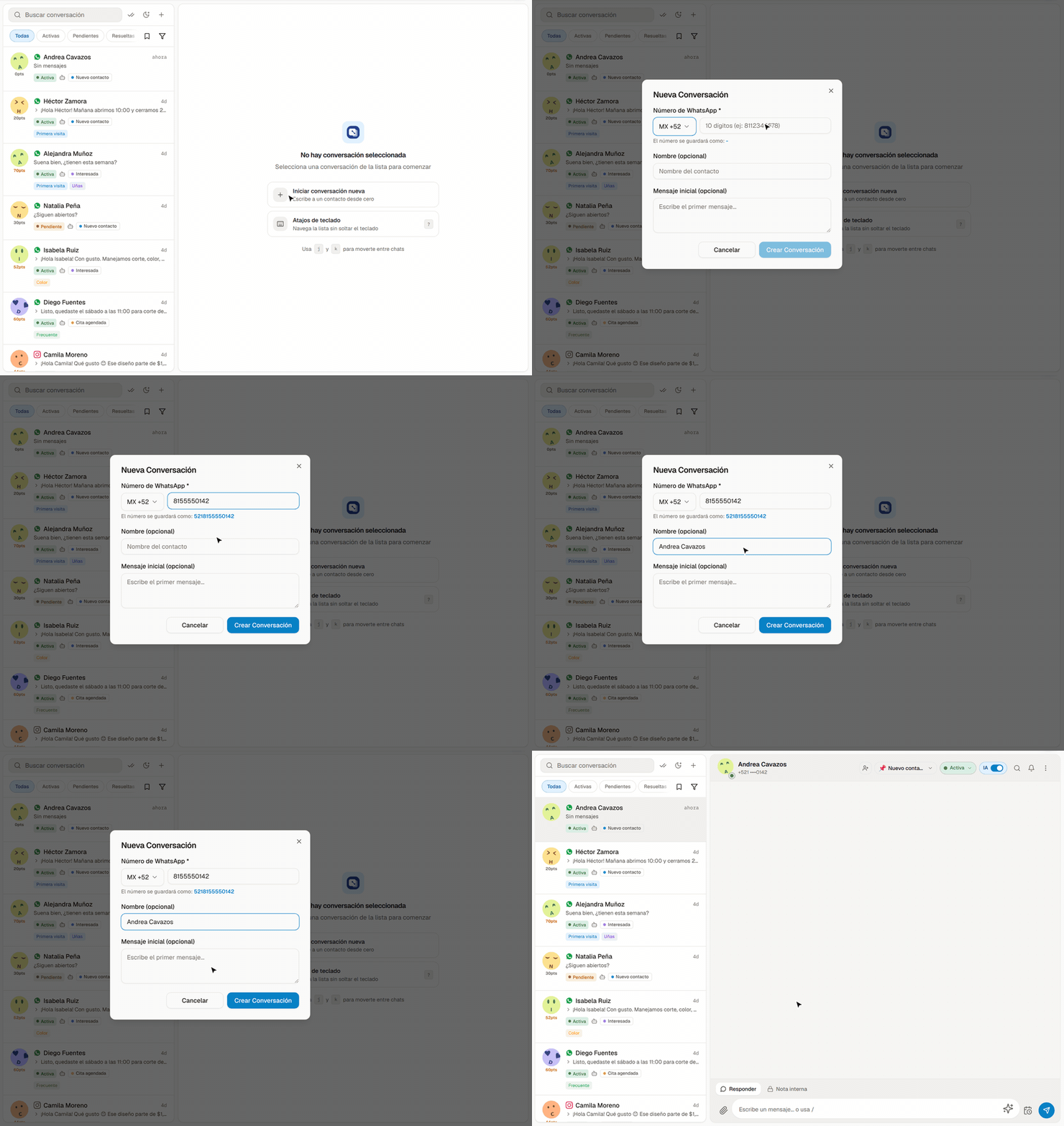
- Arriba de la lista, pulsa + (Nueva conversación). Si no tienes ningún chat abierto, también está Iniciar conversación nueva en el centro de la pantalla.
- En Número de WhatsApp elige el país y escribe el número (en México, los 10 dígitos).
- Opcional: el Nombre del contacto y un Mensaje inicial.
- Pulsa Crear Conversación.
Si tienes conectados WhatsApp Web y WhatsApp API al mismo tiempo, la ventana pregunta ¿Por cuál WhatsApp?. Por WhatsApp API el primer mensaje tiene que ser una Plantilla de Meta aprobada, y el botón cambia a Crear y enviar plantilla; por WhatsApp Web puedes escribir lo que quieras.
Si ese número ya tenía conversación, Yolani abre la misma en lugar de crear otra.
Dejar una nota interna en el chat
Para avisarle algo a tu equipo sobre este cliente sin que él lo vea: que ya pagó, que prefiere a cierta estilista, que hay que llamarle.
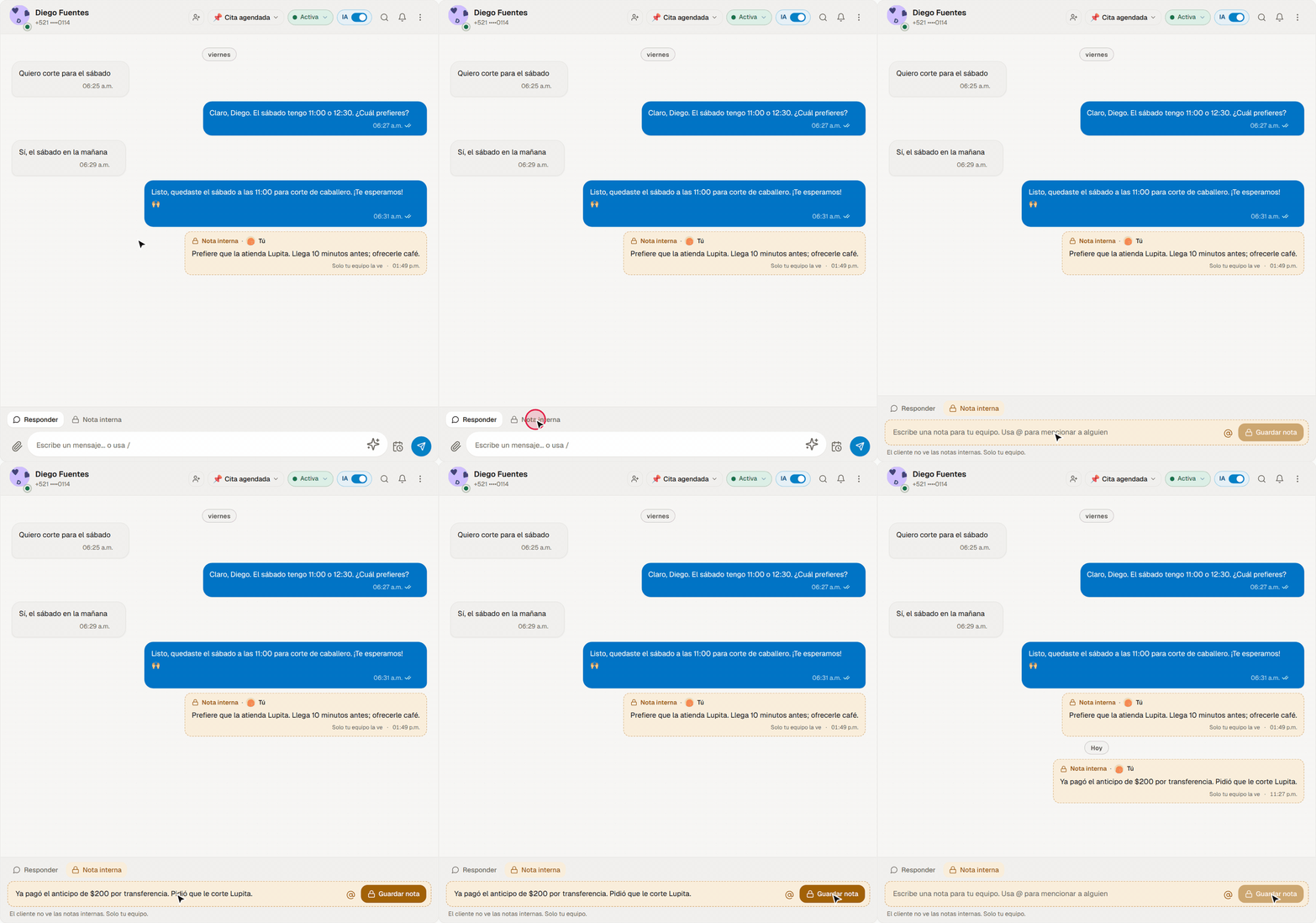
- Arriba del cuadro de escritura, cambia a la pestaña Nota interna. El cuadro se pone amarillo.
- Escribe la nota. Para avisarle a alguien, escribe
@y elige su nombre (o usa el botón Mencionar a un compañero). - Pulsa Guardar nota (o Enter).
La nota queda en la conversación, en su lugar del tiempo, como tarjeta amarilla con candado: Nota interna, quién la escribió y Solo tu equipo la ve. Si te mencionan a ti, la tarjeta lo dice (Te mencionó).
- A quien mencionas le llega el aviso en la campana y en su celular, y puede abrir esa conversación aunque solo vea las que tiene asignadas.
- Puedes dejar notas aunque la ventana de 24 horas esté cerrada o aunque otra persona tenga el control del chat.
- Las mismas notas aparecen en el panel del contacto, en Notas internas.
- Cada quien borra las suyas (pasa el cursor sobre la nota); el dueño o un administrador pueden borrar cualquiera.
Para volver a escribirle al cliente, regresa a la pestaña Responder.
Cuando otra persona del equipo ya está atendiendo
Si dos personas abren el mismo chat, el que empezó a escribir se queda con el control: a los demás se les bloquea el cuadro de escritura y ven una franja con {nombre} está atendiendo esta conversación y el botón Pedir el control.
- Quien tiene el control recibe el aviso {nombre} te pide el control de esta conversación y elige Ceder o Seguir yo.
- Si deja de escribir y de moverse, la conversación queda libre sola: un minuto si no se ha cambiado.
Lo que escribiste no se pierde: el borrador se queda en tu cuadro. El dueño o un administrador puede apagar este control, o cambiar el tiempo, en Colaboradores → Asignación → Una persona a la vez por conversación.
Si un mensaje no sale
| Lo que ves | Qué revisar |
|---|---|
| El cuadro dice WhatsApp no está conectado. Ve a Canales para reconectar. | Tu número se desconectó. Reconéctalo en Canales. |
| Pasaron más de 24 h desde el último mensaje del cliente | Con WhatsApp API solo puedes mandar una plantilla aprobada hasta que el cliente vuelva a escribir. |
| No se entregó bajo el mensaje | Pasa el cursor sobre el icono para leer el motivo que dio el canal. |
| No se pudo enviar el archivo | Muy pesado o en un formato que el canal no acepta. |
| El cuadro está bloqueado con el nombre de un compañero | Alguien más está atendiendo; pídele el control. |