Cómo funciona
Cada etapa de tu embudo tiene un agente que contesta en ella. Si una conversación está en Interesada, contesta el agente de Interesada; cuando pasa a Cita agendada, contesta el de Cita agendada.
Encima está el agente predeterminado: contesta en toda etapa que no tenga uno asignado. Así ninguna conversación se queda sin atender por un hueco de configuración.
Dónde se configura
Agentes → Más (al final de las pestañas) → Asignación de Etapas. La pantalla se llama Un agente por etapa.
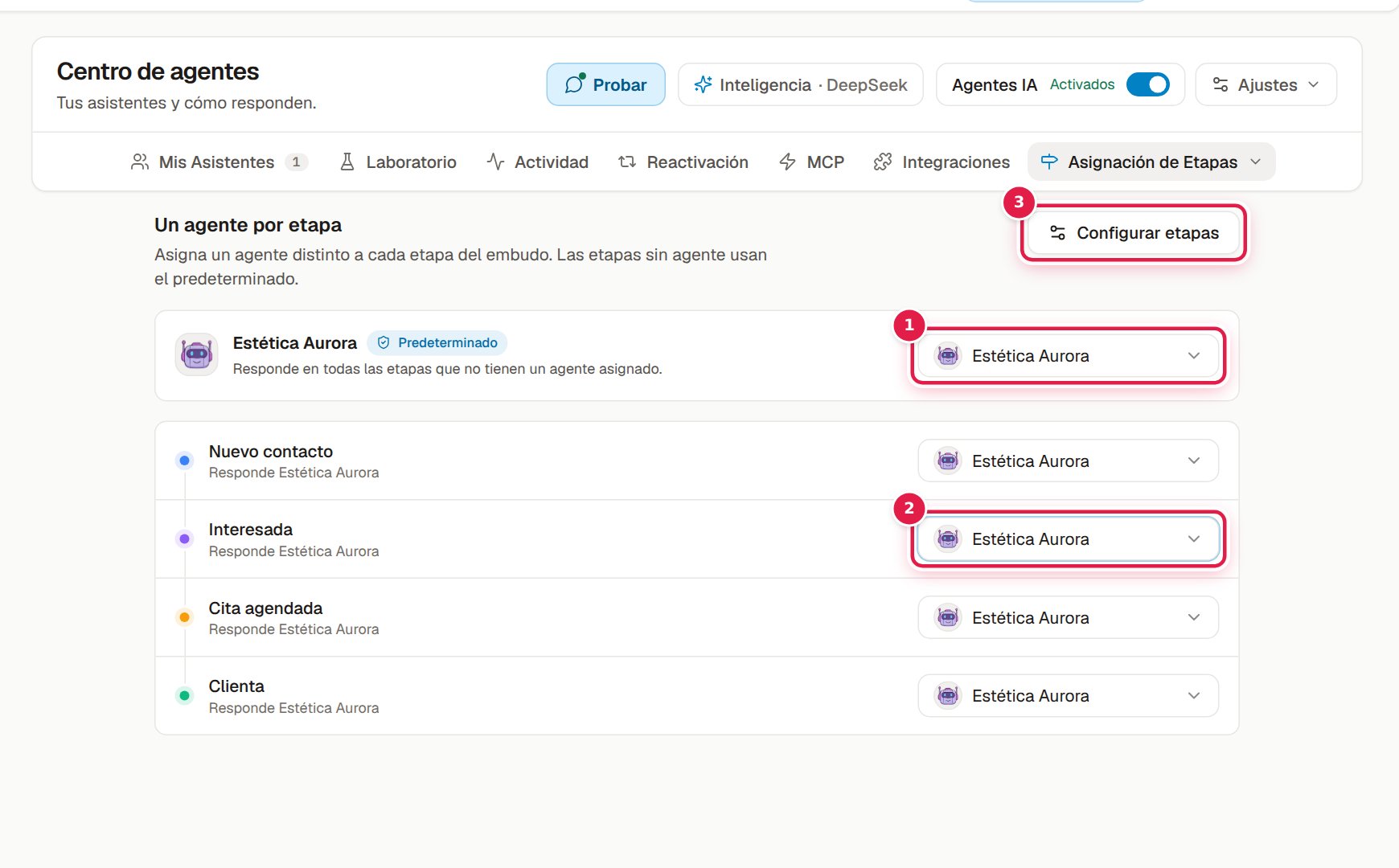
- Arriba, la tarjeta del agente predeterminado (con la etiqueta Predeterminado) y su selector.
- Debajo, tus etapas en el orden del embudo, cada una con su selector de agente. Bajo el nombre de cada etapa dice quién contesta ahí: Responde Estética Aurora, o Responde Estética Aurora (predeterminado) si la etapa no tiene uno propio.
- Configurar etapas abre la ventana para crear, ordenar y ajustar las etapas del embudo.
Si tienes más de un embudo, arriba aparece un selector para elegir cuál ves.
No se asigna desde el editor del agente:
Dentro de Editar no hay una sección de etapas. La tarjeta del agente sí dice qué etapa atiende, pero solo informa: la asignación se hace aquí, viendo el embudo completo.
Asignar un agente a una etapa
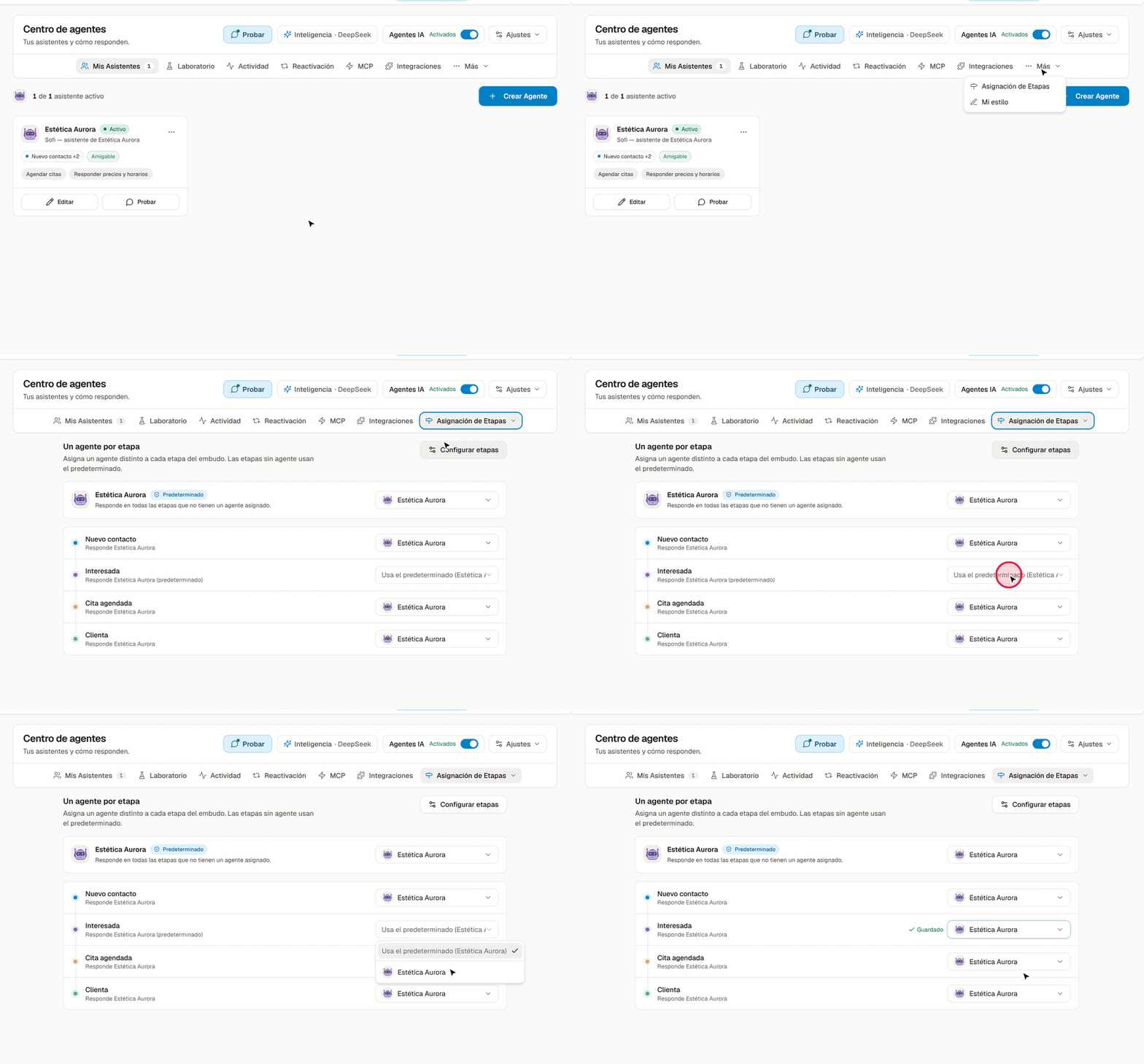
- En Agentes, abre Más y elige Asignación de Etapas.
- Elige el agente predeterminado en la tarjeta de arriba. Si trabajas con un solo agente, con esto terminaste.
- En la fila de cada etapa que lo necesite, abre el selector y elige el agente. Para que use el predeterminado, elige Usa el predeterminado.
Se guarda solo: la fila dice Guardando y luego Guardado. No hay botón de guardar.
Si los selectores están bloqueados:
Si tus etapas todavía son las de la plantilla de tu industria, verás el aviso Estas etapas vienen de la plantilla de tu industria y no podrás asignar. Toca Configurar etapas, guarda tu propio embudo con Guardar cambios y vuelve.
Dejar una etapa sin agente
Si prefieres que en una etapa (por ejemplo, la de negociación) atienda siempre una persona, quitarle el agente no basta: sin agente propio contesta el predeterminado. Lo que hace falta es apagar el agente en esa etapa:
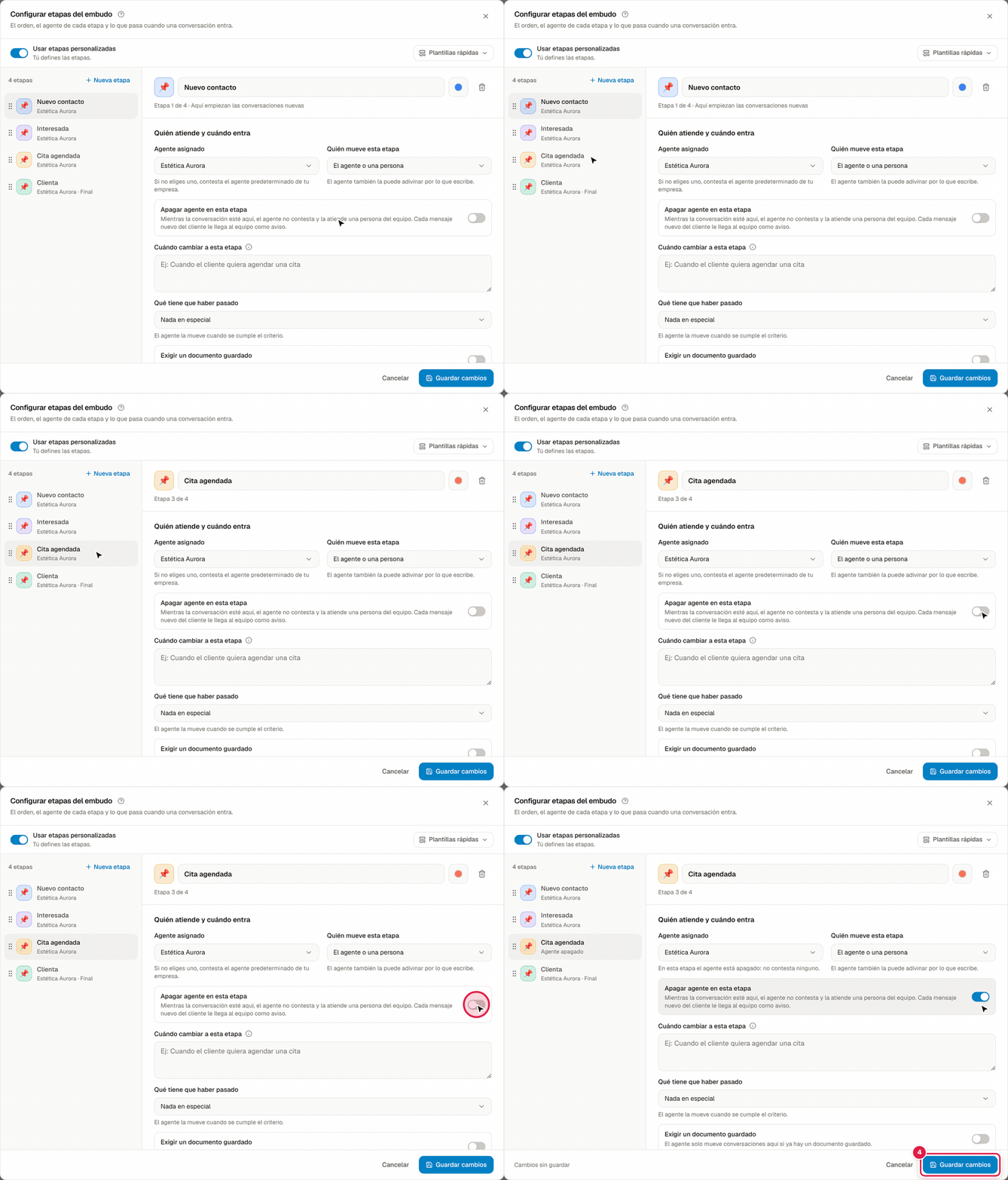
- En Asignación de Etapas, toca Configurar etapas. También llegas desde Embudo de Ventas → Etapas.
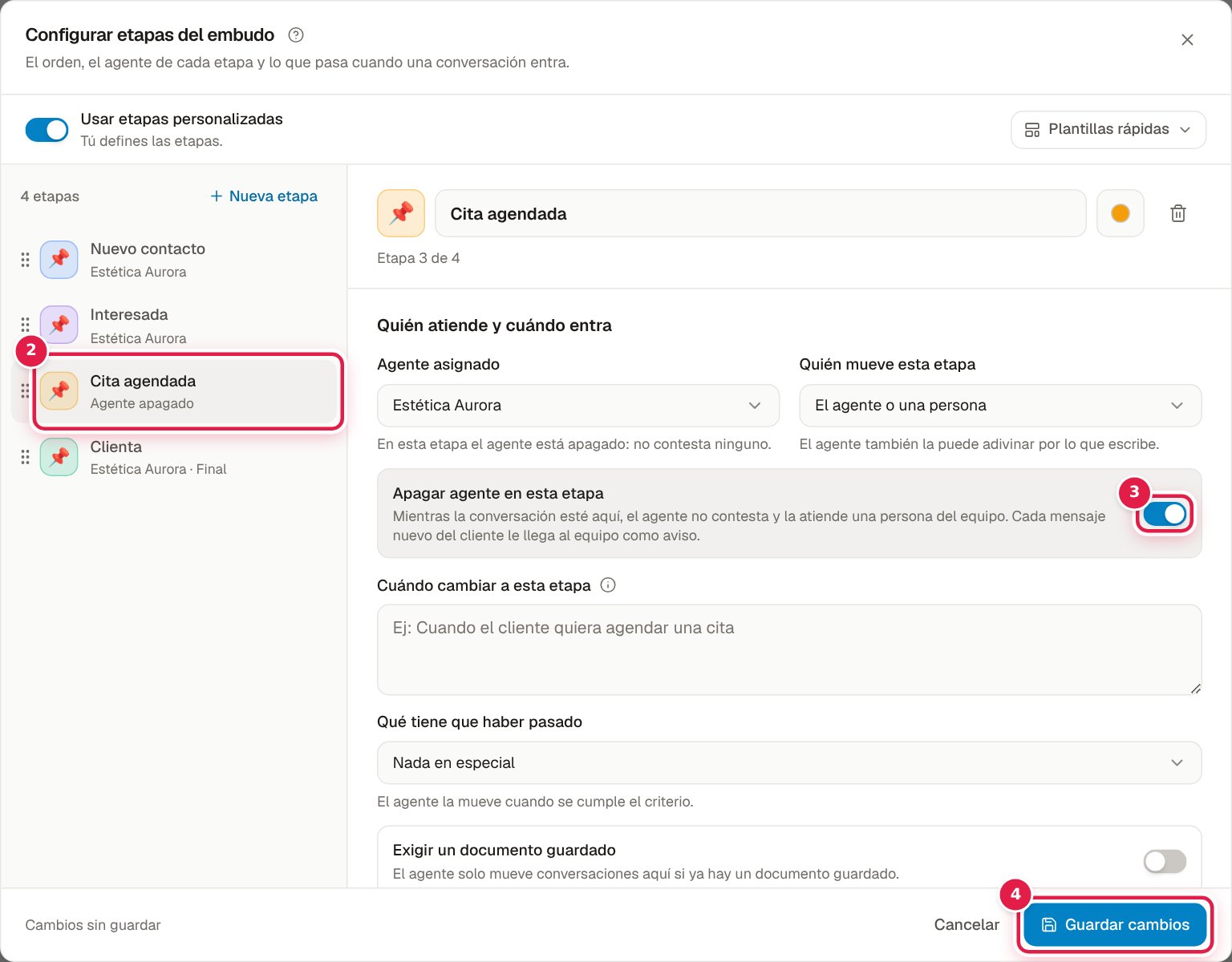
- Elige la etapa en la lista de la izquierda.
- En Quién atiende y cuándo entra, enciende Apagar agente en esta etapa.
- Toca Guardar cambios.
Mientras una conversación esté en esa etapa, ningún agente contesta: la atiende tu equipo y cada mensaje nuevo de la clienta les llega como aviso. Si la conversación sale de esa etapa, el agente de la etapa nueva vuelve a contestar.
Reglas que conviene tener claras
| Situación | Qué pasa |
|---|---|
| La etapa tiene agente asignado | Contesta ese agente. |
| La etapa no tiene agente | Contesta el predeterminado. |
| La etapa tiene Apagar agente en esta etapa | No contesta ningún agente; atiende tu equipo. |
| Un mismo agente en varias etapas | Válido. Es lo normal con un solo agente. |
| Dos agentes en la misma etapa | No se puede: el selector es de una sola opción. |
Por qué separar por etapas
- Contexto: atender a quien escribe por primera vez no se parece a confirmar una cita.
- Especialización: un agente con las instrucciones de ventas y otro con las de seguimiento contestan mejor que uno con todo encima.
- Control: apagas el agente en las etapas que prefieres llevar tú.
Ejemplo
| Etapa | Agente | Qué pasa ahí |
|---|---|---|
| Nuevo contacto | Recepción | Saluda, entiende qué servicio busca y guarda su nombre. |
| Interesada | Recepción | Da precios y propone horarios. |
| Cita agendada | Seguimiento | Confirma la cita y recuerda las políticas. |
| Negociación | Agente apagado en la etapa | La atiende tu equipo. |
| Clienta | Seguimiento | Pide opinión y ofrece la siguiente cita. |
Efecto en la tarjeta del agente
Un agente que no atiende ninguna etapa ni es el predeterminado sale como Inactivo en Mis Asistentes, con la etiqueta Sin etapa asignada, aunque no lo hayas apagado. Es la forma de decirte que existe pero no le contesta a nadie. Ver Activar y desactivar agentes.