Qué es una herramienta
Un agente sin herramientas solo puede escribir. Con herramientas hace cosas mientras conversa: agenda una cita, manda tu lista de precios, mueve la conversación de etapa o te pasa el control.
Herramienta no es lo mismo que skill:
Una herramienta es una acción que el agente ejecuta. Una skill es un procedimiento escrito que el agente lee cuando reconoce la situación. Las skills las escribes tú en Editar → Comportamiento → Skills; las herramientas ya vienen hechas. Ver Skills del agente.
Las herramientas
Vienen incluidas en Yolani y tus agentes las tienen según lo que tu cuenta tenga activado y conectado.
Conversación
| Herramienta | Qué hace |
|---|---|
| Transferir a Humano | Pasa la conversación a tu equipo y les avisa. Después el agente ya no contesta ahí hasta que alguien de tu equipo responda y corra el plazo de Regreso. La más importante: sin ella el agente nunca suelta el control. |
| Asignar a Colaborador | Asigna la conversación a una persona concreta de tu equipo, por nombre, y le avisa. A diferencia de transferir, decide quién atiende. |
| Dividir Mensaje | Manda la respuesta en varios mensajes cortos en lugar de un bloque largo. Se ajusta en Configuración → Mensajes en WhatsApp. |
| Enviar Archivo | Manda un archivo de la biblioteca de medios del agente: tu catálogo, la lista de precios, fotos de trabajos. |
| Apartar chat que no es de cliente | Deja de atender un chat cuando quien escribe claramente no es cliente (familia, amistades, proveedores), para que el agente no les conteste como si fueran clientas. |
| Contactar por WhatsApp | Si la conversación llegó por otro canal (Instagram, Facebook, Telegram o el widget) y la persona da su número, lo registra y le escribe por WhatsApp. |
| Enviar plantilla de WhatsApp | Retoma una conversación cuando ya pasaron más de 24 horas y WhatsApp solo acepta plantillas aprobadas. Requiere la API oficial de WhatsApp. |
| Llamar al cliente | Le devuelve la llamada al número desde el que escribe, cuando la persona lo pide. Requiere Llamadas. |
| Botones, lista, enlace, ubicación y carrusel | La respuesta llega con botones para elegir, un botón con enlace (pagar, ver el catálogo), un botón para mandar la ubicación o un carrusel de fotos. En la API oficial de WhatsApp se ven como botones; en WhatsApp vinculado, Instagram, Messenger, Telegram y el widget llegan como texto con las opciones escritas. |
Embudo y contactos
| Herramienta | Qué hace |
|---|---|
| Cambiar Etapa del Embudo | Mueve la conversación de etapa según cómo avanza la plática. Es interna: el agente nunca se la menciona a la clienta. |
| Guardar Información del Contacto | Guarda en la ficha del contacto el nombre y el correo que la persona da en el chat. |
| Etiquetar Conversación | Pone o quita etiquetas a la conversación según de qué trata. |
| Crear Recordatorio | Programa un mensaje para una fecha y hora, cuando la persona lo pide. |
Agenda
| Herramienta | Qué hace |
|---|---|
| Calendario Interno | Consulta disponibilidad, crea, lista y cancela citas en el Calendario de Yolani. |
| Google Calendar | Lo mismo, directo en tu Google Calendar. |
| Calendly | Lo mismo, con tu cuenta de Calendly. |
Si el servicio que se agenda es en línea, la cita lleva su link de videollamada (Google Meet, si tu calendario está conectado a Google Calendar, o tu link fijo de Zoom o Teams) y el agente se lo pasa a la clienta al confirmar.
Datos, tiendas y cobro
| Herramienta | Qué hace |
|---|---|
| Acceso al CRM (Studio) | Consulta (y si lo permites, edita) tus tablas de Studio: existencias, precios, pedidos. Ver Studio y tu agente. |
| Google Sheets | Registra filas y consulta datos en las hojas que conectaste. |
| Notion | Consulta y registra en tus bases de datos de Notion. |
| Leer PDF | Lee un PDF de tu biblioteca o uno que mande la clienta y contesta sobre su contenido. |
| Tiendas y catálogos | Con la integración de tu tienda (Shopify, WooCommerce y otras), consulta productos, precios y existencias en vivo. |
| Pedidos | Si tienes activados los pedidos del agente, registra y consulta pedidos de tu catálogo de Yolani. |
| Link de pago | Con Stripe conectado, genera un enlace de pago por un monto. Con MercadoPago conectado, cobra un pedido ya registrado por lo que le falta pagar (tarjeta, efectivo en OXXO o saldo de MercadoPago) y el pago se anota solo en el pedido. |
| Cotizar envío por paquetería | Con Envia.com conectado, cotiza cuánto cuesta y cuánto tarda un envío al código postal de la clienta (Estafeta, FedEx, Paquetexpress y otras), de la opción más barata a la más cara. No genera la guía: esa la generas tú desde el pedido. |
| Rastrear envío | También con Envia.com: le dice a la clienta dónde viene su pedido, por número de guía, por folio o con su último pedido. |
Cómo se activan
No hay un interruptor por herramienta dentro del editor del agente. Depende de cada una:
| Herramienta | Cómo se enciende |
|---|---|
| Transferir a Humano, Cambiar Etapa del Embudo, Guardar Información del Contacto, Dividir Mensaje, Apartar chat que no es de cliente | Vienen encendidas en toda cuenta. |
| Enviar Archivo | Funciona con los archivos que marcaste como enviables en Conocimiento del agente. En el editor del agente, Configuración → Biblioteca de medios, eliges cuáles usa ese agente. |
| Calendario Interno, Google Calendar o Calendly | Se usa sola la que corresponde a cómo configuraste tu Calendario: interno, conectado a Google Calendar o a Calendly. |
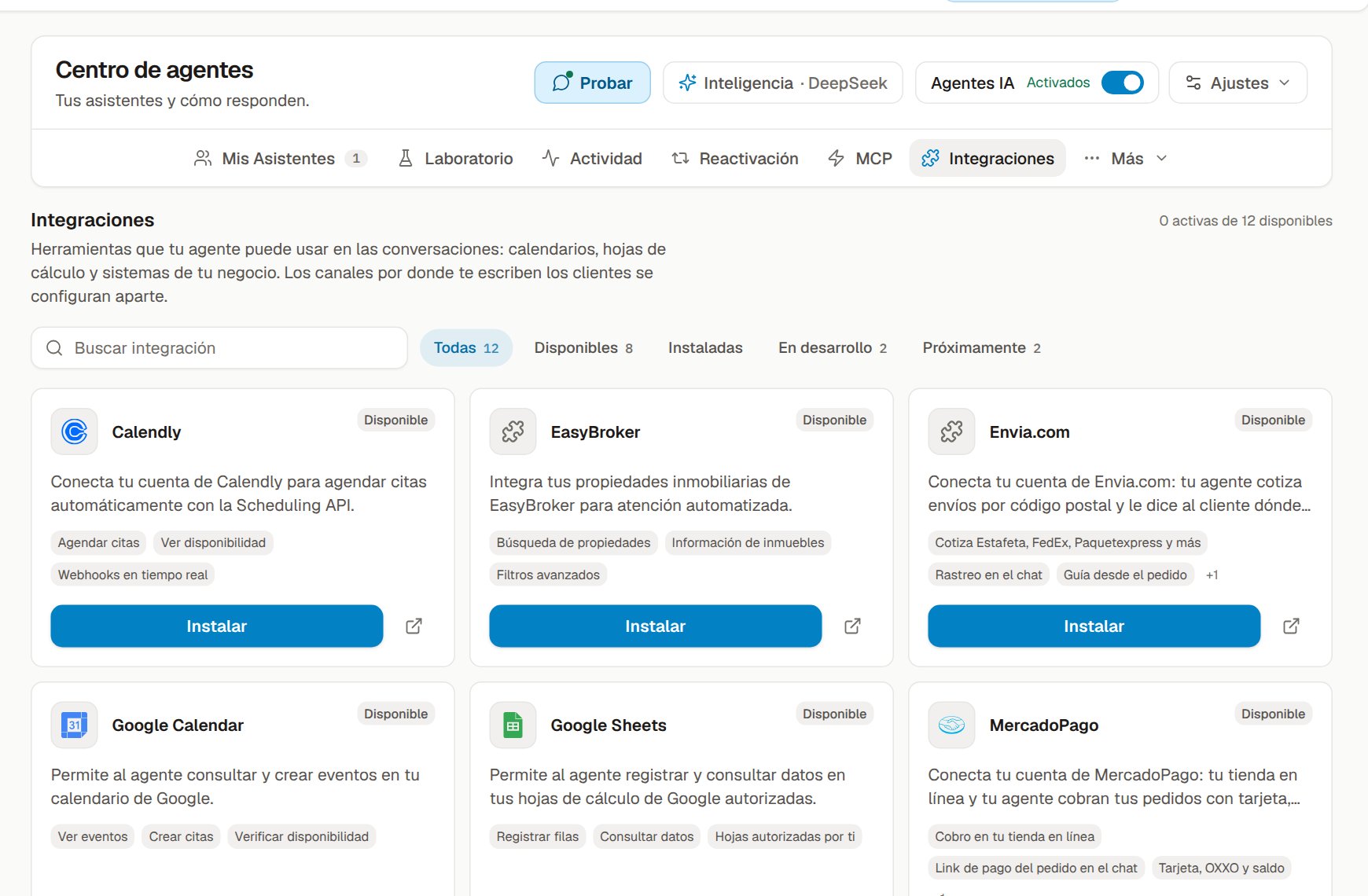
| Link de pago | Se enciende solo al conectar Stripe o MercadoPago en Agentes → Integraciones (toca Instalar y sigue los pasos). |
| Cotizar envío por paquetería y Rastrear envío | Se encienden solas al conectar Envia.com en Agentes → Integraciones. Para cotizar, además, escribe desde dónde envías en Ventas → Ajustes → Paquetería. |
| Asignar a Colaborador | Colaboradores → Asignación → Asignación por agente IA. |
| Acceso al CRM (Studio) | En el editor del agente, Configuración → Acceso del agente al CRM. |
| Llamar al cliente | Aparece cuando tienes Llamadas configuradas. |
| Google Sheets, Notion, tiendas (Shopify, WooCommerce y otras), Leer PDF, Crear Recordatorio, Etiquetar Conversación, Contactar por WhatsApp, Enviar plantilla de WhatsApp, botones de WhatsApp | Conectar el servicio en Integraciones no basta: la herramienta la enciende el equipo de Yolani. Pídela por soporte cuando ya tengas el servicio conectado. |
Cuáles conviene tener
- Siempre: Transferir a Humano.
- Si vendes: Cambiar Etapa del Embudo y Guardar Información del Contacto.
- Si agendas: una sola herramienta de agenda, no las tres: Calendario Interno, Google Calendar o Calendly.
- Si mandas catálogos o fotos: Enviar Archivo, con la biblioteca de medios del agente configurada.
Menos es más:
El agente considera todas sus herramientas en cada respuesta. Tener muchas que no usas aumenta la probabilidad de que elija la equivocada.
MCP: herramientas hechas a tu medida
En Agentes → MCP conectas servidores MCP propios para darle al agente acciones de tu negocio (consultar tu sistema, disparar un proceso interno). Requiere el apoyo técnico de quien mantiene ese servidor.
Qué herramientas usó y cuáles fallaron
La pestaña Actividad muestra, respuesta por respuesta, qué herramientas tenía el agente, cuáles usó y qué salió mal. Ahí se diagnostica un agente que «no agendó» o «no me pasó la conversación». Ver Actividad: qué hizo tu agente.
Costo
Usar herramientas no gasta conversaciones extra: son parte de la respuesta del agente, y lo que cuenta es la conversación (una persona atendida durante 72 horas, hasta 20 respuestas). Ver Conversaciones.
Un agente que repite una herramienta en bucle sí puede contestar de más: revísalo en Actividad antes de cambiar de inteligencia.