Yolani se arma por piezas. Lo que ves en tu menú lateral depende de tu plan y de las apps que instalas.
Lo que ya viene con tu cuenta
Sin instalar nada, tu menú ya trae lo básico de tu plan:
- Conversaciones, Agentes, Conocimiento del agente y Canales: la base de la plataforma, en todas las cuentas.
- Contactos, Lead Scoring, Embudo de Ventas, Analíticas, Calendario y Recordatorios: vienen encendidos en todas las cuentas desde que se crean, también durante la prueba.
- El espacio Studio, con tus tablas, y el espacio Counter, con tu catálogo y tus pedidos. Ver Los espacios de Yolani.
Lo demás se agrega como apps.
La pantalla de Apps
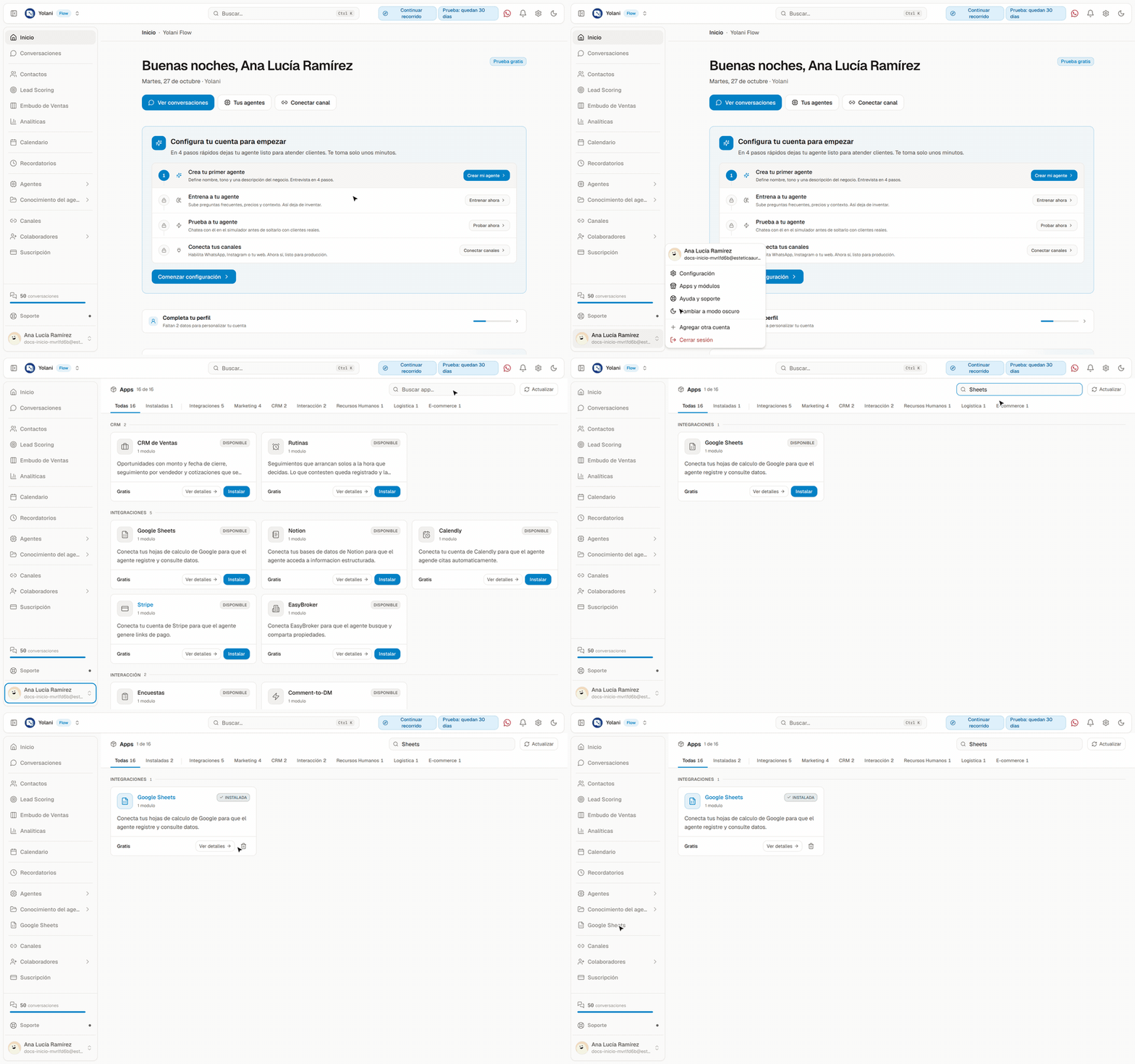
Menú de tu cuenta (tu nombre, abajo a la izquierda) → Apps y módulos.
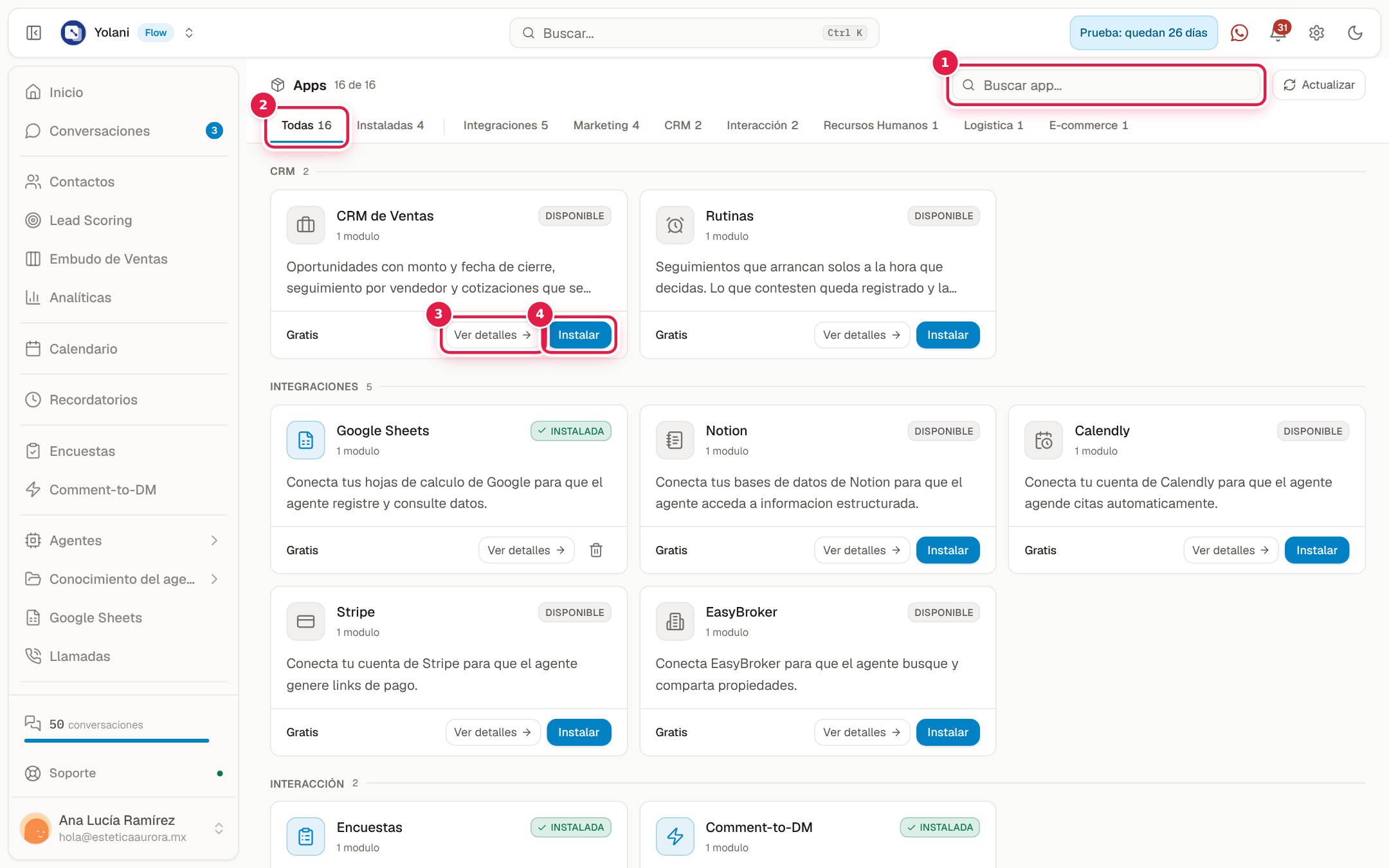
| # | Qué es |
|---|---|
| 1 | Buscar app...: filtra por nombre |
| 2 | Las pestañas Todas, Instaladas y una por categoría |
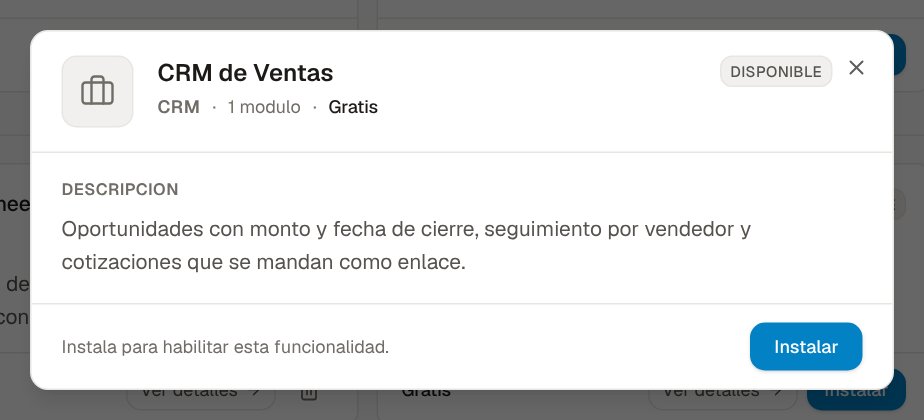
| 3 | Ver detalles: abre la ficha de la app, con su descripción y lo que puedes hacer con ella |
| 4 | Instalar: la enciende en tu cuenta |
Cada tarjeta dice si la app está Instalada o Disponible, y su precio (Gratis o lo que cuesta al mes). Las que tienen la etiqueta BETA están en pruebas y pueden cambiar seguido.
Las apps que hay hoy
| App | Qué agrega |
|---|---|
| CRM de Ventas | Oportunidades con monto y fecha de cierre, seguimiento por vendedor y cotizaciones que se mandan como enlace |
| Encuestas | Formularios y encuestas con enlace público para responder |
| Rutinas | Seguimientos que arrancan solos a la hora que decides |
| Comment-to-DM | Responde con un mensaje directo a quien comenta en Instagram («comenta INFO y te mando…») |
| Google Sheets, Notion, Calendly, Stripe, EasyBroker | Conectan esos servicios para que tu agente los use. Ver Integraciones |
| Nómina | Tus empleados y sus pagos: cuánto les has pagado, cuánto falta y cuándo toca (vive en Counter) |
| Despacho | Reparte traslados a tus operadores por WhatsApp: el primero que acepta se queda el servicio |
| Prospección y Outreach | Encontrar negocios que pueden ser tus clientes y escribirles con mensajes personalizados |
| Publicidad | Campañas de clic a WhatsApp en Meta, con el gasto contra los contactos que llegaron |
| Estudio Creativo | Un lienzo para armar imágenes y videos con IA |
| Imágenes personalizadas | Tu agente manda una imagen de cómo quedaría el producto con el nombre o los colores que pide el cliente |
Google Calendar no es una app: se conecta desde el Calendario.
Instalar una app
Abre Apps
Menú de tu cuenta, abajo a la izquierda → Apps y módulos.
Busca la app
Escribe su nombre en Buscar app... o recorre las categorías.
Pulsa «Instalar»
En su tarjeta o dentro de Ver detalles. La tarjeta cambia a Instalada.
Ábrela desde el menú
La app aparece en el menú lateral, en su espacio. Si no la ves, recarga la página.
Solo el dueño y los administradores instalan y quitan apps. Los demás ven la pantalla con el aviso Solo lectura.
Si no se instala
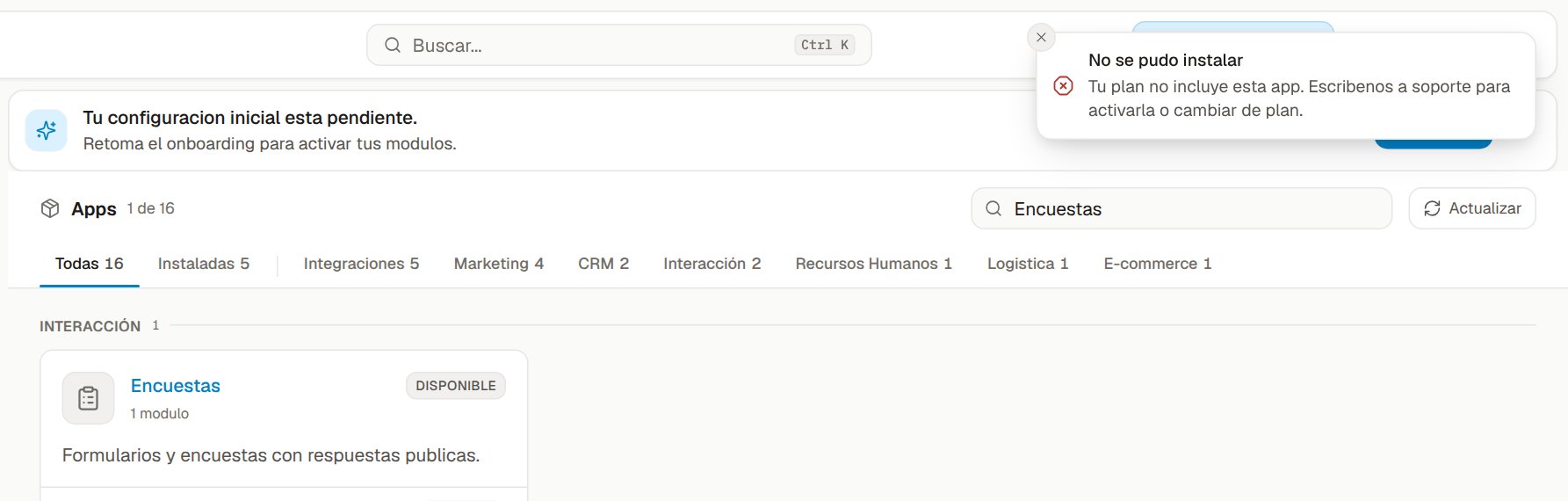
Si la app no se puede instalar sola en tu cuenta, sale el aviso No se pudo instalar con el motivo («Tu plan no incluye esta app...»). Hoy le pasa a Encuestas, que tiene costo aparte en cualquier plan: escríbenos desde Soporte y el equipo la activa y te confirma el precio. Ver Encuestas.
Quitar una app
En su tarjeta, el botón del bote de basura (Desinstalar), o Desinstalar dentro de Ver detalles. La sección desaparece del menú.
Quitar una app no borra nada:
Si desinstalas Encuestas, tus encuestas y sus respuestas se quedan guardadas. Al instalarla otra vez vuelven tal cual.
Por qué no ves algo que sí existe
- La app no está instalada → revisa la pestaña Instaladas.
- Estás en otro espacio → el selector de arriba a la izquierda cambia entre Flow, Studio, Counter y Marketing. Por ejemplo, Nómina vive en Counter.
- Tu rol no tiene permiso → un colaborador con permisos limitados no ve todo. Ver Colaboradores y roles.
Counter y Marketing
Counter (catálogo, pedidos y cobros) viene abierto en todas las cuentas. Marketing se abre cuando conectas la API oficial de WhatsApp; mientras tanto, en el selector de espacio aparece con la etiqueta Requiere API oficial. Ver Counter y Marketing.