Qué es un negocio
Si tienes más de una empresa o sucursal, por ejemplo dos salones o una clínica y una ferretería, no necesitas una cuenta de Yolani para cada una. Desde el plan Profesional puedes tenerlas como negocios dentro de la misma cuenta.
Cada negocio está separado de los demás:
- Sus números de WhatsApp y demás canales.
- Sus agentes, su base de conocimiento y sus embudos.
- Sus conversaciones y contactos.
- Sus colaboradores: quien trabaja en un negocio no ve el otro, salvo que tú le des acceso.
- Sus integraciones y módulos.
Lo que comparten es tu plan, con un solo pago y una sola factura, y tus conversaciones (o tu bolsa de créditos de IA, si tu cuenta sigue en créditos). Cada negocio puede elegir su propia inteligencia; todos gastan de las conversaciones de la cuenta.
Cuántos negocios incluye cada plan
| Plan | Negocios activos |
|---|---|
| Automatiza | 1 |
| Profesional | 2 |
| Escala | 5 |
| Enterprise | A la medida |
Si ya pagas un plan que ya no se vende, conservas sus negocios: 1 en Esencial, 10 en Corporativo y 20 en Enterprise de precio fijo. Ver Planes.
Los límites de tu plan (números de WhatsApp, canales y embudos) son de la cuenta y se reparten entre tus negocios.
Agregar un negocio
Lo hacen el dueño de la cuenta o un administrador. El selector de negocio aparece arriba, en la barra superior, cuando tu plan admite más de un negocio o cuando ya tienes varios.
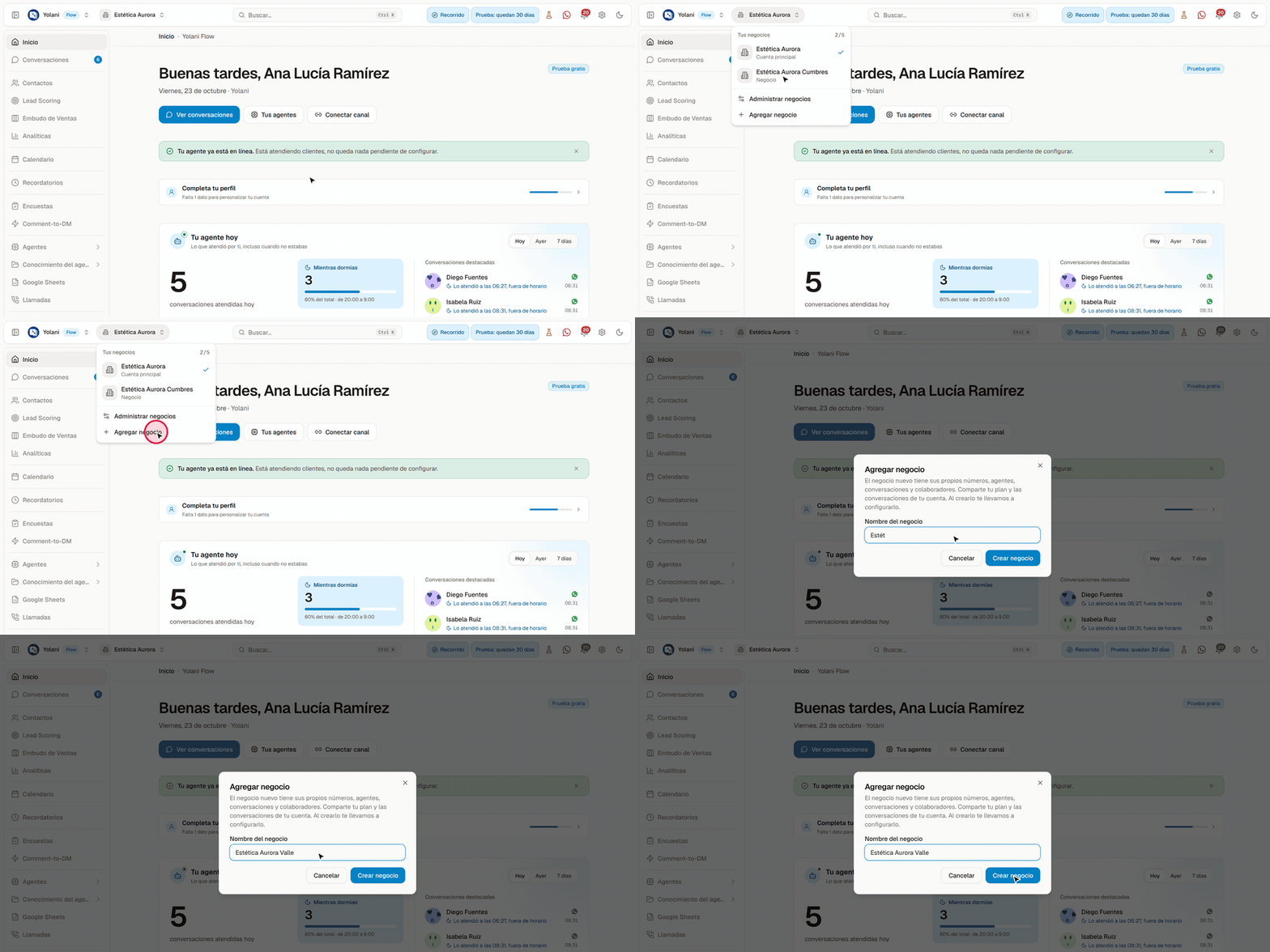
Abre el selector de negocio
En la barra superior, junto al selector de espacio, pulsa el nombre de tu negocio. Se abre la lista Tus negocios.
Pulsa «Agregar negocio»
Escribe el Nombre del negocio y pulsa Crear negocio. Si la opción está apagada con el texto "Tu plan ya no admite más negocios activos", sube de plan o archiva uno que ya no uses.
Configúralo
Yolani entra al negocio nuevo y te lleva a configurarlo, igual que cuando abriste tu cuenta: giro, agente y embudo.
No se vuelve a cobrar ni se pide tarjeta. También puedes agregarlo desde la pantalla Negocios con el botón Agregar negocio.
Cambiar de negocio
Usa el mismo selector de negocio y elige el negocio de la lista (cada uno dice si es la Cuenta principal, un Negocio o está Archivado). En la app del celular, ve a Ajustes → Negocios. Ves un negocio a la vez, pero las notificaciones te llegan de todos e indican de cuál son. Al tocar una, la app entra a ese negocio.
La pantalla Negocios
Selector de negocio → Administrar negocios. Solo la ven el dueño y los administradores.
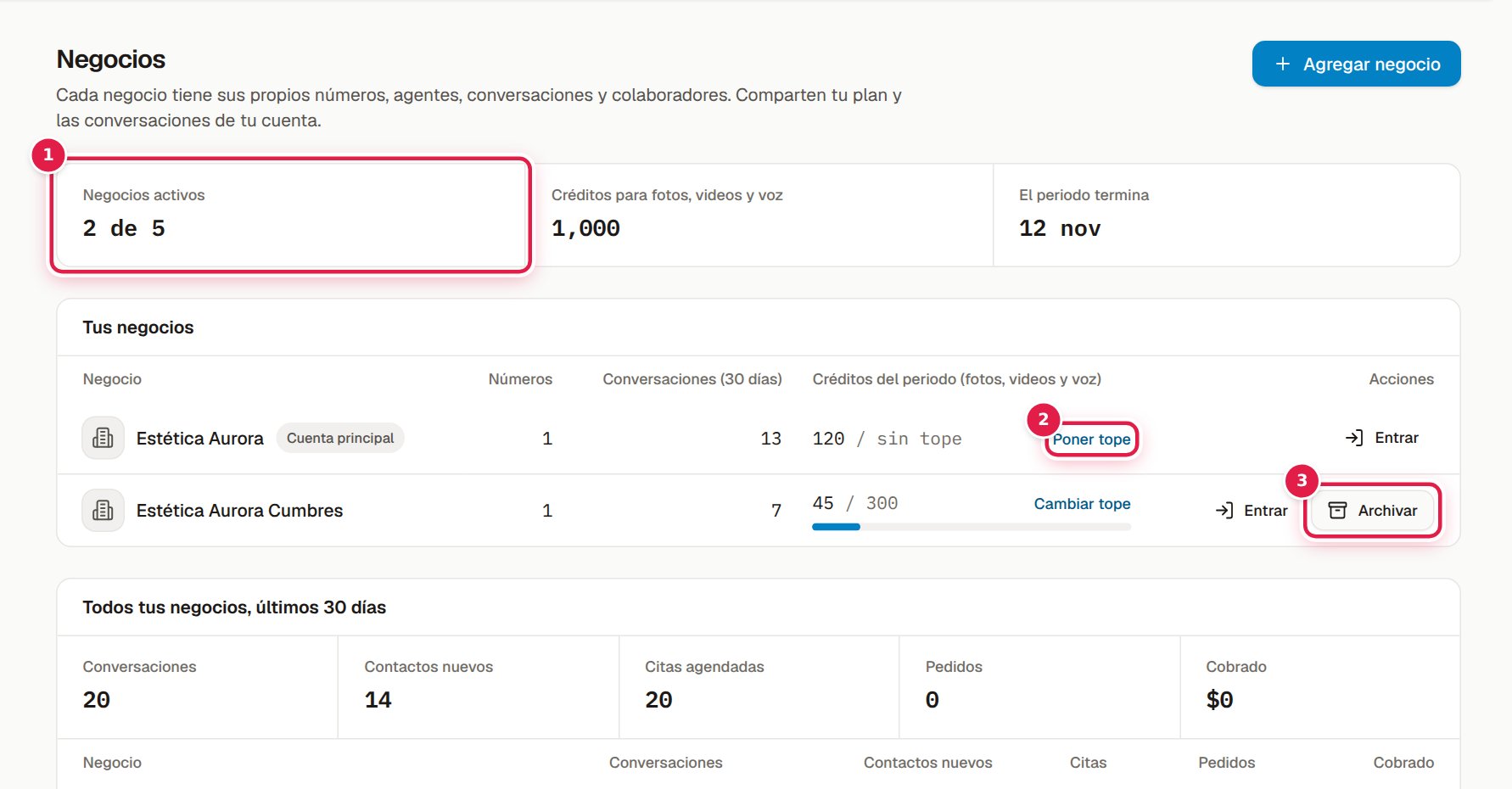
- Negocios activos: cuántos tienes contra cuántos admite tu plan, los créditos que te quedan para fotos, videos y voz, y cuándo termina el periodo.
- Tus negocios: cada uno con sus números conectados, sus conversaciones de los últimos 30 días y los créditos que gastó en el periodo, con su tope (Poner tope / Cambiar tope).
- Entrar, Archivar o Reactivar cada negocio.
Abajo, Todos tus negocios, últimos 30 días suma conversaciones, contactos nuevos, citas agendadas, pedidos y lo cobrado, con el detalle por negocio.
Logo de cada negocio
Cada negocio tiene su propio logo, que ves en el selector de negocio. Súbelo en Configuración → General → Logo del negocio, o en Negocios haciendo clic en el logo de cualquiera de ellos ("Subir logo" / "Cambiar logo"). Tu foto personal es otra cosa: va en Configuración → Tu perfil y se ve igual en todos tus negocios.
Créditos compartidos, con tope por negocio
Todos tus negocios gastan de las mismas conversaciones, sin tope por negocio. Lo que sí puedes limitar son los créditos (fotos, videos, llamadas y prospección), que también comparten todos: en Negocios, pulsa Poner tope en la fila de un negocio para que no se acabe el saldo de los demás. Al llegar a su tope, ese negocio deja de usar créditos hasta que lo subas o empiece el siguiente periodo.
El plan, los paquetes de conversaciones y la compra de créditos se manejan desde tu cuenta principal, que es el primer negocio de la cuenta. En los demás, Suscripción te muestra el aviso "El plan de este negocio es el de …" con el botón para ir a ella.
Colaboradores en varios negocios
Cada negocio tiene sus propios colaboradores. Si quieres que alguien trabaje en dos negocios, invítalo desde Colaboradores en cada uno, con el rol que necesites en cada uno. Entra con el mismo correo y la misma contraseña, y cambia de negocio con el selector.
Archivar un negocio
Si un negocio deja de operar, en Negocios pulsa Archivar en su fila y confirma:
- Sus números siguen conectados y los mensajes que lleguen se guardan.
- Ningún agente contesta, no sale ningún mensaje ni seguimiento, y nadie recibe avisos.
- Todo se conserva y puedes volver a activarlo con Reactivar, si tu plan tiene lugar.
Un negocio archivado no cuenta para el límite de negocios de tu plan. Tu cuenta principal no se puede archivar.
Bajar de plan:
Si tienes más negocios activos de los que admite el plan al que quieres bajar, Yolani no te deja programar el cambio: primero archiva los que sobran.