Contactos es tu directorio de clientes. Está en el menú lateral, en Contactos. A diferencia de una agenda del teléfono, se llena solo: cada persona que te escribe por cualquier canal queda registrada con su historial.
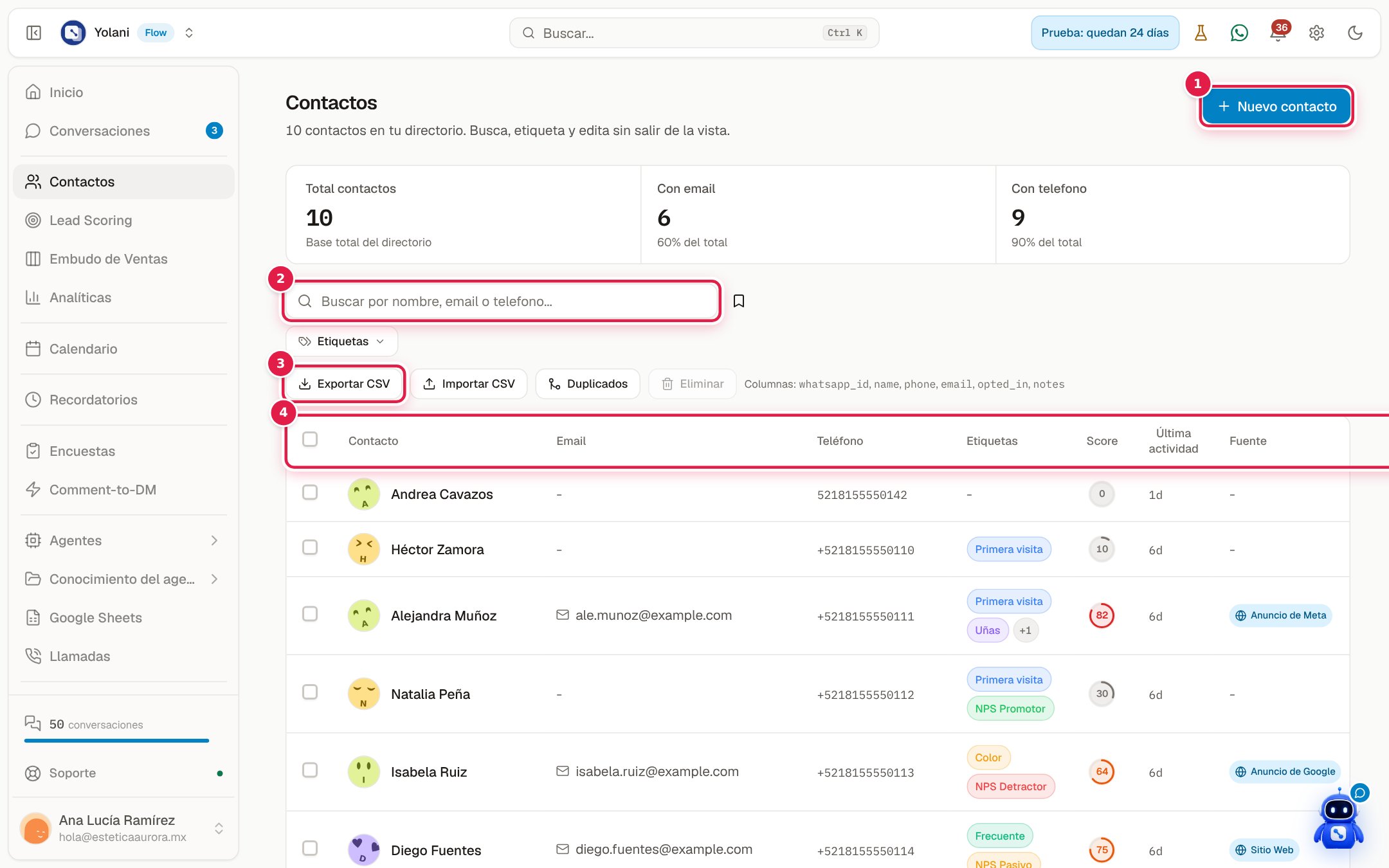
- Nuevo contacto, para darlo de alta a mano.
- El buscador, el marcador de Vistas guardadas y el filtro de Etiquetas. Ver Buscar y filtrar.
- Exportar CSV, Importar CSV y Duplicados.
- La tabla con tus contactos.
Arriba de todo, tres números: Total contactos, Con email (y qué porcentaje del total) y Con teléfono. El de correo te dice a cuánta gente podrías llegar con una campaña por email.
La tabla
| Columna | Contenido |
|---|---|
| Contacto | Foto o avatar y nombre. Un clic abre su ficha. |
| El correo, si lo tiene. | |
| Teléfono | Con lada del país. |
| Etiquetas | Las etiquetas del contacto. |
| Score | Su calificación de Lead Scoring, de 0 a 100, con el color de su nivel. |
| Última actividad | Hace cuánto fue su último mensaje. |
| Fuente | De dónde llegó la primera vez: un anuncio de Meta, Google, tu sitio web... |
| … | Ver ficha o Editar. |
Haz clic en el título de Contacto, Email, Teléfono, Score o Última actividad para ordenar por esa columna: un clic de menor a mayor, otro de mayor a menor y el tercero regresa al orden normal.
Cómo llegan los contactos
Solos
Cuando alguien te escribe por primera vez por WhatsApp, Instagram, Messenger, Telegram o el chat de tu sitio, Yolani crea su contacto con el nombre (y, en WhatsApp, el número) que trae el canal. No tienes que hacer nada.
A mano
Útil cuando te dan un número en persona o por teléfono.
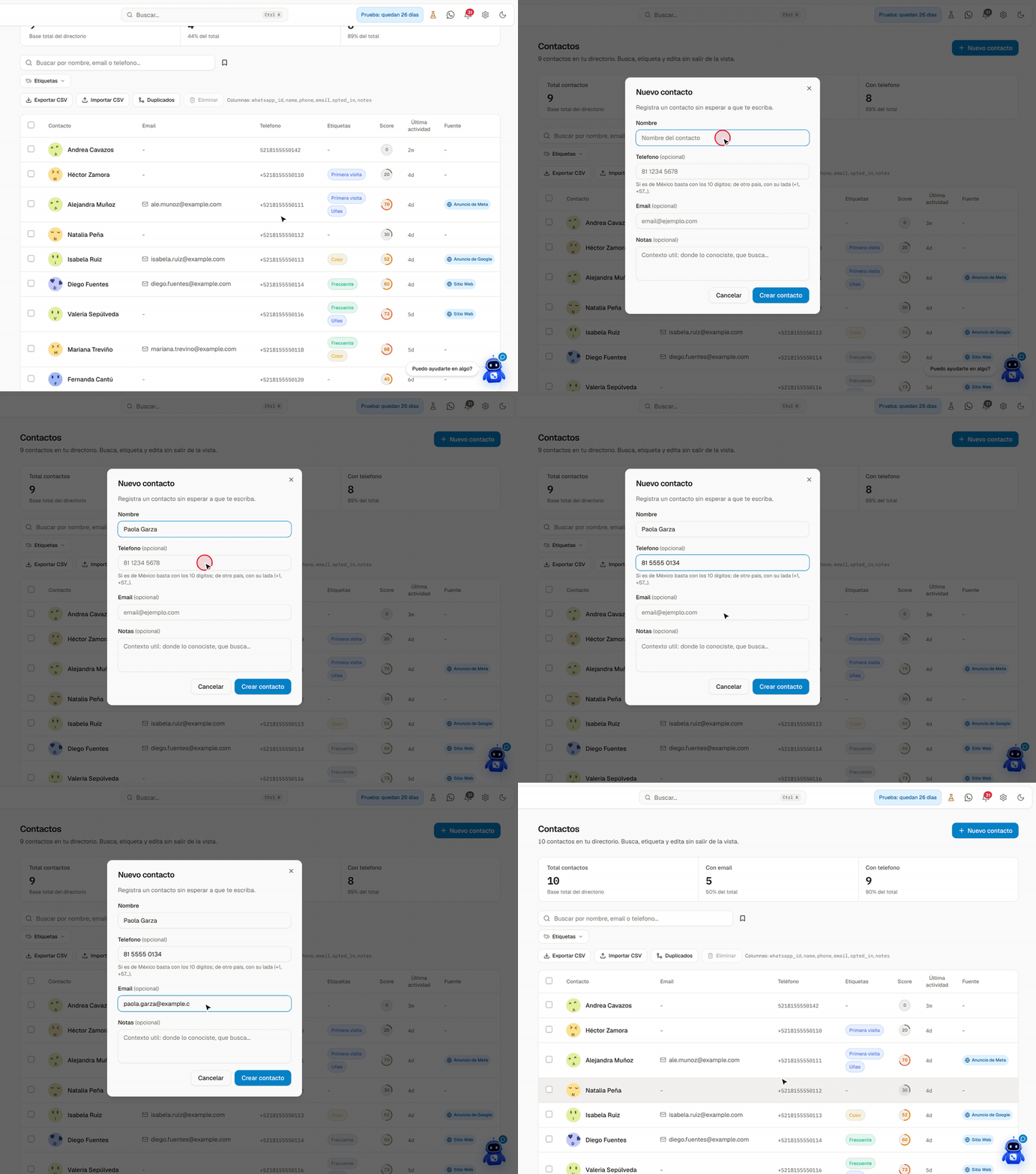
- Pulsa Nuevo contacto.
- Si tienes canales conectados, elige el Canal. Con WhatsApp le puedes escribir en cuanto lo guardes; Instagram, Messenger, el chat web y Telegram no dejan escribir primero, así que la conversación empieza cuando la persona te escriba.
- Llena el Nombre (obligatorio), el Teléfono (obligatorio si elegiste WhatsApp; en México bastan los 10 dígitos) y, si quieres, el Email y unas Notas.
- Pulsa Crear contacto.
Si ese número ya existía, Yolani te lo dice (Ese número ya era de...) y no crea un duplicado.
Para meter a alguien directo al embudo sin escribirle, usa Nuevo lead en el Embudo de Ventas o Agregar al embudo en su ficha.
Importando un CSV
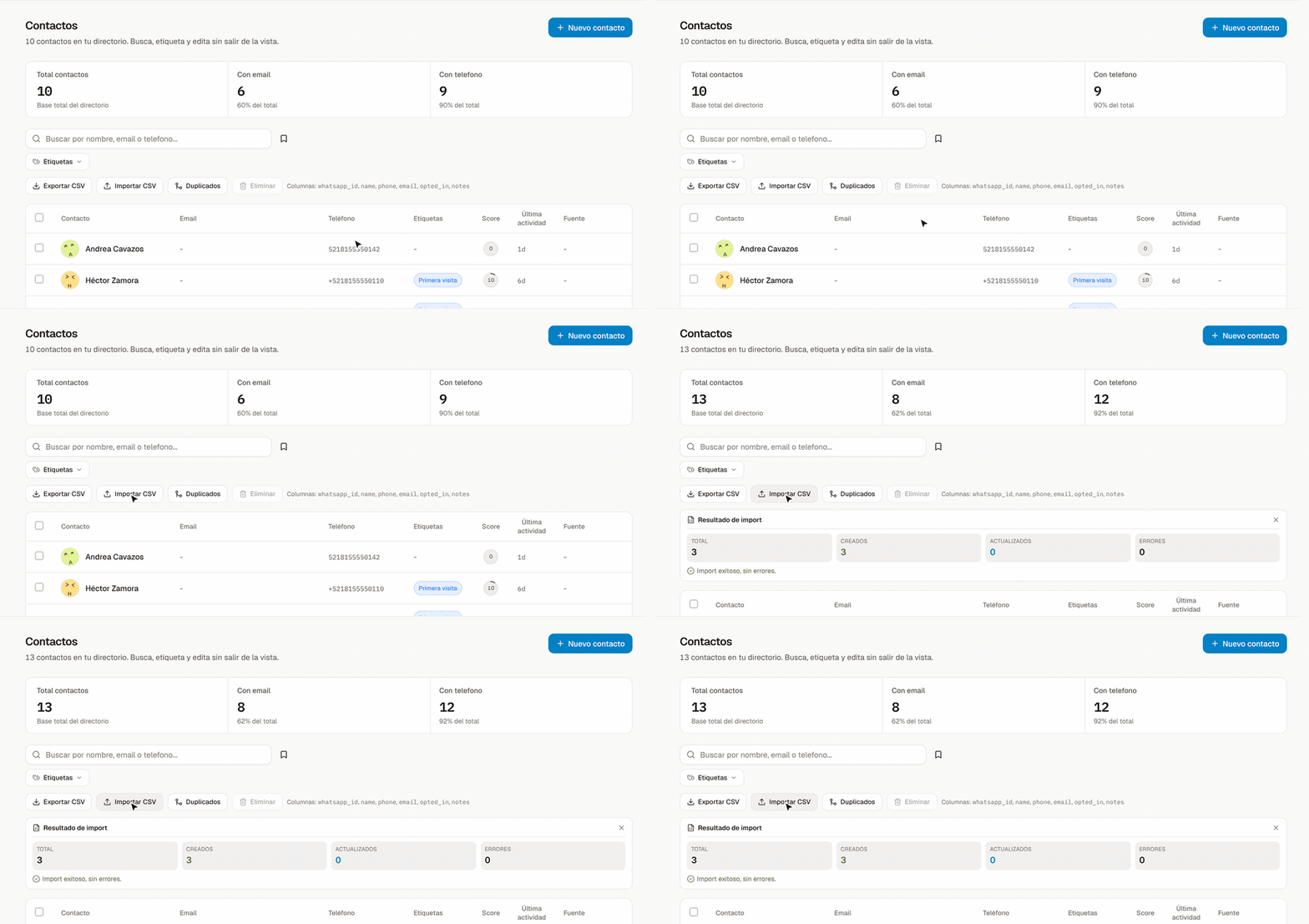
- Prepara un CSV con encabezados en la primera fila. Yolani reconoce estas columnas:
whatsapp_id,name,phone,email,opted_inynotes. Las demás se ignoran. - Pulsa Importar CSV y elige el archivo.
- Revisa el resultado: Total, Creados, Actualizados y Errores, con el motivo de cada fila que no entró.
Si una fila trae un número que ya tienes, ese contacto se actualiza en lugar de duplicarse. Un teléfono de 10 dígitos sin lada se toma como de México. El límite es de 50,000 filas y 5 MB por archivo.
El teléfono es lo que identifica al contacto:
Si el número de tu lista no es el mismo con el que el cliente te escribe por WhatsApp (otro número, o de otro país sin su lada), Yolani lo tratará como otra persona. Para números fuera de México, escríbelos con + y la lada del país.
Editar sin salir de la tabla
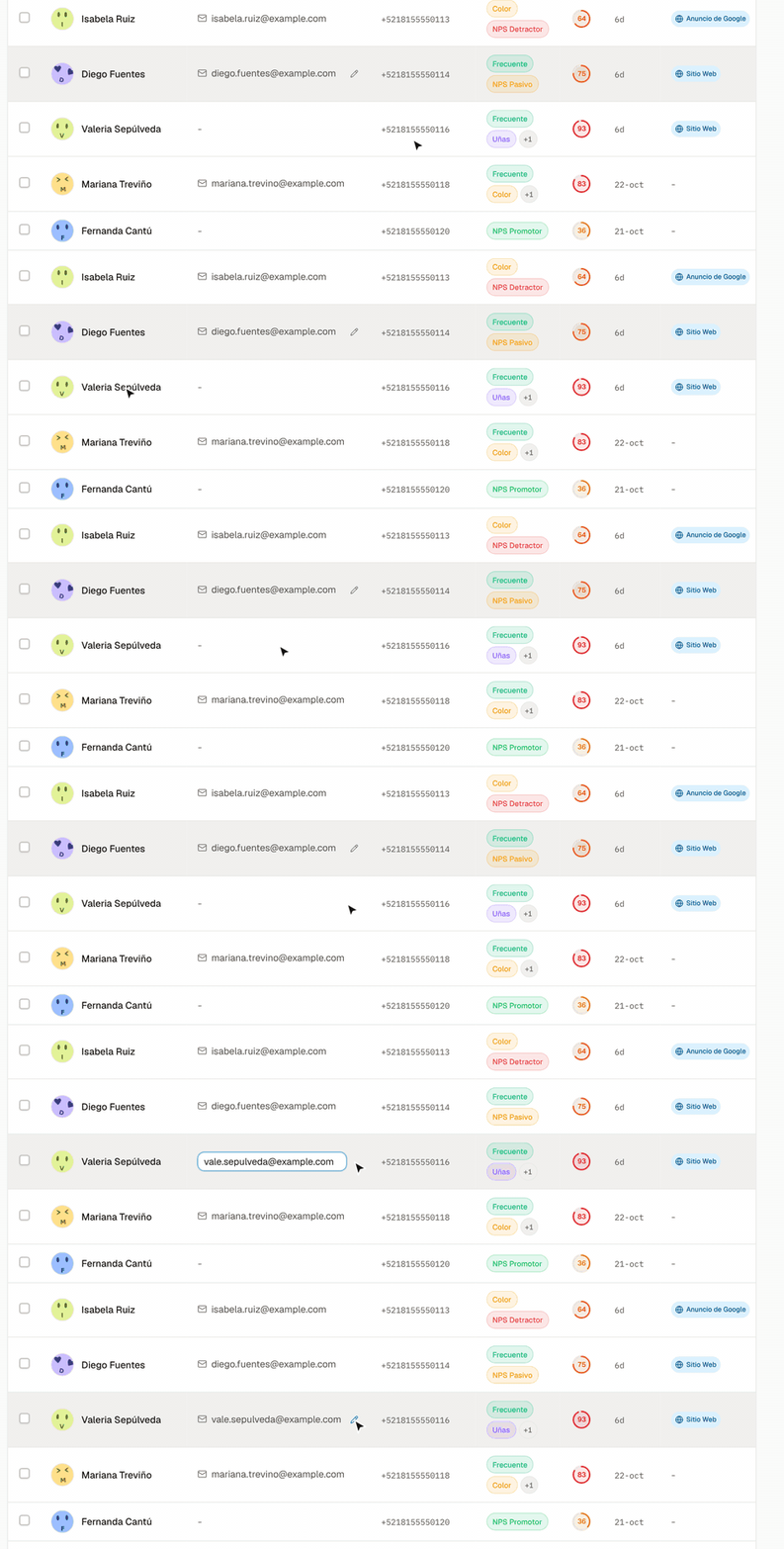
- Pasa el cursor sobre el nombre, el correo o el teléfono de un contacto.
- Haz clic en el lápiz que aparece.
- Escribe y pulsa Enter (o haz clic fuera) para guardar. Esc cancela.
Para cambiar todo junto (incluidas las notas), usa … → Editar.
Acciones en grupo
Marca la casilla de varios contactos (o la del encabezado, para todos los que estás viendo). Abajo aparece una barra con N seleccionados y:
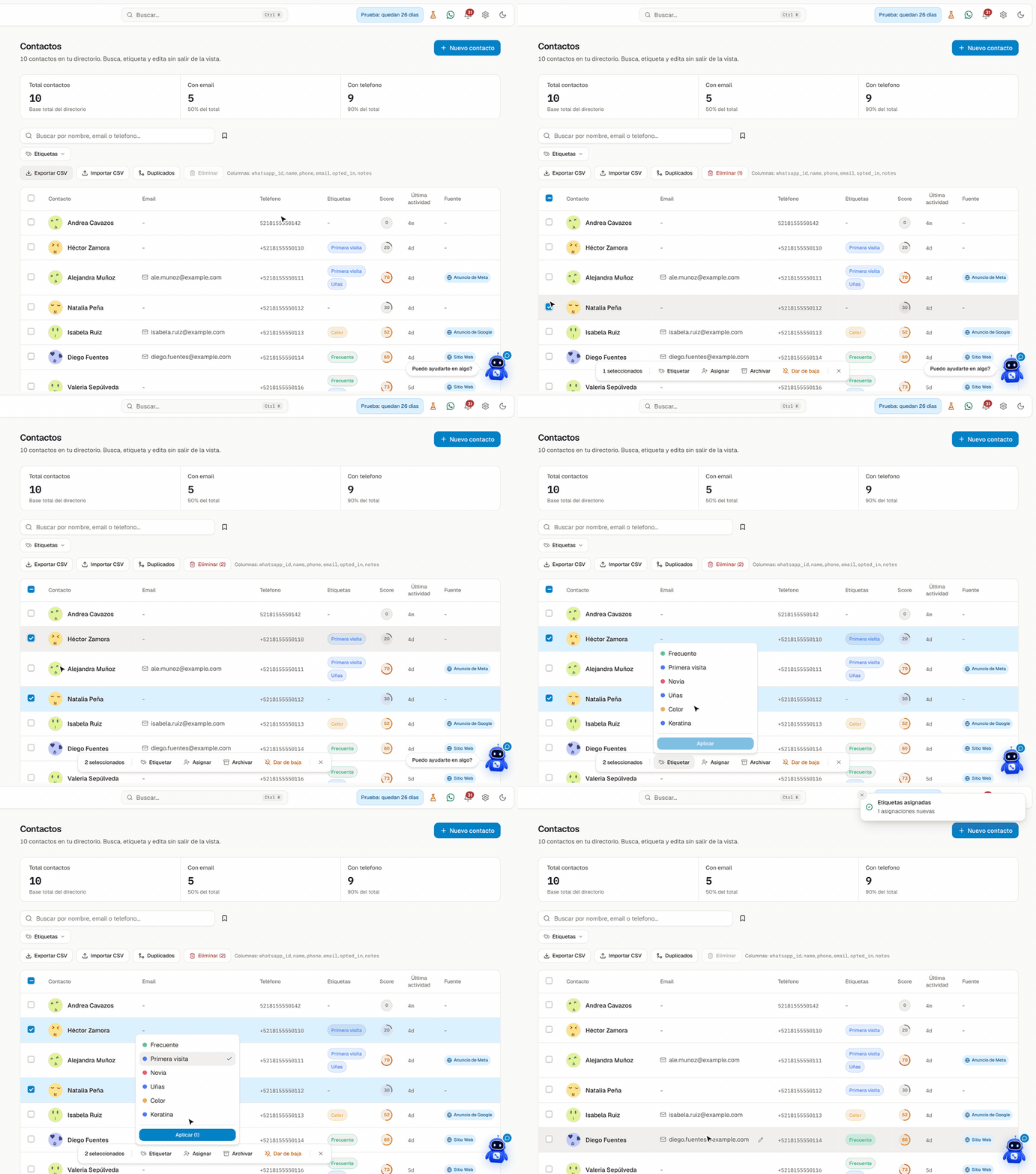
| Acción | Qué hace |
|---|---|
| Etiquetar | Les agrega una o varias etiquetas (marca las que quieras y pulsa Aplicar). No quita las que ya tenían. |
| Asignar | Asigna sus conversaciones a alguien de tu equipo. |
| Archivar | Marca como Resueltas sus conversaciones activas. |
| Dar de baja | Los marca como no suscritos: dejan de recibir los mensajes que el agente manda por iniciativa propia, como los seguimientos. |
La X limpia la selección. El dueño de la cuenta tiene además Eliminar (N) en la barra de acciones de arriba.
Estas acciones piden permiso completo sobre contactos; si no las ves, pídeselo al dueño.
Duplicados
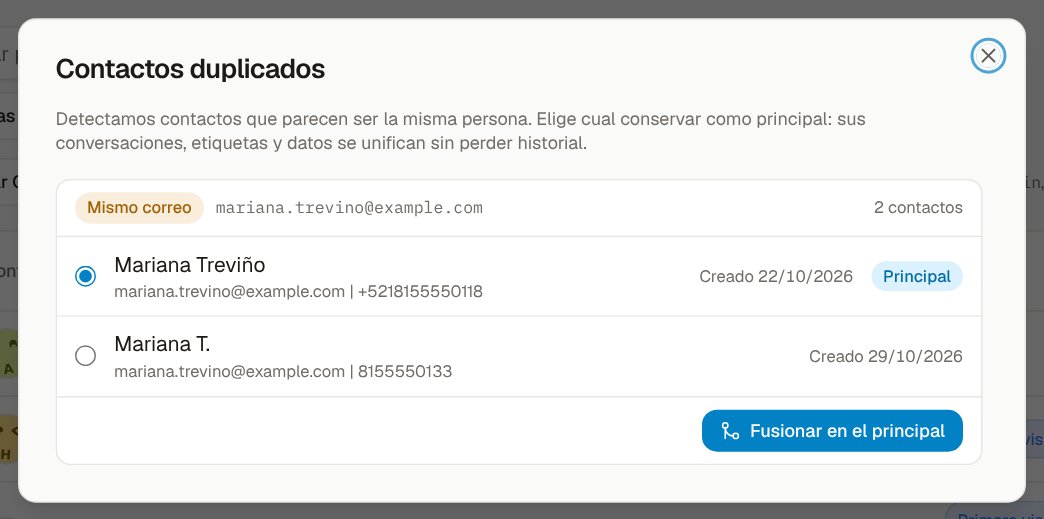
- Pulsa Duplicados. Yolani busca contactos que parecen la misma persona y te dice por qué: Mismo WhatsApp, Mismo correo, Mismo teléfono o Nombre similar.
- En cada grupo, elige cuál conservar como principal y marca los que se van a unir a él.
- Pulsa Fusionar en el principal.
Las conversaciones, etiquetas y datos de los otros pasan al principal sin perder historial.
Revísalo de vez en cuando:
Los duplicados aparecen sobre todo al importar listas o cuando un mismo cliente escribe desde dos números. Una revisión al mes basta.
Etiquetas de contacto
Las etiquetas se ponen en la tabla (en grupo, con Etiquetar) o en la ficha del contacto con el +. Usan el mismo catálogo que las de la bandeja, que se administra en Conversaciones → Gestionar etiquetas (cómo). Ojo: las etiquetas del contacto y las de sus conversaciones son independientes.