Qué son
Son los mensajes de "le recordamos su cita de mañana" que salen solos por WhatsApp, sin que nadie los programe uno por uno. Los configuras una vez y aplican a todas las citas.
Es la forma más directa de bajar las inasistencias, que en negocios de servicios suelen ser el hueco más caro del día.
No se configuran en la pantalla de Recordatorios:
Aunque se llamen igual, estos avisos viven en el calendario, no en el módulo de Recordatorios. La pantalla de Recordatorios es para mensajes sueltos que tú programas a mano (ver Crear recordatorios).
Dónde se configuran
En Calendario, el icono Configurar calendario (arriba a la derecha) → sección Recordatorios. El panel se titula Recordatorios de cita.
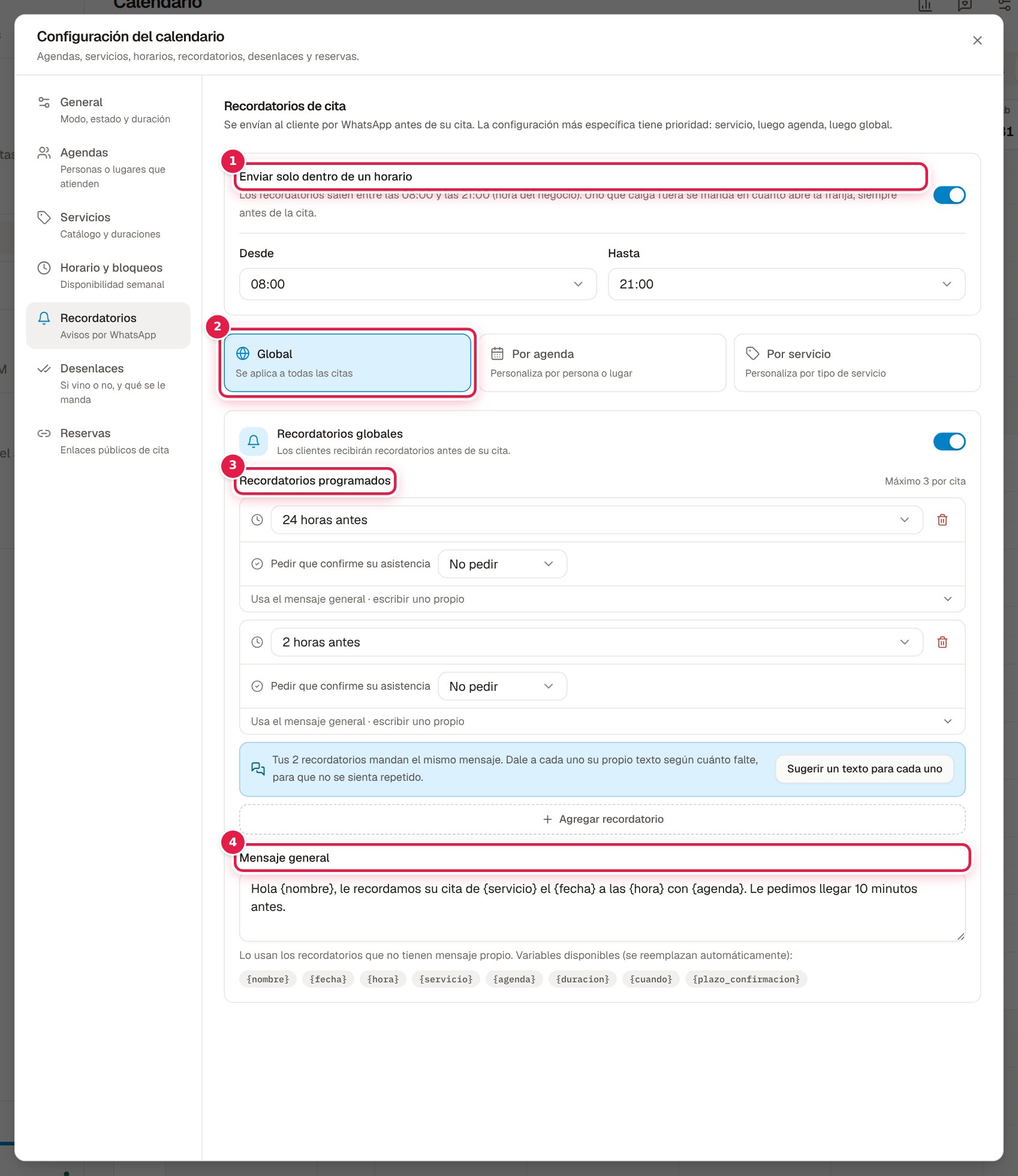
- Enviar solo dentro de un horario: vale para todo el negocio. Apagado, los avisos salen a la hora exacta, aunque sea de madrugada. Encendido (de 8:00 a 21:00 al principio, y lo cambias por hora), un aviso que caiga fuera de la franja se manda en cuanto abre, siempre antes de la cita.
- El alcance que vas a configurar:
| Alcance | Cuándo usarlo |
|---|---|
| Global | Lo normal. Se aplica a todas las citas. |
| Por agenda | Cuando una persona o un lugar necesita otro trato. Pide elegir la agenda. |
| Por servicio | Cuando un tipo de cita necesita otro trato. Pide elegir el servicio. |
Manda la configuración más específica: primero la del servicio, luego la de la agenda y al final la global. Así puedes tener un aviso general de 2 horas antes y, solo para "Tinte completo", uno de 24 horas porque la clienta tiene que apartar la tarde.
Abajo, Configuraciones personalizadas activas lista las excepciones que ya creaste. Para quitar una, ábrela y usa Eliminar esta configuración personalizada: vuelve a aplicarse la global.
Lo que configuras
Dentro del alcance elegido:
El interruptor de encendido
Arriba del bloque. Encendido dice "Los clientes recibirán recordatorios antes de su cita."; apagado, "Los recordatorios están desactivados."
Los recordatorios programados (3)
Cada renglón es un aviso, con su anticipación elegida de una lista fija: 15 min, 30 min, 1 hora, 2 horas, 4 horas, 6 horas, 12 horas, 24 horas o 48 horas antes, o El día anterior a una hora, donde eliges la hora (por ejemplo, 8:00 p. m.). En ese último puedes encender "Si ese día no abren, mandarlo el último día que abren": la cita del lunes avisa el sábado si el domingo está cerrado.
Con Agregar recordatorio sumas otro; con el bote de basura quitas uno. El máximo es 3 por cita, y así lo dice la pantalla.
Cada renglón tiene además:
- Pedir que confirme su asistencia: el aviso le pide al cliente confirmar en un plazo (de 30 minutos a 12 horas). Si no confirma ni contesta, la cita se cancela sola, se le avisa y el horario queda libre. Con No pedir, el aviso solo informa.
- El mensaje de ese recordatorio: abajo del renglón dice "Usa el mensaje general" o "Mensaje propio: «…»". Ábrelo para escribirle su propio texto en Mensaje de este recordatorio; vacío, usa el general.
El mensaje general (4)
El texto que reciben los recordatorios que no tienen mensaje propio. El de fábrica es:
Hola
{nombre}, le recordamos su cita de{servicio}el{fecha}a las{hora}con{agenda}. Le pedimos llegar 10 minutos antes.
Si tu WhatsApp está conectado por la API oficial, elige también la Plantilla de WhatsApp general (API oficial de Meta): es la que sale cuando ya pasaron más de 24 horas desde el último mensaje del cliente, porque entonces Meta no acepta texto libre. Solo aparecen plantillas aprobadas de texto (sin imagen ni botones con variable); a cada variable le asignas un dato de la cita y la guardas con Guardar plantilla. Sin ella, esos recordatorios quedan como Fallido. Cada recordatorio puede llevar además su propia Plantilla de Meta de este recordatorio.
Los cambios se guardan solos conforme los haces; abajo aparece "Guardando cambios..." mientras se aplican. El mensaje propio de un recordatorio se guarda con su botón Guardar mensaje. Los avisos que ya estaban programados se rehacen con lo nuevo; lo que ya salió no cambia.
Agregar un recordatorio
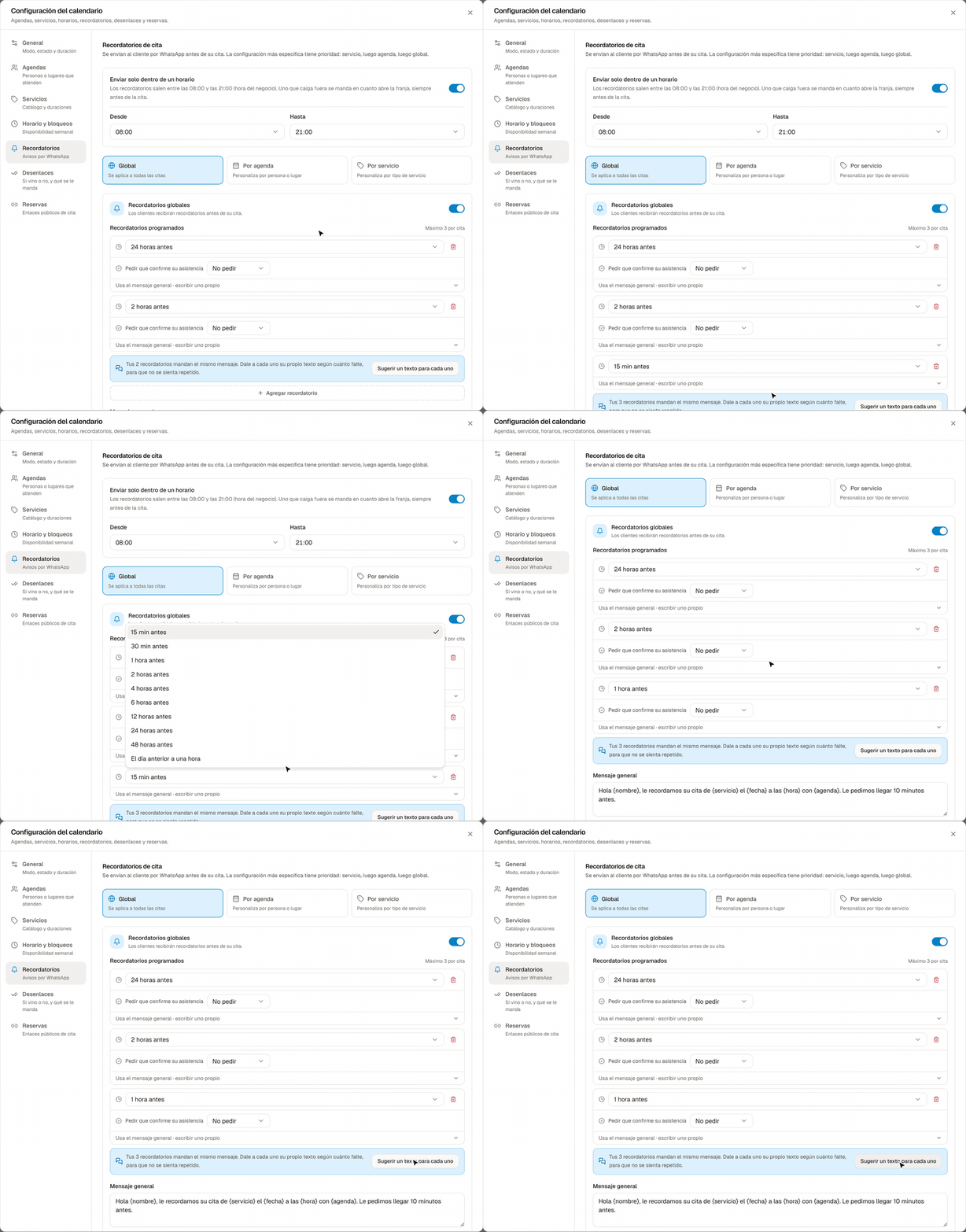
- Elige el alcance (por ejemplo Global).
- Pulsa Agregar recordatorio y elige cuándo sale.
- Si varios avisos mandan el mismo texto, pulsa Sugerir un texto para cada uno (ver abajo).
Se guarda solo.
Un mensaje distinto según cuánto falte
Si mandas varios recordatorios con el mismo texto, el cliente recibe lo mismo dos o tres veces y se siente robótico. Lo natural es que cada uno diga algo distinto:
| Recordatorio | Qué conviene decir |
|---|---|
| Un día antes | Fecha, hora y con quién, y cómo reagendar si ya no puede. |
| Unas horas antes | Que su cita es hoy, a qué hora, y que lo esperan. |
| Una hora antes o menos | Algo corto: "te esperamos en 30 minutos". |
Cuando dos o más recordatorios mandan el mismo mensaje, la pantalla lo avisa: "Tus 3 recordatorios mandan el mismo mensaje." El botón Sugerir un texto para cada uno le pone a cada aviso un texto según cuánto falte: el más lejano se queda con tu mensaje general y los demás reciben uno distinto entre sí, de tú o de usted como tu mensaje general. Después puedes ajustar cualquiera en Mensaje de este recordatorio.
Usa {cuando} en vez de escribir "mañana" u "hoy" a mano: se cambia por cuánto falta en el momento en que sale el aviso ("en 30 minutos", "en 3 horas", "hoy", "mañana", "el lunes"). Así el texto nunca miente, aunque la cita se haya agendado tarde o el aviso se mueva por tu horario de envío.
Hola
{nombre}, tu cita es{cuando}, a las{hora}. ¡Te esperamos!
Sale como "Hola Ana, tu cita es en 3 horas, a las 5:00 p. m. ¡Te esperamos!" en el aviso de 3 horas, y como "…tu cita es mañana, a las 5:00 p. m…" en el de un día antes.
Variables del mensaje
| Variable | Se reemplaza por |
|---|---|
{nombre} | Nombre del cliente |
{fecha} | Fecha de la cita |
{hora} | Hora de la cita |
{servicio} | Nombre del servicio |
{agenda} | Nombre de la agenda |
{duracion} | Duración en minutos |
{cuando} | Cuánto falta cuando sale el aviso: "en 30 minutos", "en 3 horas", "hoy", "mañana" |
{link_reunion} | El link de la videollamada, en citas de un servicio en línea. Si tu mensaje no lo usa, el link se agrega solo al final ("Enlace de la reunión: …"); en una cita presencial, el renglón que lo lleva se quita. |
{plazo_confirmacion} | El plazo para confirmar ("2 horas"), si el aviso pide confirmar la asistencia |
En una plantilla de Meta, las mismas variables van en el valor de cada variable de la plantilla. Ahí el link no se agrega solo: si tus citas son en línea, pon {link_reunion} en alguna.
Cuántos poner
Con dos basta casi siempre:
| Anticipación | Para qué sirve |
|---|---|
| 24 horas antes | Le da tiempo de reagendar si ya no puede. Es la que de verdad baja las inasistencias. |
| 2 horas antes | Le recuerda salir a tiempo. |
Tres avisos para una cita de 30 minutos se siente acoso. Guarda el tercero para servicios largos o caros.
Verlos desde una cita
En el formulario de una cita, la sección Recordatorios (plegada, con cuántos avisos tiene) muestra los avisos que le aplican y de dónde salen: "Configuración del servicio", "de la agenda" o "global". Ahí puedes cambiar la anticipación, quitar un aviso o agregar otro.
Si esa cita no tiene ninguna configuración, aparece Activar recordatorios: crea una con un aviso de 2 horas antes para el servicio de la cita (o para su agenda, si no tiene servicio, o global si no tiene ninguno).
Ojo: lo que cambies ahí no aplica solo a esa cita, sino a toda esa configuración, y se guarda al momento aunque cierres el formulario con Cancelar. Desde la cita la lista llega hasta 24 horas; los avisos de 48 horas y los de El día anterior a una hora se editan en la sección Recordatorios del calendario.
En el detalle de la cita, el bloque Recordatorios dice cuáles ya salieron, cuáles están programados y cuáles no salieron. Para mandarle uno en ese momento, usa Enviar recordatorio (ver Citas).
Requisitos y límites
- El cliente necesita una conversación contigo o un teléfono registrado. Por eso el campo Pedir teléfono viene encendido por defecto en los links de reserva.
- Los avisos salen por la conversación del cliente: por WhatsApp casi siempre, o por Instagram, Messenger o el chat de tu web si de ahí escribió. Sin conversación, Yolani se la abre por WhatsApp con su teléfono.
- Pedir que confirme su asistencia solo funciona por WhatsApp; en los otros canales el aviso solo informa.
- También aparecen en la pantalla de Recordatorios, junto con los que programas a mano.
- Cambiar la hora de una cita reprograma sus recordatorios; cancelarla los cancela.
Pedir confirmación cancela de verdad:
Si escribes en el texto "responda SÍ para confirmar" sin encender Pedir que confirme su asistencia, la respuesta del cliente solo llega a su conversación y la cita no cambia. Con la opción encendida, la cita se cancela sola si no confirma en el plazo: no la prendas si no quieres que eso pase.
Si un cliente no recibe su recordatorio
Revisa en este orden:
- ¿El interruptor del alcance que le aplica está encendido?
- ¿La cita tiene teléfono del cliente?
- ¿La cita se creó después de la hora en que tocaba el aviso? Un recordatorio de 24 horas antes no puede salir en una cita agendada para dentro de dos horas.
- ¿Es WhatsApp API y ya pasaron 24 horas desde el último mensaje del cliente? Sin plantilla de Meta, el aviso queda como Fallido.
- ¿La franja Enviar solo dentro de un horario lo movió? Un aviso que cae de madrugada sale cuando abre la franja.
Apagar una configuración por servicio no la silencia:
Si apagas el interruptor de la configuración de un servicio o de una agenda, esas citas no se quedan sin aviso: se les aplica la de la agenda o la global. Para que un servicio no lleve recordatorios, deja su configuración encendida y quita todos sus recordatorios.