La ficha junta lo que sabes de un cliente. Se abre de dos formas:
- En Contactos, con un clic en su nombre (o … → Ver ficha).
- Desde un chat: en el panel del contacto, Ver ficha completa.
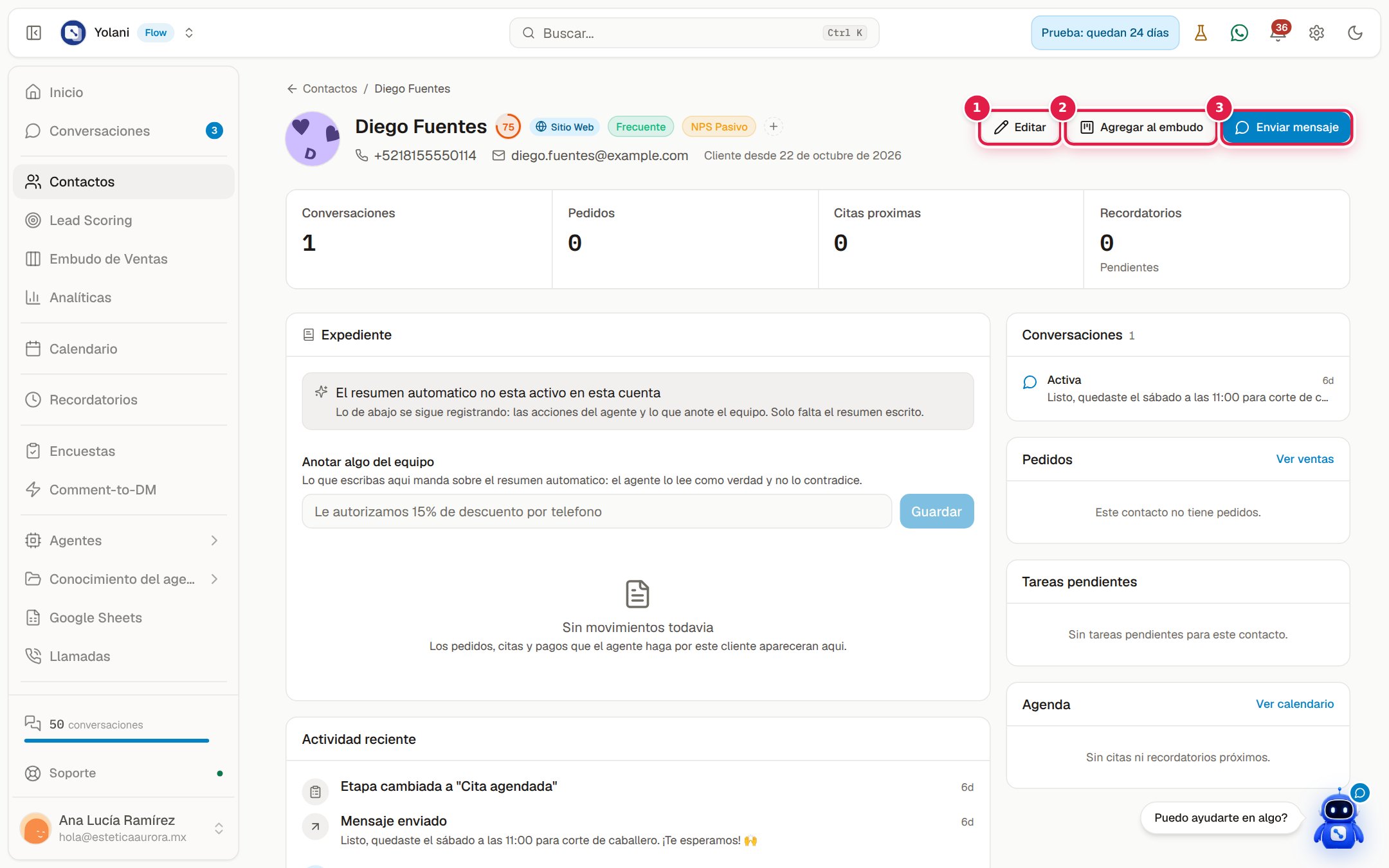
El encabezado
Arriba, el camino Contactos / {nombre} para regresar al directorio. Luego:
- El nombre, su score y la fuente por la que llegó la última vez.
- Sus etiquetas: el + abre Buscar etiqueta... para agregar una, y la x de cada pastilla la quita.
- El teléfono, el correo, Cliente desde (la fecha en que se registró) y, si se dio de baja, Baja de mensajes.
Y tres botones:
| # | Botón | Qué hace |
|---|---|---|
| 1 | Editar | Cambiar nombre, correo, teléfono y notas. |
| 2 | Agregar al embudo | Lo mete al embudo en la etapa que elijas, sin mandarle ningún mensaje. Solo para contactos con WhatsApp. |
| 3 | Enviar mensaje | Abre su última conversación; si no tiene, abre una nueva con su número. |
Agregar al embudo
Para alguien que llegó a tu local, te llamó o viene recomendado, y quieres darle seguimiento en el embudo.
- Pulsa Agregar al embudo.
- Elige el embudo (si tienes más de uno) y la etapa.
- Pulsa Agregar. Verás {Nombre} quedó en {etapa}.
Si esa etapa tiene acciones automáticas (un mensaje de bienvenida, una asignación), corren igual que con cualquier lead que entra; la ventana te lo avisa.
Los números de arriba
Conversaciones, Citas próximas y Recordatorios pendientes. Si usas el módulo de ventas, también Pedidos con el total que te ha comprado.
Las tarjetas
A la izquierda:
- Expediente: lo que el equipo y el agente saben de este cliente, resumido: Le interesa, Presupuesto, Lo que lo frena, Próximo paso y Ya se le prometió, con la fecha del último resumen. En Anotar algo del equipo dejas una nota y pulsas Guardar. Debajo, la lista de movimientos.
- Documentos: los archivos que se le han guardado (INE, comprobantes...). Aparece si usas expedientes con documentos.
- Actividad reciente: mensajes, cambios de etapa y lo que ha pasado con él, con Cargar más.
A la derecha:
- Conversaciones: cada una con su canal y su estado; un clic la abre.
- Tareas pendientes sobre este cliente.
- Agenda: sus Citas próximas y Recordatorios pendientes, con Ver calendario.
- Información adicional: tus campos personalizados (si creaste alguno), con Editar.
- Notas: la nota fija del contacto, si tiene.
- Según los módulos que uses: Pedidos, Tratos y Llamadas grabadas.
La ficha y el panel del chat
En una conversación, el panel del contacto (a la derecha del chat) muestra un resumen: etapa, monto del trato, fuente, etiquetas de la conversación, tareas y notas internas. La ficha es la vista completa, con todas sus conversaciones juntas. Ver La bandeja de conversaciones.