Sin tracking, todos tus contactos llegan igual: un número de WhatsApp sin historia. Con tracking sabes que esta clienta vino de un anuncio de Facebook, aquella de tu sitio y la otra de un flyer. Es la diferencia entre invertir en publicidad y adivinar.
Yolani registra la fuente de tres maneras:
| Cómo llegó | Qué necesitas |
|---|---|
| Anuncio de clic a WhatsApp (Facebook o Instagram) | Nada: se detecta solo. |
| El botón de WhatsApp de tu sitio | Instalar el Widget WhatsApp. |
| Una liga en tu bio, un flyer o un anuncio fuera de Meta | Un link de campaña. |
Y siempre puedes ponerla a mano en el chat (panel del contacto → Fuente → Asignar).
Anuncios de clic a WhatsApp
Cuando alguien te escribe desde un anuncio de Facebook o Instagram, Meta avisa de qué anuncio venía. Yolani guarda la fuente como Meta Ads (Facebook/Instagram) con el título del anuncio como campaña. Funciona con WhatsApp Web y con WhatsApp API, sin configurar nada.
En la bandeja puedes filtrar a esos clientes con Filtros → Anuncio (ver Filtros y búsqueda).
El Widget WhatsApp para tu sitio
Es un botón flotante de WhatsApp para tu página web. Cuando un visitante lo toca, se abre WhatsApp con tu mensaje de bienvenida y un código de rastreo invisible con la campaña por la que llegó a tu sitio (los parámetros utm_source, utm_medium y utm_campaign de la liga). Al llegarte el mensaje, Yolani guarda la fuente y borra el código antes de mostrártelo.
Solo con WhatsApp Web:
El código del widget y los links de campaña se leen únicamente en los números conectados por WhatsApp Web (código QR). Con WhatsApp API el mensaje llega, pero no se registra la fuente. Los anuncios de clic a WhatsApp sí funcionan con los dos.
Configurarlo
- Ve a Canales, sección Tu sitio web, fila Widget WhatsApp (Botón flotante para tu sitio con atribución de campañas UTM). Su estado dice Sin configurar, Activo o Desactivado.
- Pulsa Configurar.
- Llena Configuracion del boton (tabla abajo). Solo el número es obligatorio.
- Pulsa Activar widget (después dirá Guardar).
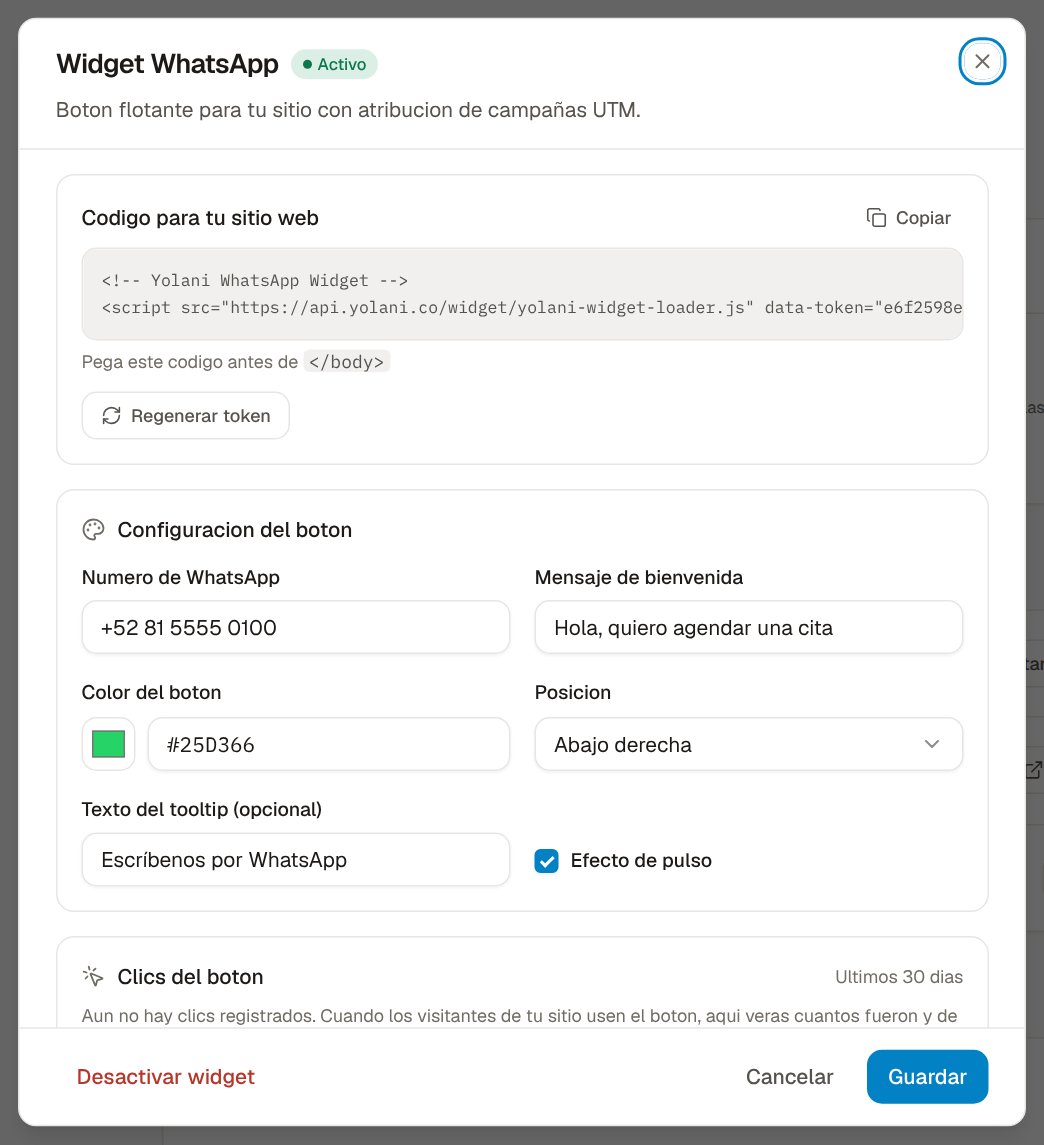
| Campo | Qué hace |
|---|---|
| Numero de WhatsApp | A dónde llega el chat. Con lada: +52 81 1234 5678. |
| Mensaje de bienvenida | El texto con el que arranca el chat (Hola, quiero más información). |
| Color del boton | Con el selector o escribiendo el código. Viene en el verde de WhatsApp. |
| Posicion | Abajo derecha o Abajo izquierda. |
| Texto del tooltip (opcional) | Lo que sale al pasar el cursor (Escríbenos por WhatsApp). |
| Efecto de pulso | Una animación que llama la atención. Viene encendido. |
Instalarlo en tu sitio
Ya guardado, aparece Codigo para tu sitio web. Pulsa Copiar y pégalo en tu sitio antes de cerrar la etiqueta </body>:
<script src="https://api.yolani.co/widget/yolani-widget-loader.js" data-token="TU_TOKEN" async></script>
Cada negocio tiene su token. Regenerar token crea uno nuevo y el código anterior deja de funcionar (te pide confirmar): úsalo solo si crees que alguien copió tu código, y vuelve a pegar el nuevo.
Desactivar widget apaga el botón sin borrar la configuración; Reactivar widget lo vuelve a encender.
Para que registre la campaña
El widget toma la campaña de la liga por la que el visitante llegó a tu sitio. Para que funcione, esa liga debe traer los tres parámetros, sin guiones en sus valores (usa guion bajo):
https://esteticaaurora.mx/?utm_source=facebook&utm_medium=cpc&utm_campaign=promo_octubre
Si la visita llega sin esos parámetros, el chat entra igual, pero sin fuente.
Estadísticas
Con el widget activo, la misma ventana muestra Clics del boton de los Ultimos 30 dias y Por fuente, las tres que más clics traen.
Links de campaña
Para lo que no vive en tu sitio (tu bio de Instagram, un flyer, una tarjeta), un link de campaña es una liga wa.me con un mensaje activador: cuando el cliente manda exactamente ese mensaje, Yolani lo atribuye a esa campaña.
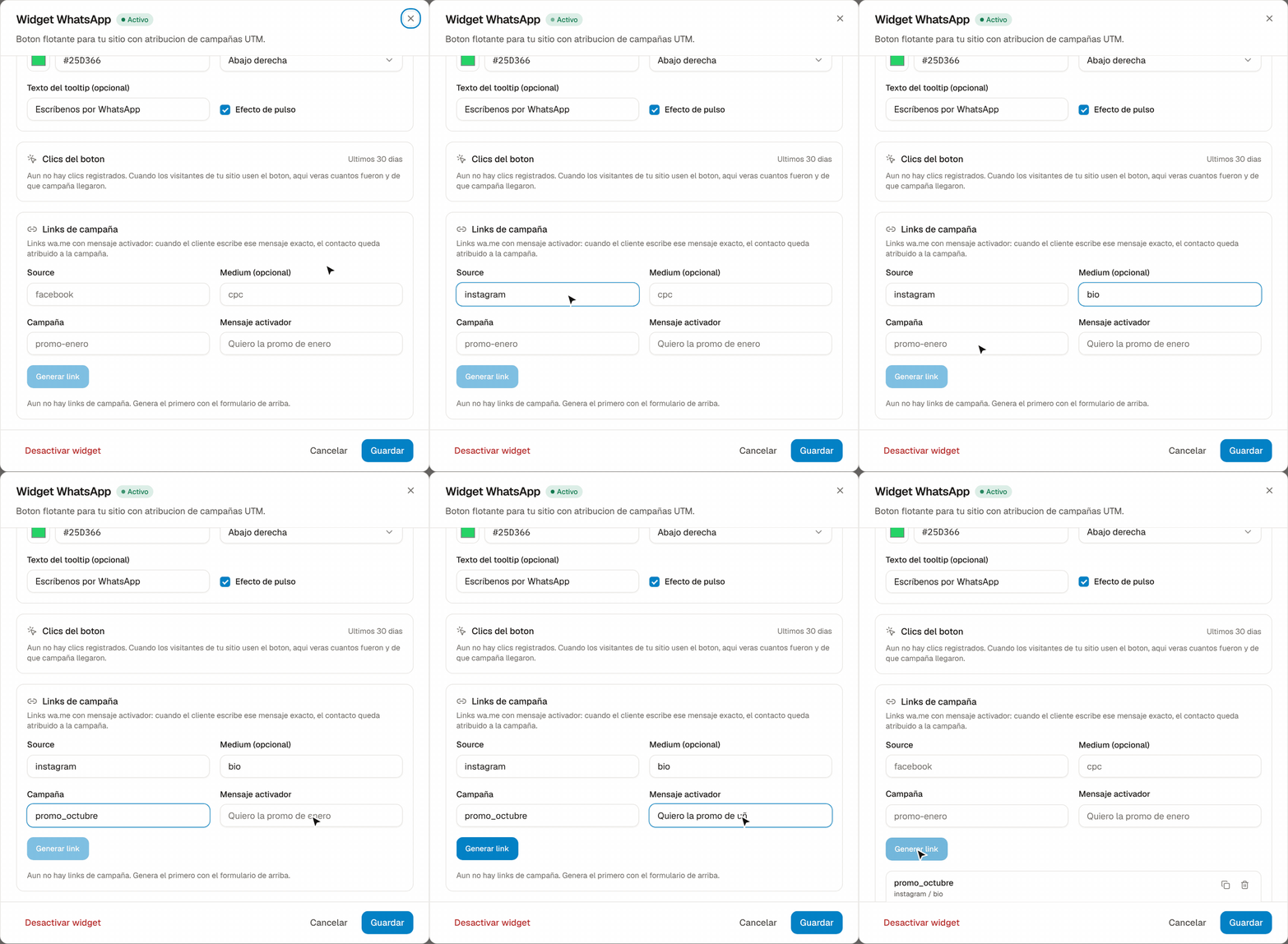
- En Canales → Widget WhatsApp → Configurar, baja a Links de campaña (el widget debe estar guardado).
- Llena Source (
instagram), Medium (opcional) (bio), Campaña (promo_octubre) y Mensaje activador (Quiero la promo de uñas). - Pulsa Generar link.
El link aparece en la lista de abajo, con botones para copiarlo y para eliminarlo. Haz uno por cada lugar donde lo vayas a poner: uno para tu bio, uno por anuncio, uno para el flyer.
Un mensaje activador distinto para cada link:
Si dos links usan el mismo mensaje, el más nuevo se queda con todos los clientes. Que cada uno diga algo distinto y reconocible: Quiero la promo de uñas, no Hola. El mensaje tiene que llegar igual (no importan las mayúsculas): si el cliente lo cambia, no se atribuye.
Dónde se ve la fuente
| Lugar | Cómo se ve |
|---|---|
| Contactos, columna Fuente | La fuente original: Anuncio de Meta, Google, Instagram, Sitio Web, WhatsApp Directo... |
| Panel del contacto en el chat | Fuente con su campaña (Meta Ads (Facebook/Instagram) · Promo uñas) y, si volvió por otro lado, Última: ... |
| Ficha del contacto | La fuente más reciente, junto a su score. |
| Lead Scoring | Las reglas de Fuente de origen y las plantillas Viene de Ads y Viene del sitio web suman puntos según de dónde vino. |
Yolani guarda dos fuentes por contacto: la original (cómo te conoció), que nunca se sobrescribe, y la más reciente (por dónde volvió). La original es la que te dice qué canal te trajo al cliente de verdad.
Sacarle provecho
- Un link por anuncio, no uno por campaña. Si tienes tres creatividades, quieres saber cuál trajo a la gente.
- Súmalo al lead scoring. Si tus mejores clientas llegan de Google, dale puntos a esa fuente y te aparecerán primero.
- Revisa la fuente antes de subir el presupuesto. El canal que más contactos trae no siempre es el que más vende.