Las respuestas rápidas son los mensajes que mandas todos los días (tu horario, tu dirección, cómo apartar una cita) guardados para insertarlos en segundos. Las comparte todo tu equipo: cualquiera que entre a Conversaciones las ve y las usa.
No son las plantillas de WhatsApp:
Una respuesta rápida es texto tuyo que pegas en el chat. Las plantillas de WhatsApp son mensajes que Meta aprueba y que necesitas con WhatsApp API para escribir fuera de la ventana de 24 horas. Esas se explican en Plantillas de WhatsApp.
Dónde están
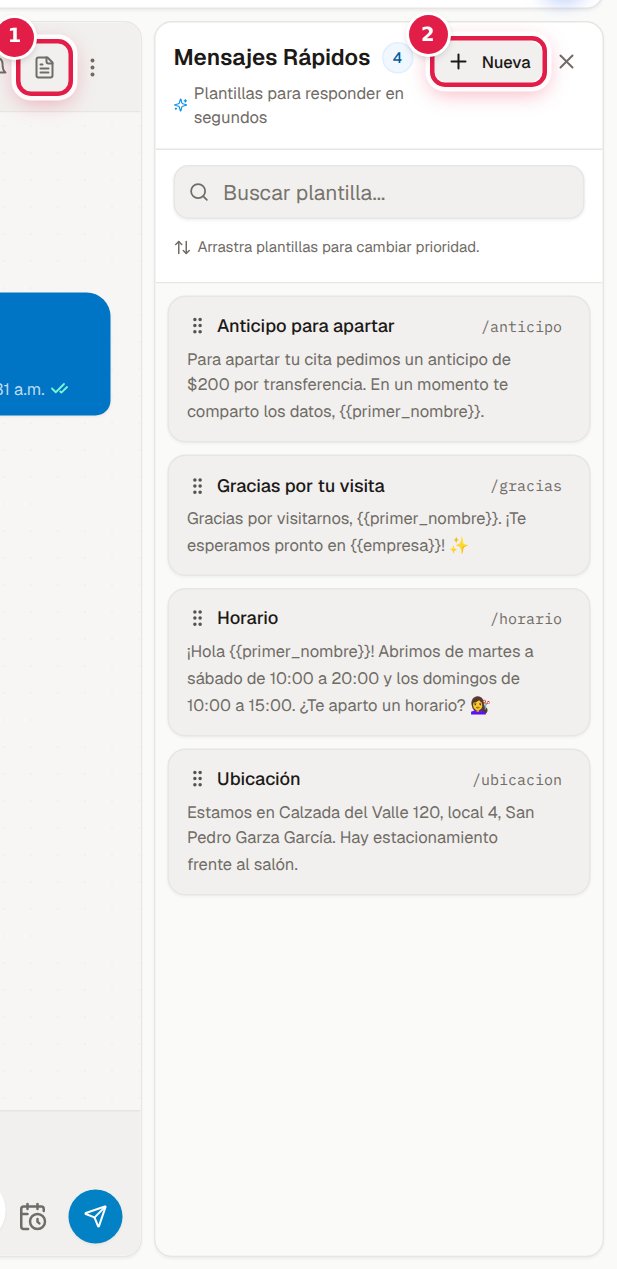
- Abre cualquier conversación y pulsa Plantillas (el icono de documento del encabezado; si la ventana es angosta está dentro de ⋮).
- Se abre el panel Mensajes Rápidos con todas las tuyas. Nueva crea otra.
En el panel puedes buscar (Buscar plantilla...), hacer clic en una para ponerla en el cuadro de escritura y arrastrarlas para cambiar su orden (con el buscador vacío). El menú de cada tarjeta tiene Editar plantilla y Eliminar.
Crear una respuesta rápida
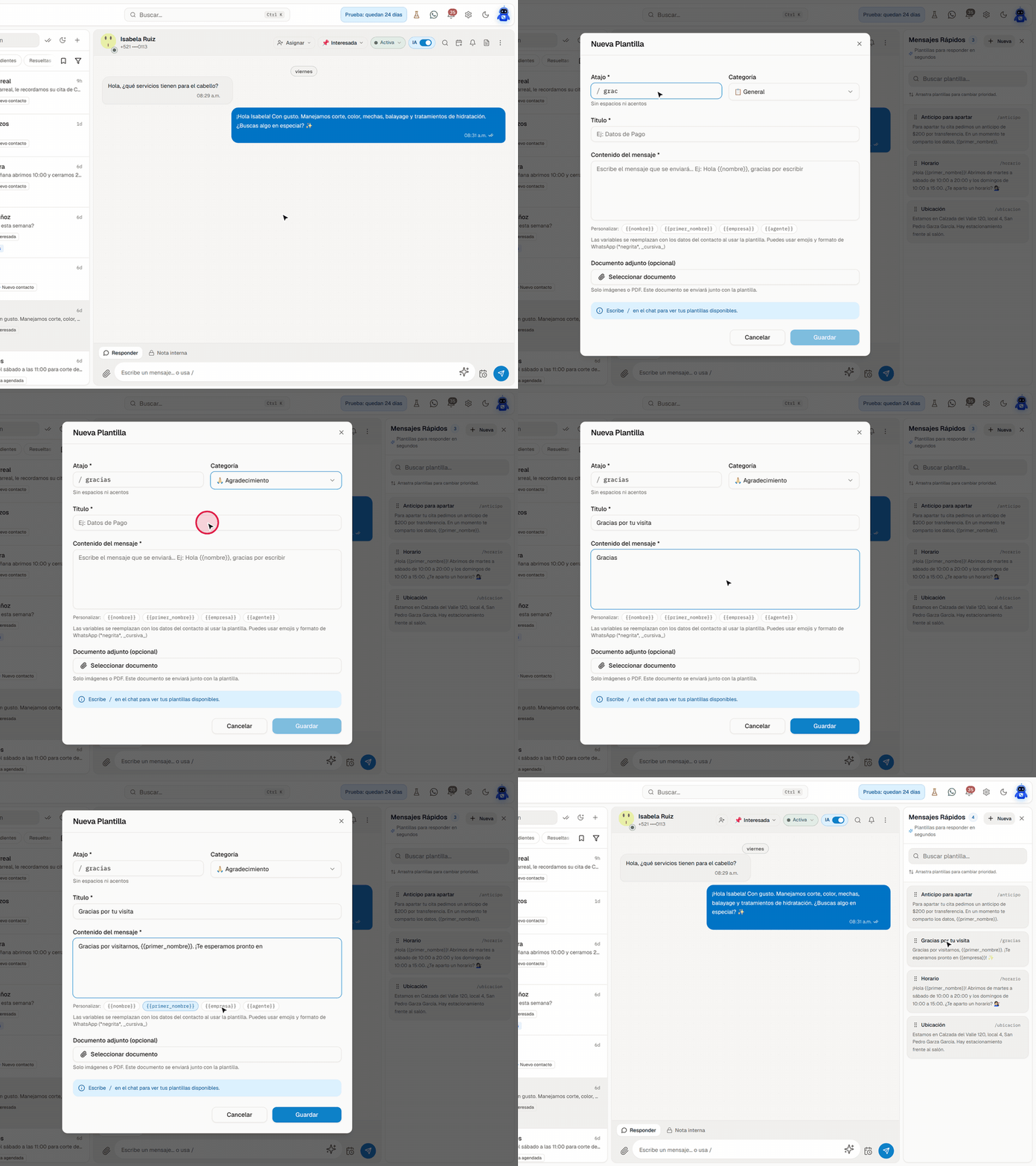
- En el panel Mensajes Rápidos, pulsa Nueva.
- Atajo: la palabra que escribirás después de
/(por ejemplogracias). Sin espacios ni acentos. - Categoría: General, Pagos, Información, Horarios, Precios, Soporte o Agradecimiento.
- Título: el nombre con el que la reconoces (Gracias por tu visita).
- Contenido del mensaje: el texto. Con los botones de Personalizar insertas los datos que cambian en cada chat (abajo). Puedes usar emojis y el formato de WhatsApp (
*negrita*,_cursiva_). - Opcional: Documento adjunto (Seleccionar documento), una imagen o un PDF que se manda junto con el texto, como tu lista de precios.
- Pulsa Guardar.
Para cambiarla después: menú de la tarjeta → Editar plantilla → Actualizar.
Datos que se llenan solos
| Escribe | Se cambia por |
|---|---|
{{nombre}} | El nombre completo del cliente |
{{primer_nombre}} | Solo su primer nombre |
{{empresa}} | El nombre de tu negocio |
{{agente}} | Tu primer nombre (el de quien manda el mensaje) |
Gracias por visitarnos, {{primer_nombre}}. ¡Te esperamos pronto en {{empresa}}! le llega a Isabela Ruiz como Gracias por visitarnos, Isabela. ¡Te esperamos pronto en Estética Aurora!
Usarla en un chat
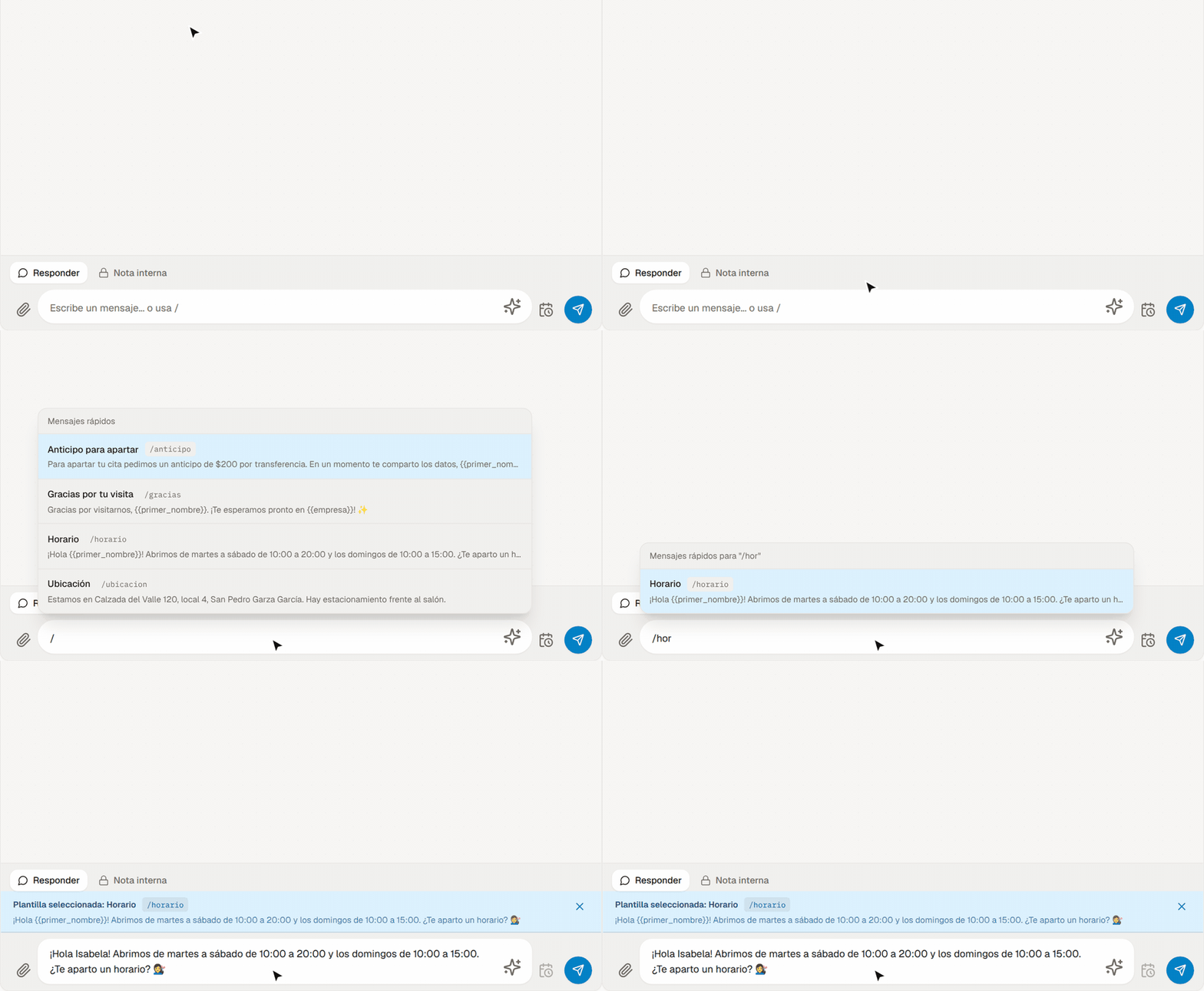
- Con el cuadro de escritura vacío, escribe
/. Aparece la lista de tus respuestas rápidas. - Sigue escribiendo para filtrar: busca en el atajo, el título y el contenido (
/horencuentra Horario). - Elige una con las flechas y Enter, o con un clic. Esc cierra la lista.
- El texto entra al cuadro con los datos del cliente ya puestos. Edítalo si hace falta y envíalo.
También puedes hacer clic en cualquier tarjeta del panel Mensajes Rápidos para ponerla en el cuadro.
Arriba del cuadro queda la franja Plantilla seleccionada: {título}; la X la quita. Si la respuesta tiene documento, la franja dice además Imagen adjunta o PDF adjunto, y el archivo sale junto con el texto al enviar. Una respuesta rápida elegida no se puede programar para más tarde.
Ideas para un salón
| Atajo | Título | Para qué |
|---|---|---|
/horario | Horario | Días y horas en que abres. |
/ubicacion | Ubicación | Dirección y cómo llegar. |
/anticipo | Anticipo para apartar | Cuánto y cómo pagar para confirmar la cita. |
/precios | Lista de precios | Con tu PDF de precios adjunto. |
/gracias | Gracias por tu visita | Después de la cita. |
Lo que repites, enséñaselo también al agente:
Si una respuesta la mandas a mano muchas veces, probablemente el agente también debería saberla. Agrégala a su base de conocimiento para que la conteste solo.