Con Exportar CSV bajas tu directorio a un archivo que abre Excel, Google Sheets o cualquier hoja de cálculo. Sirve para respaldos, para trabajar tus clientes en una hoja o para llevarte tus datos.
Cómo exportar
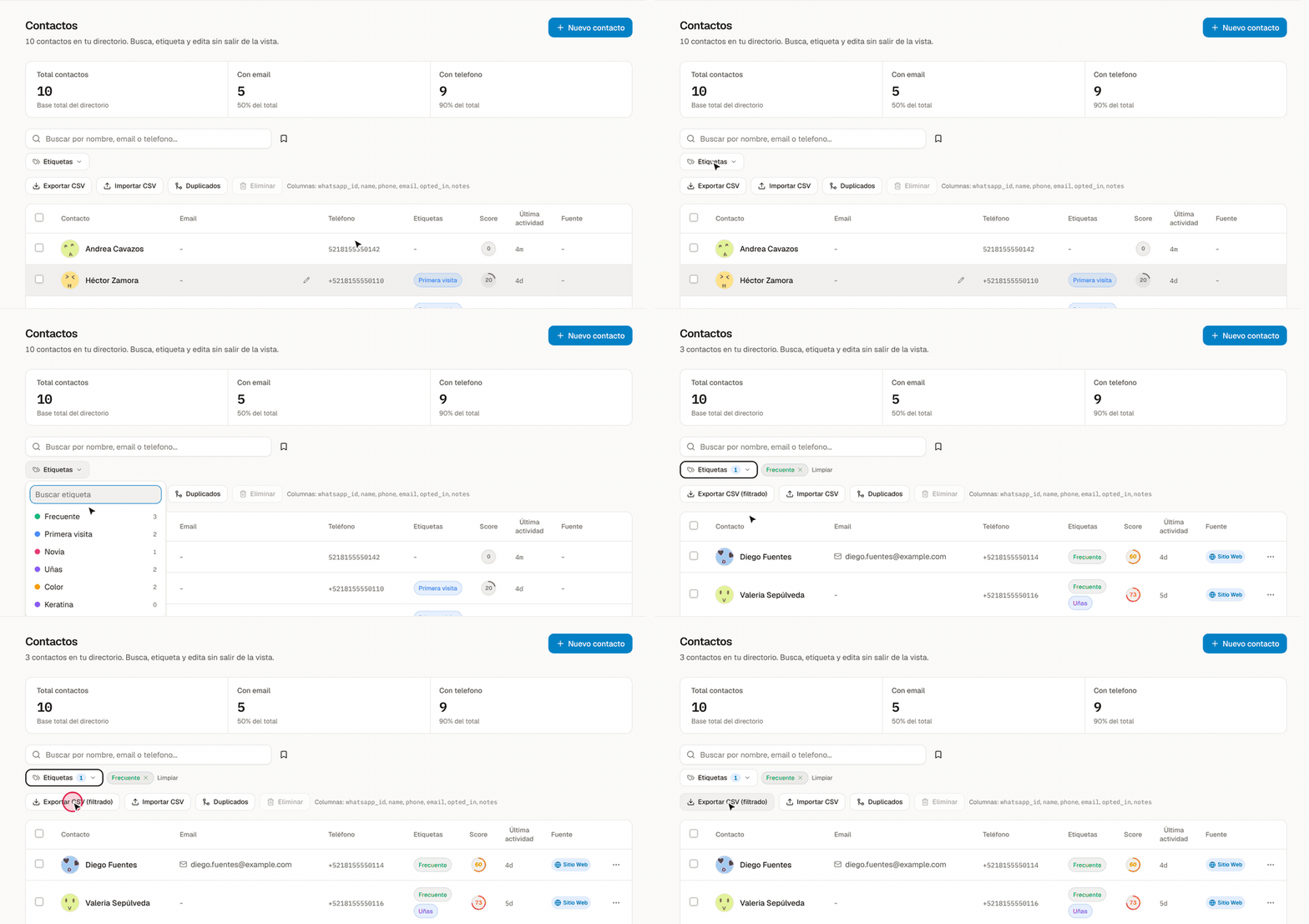
- Ve a Contactos.
- Opcional: busca o filtra por etiquetas. Con algún filtro puesto, el botón cambia a Exportar CSV (filtrado) y baja solo los contactos que estás viendo, en el orden de la tabla.
- Pulsa Exportar CSV. Mientras prepara el archivo dice Exportando….
El archivo se descarga como contactos-AAAA-MM-DD.csv.

- Exportar CSV: lo puede usar cualquiera con acceso a Contactos; si tu rol solo ve sus propios clientes, baja solo esos.
- Importar CSV y 3. Duplicados: ver Gestionar contactos.
Qué columnas trae
| Columna | Contenido |
|---|---|
id | El número interno del contacto en Yolani. |
whatsapp_id | Su número de WhatsApp, sin +. |
name | Nombre. |
email | Correo. |
phone | Teléfono. |
opted_in | yes si acepta mensajes, no si se dio de baja. |
notes | La nota del contacto. |
tags | Sus etiquetas, separadas por coma. |
source | De dónde llegó la primera vez. |
score y score_label | Su calificación de Lead Scoring y su nivel. |
created_at | Cuándo se registró. |
last_message_at | Su último mensaje. |
lead_value | La suma del monto del trato de sus conversaciones. |
Los grupos de WhatsApp y los chats personales no se exportan.
Abrirlo en Excel o Google Sheets
- Google Sheets: Archivo → Importar → Subir y elige el archivo.
- Excel: si los acentos se ven raros, abre el archivo desde Datos → Desde texto/CSV y elige la codificación UTF-8.
Llevarlo de vuelta
Un CSV con las columnas name, phone, email, notes (y opcionalmente whatsapp_id y opted_in) se puede volver a subir con Importar CSV: los contactos que ya existen se actualizan. Ver Gestionar contactos.