Una vista es una forma de mirar los mismos datos. Cambiar de vista no cambia la información: cambia cómo se ve, qué columnas aparecen, qué se filtra y en qué orden.
Las vistas viven en las pestañas debajo del nombre de la tabla. El + de la derecha (Crear vista) agrega otra.
Los cinco tipos
| Tipo | Se ve como | Úsala cuando |
|---|---|---|
| Tabla | Filas y columnas, como Excel | Capturas datos rápido o necesitas ver muchos campos a la vez |
| Board | Columnas tipo kanban | Cada registro pasa por estados y quieres arrastrarlo |
| Lista | Renglones simples | Solo importan una o dos cosas por registro |
| Calendario | Un mes | Lo que manda es una fecha |
| Galería | Tarjetas | Prefieres tarjetas a renglones |
Crear una vista
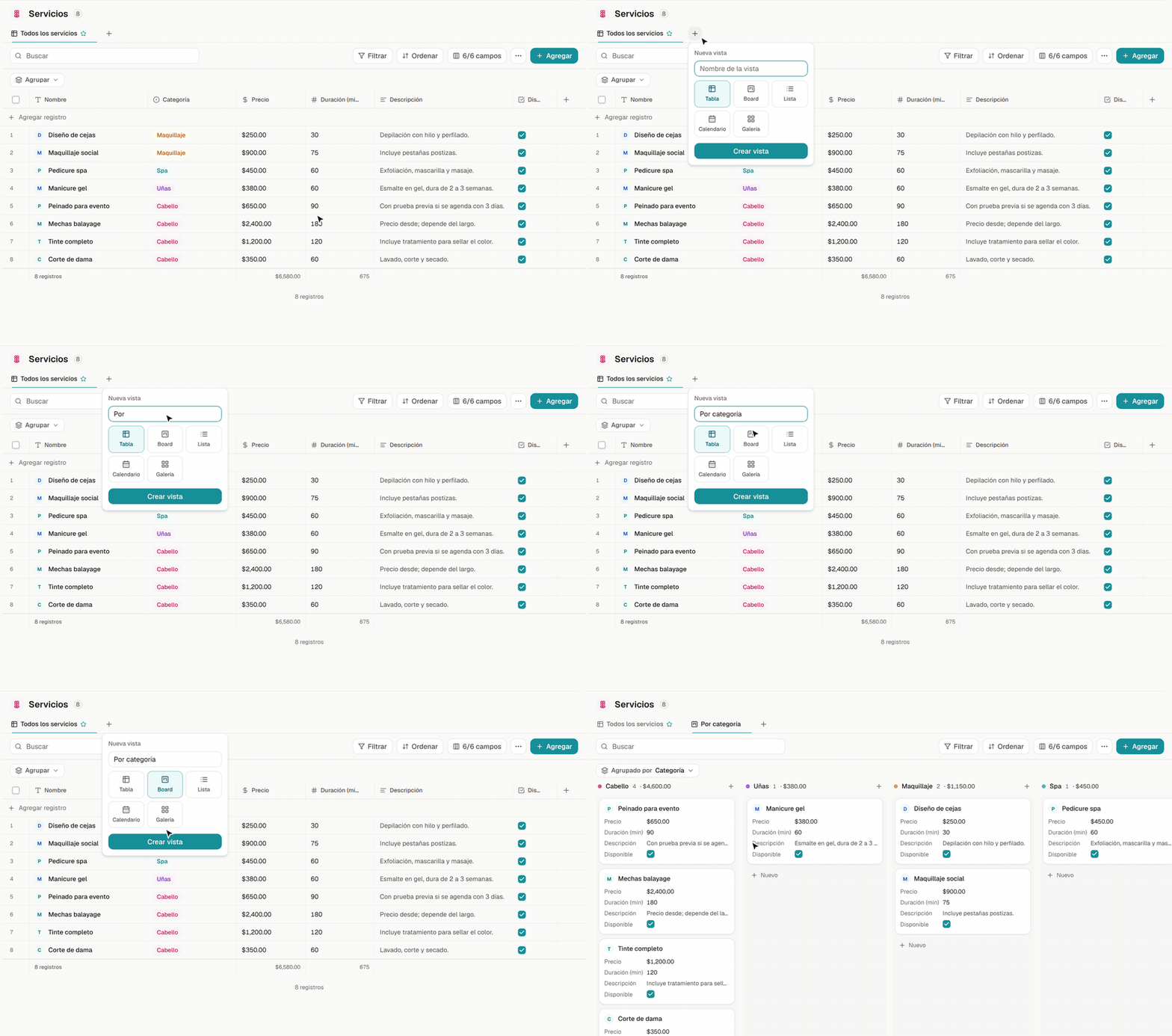
- Pulsa el
+junto a las pestañas (Crear vista). Se abre Nueva vista. - Escribe el Nombre de la vista. Si lo dejas vacío, la vista se llama como su tipo.
- Elige el tipo: Tabla, Board, Lista, Calendario o Galería.
- Pulsa Crear vista.
Crear, renombrar y ordenar vistas lo hace quien puede administrar Studio; los demás usan las vistas que ya existen.
El tipo se elige al crear:
Una vista no cambia de tipo después. Si querías un board y creaste una tabla, crea otra vista: no cuesta nada y los datos son los mismos.
Tabla
La vista por defecto y la que más se usa. Editas haciendo clic en la celda y agregas renglones con el botón Agregar. Es la mejor para cargar datos: si vas a meter 50 productos, hazlo aquí (o impórtalos con ⋯ → Importar CSV).
Si la tabla tiene una columna de Selección o Estado, aparece el control Agrupar: junta los renglones por ese valor, cada grupo con cuántos registros tiene y la suma de su primera columna de número o moneda. Ya agrupada, el botón dice Agrupado: …, y Sin agrupar lo quita.
Board
Agrupa los registros en columnas según una columna de Selección o Estado. Arrastras una tarjeta de una columna a otra y el valor cambia solo. Los registros sin valor quedan en Sin asignar.
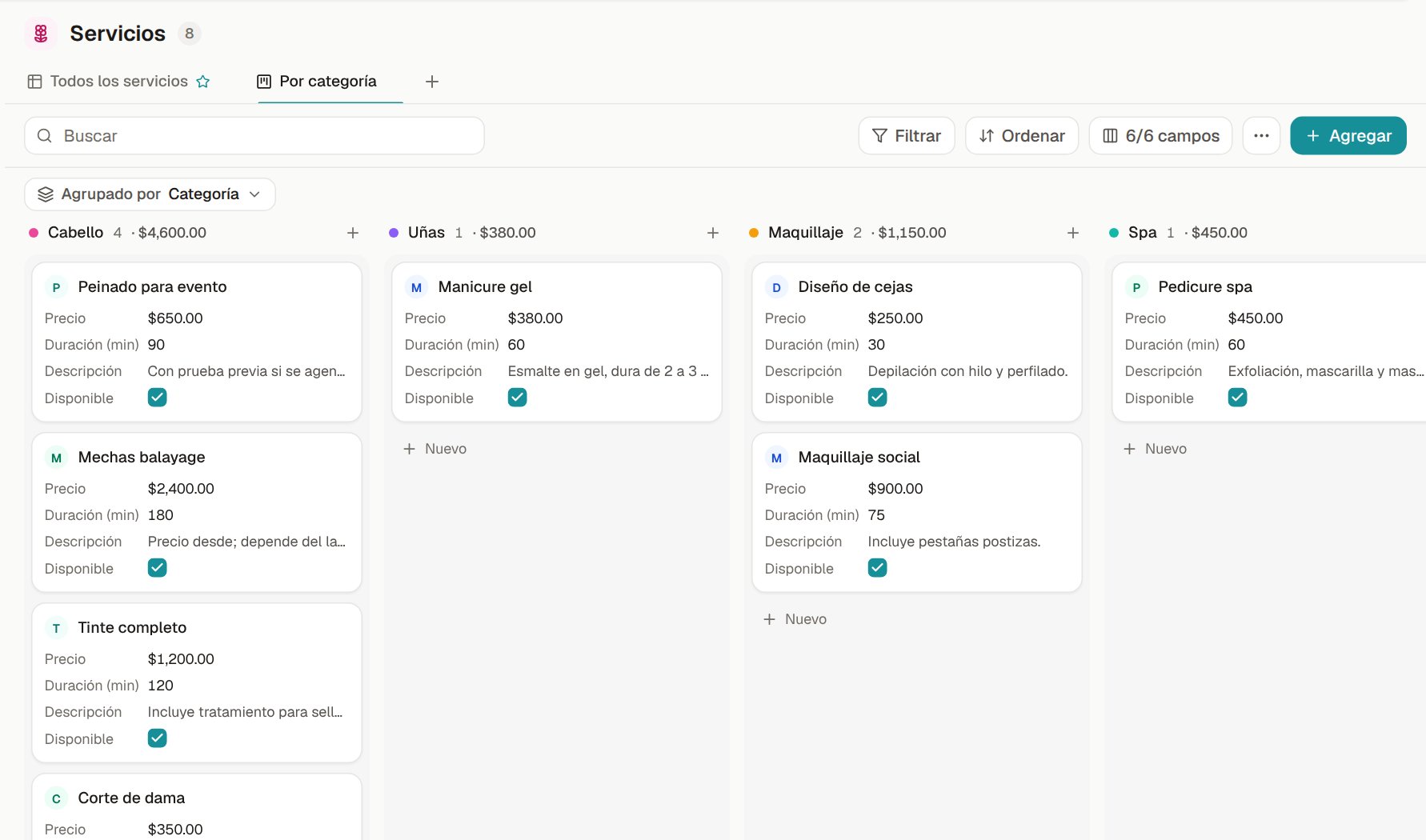
Arriba de las columnas, el botón Agrupado por … te deja elegir qué campo manda. Cada columna dice cuántas tarjetas tiene y tiene su propio + para agregar un registro ahí. Cada tarjeta muestra hasta cuatro campos además del nombre.
Perfecta para procesos: pedidos (Nuevo → En preparación → Entregado), propiedades (Disponible → Apartada → Vendida), mantenimientos (Pendiente → En taller → Listo).
Necesita un campo de selección o estado:
Si tu tabla no tiene ninguno, el board muestra "No hay campo para agrupar". Crea una columna de tipo Selección o Estado desde la vista de tabla y vuelve. Ver Objetos y campos.
En las tablas del sistema (Contactos, Pedidos, Citas, Productos) el board no permite arrastrar ni agregar: esos datos se cambian en su propia pantalla.
Lista
Una versión compacta: el campo principal grande y hasta cinco campos visibles al lado. Útil en pantallas chicas o cuando lo único que quieres es leer nombres y revisar dos datos.
Calendario
Coloca cada registro en el día de una de sus fechas, en una vista de mes (con Mes anterior, Mes siguiente y Hoy). Sirve para vencimientos, entregas programadas, próximos mantenimientos o fechas de seguimiento.
El botón de arriba, con el nombre de la columna de fecha, abre Fecha por: ahí eliges qué columna ubica los registros. Cada día muestra hasta tres registros y "+N más"; al pasar el cursor sobre un día aparece un + para crear un registro con esa fecha ya puesta.
Necesita un campo de fecha:
Sin ninguna columna de tipo Fecha o Fecha y hora, la vista muestra "No hay campo de fecha". Crea una desde la vista de tabla.
Galería
Tarjetas en cuadrícula, con el campo principal destacado (sobre una franja de color con su inicial) y hasta cinco campos más debajo. Se lee más cómoda que una tabla cuando cada registro tiene pocos datos y quieres recorrerlos con la vista.
No requiere ninguna columna especial para funcionar.
En el calendario, el board y la galería, si hay muchos registros, al pie aparecen Cargar más y Cargar todos.
Lo que se guarda en cada vista
Cada vista recuerda su propia configuración:
- Los filtros aplicados.
- El orden.
- Qué campos están visibles, en qué orden y con qué ancho.
- El campo por el que agrupa (en tabla y board) o por el que ubica (en calendario).
Las vistas son compartidas:
Una vista no es personal: la ve todo tu equipo. Si filtras "solo mis clientes" en la vista principal, se lo aplicas a todos.
Para una mirada propia, crea una vista aparte y ponle tu nombre. Es gratis y evita el clásico "¿quién movió el filtro?". Si tu rol no puede administrar Studio, lo que filtras solo se aplica mientras estás en la pantalla.
Las columnas de fórmula no filtran ni ordenan:
Las fórmulas se calculan en tu navegador, así que no aparecen en los menús Filtrar ni Ordenar. Si necesitas filtrar por un valor calculado, guárdalo en una columna normal.
Gestionar vistas
El menú ⋯ de cada pestaña (Opciones de vista, aparece al pasar el cursor) tiene:
| Opción | Qué hace |
|---|---|
| Renombrar | Un doble clic sobre el nombre también sirve. |
| Duplicar | La forma más rápida de crear una variante. |
| Fijar por defecto | La que se abre al entrar a la tabla. Lleva una estrella; en ella la opción dice Vista por defecto. |
| Mover a la izquierda / Mover a la derecha | Reordena las pestañas. |
| Eliminar | Borra solo la vista ("Los registros no se borran."). |
La vista por defecto no se puede eliminar: si quieres quitarla, primero fija otra como Fijar por defecto. Con una sola vista, Eliminar no aparece.
Ejemplo práctico
Una tabla de Servicios de un salón puede tener tres vistas al mismo tiempo:
- Todos los servicios (tabla): para editar precios y duraciones.
- Por categoría (board): Cabello, Uñas, Maquillaje y Spa de un vistazo.
- Promociones del mes (lista): filtrada a los servicios con descuento.
Mismos datos, tres trabajos distintos, sin duplicar nada.