El modo Conmutador manda las llamadas de tu número a tu equipo, sin IA. Es una central telefónica sin aparatos.
Úsalo cuando prefieres atención humana pero quieres un número único para el negocio, que las llamadas queden registradas y poder repartirlas.
Cómo se reciben
En Llamadas → Configuración → Cómo se reciben, eliges ¿A dónde mandar las llamadas entrantes?:
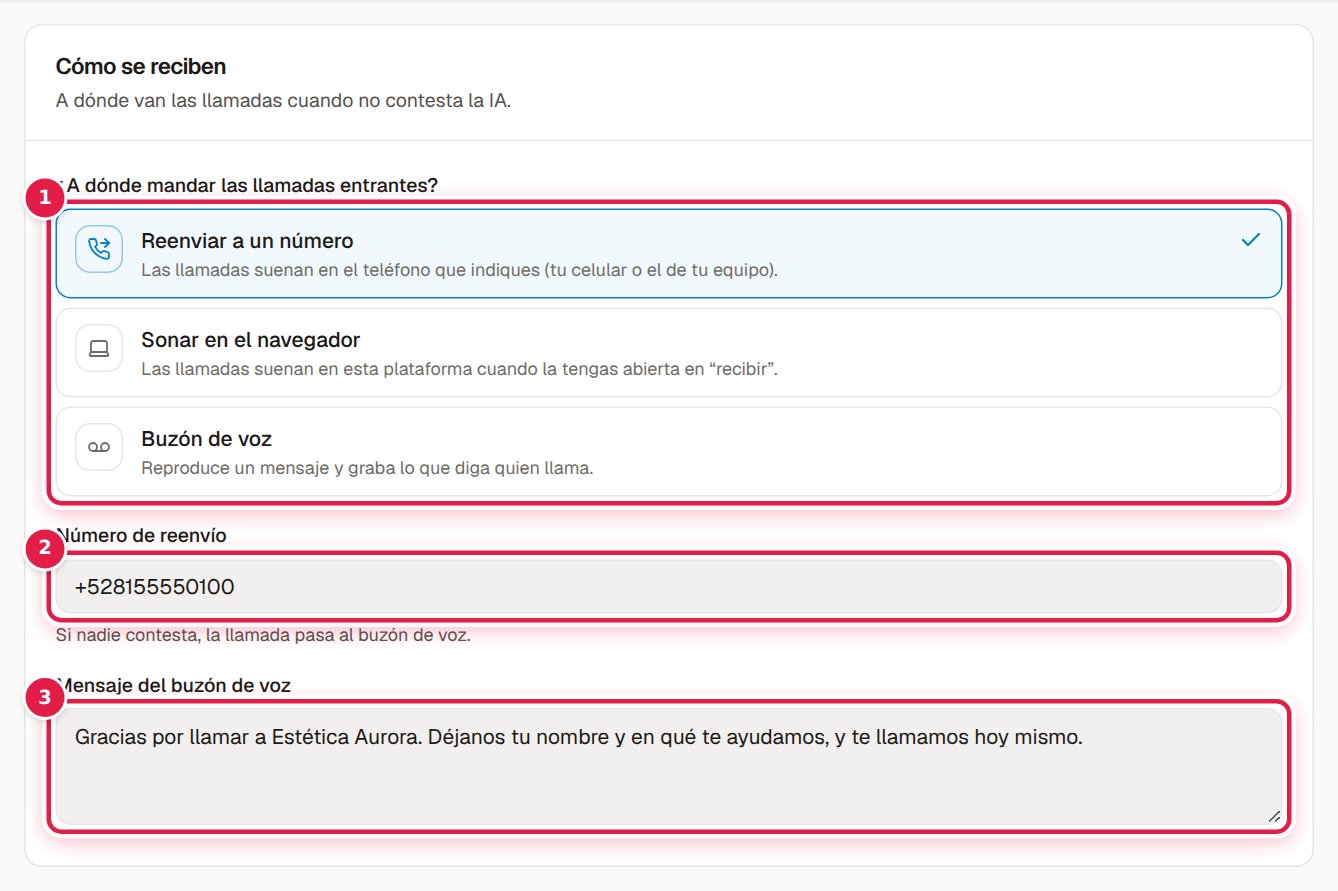
- Elige una opción (solo una está activa):
| Opción | Qué hace |
|---|---|
| Reenviar a un número | Suenan en el teléfono que indiques: tu celular o el de tu equipo. |
| Sonar en el navegador | Suenan dentro de Yolani, con la pestaña abierta en modo recibir. |
| Buzón de voz | De fábrica. Reproduce tu mensaje y graba lo que diga quien llama (hasta 2 minutos). |
- Con Reenviar a un número, escribe el Número de reenvío.
- Revisa el Mensaje del buzón de voz (hasta 1,000 caracteres). El de fábrica dice que no pueden atender y que dejen su mensaje.
Si nadie contesta en unos 20 segundos (en el teléfono o en el navegador), la llamada pasa al buzón de voz. Los cambios se guardan solos.
Que el buzón diga algo útil:
Es lo que más se olvida y lo que peor experiencia deja. Escribe un mensaje que invite a dejar recado ("déjanos tu nombre y te llamamos hoy mismo"), no el genérico.
Recibir en el navegador
En modo conmutador, el Resumen trae la tarjeta Recibir en el navegador:
- Pulsa Recibir llamadas y permite el micrófono. El estado pasa a Listo para recibir.
- Cuando entra una llamada, ves el número con Contestar y Rechazar. Durante la llamada tienes Colgar.
- Apagar deja de recibir en esa pestaña.
Deja la pestaña abierta:
El navegador solo suena mientras esa pestaña está abierta y en Listo para recibir. Si nadie la tiene abierta, las llamadas caen al buzón. Si tu equipo no acostumbra dejarla abierta, Reenviar a un número es más confiable.
Necesitas micrófono y audífonos, permiso de micrófono en el navegador y buena conexión: la voz sufre mucho más que el texto con mala red.
Llamar hacia afuera
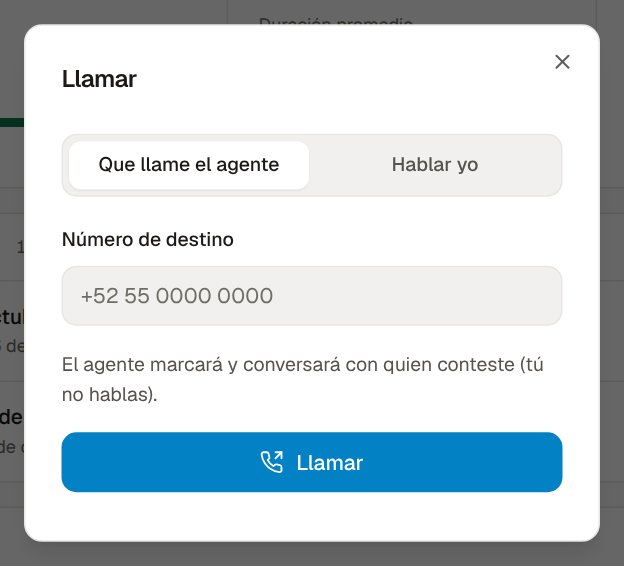
El botón Llamar de arriba abre dos modos:
| Modo | Qué pasa |
|---|---|
| Que llame el agente | El agente de voz marca y conversa con quien conteste. Tú no hablas. Necesita el modo Agente IA. |
| Hablar yo | Marcas desde el navegador y hablas tú. Se cobra como minuto de conmutador. |
En Hablar yo escribes el número y pulsas Llamar. Durante la llamada tienes Silenciar (cambia a Activar micro para volver a hablar) y Colgar, con los estados Conectando…, Timbrando…, En llamada, Llamada finalizada o No se pudo conectar.
Cambiar de modo
En Configuración → Quién contesta cambias entre Agente IA y Conmutador conservando el número:
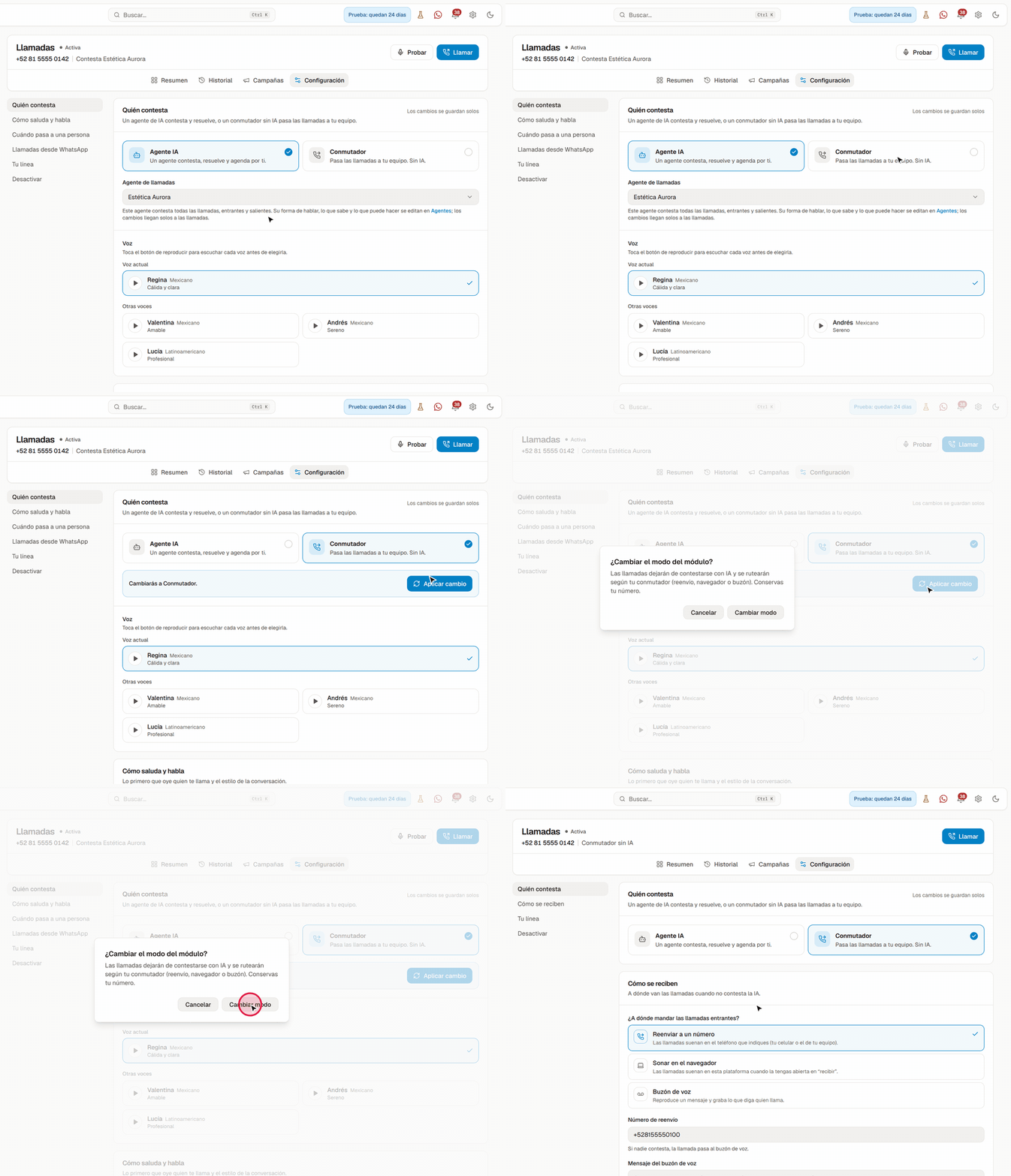
- Elige el otro modo. Aparece "Cambiarás a Conmutador." (o a Agente IA) con el botón Aplicar cambio.
- Confirma en "¿Cambiar el modo del módulo?" con Cambiar modo.
El cambio es manual: no hay un horario que alterne solo entre tu equipo y el agente.
Historial
La pestaña Historial muestra todas las llamadas, entrantes, salientes y de campañas. Busca por número o nombre y filtra por:
- Rango: Últimos 7 días, Últimos 30 días (de inicio), Últimos 90 días o Todo el historial.
- Estado: Contestada, Perdida, Pasó a una persona, Pidió que le llamen, En curso.
- Dirección: entrantes o salientes.
Al abrir una llamada ves Tipo, Duración y Resultado, la grabación (con velocidad 1x, 1.5x o 2x), el resumen, las acciones que salieron de ahí y la transcripción. Abrir en Contactos te lleva a la ficha de quien llamó.
Grabaciones
Con agente IA, se encienden en Configuración → Tu línea → Grabar el audio de las llamadas. Guardan el audio; la transcripción y el resumen se guardan siempre. Sirven para:
- Resolver disputas. Qué se prometió exactamente y cuándo.
- Entrenar al equipo. Una llamada real enseña más que un manual.
- Mejorar al agente de voz. Escuchar dónde falla es la vía más rápida para arreglarlo.
Avisa a quien llama que la llamada puede grabarse, según la normativa de tu país y tu giro.
Campañas de llamadas salientes
En la pestaña Campañas, un agente llama a una lista de números, conversa y registra el resultado de cada llamada.
Crear una campaña
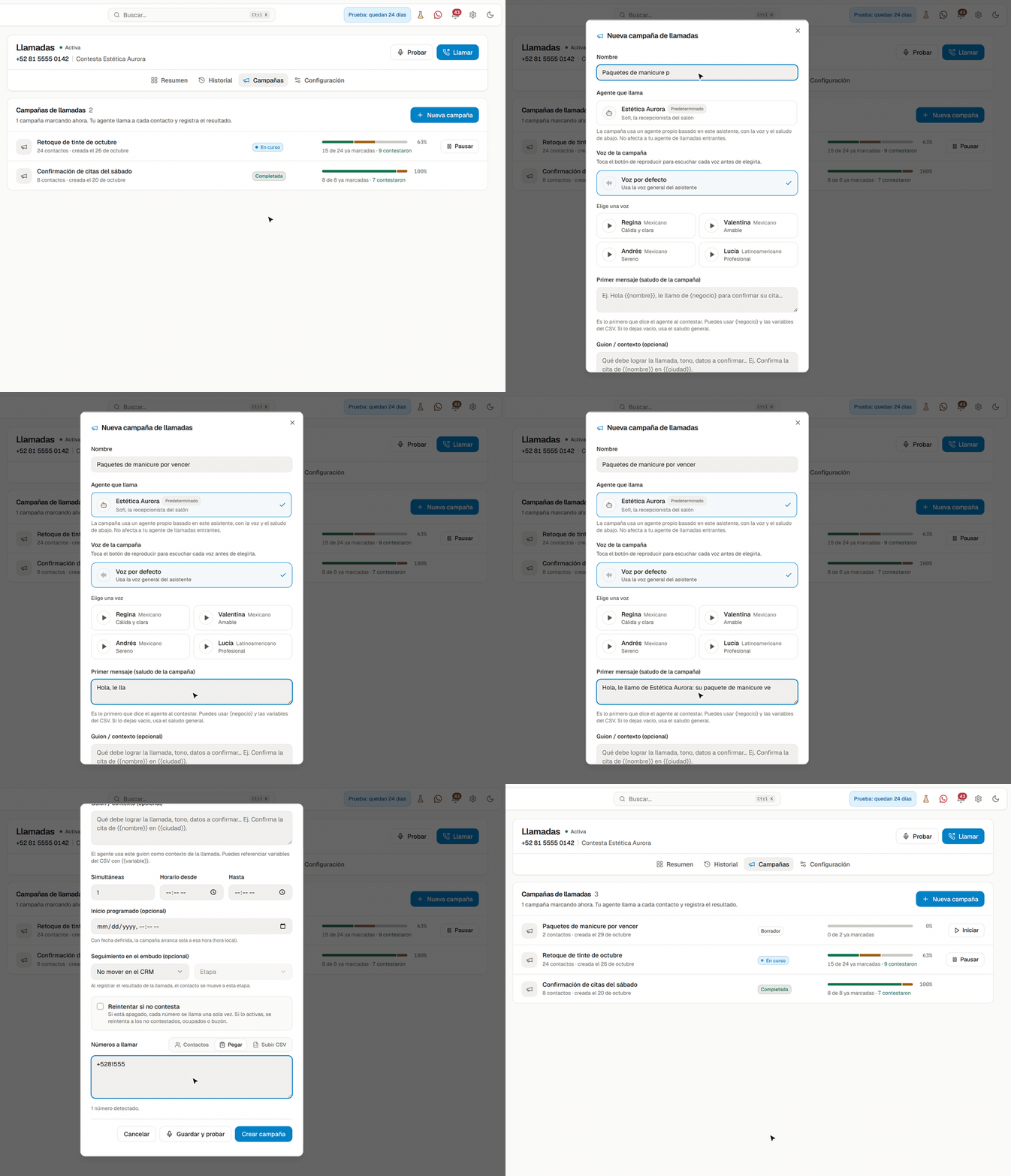
- Pulsa Nueva campaña. Se abre Nueva campaña de llamadas.
- Llena lo que necesites (ver la tabla).
- Pulsa Crear campaña (o Guardar y probar para escuchar cómo suena antes de lanzarla; la prueba consume créditos).
- En la lista, pulsa Iniciar.
| Campo | Qué configuras |
|---|---|
| Nombre | Solo para ti. Ej: Retoque de tinte de octubre. |
| Agente que llama | Cuál de tus agentes hace las llamadas; el tuyo lleva la etiqueta Predeterminado, pero hay que elegirlo (si no, al crear sale "Elige el agente que realizará las llamadas."). No cambia a tu agente de llamadas entrantes. |
| Voz de la campaña | Voz por defecto (la del agente) o otra de la lista. |
| Primer mensaje (saludo de la campaña) | Con lo que arranca la llamada. Así abre cada llamada te lo muestra. |
| Guion / contexto (opcional) | Qué debe lograr la llamada, el tono, los datos a confirmar. |
| Simultáneas | Cuántas llamadas a la vez (1 a 10). |
| Horario desde / Hasta | La ventana en la que puede marcar. |
| Inicio programado (opcional) | La campaña arranca sola a esa hora. |
| Seguimiento en el embudo (opcional) | Embudo y etapa donde caen los contactos, o No mover en el CRM. |
| Reintentar si no contesta | Intentos (total) de 2 a 5 y cuántos minutos Esperar entre uno y otro. Reintenta los no contestados, ocupados y buzones. |
| Números a llamar | Contactos (eliges de tu CRM), Pegar (uno por línea, con lada de país: +52…) o Subir CSV (con Descargar plantilla de ejemplo, y eliges la columna de teléfono y de nombre). |
Si cargas números con datos (de un CSV, por ejemplo), aparecen botones Insertar variable del contacto para usarlos en el saludo y el guion sin escribirlos mal:
Hola {{nombre}}, le llamo de Estética Aurora para confirmar su cita…
Seguir una campaña
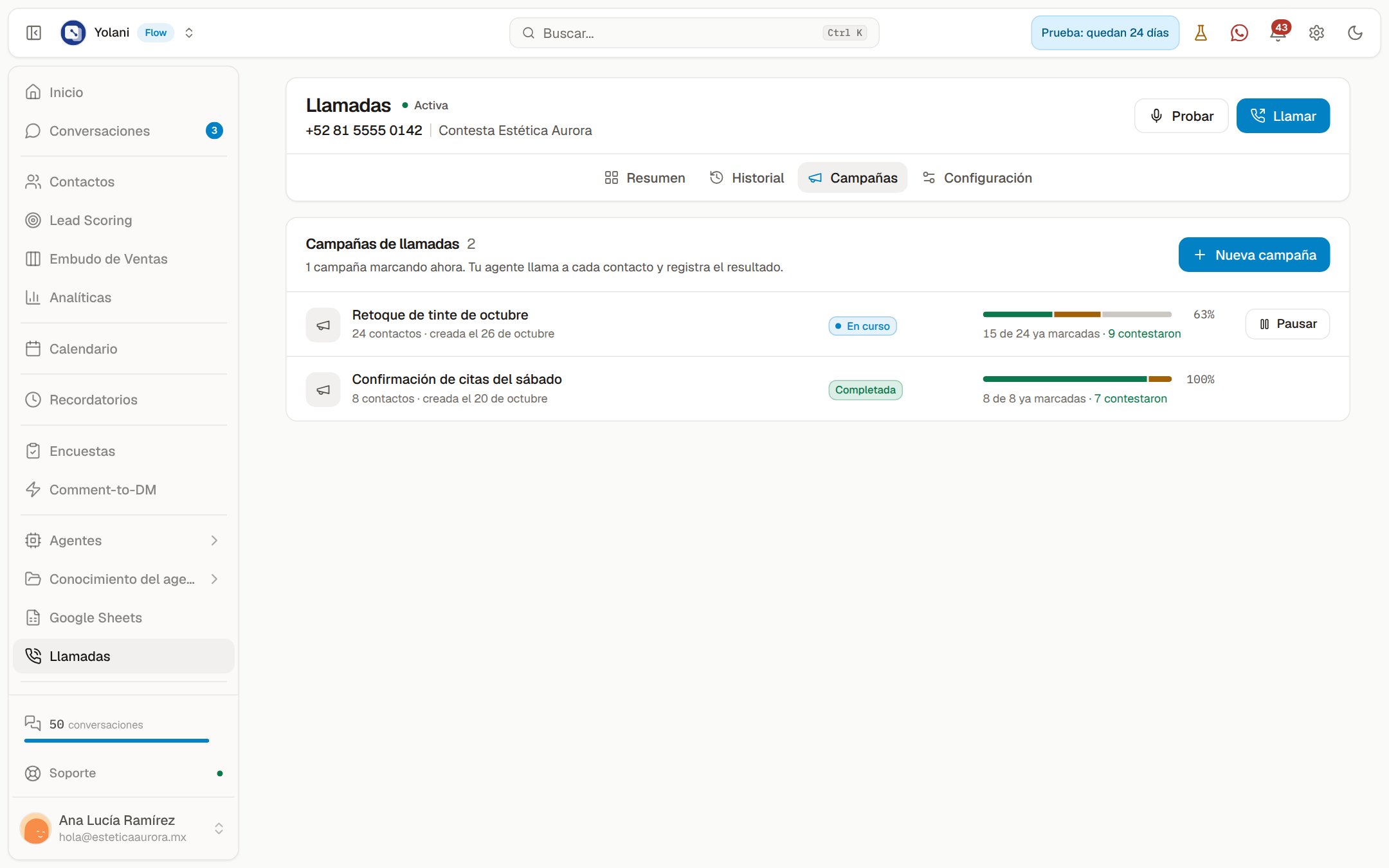
Cada campaña muestra cuántos contactos tiene y cuándo se creó, su estado, una barra con el avance, "X de Y ya marcadas · Z contestaron" y el botón Iniciar o Pausar.
Los estados son Borrador, Programada, En curso, En pausa, Completada y Cancelada. Una programada se puede iniciar ya, sin esperar su hora.
Al abrir una campaña ves cuántas Ya se les marcó, Contestaron, Esperan reintento y No contestaron, y la lista de Destinos con el resultado de cada número: Pendiente, Llamando, Contestada, Sin respuesta, Buzón, Fallida, Lista o No contactar. En cada número puedes escuchar la grabación y leer la transcripción. Exportar CSV baja los resultados y Agregar destinos suma números a la campaña. Las campañas no se pueden borrar desde el panel.
Empieza con lotes pequeños:
Cada minuto consume créditos, y una campaña de 500 números con un guion malo quema saldo rápido y tu marca más rápido todavía. Para arrancar, Yolani pide saldo para al menos 3 minutos por cada llamada simultánea.
Lanza primero 20 números, escucha tres grabaciones completas, corrige el guion y luego escala.
Respeta las preferencias de contacto de tus clientes y la normativa de telemarketing de tu país. Los contactos marcados como No contactar quedan fuera.
Cuando algo falla
| Síntoma | Qué revisar |
|---|---|
| Las llamadas no suenan en el navegador | Recibir en el navegador tiene que estar en Listo para recibir y la pestaña abierta. |
| El micrófono no funciona | Concede el permiso al navegador (suele estar en el candado de la barra de direcciones). |
| Nadie contesta y no queda recado | Revisa el Mensaje del buzón de voz. |
| La grabación no aparece | Grabar el audio de las llamadas estaba apagado cuando ocurrió la llamada. |
| Una campaña no arranca | Revisa Horario desde / Hasta (fuera de esa ventana no marca) y tu saldo. |
| Se acabaron los créditos a media campaña | Pausa, recarga en Créditos IA y vuelve a iniciar. |