Con Stripe conectado, una venta se cierra sin salir del chat: se genera un link de pago y el cliente paga desde su celular. El dinero llega a tu cuenta de Stripe.
Es la forma más corta de cobrar por WhatsApp: sin transferencias, sin comprobantes por foto, sin "ya te deposité".
Pruébalo antes con un cobro tuyo:
Necesitas tu propia cuenta de Stripe, completamente activada (identidad verificada y datos bancarios en orden). Un Stripe a medio configurar genera links que fallan justo al pagar, y ese error lo ve tu cliente. Haz un cobro de prueba de principio a fin antes de usarlo con clientes.
Conectar
Abre las integraciones del agente
Menú lateral → Agentes → pestaña Integraciones. Ver la captura de la pestaña.
Pulsa Instalar en la tarjeta de Stripe
En la tarjeta Stripe ("Conecta tu cuenta de Stripe y tu agente manda links de pago por el monto acordado."), pulsa Instalar. Se abre su ventana; pulsa Instalar otra vez (marca 1).
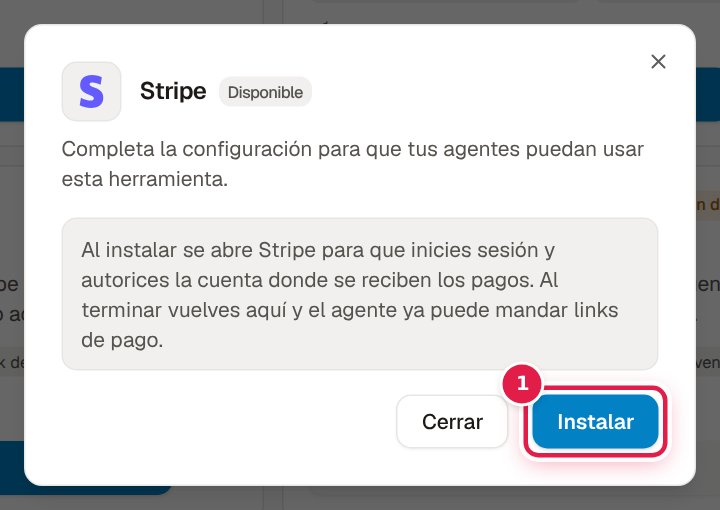
Autoriza en Stripe
Se abre Stripe: inicia sesión y autoriza la cuenta donde quieres recibir los pagos. Al volver, la tarjeta dice Instalada y tu agente ya puede mandar links de pago.
Si algo falla al volver, Yolani te lo dice arriba de las integraciones: "No se conectó Stripe" si cancelaste o el enlace caducó (vuelve a darle a Instalar), o "Conectar Stripe no está disponible por ahora" si el problema es de nuestro lado (escríbenos; tu cuenta de Stripe no se tocó).
Las dos formas de generar un link
Tu agente, en la conversación
En cuanto conectas Stripe, todos tus agentes reciben la herramienta Generar Link de Pago. La usan cuando el cliente confirma que quiere pagar y ya se acordó el monto, con el nombre del producto y el importe. Está pensada para no dispararse ante una simple pregunta de precio.
Tú, desde el chat
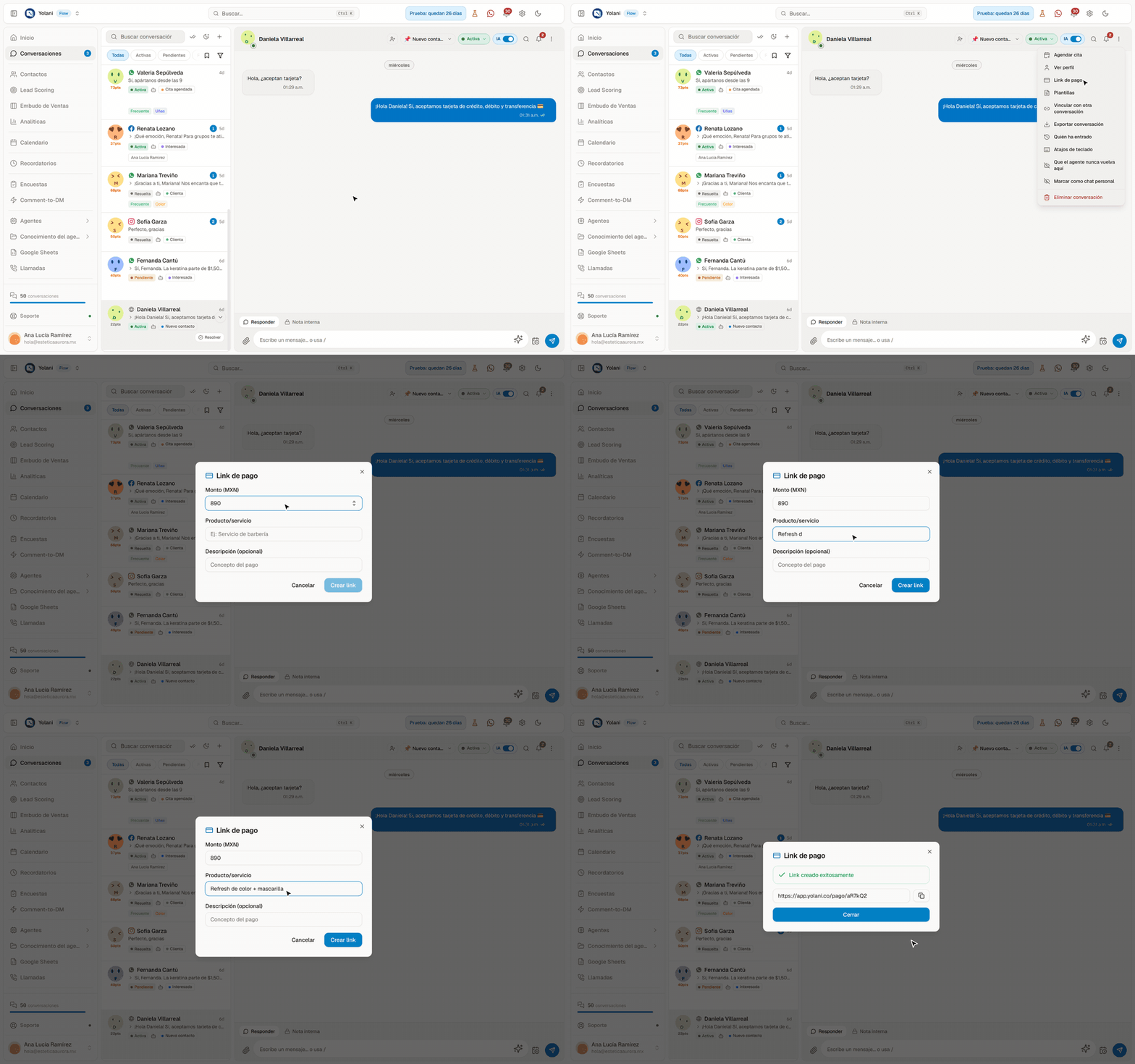
- Abre la conversación y pulsa Link de pago, arriba del chat (si no cabe, está en Más acciones).
- Llena Monto (MXN), Producto/servicio y, si quieres, Descripción (opcional).
- Pulsa Crear link. Verás "Link creado exitosamente" con el link y su botón para copiar; pégalo en el chat.
Link de pago solo aparece cuando Stripe está conectado.
Qué ve tu cliente
- Recibe el link en el chat.
- Lo abre y paga en la página segura de Stripe, desde su celular.
- Al terminar ve la confirmación del pago, y el dinero llega a tu cuenta de Stripe.
Revisa tus cobros en tu panel de Stripe.
Configura bien al agente
Un agente que manda links de cobro apenas alguien pregunta un precio ahuyenta clientes. Déjalo por escrito en sus instrucciones:
- Genera el link de pago solo cuando el cliente confirme
  que quiere comprar.
- Confirma el monto con el cliente antes de generar el link.
- Si tiene dudas sobre el precio, resuélvelas antes de cobrar.
Seguridad
- Nunca pidas datos de tarjeta por chat. Para eso existe el link: el cliente captura su tarjeta en la página de Stripe.
- Deja por escrito que el agente nunca pida número de tarjeta, CVV ni NIP.
Comisiones
Stripe cobra su comisión por cada pago, según sus tarifas para tu país. Yolani no cobra comisión sobre tus cobros. Tómala en cuenta en tus precios, sobre todo en tickets pequeños.
Las conversaciones en que el agente cobra cuentan como cualquier otra conversación de tu plan: mandar un link de pago no gasta de más.
Desconectar
En Agentes → Integraciones, en la tarjeta de Stripe pulsa Configurar → Desconectar integración y confirma con Desconectar. Tus agentes dejan de tener la herramienta de cobro y desaparece Link de pago del chat. Los links que ya mandaste dependen de Stripe.
Cuando algo falla
| Síntoma | Qué revisar |
|---|---|
| No aparece Link de pago en la conversación | Stripe no está conectado. Revisa la tarjeta en Agentes → Integraciones. |
| El link se genera pero falla al pagar | Tu cuenta de Stripe está a medio activar. Revísalo en el panel de Stripe. |
| El agente nunca genera links | Ponlo explícito en sus instrucciones y prueba con una frase clara: "quiero pagar ahora". |
| El agente genera links de más | Endurece la instrucción: que cobre solo tras una confirmación explícita. |
| Dejó de funcionar | Desconecta y vuelve a instalar. Si persiste, la causa suele estar en tu panel de Stripe. |