El horario dice cuándo abres. Los bloqueos dicen cuándo, dentro de ese horario, no puedes atender. Son dos cosas distintas, y la mayoría de los problemas de agenda vienen de confundirlas.
Un ejemplo: abres de 10 a 8 y comes de 3 a 4. Tu horario sigue siendo de 10 a 8, porque a las 4 vuelves; lo que necesitas es tapar esa hora. Eso es un bloqueo.
Dónde se configura
En Calendario, el icono Configurar calendario (arriba a la derecha) → sección Horario y bloqueos.
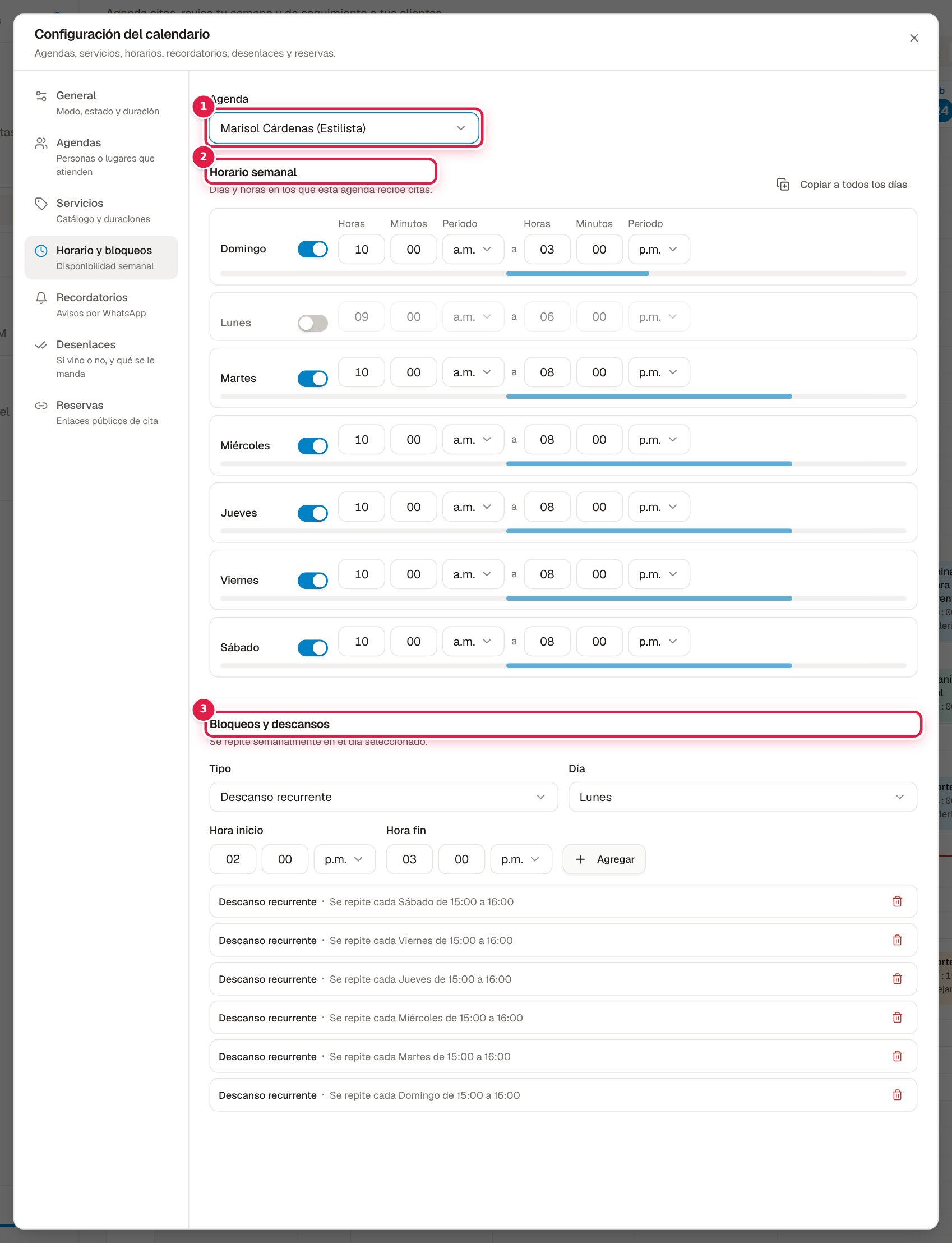
- Elige la Agenda: todo lo que hay debajo es de esa agenda. Revísalo siempre, para no ponerle las vacaciones de Marisol a la agenda de Paola.
- Horario semanal: los días y horas en que esa agenda recibe citas.
- Bloqueos y descansos: las franjas en las que no recibe.
Si todavía no tienes agendas, la sección te lo dice y te manda a crearlas en Agendas.
El horario semanal
Cada día tiene su interruptor para abrir o cerrar y sus horas de inicio y fin (horas, minutos y a.m./p.m.). Un día cerrado no ofrece nada. Debajo de cada día abierto, una barra de 24 horas te deja ver de un vistazo qué parte del día está abierta.
Copiar a todos los días copia las horas del primer día abierto a los demás días abiertos (los cerrados se quedan cerrados).
Los cambios del horario se guardan con Guardar horario, en la barra Tienes cambios sin guardar de abajo.
«No has configurado tu horario»:
Si ves este aviso, esa agenda no tiene horario propio y el editor te muestra el que tu agente usa en su lugar, que puede ser todos los días. Ajusta los días y las horas, y guarda.
Agregar un bloqueo o descanso
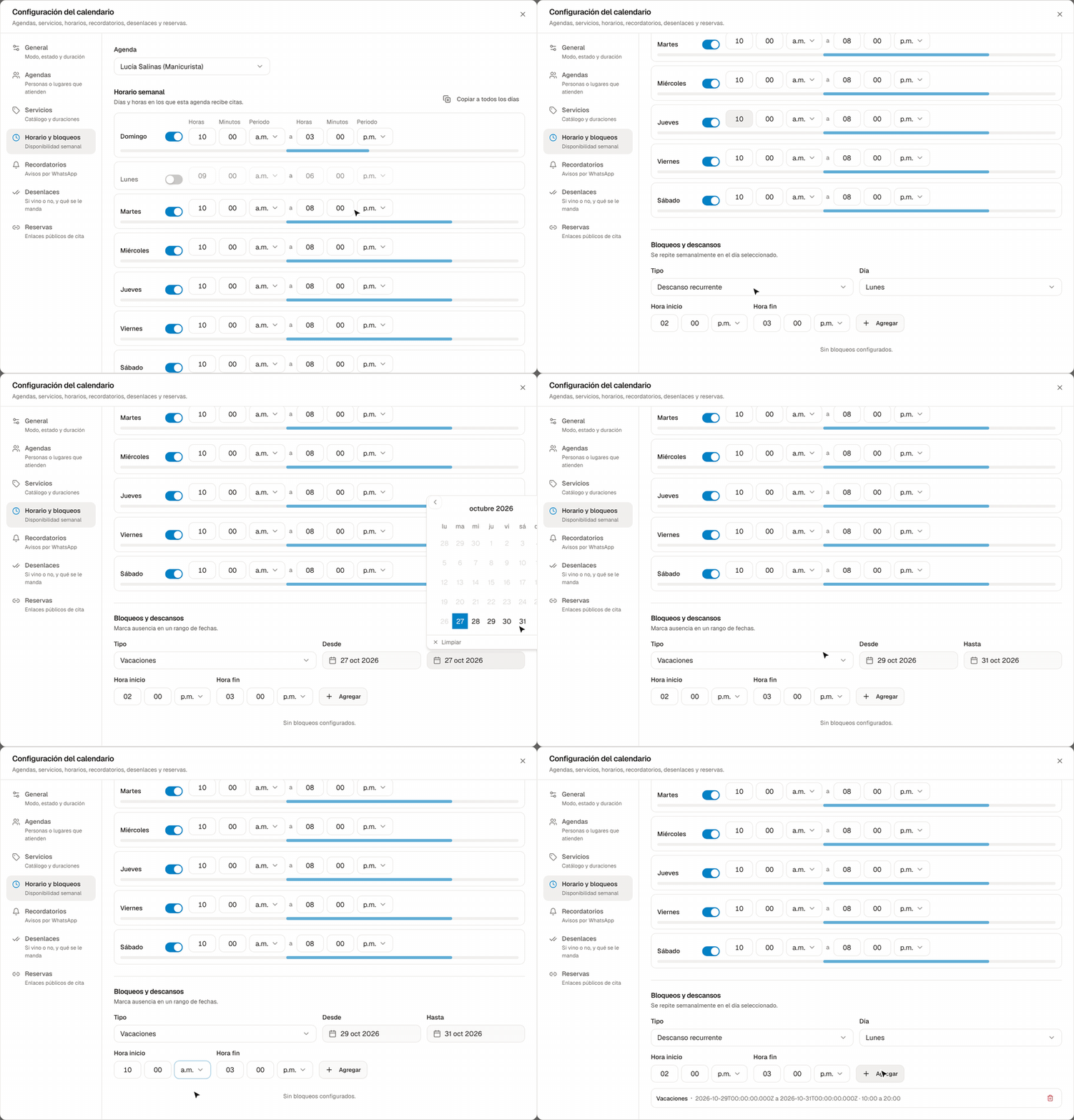
- Con la agenda correcta elegida, escoge el Tipo.
- Llena lo que pide ese tipo (ver la tabla). Para un rango a futuro, elige primero Hasta y luego Desde: el calendario de Desde no deja pasar de la fecha que tenga Hasta, que arranca en hoy.
- Pon Hora inicio y Hora fin, revisando el a.m./p.m. de cada una.
- Pulsa Agregar. El bloqueo se guarda al momento, sin pasar por la barra de guardado.
| Tipo | Qué hace | Qué te pide |
|---|---|---|
| Descanso recurrente | Se repite cada semana | El día (o Todos los días) y las horas |
| Bloqueo por fecha | Tapa una fecha o un rango concreto | Desde, Hasta y las horas |
| Vacaciones | Marca ausencia en un rango de fechas | Desde, Hasta y las horas |
El formulario arranca con el caso más común: descanso recurrente, lunes, de 2:00 p. m. a 3:00 p. m. En los tipos con fecha, Desde y Hasta empiezan en hoy.
Cuál usar en cada caso
| Situación | Tipo |
|---|---|
| La comida de todos los días | Descanso recurrente, Todos los días |
| Junta de equipo los martes por la mañana | Descanso recurrente, Martes |
| El miércoles que cierras por inventario | Bloqueo por fecha |
| Un curso de dos días | Bloqueo por fecha, con rango |
| La semana que se va tu manicurista | Vacaciones |
Bloqueo por fecha y Vacaciones se comportan igual: las dos tapan un rango. Solo cambia la etiqueta que ves en la rejilla, y eso ayuda cuando revisas el mes.
Para cerrar un día entero:
No hay casilla de "todo el día": el bloqueo siempre lleva hora de inicio y de fin. Para cerrar el día completo, cubre toda tu jornada, por ejemplo de 12:00 a. m. a 11:59 p. m.
«Todos los días» son siete descansos:
Con Todos los días se crea un descanso por cada día de la semana, incluso los que no abres. En la lista salen siete renglones, y si quieres quitarlos se borran uno por uno.
Validaciones
El formulario no te deja guardar algo imposible y te lo dice en rojo:
- "La hora de fin debe ser posterior a la de inicio."
- "La fecha final debe ser igual o posterior a la inicial."
La lista
Debajo del formulario están los bloqueos de esa agenda, con su tipo y su descripción: un descanso dice, por ejemplo, Descanso recurrente · Se repite cada Martes de 15:00 a 16:00; un bloqueo por fecha o unas vacaciones muestran su fecha de inicio, la de fin y las horas.
Si no hay ninguno, dice "Sin bloqueos configurados.". El bote de basura lo elimina, con una confirmación (Eliminar bloqueo) para que no borres el equivocado.
Cómo se ven en la rejilla
Los bloqueos se pintan como franjas grises rayadas detrás de las citas, con su etiqueta: Descanso, Bloqueado o Vacaciones. Si la franja es corta y el texto no cabe, se lee completo al pasar el cursor.
- El descanso semanal y el cierre puntual se rayan distinto, así que se distinguen aunque compartan el gris.
- En la vista Mes solo aparecen los bloqueos de día completo. Una franja de una hora pintaría la celda entera y se leería como "cerrado todo el día". Para ver descansos y franjas de horas, usa Día o Semana.
- Al filtrar por una agenda ves solo sus bloqueos. Si varias agendas comparten el mismo descanso a la misma hora, la franja se pinta una sola vez.
A quién le afectan
Un bloqueo tapa esas horas para:
- Tu agente de IA, que no las ofrece ni agenda en ellas.
- Tus links de reserva y el widget, que no se las muestran al cliente.
Desde el panel, en cambio, tú y tu equipo sí pueden agendar encima de un bloqueo: el formulario de cita no lo revisa. Es a propósito, para que un humano pueda hacer una excepción.
Los bloqueos no cancelan citas ya agendadas:
Bloquear un rango impide reservas nuevas, pero no toca lo que ya estaba agendado. Si vas a cerrar un día que tenía citas, revísalas en la rejilla y avisa a esos clientes.
Errores frecuentes
- ❌ Partir el horario para la comida. Una agenda tiene un solo horario por día; la comida va como descanso recurrente.
- ❌ Bloquear en la agenda equivocada. Revisa el selector Agenda antes de pulsar Agregar.
- ❌ Cerrar un día bajando la hora de fin del horario. Eso cambia tu horario de todas las semanas. Para un día suelto, bloqueo por fecha.
- ❌ Poner la hora de fin antes que la de inicio en el horario semanal. Se guarda sin aviso y ese día no ofrece ningún horario.
- ❌ Olvidar quitar un bloqueo temporal. Un "cerrado por remodelación" que nadie borró son semanas de citas que nunca se ofrecieron.