Qué es un recordatorio en Yolani
Un recordatorio no es una nota para ti: es un mensaje que le llega a tu contacto, por el mismo canal de su conversación, a la fecha y hora que programes.
Está en el espacio Flow, en el menú lateral como Recordatorios. La pantalla lo dice desde el encabezado: "Mensajes programados que se envían solos a tus contactos."
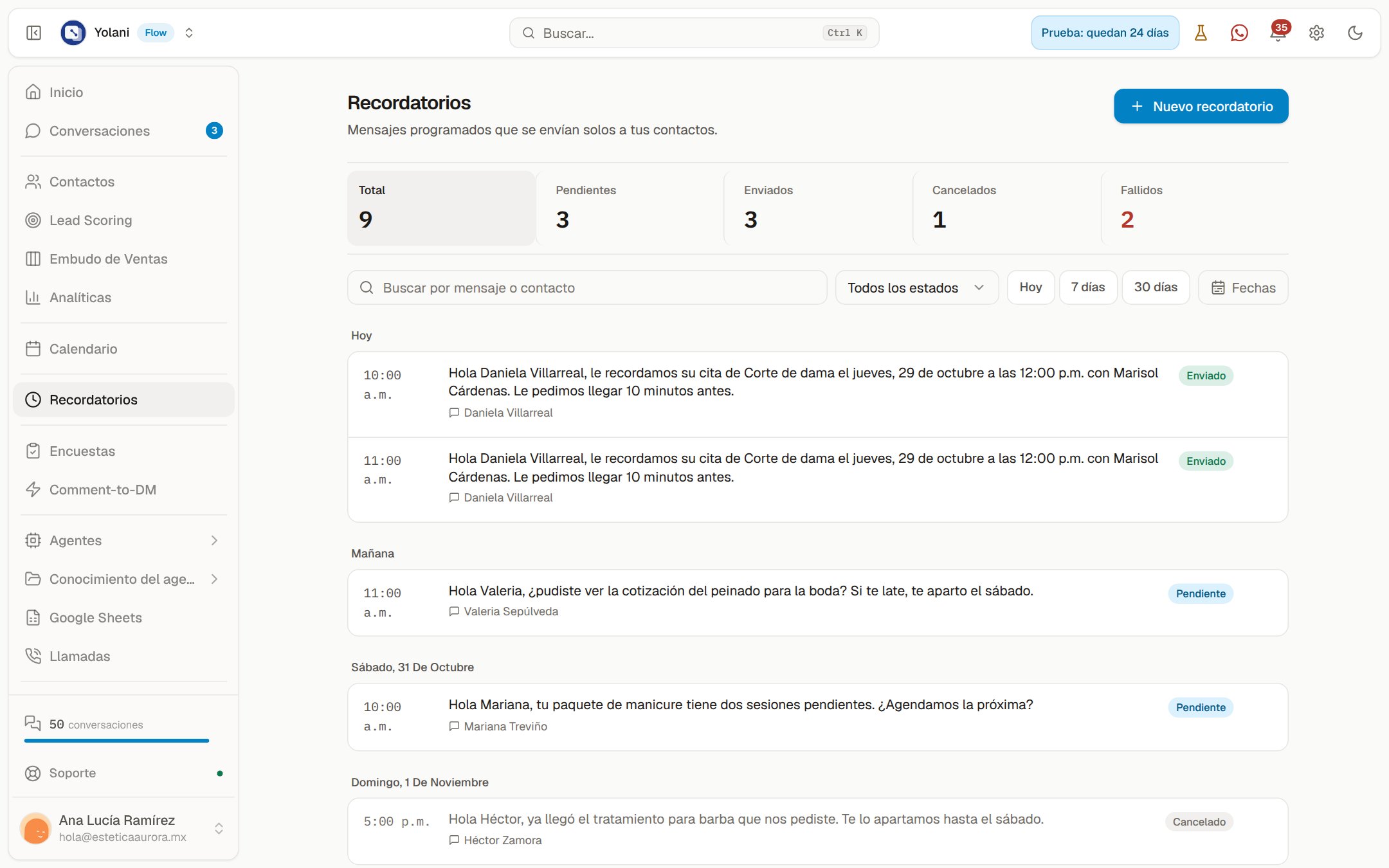
Sirve para lo que hoy dejas apuntado en un papel y se te olvida:
- "Hola Valeria, ¿pudiste ver la cotización del peinado para la boda?"
- "Le recordamos que mañana le entregamos su pedido."
- "Ya toca tu retoque de tinte, ¿te aparto un lugar esta semana?"
Aquí también salen los de las citas:
La lista incluye todo lo que sale solo hacia tus contactos: lo que programas aquí, los recordatorios automáticos de cita, los mensajes después de un desenlace y los que tu agente programa cuando un cliente se lo pide. Los de cita se configuran en el calendario, no aquí.
Crear uno desde la pantalla de Recordatorios
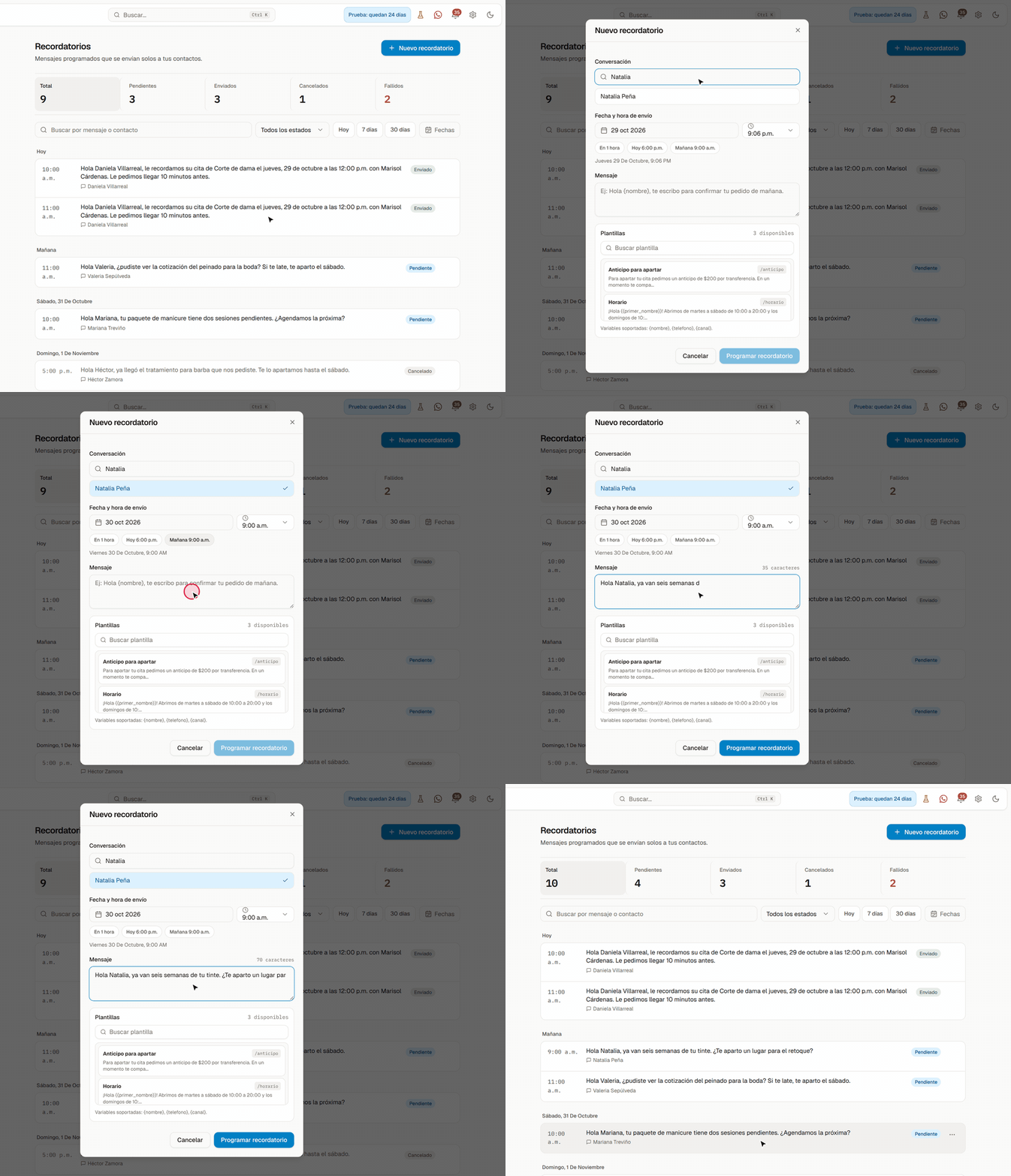
Pulsa Nuevo recordatorio. El formulario tiene tres partes:
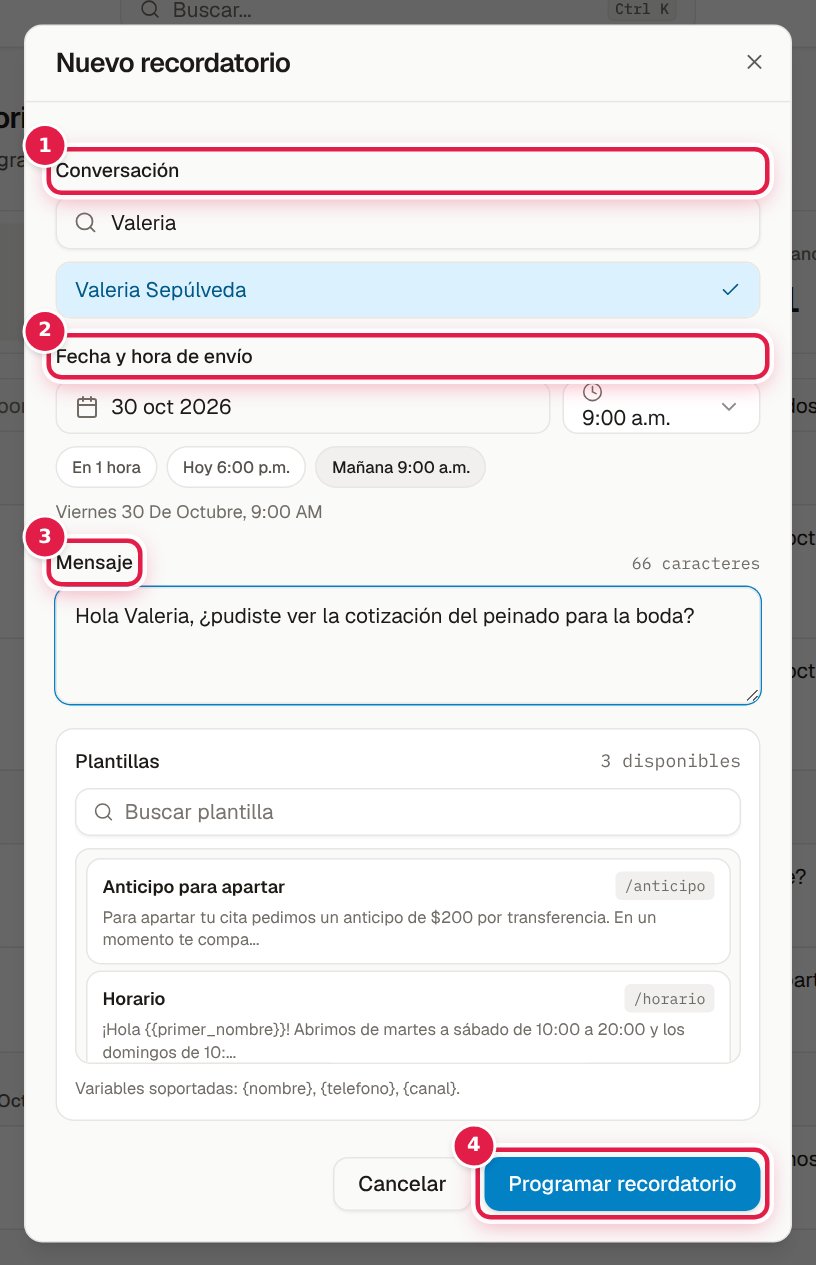
- Conversación: busca y elige a quién le llega. El recordatorio siempre va ligado a una conversación: eso define el contacto y el canal. El buscador muestra tus 50 conversaciones más recientes; para una más vieja, créalo desde la conversación (ver abajo).
- Fecha y hora de envío: un selector de fecha y otro de hora, más tres atajos: En 1 hora, Hoy 6:00 p.m. y Mañana 9:00 a.m. Debajo se lee lo que elegiste. Tiene que ser en el futuro.
- Mensaje: el texto tal cual le llega al cliente. Debajo, el panel Plantillas te deja tomar el texto de una de tus respuestas rápidas.
- Pulsa Programar recordatorio. Queda en la lista como Pendiente.
Escribe el nombre, no «{nombre}»:
Las variables {nombre}, {telefono} y {canal} se llenan solo al aplicar una plantilla: el texto que entra al campo ya trae el nombre. Si escribes {nombre} a mano en el mensaje, le llega tal cual al cliente.
Las respuestas rápidas usan otras variables, con doble llave ({{primer_nombre}}, {{empresa}}...), y este formulario no las llena: si tomas una que las trae, cámbialas a mano por el dato real. Revisa siempre el texto antes de programarlo.
Crear uno desde la conversación
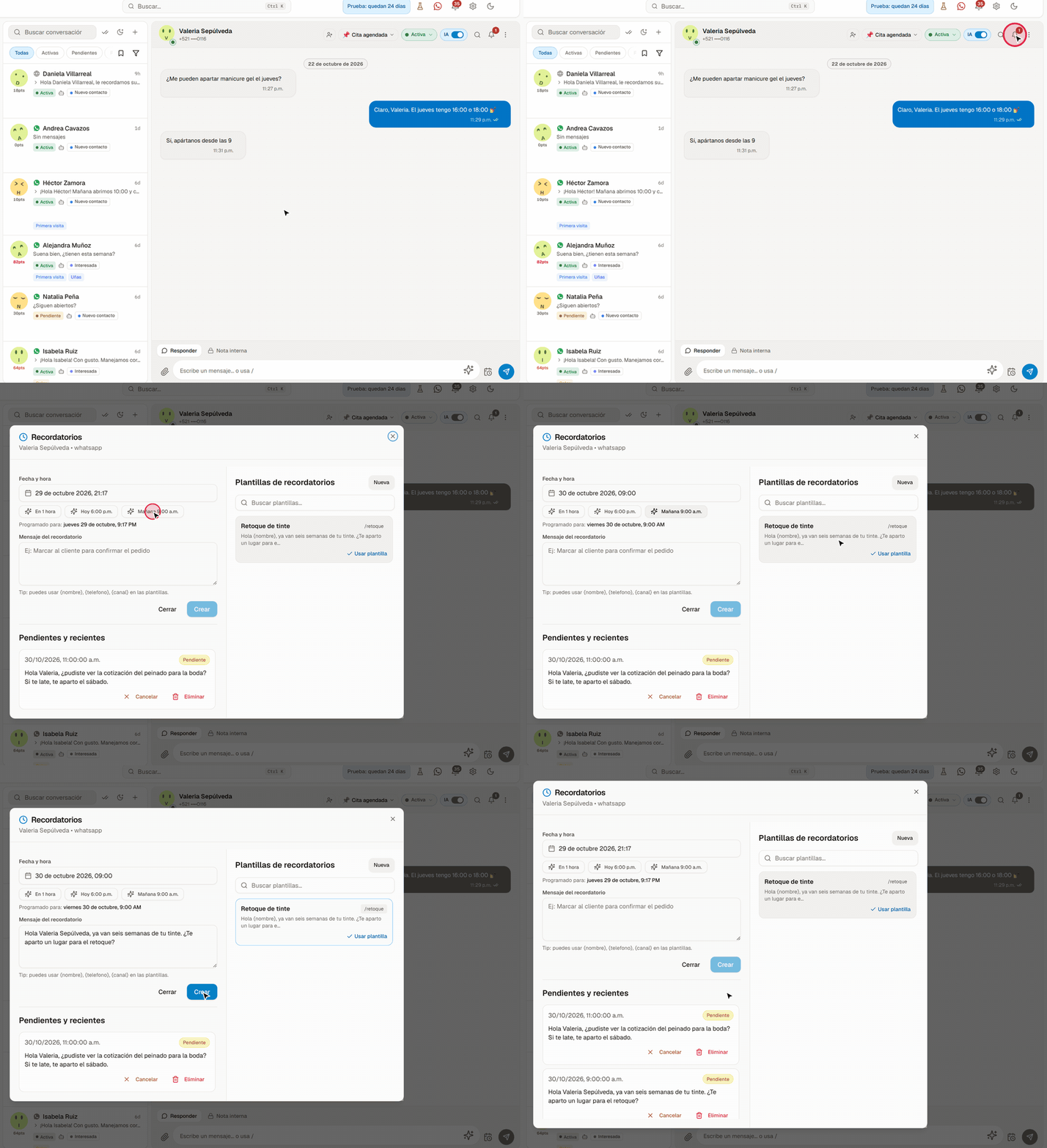
Es lo más rápido cuando ya estás leyendo el chat. En el encabezado de la conversación, el icono de campana Recordatorios (con un globo rojo si hay pendientes) abre una ventana:
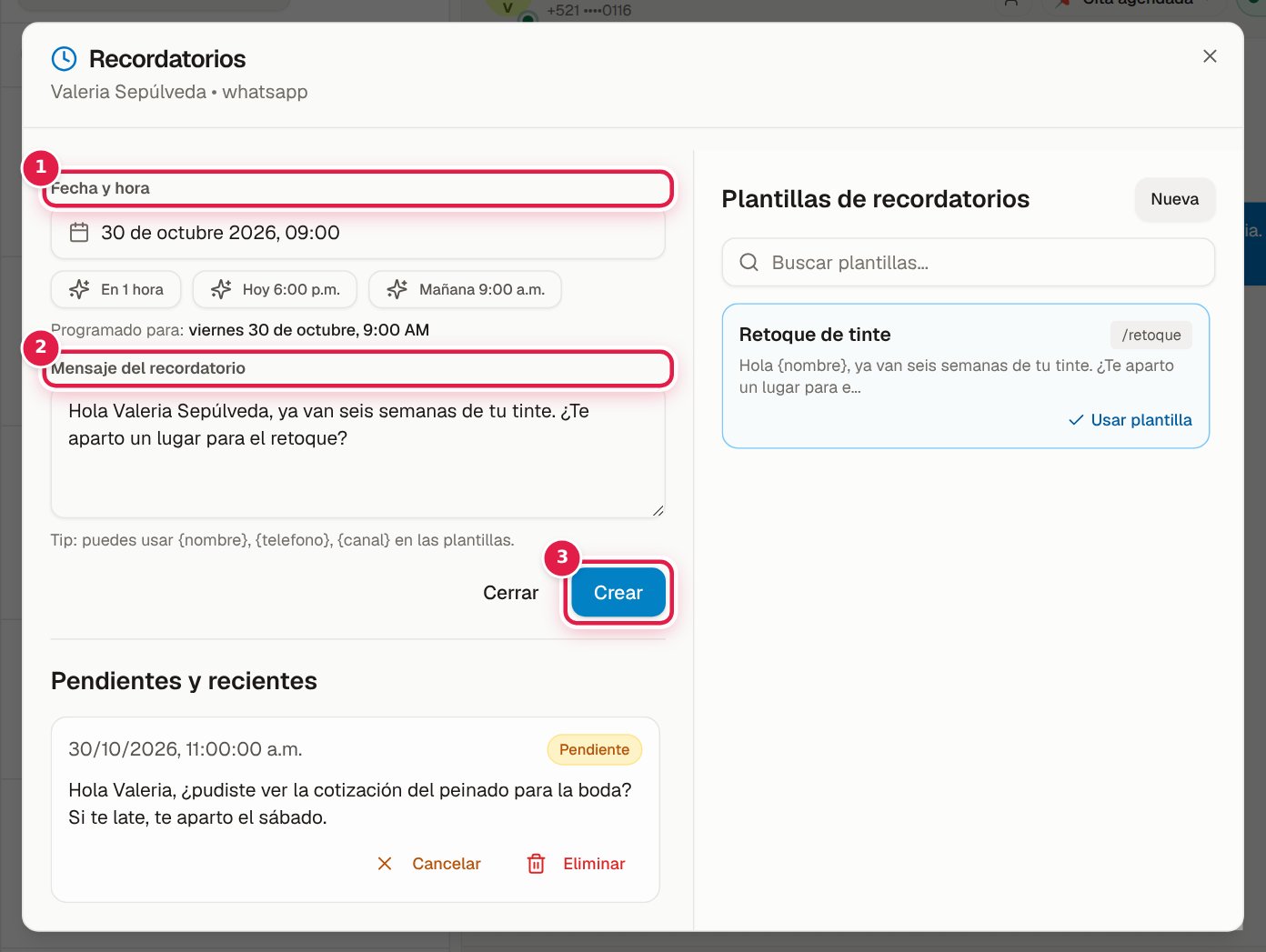
- Fecha y hora, con los mismos tres atajos.
- Mensaje del recordatorio. A la derecha, Plantillas de recordatorios: haz clic en Usar plantilla y el texto pasa al campo con el nombre ya puesto.
- Pulsa Crear.
Aquí no eliges conversación, porque ya estás dentro de ella. Abajo, Pendientes y recientes lista los recordatorios de esa conversación con sus botones Cancelar y Eliminar (aquí no piden confirmación). En pantallas angostas, la campana pasa al menú … del encabezado.
La ventana de 24 horas de Meta
En Instagram, Messenger y WhatsApp conectado por la API oficial, Meta solo entrega mensajes libres dentro de las 24 horas siguientes al último mensaje del cliente. Al elegir la conversación, el formulario te avisa del canal:
- Instagram y Messenger: si el recordatorio sale después de esa ventana, no se entrega y queda como Fallido.
- WhatsApp Web (QR): no hay ventana; sale a la hora que lo programes.
- WhatsApp API: aparece el campo Plantilla de WhatsApp (API oficial de Meta). Dentro de las 24 horas sale tu texto; después, sale la plantilla.
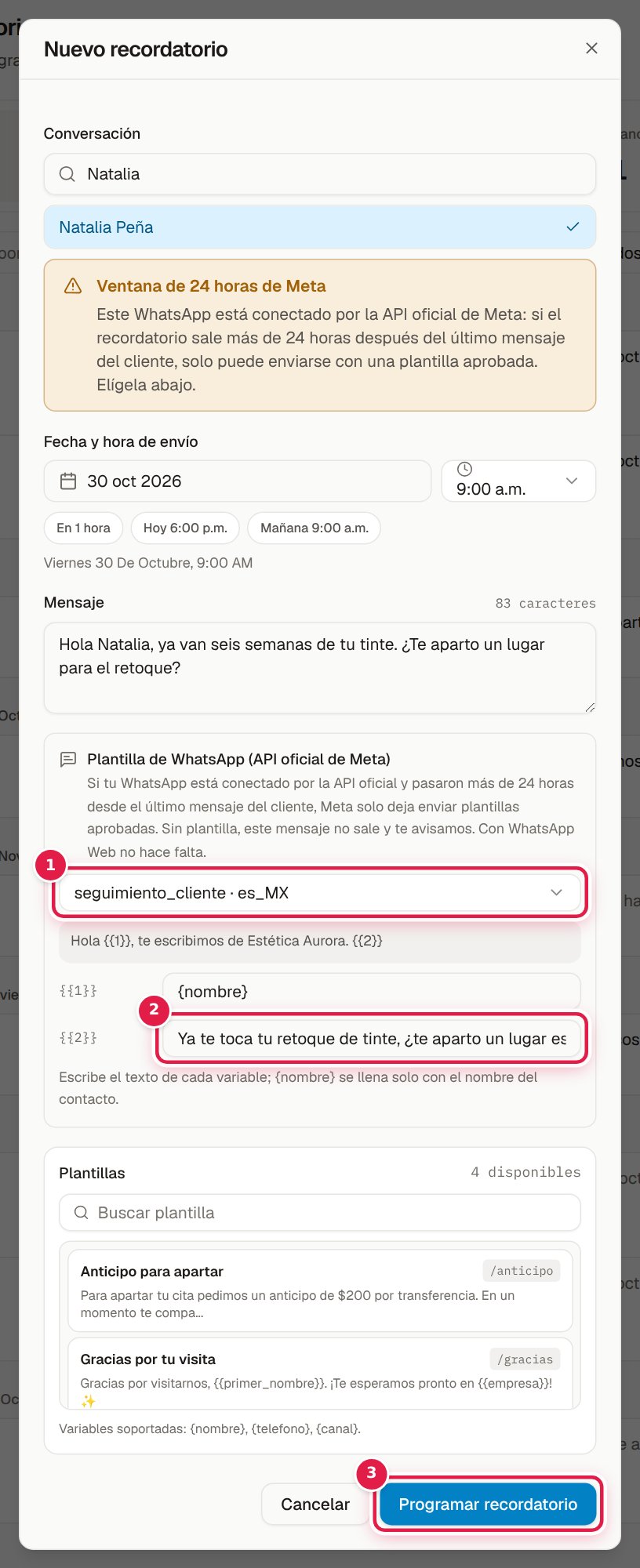
Con WhatsApp API:
- Elige una plantilla aprobada en el campo. Solo salen las de texto (sin imagen ni botones con variable); si no tienes ninguna, créala en Plantillas de WhatsApp.
- Escribe el texto de cada variable.
{nombre}se llena solo con el nombre del contacto; las demás llévalas escritas. - Programa el recordatorio.
Si a la hora elegida el cliente habrá escrito hace menos de 24 horas, el formulario dice que sale como texto y la plantilla queda de respaldo. Si la ventana ya estará cerrada, el aviso se titula Este recordatorio necesita plantilla: sin ella, quedará como Fallido.
La lista y sus estados
La pantalla agrupa los recordatorios por día (Hoy, Mañana, Ayer o la fecha). Primero lo que viene; después el historial, atenuado. Cada renglón trae la hora, el mensaje, la conversación y su estado:
| Estado | Qué significa |
|---|---|
| Pendiente | Programado; todavía no sale. |
| Enviado | Yolani ya lo mandó al canal. |
| Cancelado | Lo detuviste antes de que saliera. Se queda en el historial. |
| Fallido | El canal lo rechazó (casi siempre, la ventana de 24 horas). Los errores pasajeros se reintentan varias veces antes de quedar así. Te llega un aviso Recordatorio no enviado en la campana de notificaciones. |
Arriba, una banda con los totales: Total, Pendientes, Enviados, Cancelados y, si hay, Fallidos. Cada número es un filtro: haz clic y la lista se acota a ese estado.
La lista carga de 50 en 50; abajo está Cargar más.
Buscar y filtrar
- Buscar por mensaje o contacto.
- El selector de estado (Todos los estados, Pendientes, Enviados, Cancelados, Fallidos).
- Los atajos Hoy, 7 días y 30 días (de hoy hacia adelante).
- Un selector de fechas para un rango a la medida.
Con algún filtro puesto aparece Limpiar filtros.
Editar, cancelar y eliminar
En el menú Acciones del recordatorio (los tres puntos) de cada renglón:
- Editar: solo en los pendientes. Cambias el mensaje y la fecha y hora, no la conversación. Guarda con Guardar cambios.
- Cancelar envío: solo en los pendientes. No se manda y queda como Cancelado.
- Eliminar: en cualquiera. Lo borra para siempre.
Cancelar y eliminar piden confirmación.
Buenas prácticas
- Escríbelo como se lo dirías al cliente, no como una nota tuya: lo va a leer él.
- Ponle su nombre para que no suene a mensaje masivo.
- Elige la hora con cabeza: un recordatorio a las 11 de la noche molesta más de lo que ayuda.
- Revisa los fallidos de vez en cuando. Casi siempre son de Instagram, Messenger o WhatsApp API fuera de la ventana de 24 horas.