WhatsApp Web vincula tu número de siempre a Yolani como un dispositivo más, igual que cuando abres WhatsApp en tu computadora. Se conecta en un par de minutos y no pasa por Meta.
Si tu número está en WhatsApp Business, la vía recomendada es la API:
En Canales, la tarjeta WhatsApp API sale primero y con el sello Recomendado: con Conectar y mantener WhatsApp Business conservas tu número y tu app, y el canal no depende de que tu teléfono esté prendido. Ver WhatsApp API. WhatsApp Web es la opción para empezar hoy mismo o si tu número es de WhatsApp normal.
Lo que tiene a favor
| Ventaja | Detalle |
|---|---|
| Listo en 2 minutos | Escaneas un QR o escribes un código en tu celular. |
| Tu número de siempre | El que ya conocen tus clientes, y sigues usándolo en tu teléfono. |
| Importas tus chats recientes | Traes a Yolani el historial de los últimos 3 a 30 días. |
| Sin cobros de Meta | No pasas por la facturación de Meta: no hay plantillas ni cobro por mensaje. |
Lo que necesitas
- Tu teléfono con WhatsApp (normal o Business) y la sesión iniciada.
- Internet en el teléfono.
- Haber terminado la configuración inicial de tu cuenta. Si no, Canales te muestra "Completa la configuración inicial primero" y el botón Ir a la configuración.
Conectar con QR
Entra a Canales
Menú lateral → Administración → Canales. La sección WhatsApp está arriba.
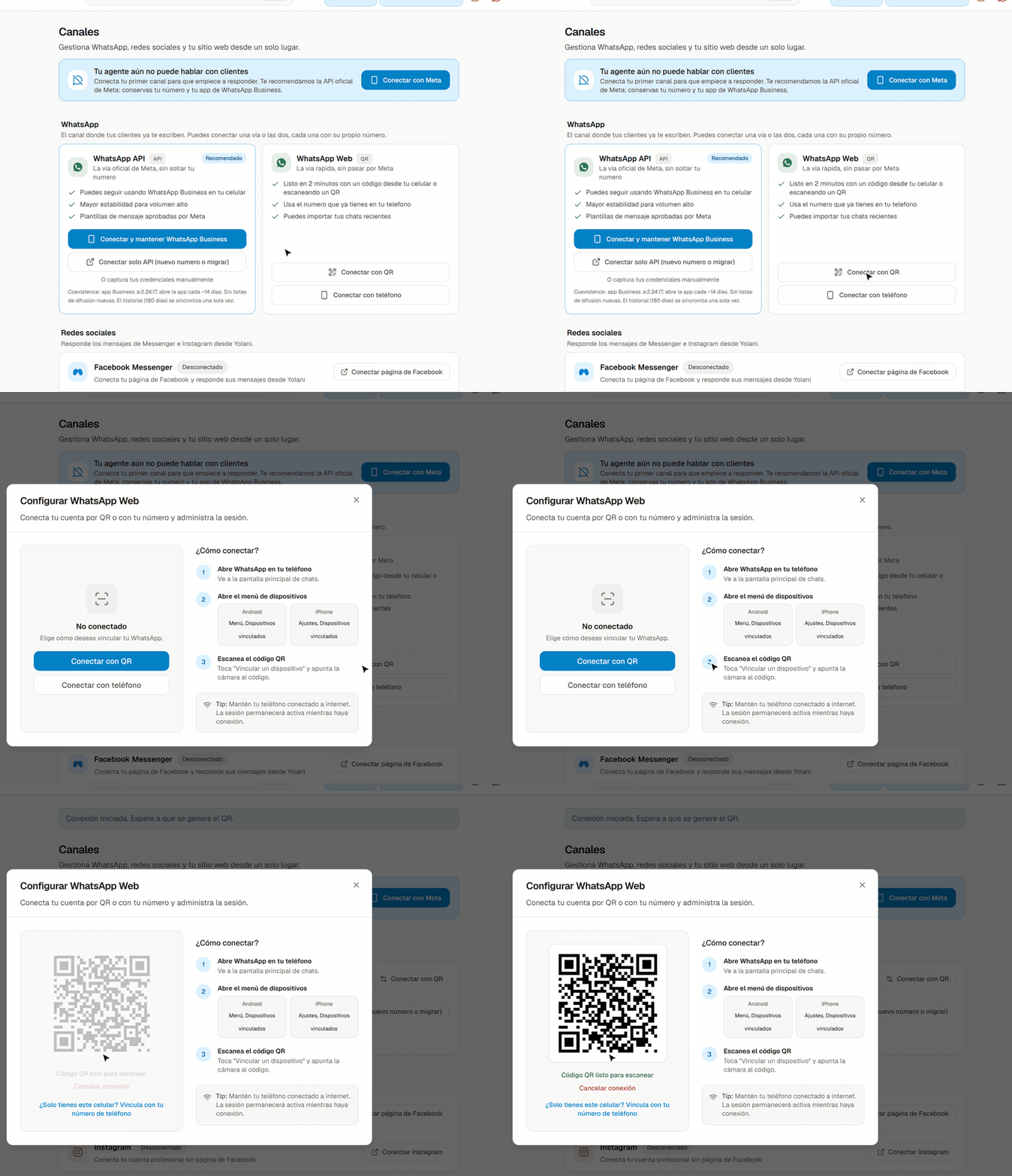
Pulsa Conectar con QR
En la tarjeta WhatsApp Web (etiqueta QR), el botón Conectar con QR (marca 1). Se abre la ventana Configurar WhatsApp Web.
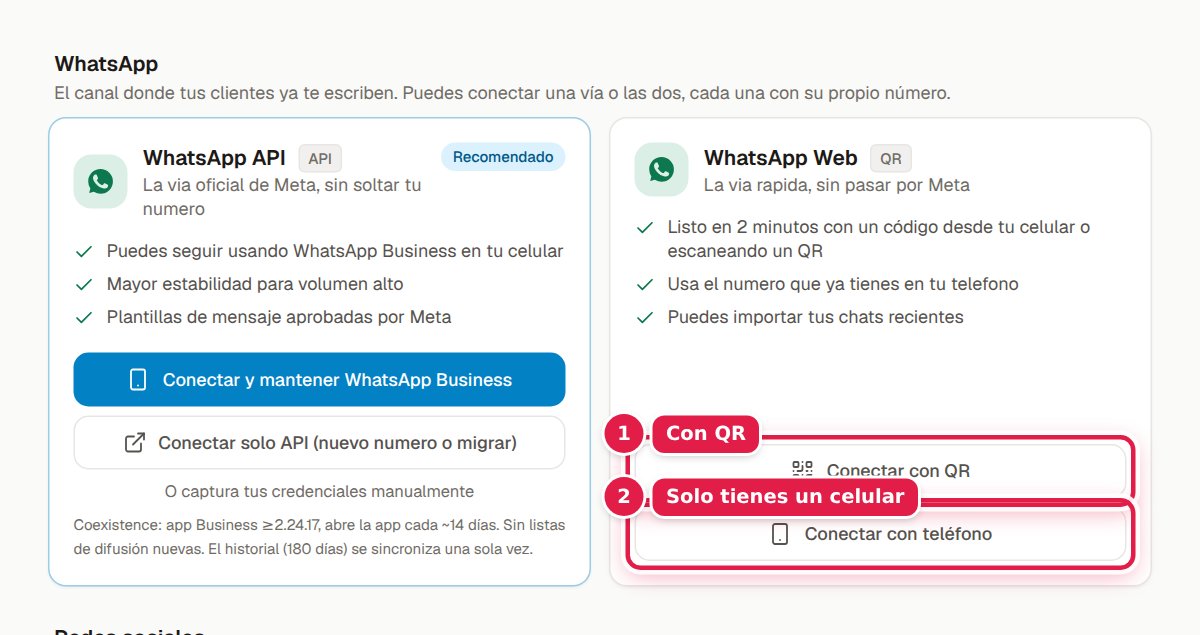
Genera el código
En la ventana dice "No conectado. Elige cómo deseas vincular tu WhatsApp." Pulsa Conectar con QR. En unos segundos aparece el código con el aviso "Código QR listo para escanear".
Escanéalo desde tu teléfono
En WhatsApp abre los dispositivos vinculados:
- Android: menú ⋮ → Dispositivos vinculados.
- iPhone: Ajustes → Dispositivos vinculados.
Toca Vincular un dispositivo y apunta la cámara al código. La columna derecha de la ventana, ¿Cómo conectar?, te repite estos pasos.
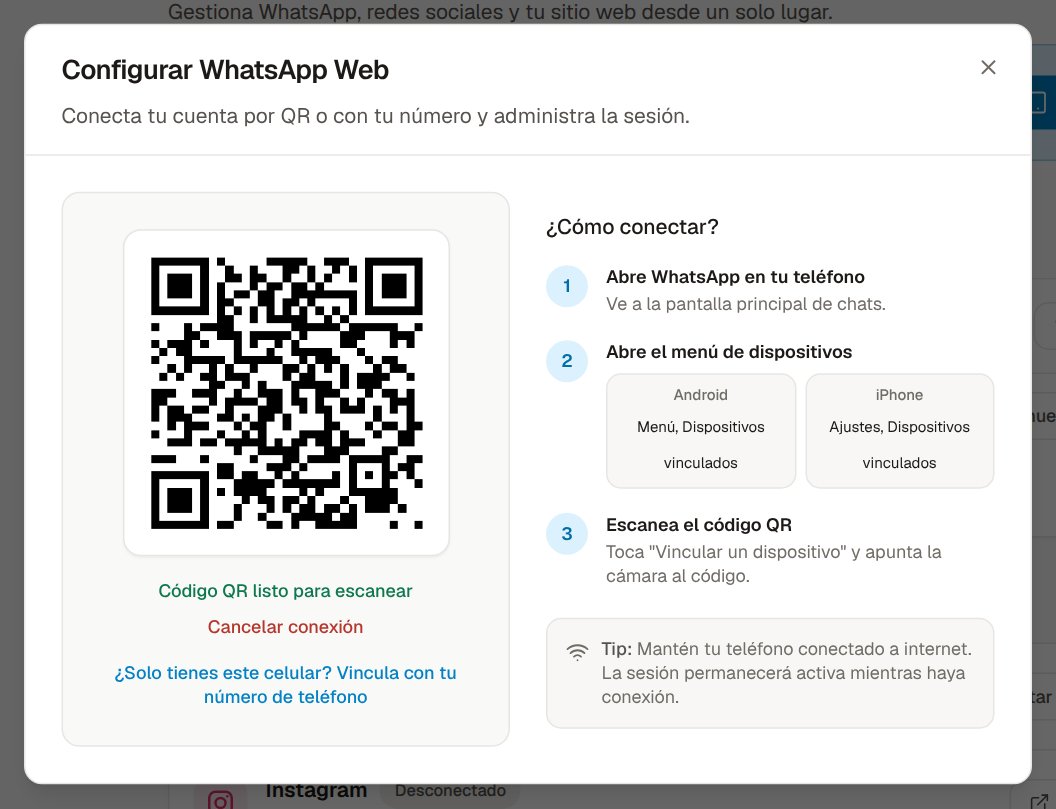
Confirma que quedó conectado
La ventana cambia a WhatsApp conectado con tu número, y en Canales tu número aparece con el estado Conectado. El ícono de WhatsApp de la barra superior se pone verde.
El QR se renueva solo:
WhatsApp cambia el código cada pocos segundos por seguridad; la ventana muestra el nuevo sin que hagas nada. Si te arrepientes, Cancelar conexión lo descarta.
Conectar con tu número de teléfono (sin QR)
Sirve cuando solo tienes un celular y no puedes escanear tu propia pantalla. Desde el celular, la ventana ya abre en esta opción.
Elige Conectar con teléfono
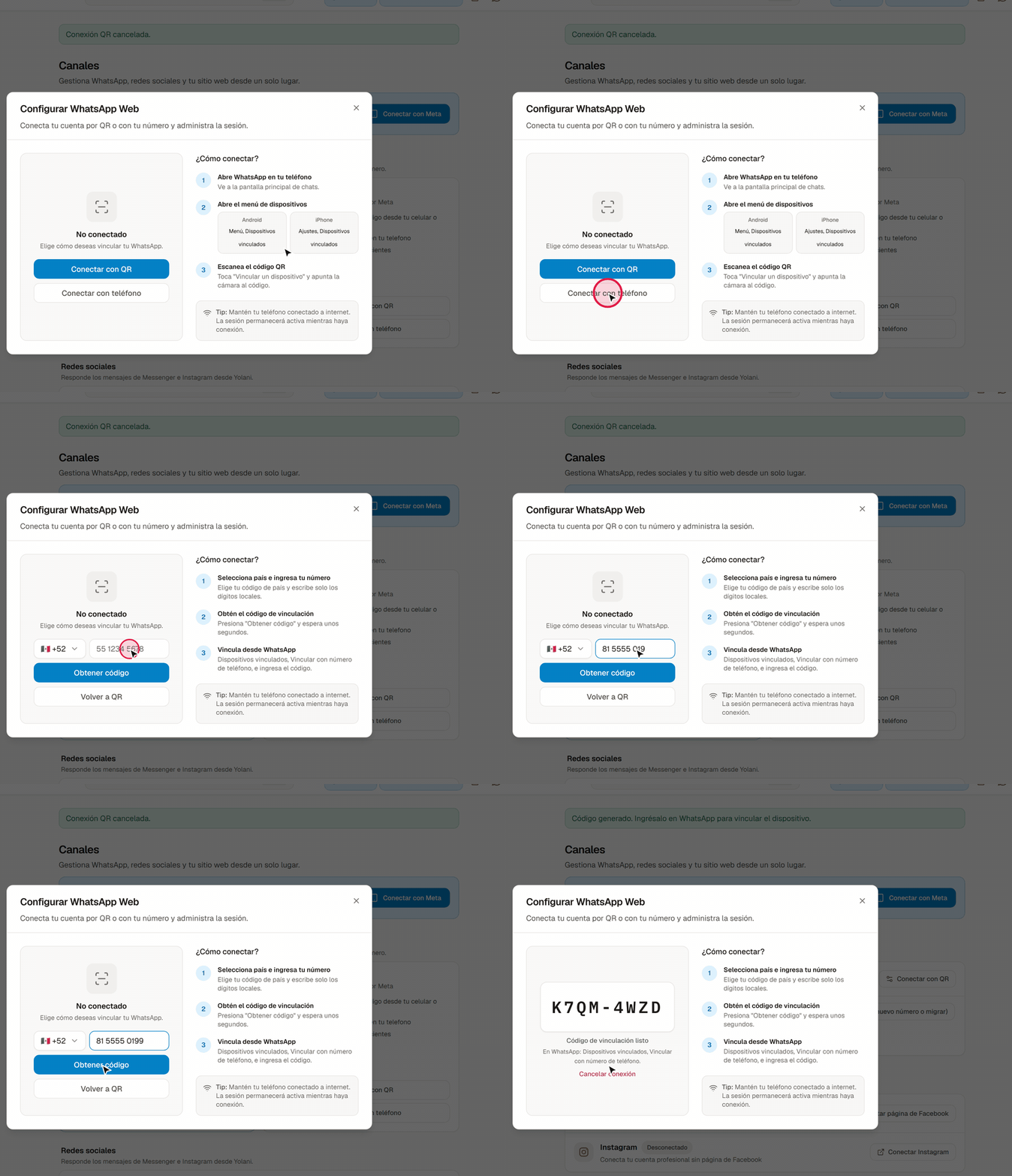
En la tarjeta WhatsApp Web pulsa Conectar con teléfono (marca 2 de la captura de arriba), o dentro de la ventana el enlace "¿Solo tienes este celular? Vincula con tu número de teléfono".
Escribe tu número y pide el código
Elige el código de país (México, +52, viene puesto) y escribe solo los dígitos de tu número, sin el código de país. Pulsa Obtener código.
Escribe el código en WhatsApp
Aparece un código de 8 caracteres, como K7QM-4WZD. En WhatsApp ve a Dispositivos vinculados → Vincular un dispositivo → Vincular con número de teléfono y escríbelo.
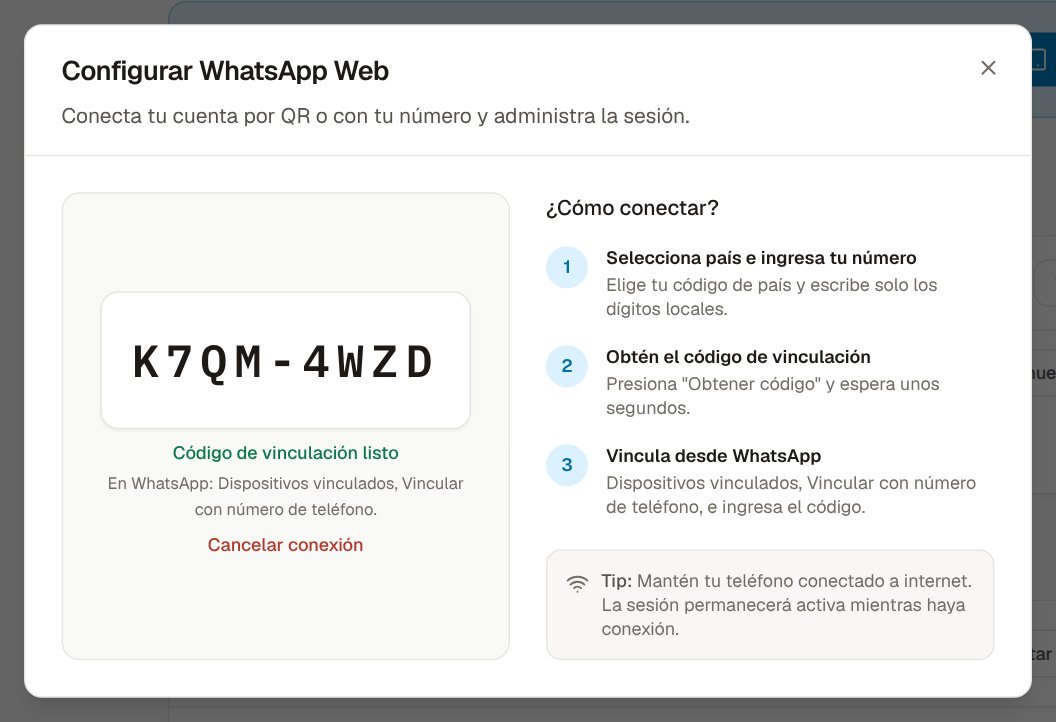
Si prefieres volver al QR, Volver a QR.
Después de conectar
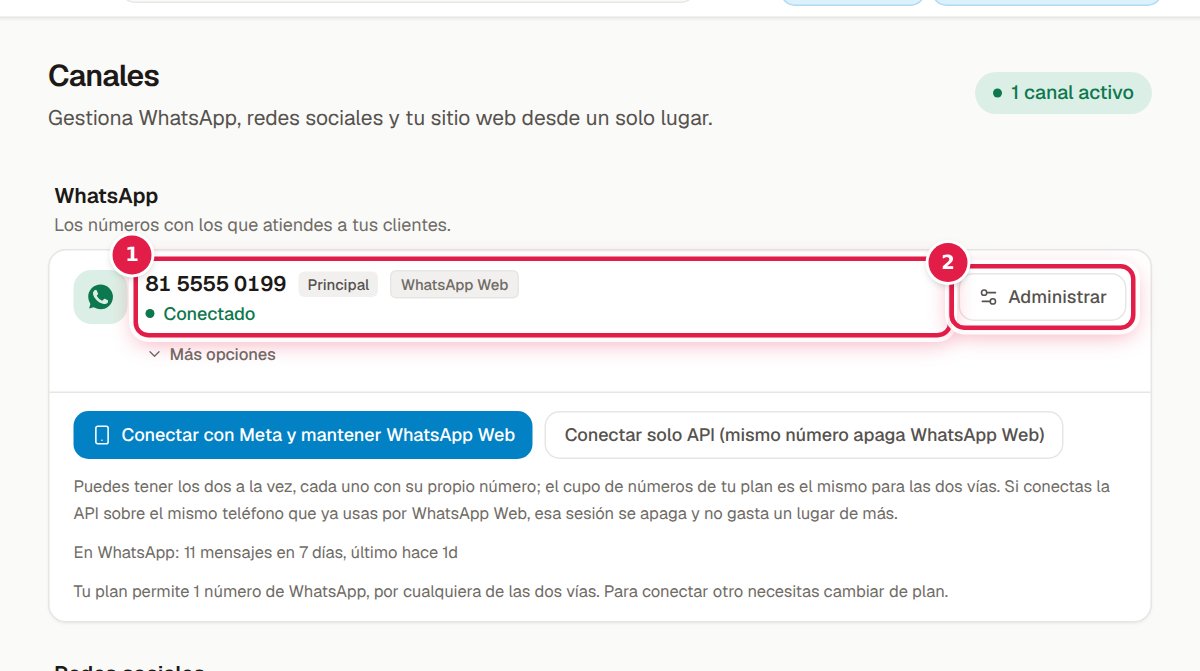
- Los mensajes que lleguen a ese número entran a Conversaciones y tu agente responde, si está encendido.
- Sigues usando WhatsApp en tu teléfono: los dos conviven.
- Debajo de la lista, una línea te dice cuántos mensajes entraron en los últimos 7 días. Si un número que antes recibía lleva 7 días sin mensajes, la línea se pone amarilla para que revises que siga funcionando.
- En Más opciones de cada número están las Instrucciones solo para este número: quién atiende esa línea y con qué datos de pago responde. El agente las usa únicamente cuando le escriben a ese número. Solo las ven y editan el dueño y los administradores.
Traer tus chats recientes
Abre tu número
En la fila de tu número pulsa Administrar (marca 2).
Importa
Pulsa Importar chats (marca 1), elige cuántos días traer (3, 7, 14 o 30; se recomiendan 7) y pulsa Iniciar importación. Puede tardar varios minutos: deja la ventana abierta.
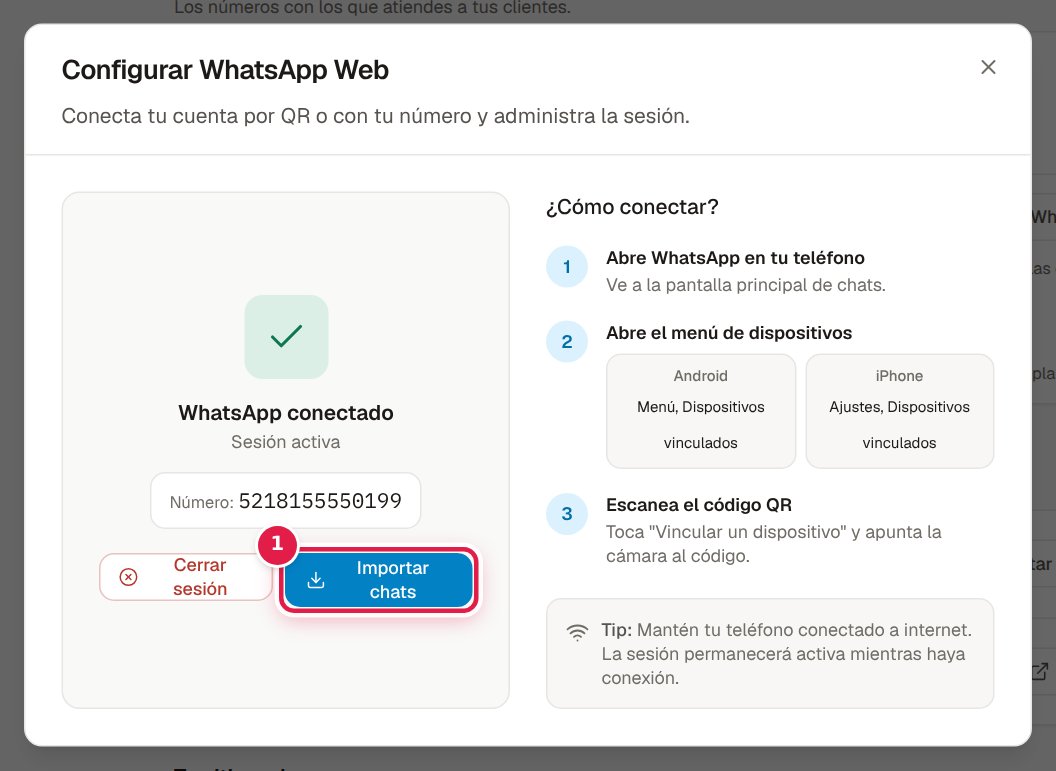
Si acabas de conectar, espera unos segundos a que WhatsApp sincronice antes de importar. La importación trae los chats del número principal.
Varios números
Puedes conectar más de un número si tu plan lo permite: debajo de la lista aparece Agregar otro número y se vincula igual, por QR o por teléfono. El cupo cuenta los números de las dos vías juntas (WhatsApp Web y WhatsApp API):
| Plan | Números de WhatsApp |
|---|---|
| Automatiza | 1 |
| Profesional | 2 |
| Escala | 5 |
| Enterprise | A la medida, con ventas |
Si conservas un plan que ya no se vende, tu cupo sigue igual: Esencial 1, Corporativo 10.
Cuando llegas al tope, la lista lo dice: "Tu plan permite 1 número de WhatsApp, por cualquiera de las dos vías. Para conectar otro necesitas cambiar de plan." Ver Planes.
Cada conversación se responde por el número al que escribió el cliente. Los mensajes a contactos nuevos salen por tu número principal.
Lo que hay que saber antes de quedarte con esta vía
El teléfono tiene que seguir vivo:
WhatsApp Web depende de que tu teléfono tenga internet. Si se queda sin batería, sin datos o apagado mucho tiempo, la sesión se cae y tu agente deja de recibir mensajes. Si tu negocio no puede permitirse eso, usa WhatsApp API.
- Un número solo puede estar conectado a una cuenta de Yolani.
- WhatsApp limita a las cuentas que mandan muchos mensajes a gente que no les escribió primero. Si lo haces, tu número puede acabar bloqueado. No lo bloquea Yolani: lo bloquea WhatsApp.
- No hay plantillas ni ventana de 24 horas, pero tampoco las garantías de la API oficial.
Si se desconecta
El ícono de WhatsApp de la barra superior se pone rojo ("WhatsApp desconectado. Ir a Canales para reconectar.") y el estado del número cambia a Desconectado o Error de conexión. Para volver:
- Ve a Canales.
- En la fila del número pulsa Volver a vincular (en un número que nunca se vinculó dice Conectar con QR, o Conectar si ya tienes WhatsApp API conectada).
- Vincula otra vez, por QR o con tu número.
Si ya no vas a usar ese número, pulsa Quitar en su fila. Yolani te pide confirmación y borra la sesión guardada; tus conversaciones y contactos se conservan. Para volver a usarlo tendrás que vincularlo desde cero.
A su lado, Conectar con Meta te ofrece pasar ese número a la API oficial conservando tu app de WhatsApp Business.
Tus conversaciones y contactos no se pierden.
Causas comunes:
- El teléfono estuvo apagado o sin internet mucho tiempo.
- Cerraste la sesión desde Dispositivos vinculados en el teléfono.
- Cambiaste de teléfono o reinstalaste WhatsApp.
Si el estado dice Reconectando, Yolani está restableciendo la sesión por su cuenta: espera unos minutos antes de tocar nada.
Desconectar
Pulsa Administrar → Cerrar sesión. Yolani te pide confirmación ("¿Desconectar el +52…?") y te ofrece una alternativa: si lo que quieres es que el agente deje de contestar, Solo apagar el agente apaga tus agentes y el número sigue conectado. Al desconectar dejas de recibir y enviar por ese número; tus conversaciones, contactos e historial se conservan.
WhatsApp Web o WhatsApp API
| WhatsApp Web (QR) | WhatsApp API | |
|---|---|---|
| Puesta en marcha | 2 minutos | Unos minutos, con tu cuenta de Facebook |
| Depende del teléfono | Sí | No (con coexistence, abre la app cada ~14 días) |
| Número | El tuyo de siempre | El tuyo de siempre sin soltar la app (coexistence), o uno dedicado |
| Volumen alto | Riesgo de bloqueo | Diseñado para eso |
| Plantillas aprobadas | No | Sí |
| Ventana de 24 horas | No aplica | Sí |
| Costo por mensaje | No | Sí, lo cobra Meta: plantillas y respuestas arriba de 1,000 al mes (detalle) |
La recomendación honesta: si tu número ya está en WhatsApp Business, conéctalo desde el principio por la API con Conectar y mantener WhatsApp Business. Usa el QR para probar Yolani hoy mismo o si tu número es de WhatsApp normal.