Si tu operación vive en Notion, esta integración le da acceso a tu agente: puede consultar tus bases de datos para responder y registrar información nueva sin que nadie copie y pegue.
Para qué sirve
- El agente consulta tu base de preguntas frecuentes o tu wiki interna para responder.
- Cada solicitud que llega por WhatsApp se registra como una fila en tu base de pedidos o tickets.
- El agente lee tu catálogo en Notion para dar precios reales.
Conectar
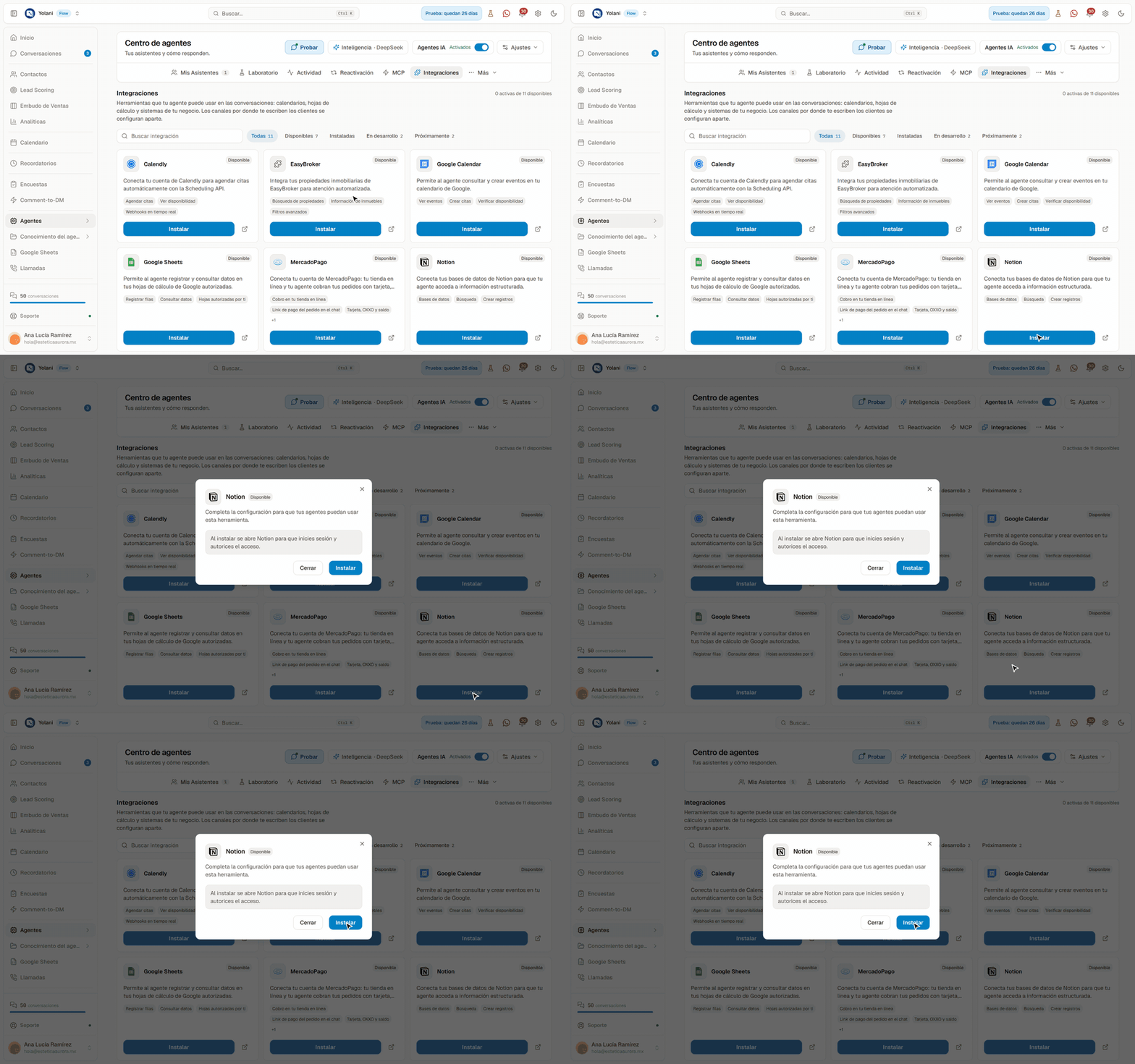
Abre las integraciones del agente
Menú lateral → Agentes → pestaña Integraciones (marca 1). Ahí están las herramientas que tu agente puede usar; los canales por donde te escriben los clientes se configuran aparte, en Canales.
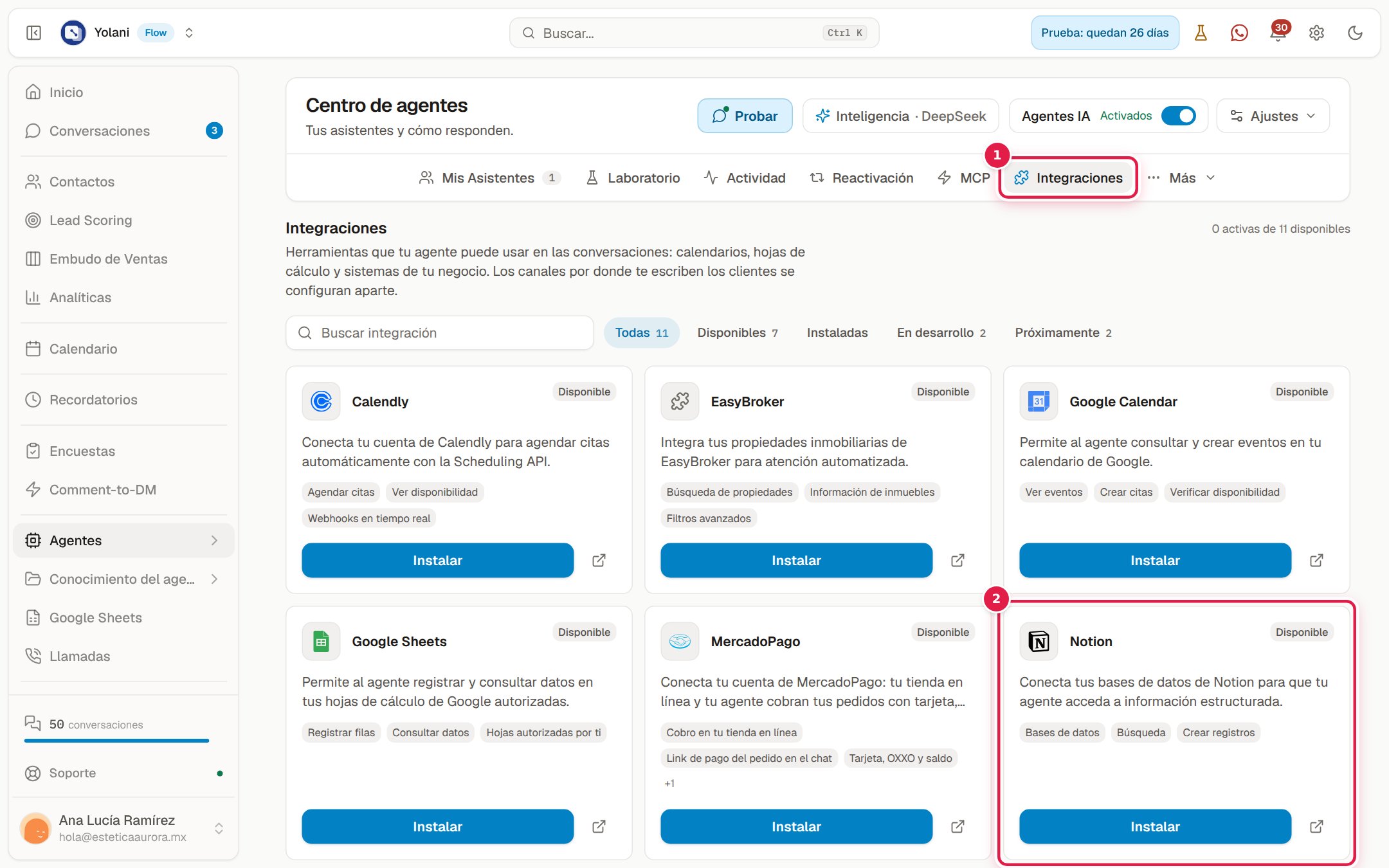
Pulsa Instalar en la tarjeta de Notion
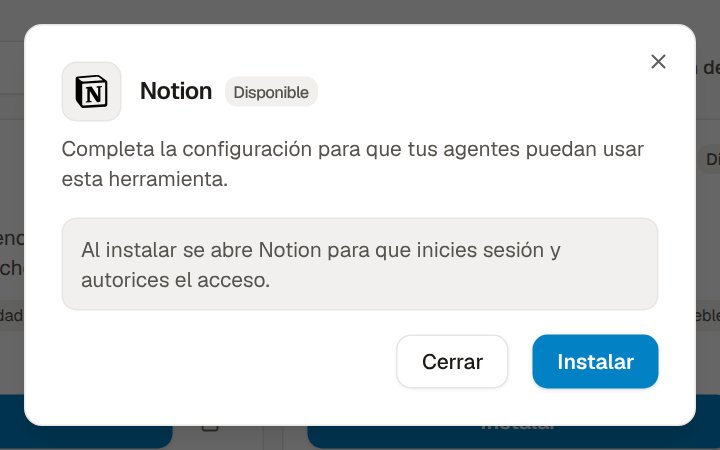
En la tarjeta Notion (marca 2), el botón Instalar. Se abre su ventana: "Al instalar se abre Notion para que inicies sesión y autorices el acceso."
Pulsa Instalar otra vez y autoriza
En la ventana, Instalar te lleva a Notion. Inicia sesión; Yolani nunca ve tu contraseña.
Elige qué compartes
Este es el paso clave: Notion te pregunta a qué páginas y bases de datos le das acceso a Yolani. Marca solo las que el agente necesita. Al volver, la tarjeta dice Instalada y la app Notion aparece instalada en Apps.
Comparte solo lo necesario:
Lo que no compartes en ese paso, Yolani no lo puede leer. No compartas tu espacio completo "por comodidad".
Dile al agente cuándo usarla
El agente no adivina cuándo conviene buscar en Notion: díselo en sus instrucciones.
- Cuando pregunten por la disponibilidad de un producto,
  consúltalo en la base Catálogo de Notion.
- Cuando alguien pida una cotización, registra la
  solicitud en la base Pedidos.
Comprobar que funciona
En el laboratorio, pregúntale algo que solo esté en Notion. Si contesta con el dato correcto, la conexión está bien. Si dice que no lo sabe, revisa en este orden:
- Que la base esté compartida con Yolani en Notion (es la causa más común).
- Que las instrucciones le digan cuándo consultarla.
- Que la tarjeta siga diciendo Instalada en Agentes → Integraciones.
Si aun así el agente no usa Notion:
Hoy, conectar Notion no siempre le enciende la herramienta al agente, y no hay un interruptor para hacerlo tú. Si después de revisar lo anterior el agente sigue sin consultar Notion, escríbenos a soporte y la activamos.
Desconectar
En Agentes → Integraciones, en la tarjeta de Notion pulsa Configurar → Desconectar integración y confirma con Desconectar. También puedes quitar el acceso desde Notion, en Configuración → Conexiones. El agente deja de consultar Notion de inmediato; tus datos en Notion no se tocan.
Notion o Studio
| Usa Notion si… | Usa Studio si… |
|---|---|
| Tu equipo ya trabaja ahí todos los días | Quieres todo dentro de Yolani |
| Necesitas las páginas y documentos de Notion | Solo necesitas la tabla |
| La información la mantienen personas que no entran a Yolani | La mantiene quien atiende clientes |
No son excluyentes: puedes tener el catálogo en Studio y la wiki interna en Notion.