En Yolani esta vía se llama WhatsApp API y vive en Canales, en la sección WhatsApp, junto a WhatsApp Web (QR).
Es la conexión oficial de Meta: no depende de un teléfono vinculado, aguanta volumen alto y es la única que permite escribirle a un cliente pasadas 24 horas, con plantillas aprobadas.
Cuándo te conviene
Sí, si:
- Tu número está en la app de WhatsApp Business y no quieres soltarla: con coexistence la sigues usando en tu celular.
- No puedes permitirte que el canal se caiga porque un teléfono se quedó sin batería.
- Mandas avisos por tu cuenta: confirmaciones, recordatorios, promociones.
- Tu volumen es alto y con QR te preocupa que WhatsApp te limite el número.
Puede esperar, si: solo quieres probar Yolani hoy o tu número es de WhatsApp normal (no Business). Para eso está WhatsApp Web (QR).
Las tres formas de conectarla
Mientras no tienes ningún WhatsApp conectado, Canales te muestra dos tarjetas. WhatsApp API sale primero, con el sello Recomendado, y el aviso azul de arriba ("Tu agente aún no puede hablar con clientes") trae el botón Conectar con Meta, que lanza la misma vía recomendada.
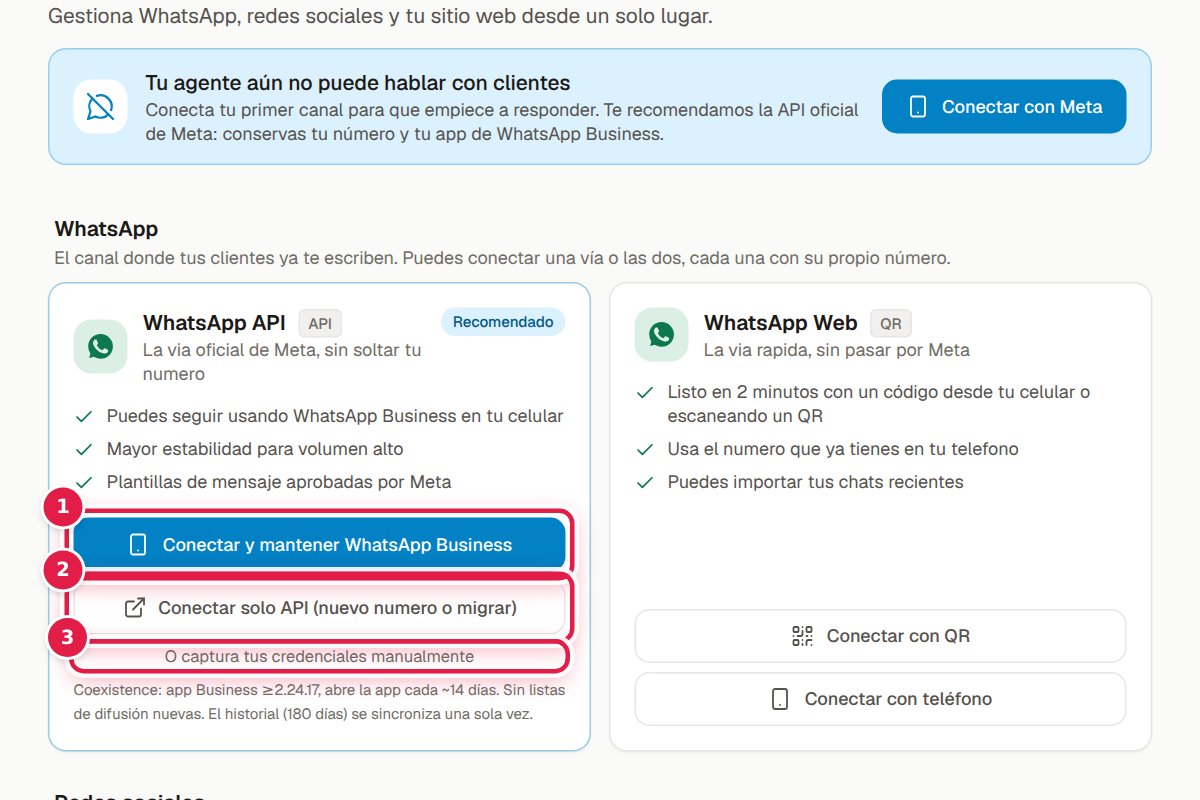
| Botón | Qué hace | |
|---|---|---|
| 1 | Conectar y mantener WhatsApp Business | Modo coexistence: tu número entra a la API y tú sigues usando la app de WhatsApp Business en tu celular. Es la recomendada. |
| 2 | Conectar solo API (nuevo numero o migrar) | Un número dedicado a la API, sin app en el celular: uno nuevo, o uno que migras y que deja de funcionar en la app. |
| 3 | O captura tus credenciales manualmente | Para quien ya dio de alta su número en Meta for Developers y prefiere pegar sus credenciales. |
Las dos primeras abren la ventana de Meta (el Embedded Signup): inicias sesión con tu Facebook y autorizas ahí. No copias ningún token.
Coexistence: lo que pide Meta:
Debajo de los botones, Yolani te recuerda las condiciones de Meta:
- La app de WhatsApp Business debe ser versión 2.24.17 o superior.
- Tienes que abrir la app en tu celular cada 14 días aproximadamente, o la conexión se cae.
- No puedes crear listas de difusión nuevas desde la app.
- El historial (hasta 180 días) se sincroniza una sola vez, en las primeras 24 horas.
Coexistence no gasta un lugar más del cupo de números de tu plan: es el mismo teléfono.
Conectar con Meta
Entra a Canales
Menú lateral → Administración → Canales.
Elige tu vía
En la tarjeta WhatsApp API: Conectar y mantener WhatsApp Business (1) si quieres conservar la app en tu celular, o Conectar solo API (nuevo numero o migrar) (2) para un número dedicado.
Si ya tienes un número por WhatsApp Web, los mismos botones están debajo de tu lista de números: Conectar con Meta y mantener WhatsApp Web pasa ese número a la API sin apagar tu sesión; Conectar solo API (mismo número apaga WhatsApp Web) la apaga.
Completa la ventana de Meta
Se abre la ventana de Meta. Inicia sesión con tu Facebook, elige (o crea) tu portafolio de negocio y tu cuenta de WhatsApp Business, elige el número y acepta los permisos. En coexistence, Meta te pide confirmar desde la app de WhatsApp Business de tu celular y te pregunta si compartes tu historial.
Si cierras la ventana antes de terminar, Yolani te dice en qué paso se quedó y puedes volver a empezar.
Prueba la conexión
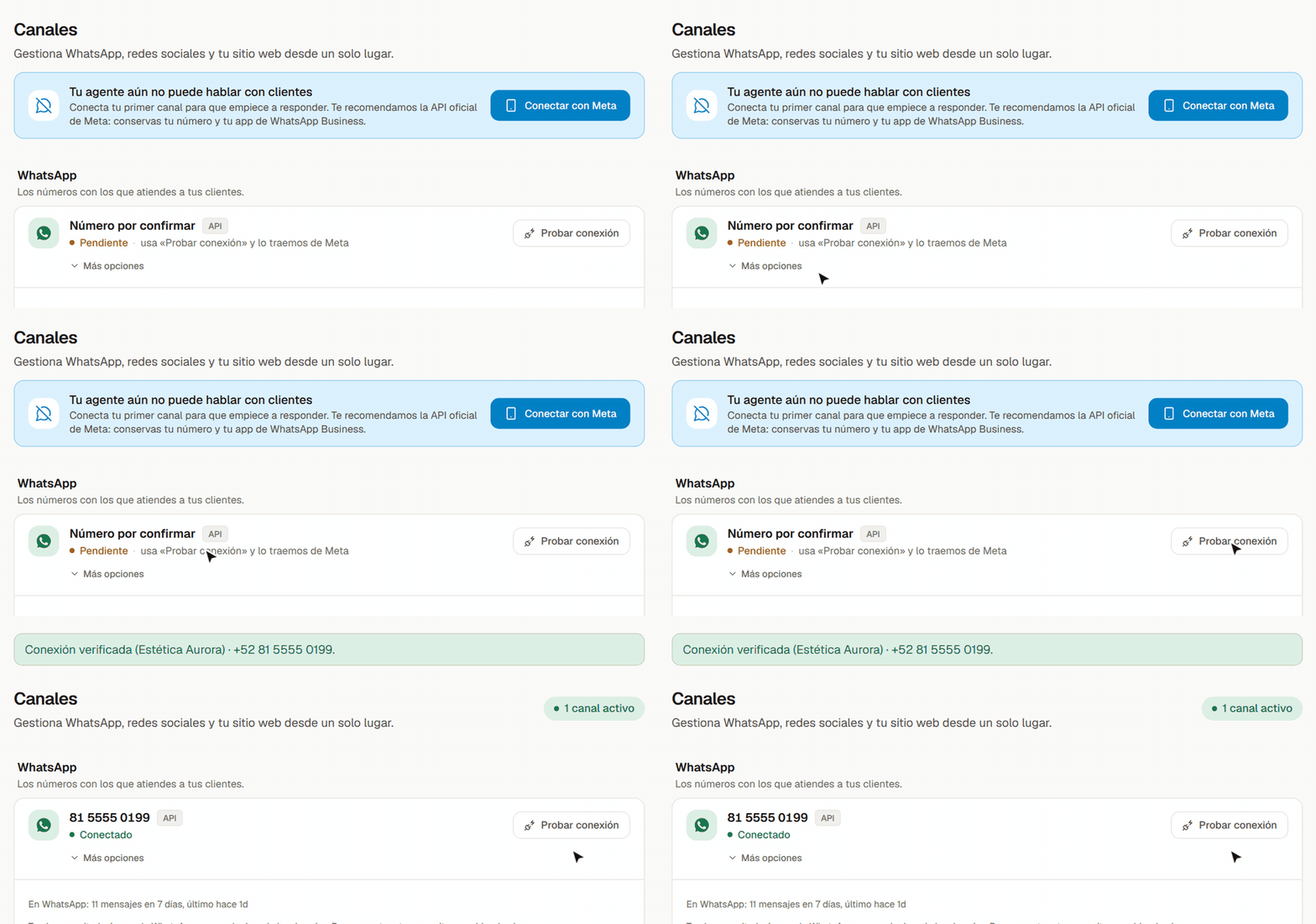
Al volver, tu número aparece en la lista con la etiqueta API. Mientras Meta no confirme el número, el estado dice Pendiente y, en vez del número, "usa «Probar conexión» y lo traemos de Meta". Pulsa Probar conexión: verás "Conexión verificada" con el nombre de tu negocio y el estado pasa a Conectado.
Conectar con credenciales manuales
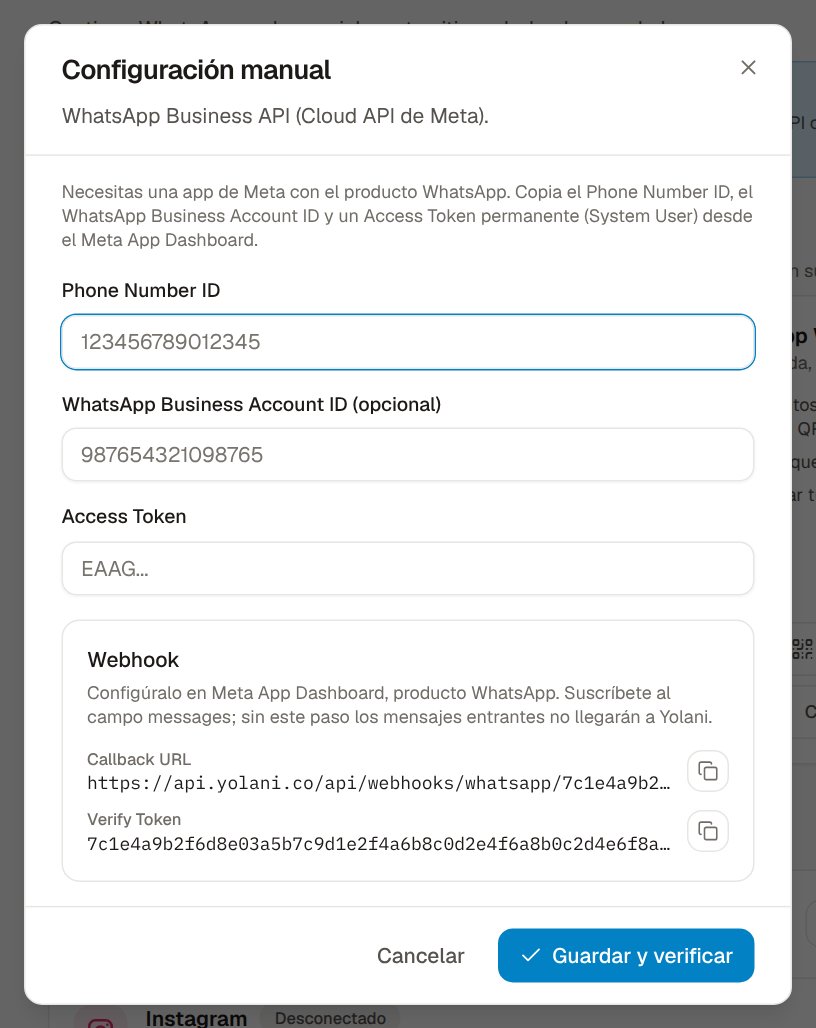
Con O captura tus credenciales manualmente (o Configurar credenciales, si el flujo de Meta no está disponible) se abre Configuración manual. Si ya tienes un número de WhatsApp Web en la lista, el enlace está debajo de ella: O conecta la API con tus credenciales (token, Phone Number ID y webhook).
| Campo | De dónde sale |
|---|---|
| Phone Number ID | Meta for Developers, en la configuración de WhatsApp de tu app. |
| WhatsApp Business Account ID | El identificador de tu cuenta de WhatsApp Business (solo números). |
| Access Token | El token permanente de un usuario del sistema de tu app. |
| Clave secreta de la app (App Secret) | En tu app: Configuración de la app → Básica. Con ella Yolani comprueba que los mensajes vienen de Meta. |
En la misma ventana, en Webhook, Yolani te da la Callback URL y el Verify Token: pégalos en tu app (WhatsApp → Configuración → Webhook) y suscríbete al campo messages. Pulsa Guardar y verificar: Yolani conecta tu cuenta de WhatsApp a tu app y te avisa si Meta lo aceptó.
El webhook es de tu cuenta:
La Callback URL es única de tu cuenta de Yolani. No la compartas ni pegues la de otro negocio: los mensajes entrarían a la cuenta equivocada.
Tu número conectado
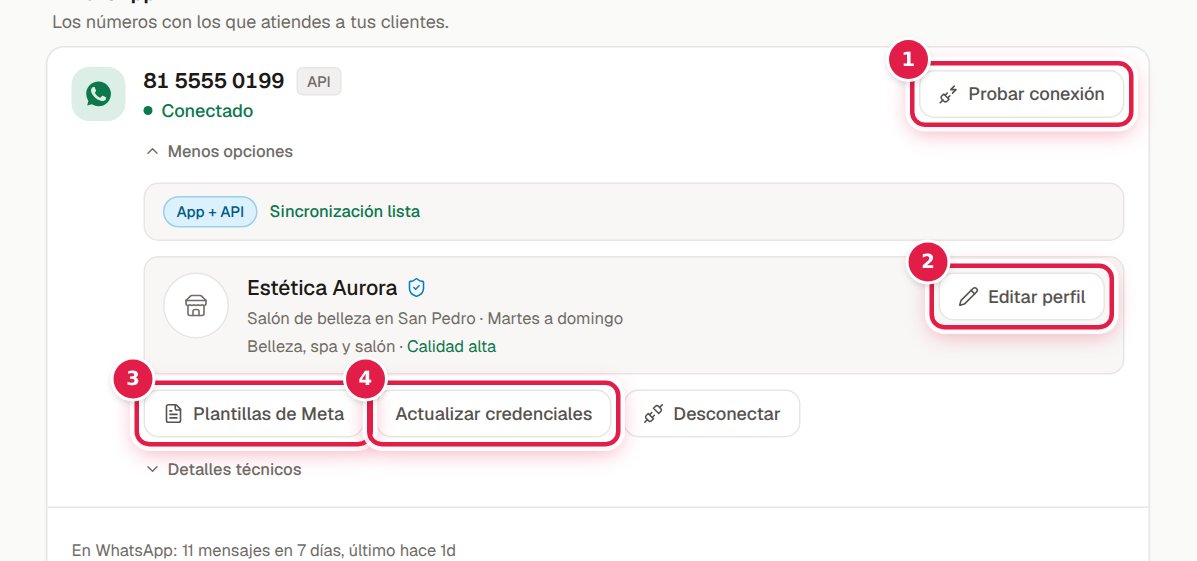
En la fila de tu número tienes Probar conexión y, al desplegar Más opciones, todo lo demás:
- Probar conexión: confirma que Meta sigue aceptando tus mensajes.
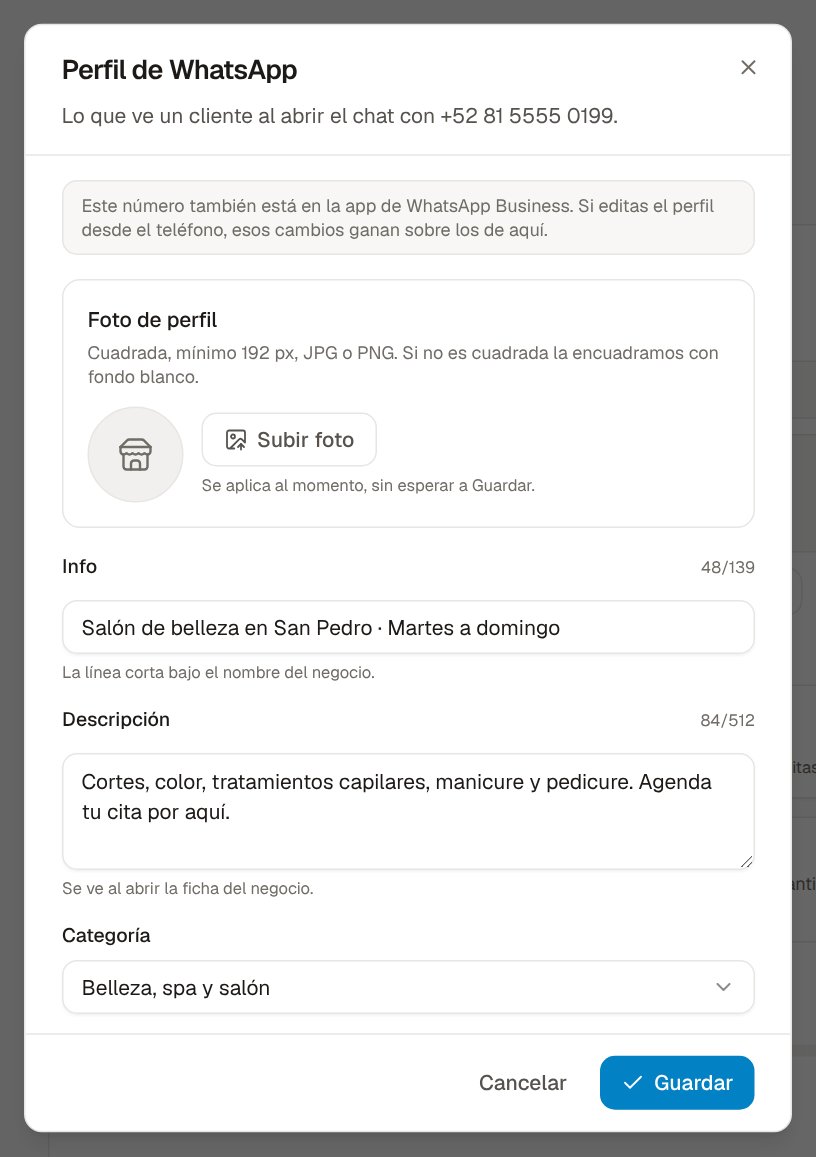
- Perfil de WhatsApp con Editar perfil: lo que ve un cliente al abrir tu chat. Cambias foto, Info, Descripción, categoría, Correo, Dirección y Sitio web; la foto se aplica al momento y lo demás al pulsar Guardar. La tarjeta también muestra la calidad de tu número según Meta (Calidad alta, media o baja). Con coexistence, lo que edites desde la app de tu teléfono gana sobre lo de aquí.
- Plantillas de Meta: te lleva a Plantillas.
- Actualizar credenciales: para quien conectó pegando el token a mano.
Detalles técnicos guarda el WABA ID y el webhook de tu cuenta, por si soporte te los pide.
| Estado | Qué significa |
|---|---|
| Conectado | Meta acepta mensajes con tus credenciales. |
| Pendiente | Ya conectaste, pero falta que Meta confirme el número. Pulsa Probar conexión. |
| Desconectado | Las credenciales guardadas ya no funcionan. Vuelve a conectar. |
Si conectaste con coexistence
Junto al número verás el avance de la sincronización con tu app:
| Aviso | Qué pasa |
|---|---|
| Sincronizando contactos e historial… | Va en camino, no toques nada. |
| Sincronización lista | Terminó bien. |
| Historial no compartido (contactos sí) | En la ventana de Meta elegiste no compartir el historial. Los contactos sí llegaron. |
| Error en sincronización | Falló. Vuelve a conectar. |
| Ventana de sync expirada (>24h) | Pasaron más de 24 horas y Meta cerró la ventana: el historial ya no se puede traer. |
Si Meta avisa que el número ya no está activo en la app Business, Yolani te lo dice: abre la app en tu teléfono.
Tener WhatsApp Web y WhatsApp API a la vez
Se puede, cada una con su número, dentro del cupo de números de tu plan (ver Varios números). Con más de un número, la regla es:
- Cada conversación se responde por el número al que escribió el cliente.
- Los mensajes a contactos nuevos salen por tu número principal; las plantillas, por la API.
Para sumar otro número de la API pulsa Agregar otro número con Meta, Agregar otro número manteniendo su app o Agregar otro número con credenciales (o el enlace O agrega otro número de la API con sus credenciales), debajo de la lista.
El permiso de Meta caduca
Los permisos de Meta vencen. Yolani los renueva solo, así que normalmente no ves nada. Si aparece "El permiso de Meta caduca en N días" o "El permiso de Meta caducó", la renovación automática falló o el permiso ya murió: pulsa Renovar con Meta (o Reconectar con Meta) y autoriza otra vez.
Plantillas y la ventana de 24 horas
Con la API rige la regla de Meta: escribes libremente durante 24 horas desde el último mensaje del cliente. Pasado ese plazo, para retomar la conversación necesitas una plantilla aprobada. En cuanto conectas la API aparece Plantillas en el menú lateral. Ver Plantillas de WhatsApp.
Costos
Son dos cobros distintos:
| Concepto | Quién cobra |
|---|---|
| Los mensajes que entrega WhatsApp: plantillas y, pasado el cupo gratis, tus respuestas | Meta, contra tu cuenta de WhatsApp Business. |
| Lo que piensa y responde el agente | Yolani, con las conversaciones de tu plan (o en Créditos IA, si tu cuenta sigue en créditos). |
Yolani no cobra comisión sobre lo que te cobra Meta.
Qué cobra Meta
Meta cobra por mensaje entregado, no por conversación:
- Plantillas: cada una que se entrega, según su categoría (marketing, utilidad, autenticación) y el país del cliente.
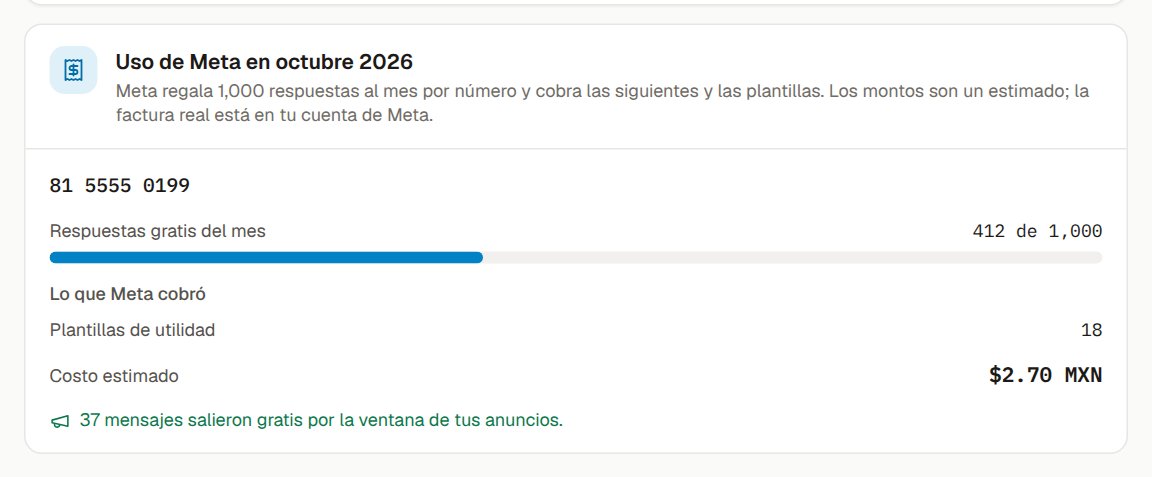
- Respuestas (lo que tú o tu agente contestan dentro de las 24 horas): desde el 1 de octubre de 2026 también se cobran, pero cada número tiene 1,000 gratis al mes; de la 1,001 en adelante se cobran a la tarifa de utilidad del país. Desde esa fecha también se cobran las plantillas de utilidad que mandas dentro de las 24 horas.
- Anuncios de clic a WhatsApp: si el cliente te escribió desde uno de esos anuncios, los mensajes de los 3 días siguientes no se cobran.
Sin método de pago, al acabarse el cupo tus respuestas dejan de llegar:
Si tu cuenta de WhatsApp Business no tiene método de pago en Meta, Meta entrega las 1,000 respuestas gratis del mes y después deja de entregarlas: tu agente contesta y al cliente no le llega nada. Agrega el método de pago en Meta antes de llegar al tope.
Cómo ves lo que llevas
Debajo de tus números, la tarjeta Uso de Meta muestra por número las Respuestas gratis del mes que llevas, Lo que Meta cobró, un Costo estimado y cuántos mensajes salieron gratis por la ventana de tus anuncios. Los montos son un estimado: la factura real está en tu cuenta de Meta. La ven el dueño y los administradores. Yolani te avisa (por correo y en el panel) cuando un número llega a 800 respuestas del mes y cuando Meta empieza a cobrarlas.
Para que el cupo rinda, por la API tu agente junta cada respuesta en un solo mensaje (y el texto va como pie de la foto cuando la manda) en lugar de varias burbujas, porque cada burbuja cuenta. Se apaga en la configuración del agente, con Un solo mensaje en WhatsApp oficial.
Desconectar
Desconectar pide confirmación: borra las credenciales de Meta y, para volver, tendrás que conectar y autorizar otra vez. Tus conversaciones, contactos e historial se conservan. Si solo quieres que el agente deje de contestar, usa Solo apagar el agente en esa misma ventana.
Cuando algo falla
| Síntoma | Qué revisar |
|---|---|
| Probar conexión falla | El permiso venció o se revocó. Reconecta con Meta. |
| La ventana de Meta no abre | Tu navegador bloqueó la ventana emergente. Permítela para este sitio. |
| No llegan mensajes (conexión manual) | La Callback URL o el Verify Token no están bien pegados en tu app de Meta. |
| Coexistence dejó de funcionar | Abre la app de WhatsApp Business en tu celular: si pasaron más de 14 días, la conexión se cayó. |
| Contesta el agente pero al cliente no le llega | Se acabaron las 1,000 respuestas gratis y tu cuenta de Meta no tiene método de pago. |
| No aparece Plantillas en el menú | Tu WhatsApp API aún no está conectada; con QR esa sección no existe. |
Comparación rápida
| WhatsApp Web (QR) | WhatsApp API | |
|---|---|---|
| Puesta en marcha | 2 minutos | Unos minutos, con tu cuenta de Facebook |
| Número | El tuyo de siempre | El tuyo de siempre (coexistence) o uno dedicado |
| Depende del teléfono | Sí | No (con coexistence, abre la app cada ~14 días) |
| Plantillas aprobadas | No | Sí |
| Ventana de 24 horas | No aplica | Sí |
| Costo por mensaje | No | Sí, lo cobra Meta: plantillas y respuestas arriba de 1,000 al mes |
| Riesgo de bloqueo por volumen | Alto | Bajo |