Con el calendario configurado, esta es la pantalla que vas a abrir todos los días.
Leer la rejilla
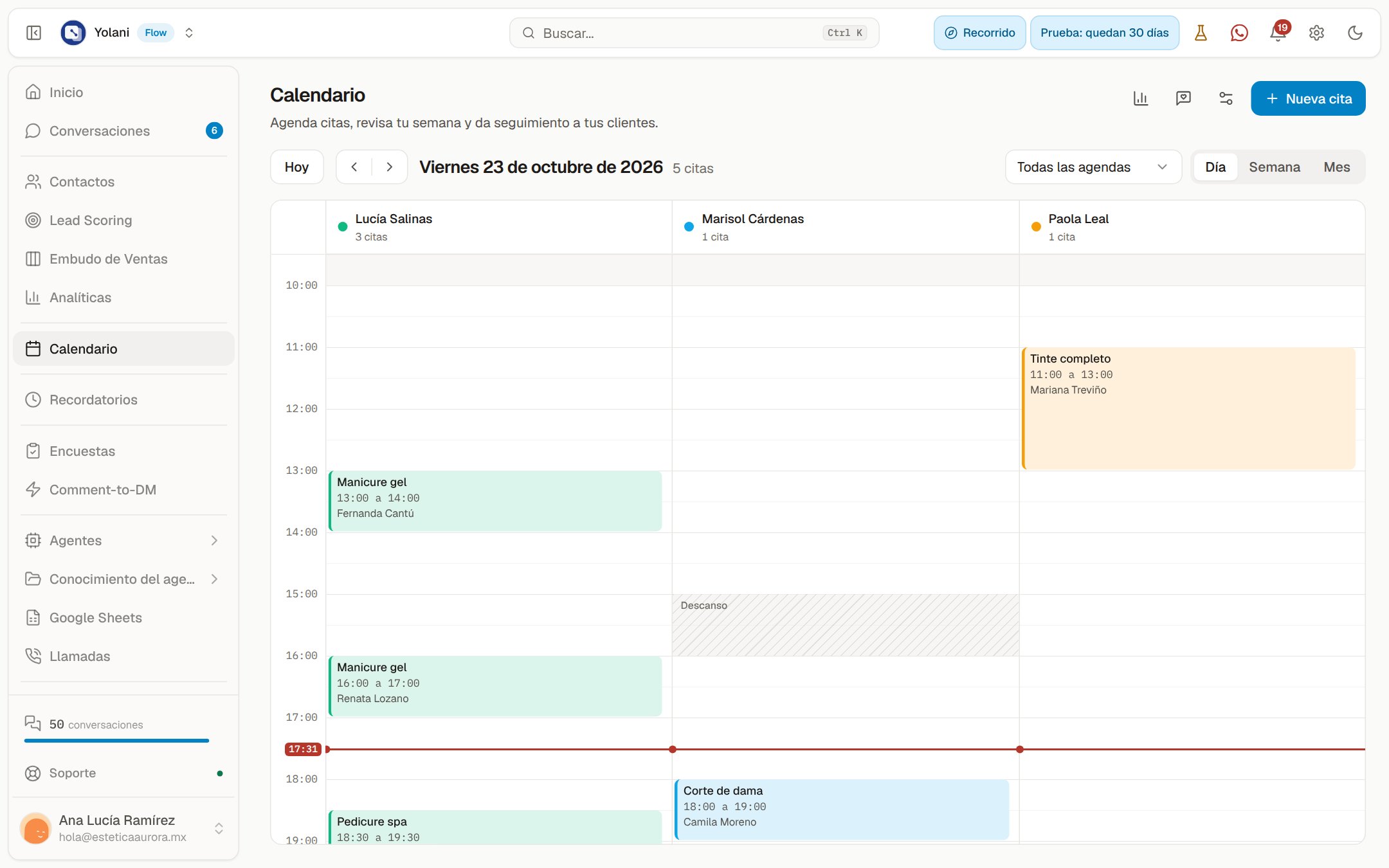
- Cada bloque de color es una cita. El color es el de la agenda que la atiende, así que de un vistazo ves cómo se reparte el trabajo.
- La línea roja marca la hora actual.
- Las zonas grises quedan fuera del horario de atención.
- Las franjas rayadas son descansos y bloqueos. Al pasar el cursor se lee la etiqueta completa.
- Un horario apartado se ve tenue, con borde punteado y la leyenda "Apartado": tu agente lo guarda mientras el cliente confirma.
- Las citas que se enciman se reparten lado a lado; si no caben, se juntan en +N, que abre la lista completa. En la vista Mes, lo que no cabe sale como N más.
El encabezado de cada día dice cuántas citas tiene, o Cerrado. Haz clic en él para abrir ese día. En la vista Día, con dos o más agendas, cada una tiene su columna ("Libre", "No atiende" o cuántas citas lleva); haz clic en el nombre para ver solo esa agenda.
Para ver solo lo de una persona, usa el filtro Todas las agendas de la barra.
Crear una cita
Elige el hueco
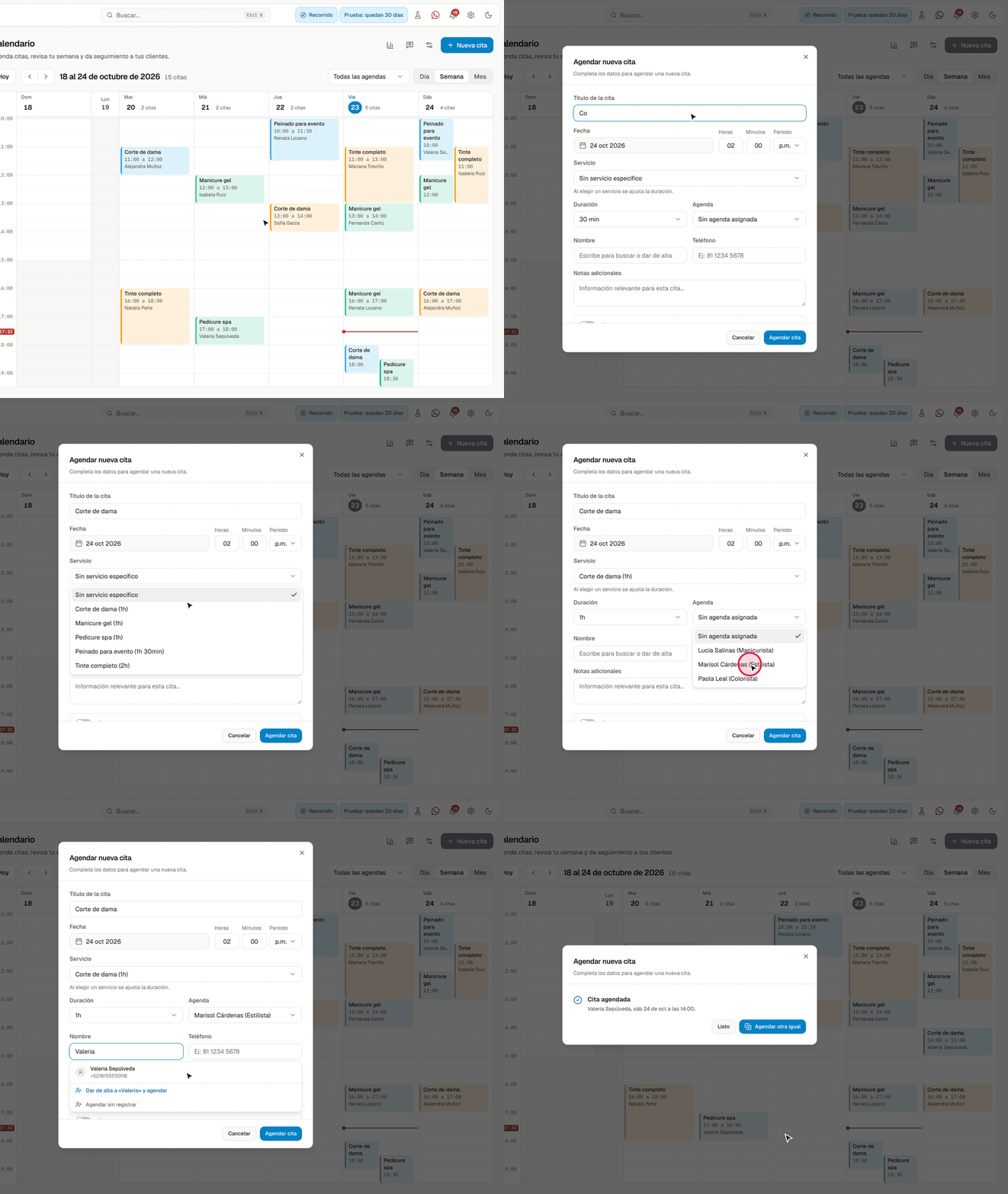
Haz clic en el espacio del calendario donde la quieres: el formulario Agendar nueva cita se abre con esa fecha y esa hora (en bloques de media hora, y en la agenda de esa columna si estás en la vista Día). También puedes pulsar Nueva cita arriba a la derecha.
Si estás leyendo un chat, el icono Agendar cita del encabezado de la conversación abre el mismo formulario con la clienta ya puesta.
Llena los datos de la cita
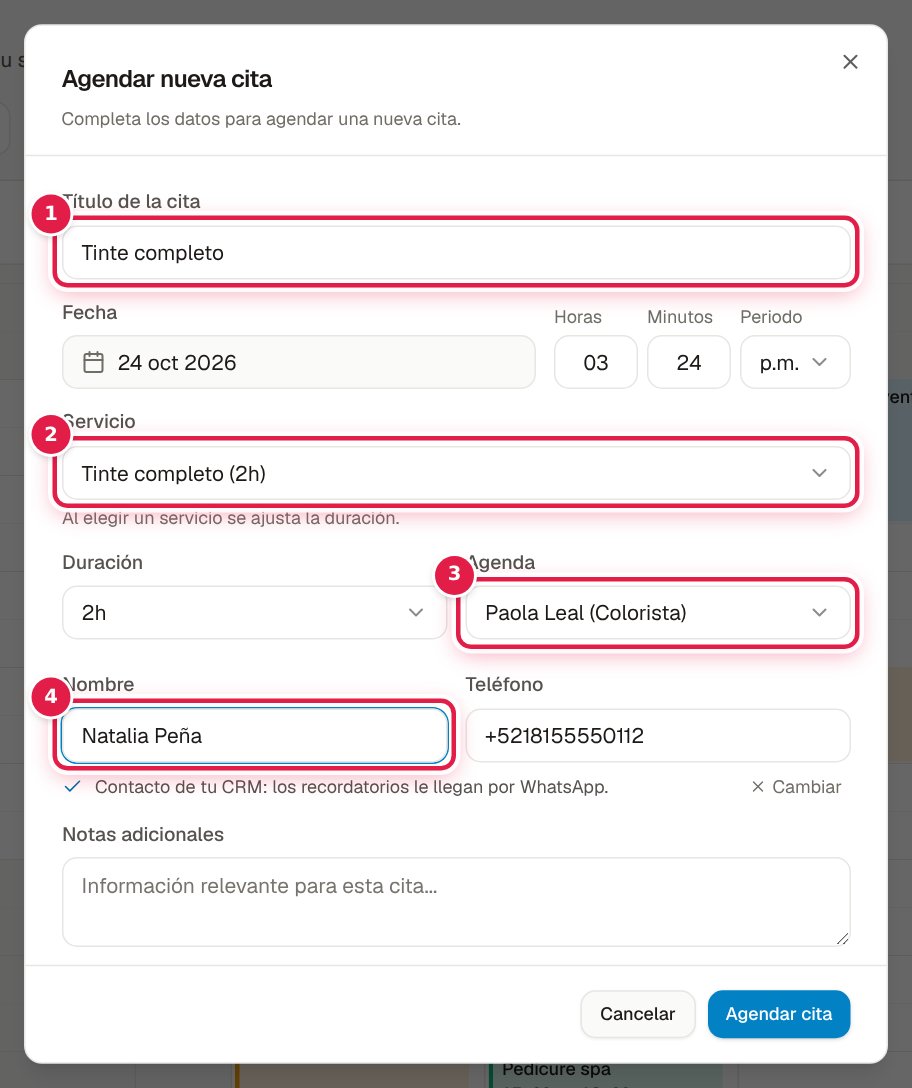
- Título de la cita: lo que se lee en la rejilla, por ejemplo "Corte de dama".
- Fecha, Hora y Servicio. Al elegir el servicio, la Duración se ajusta sola; puedes cambiarla después (15 min a 2 h). Si no aplica, deja Sin servicio específico.
- Agenda: quién atiende. Se puede dejar en Sin agenda asignada.
Escoge a la clienta
- Escribe en Nombre o en Teléfono: aparece la lista de tus contactos que coinciden. Elige uno. Si no está, al final de la lista tienes:
- Dar de alta a «…» y agendar: la crea en tus contactos (pide un teléfono de 10 dígitos).
- Agendar sin registrar: la cita lleva ese nombre y teléfono, pero no se guarda en contactos y no le llegan recordatorios.
Debajo se lee qué va a pasar, por ejemplo "Contacto de tu CRM: los recordatorios le llegan por WhatsApp." Con Cambiar vuelves a buscar. Sin escoger, el formulario no guarda.
Abajo quedan Notas adicionales y la sección Recordatorios, plegada, con cuántos avisos tiene esa cita (ver Recordatorios automáticos).
Agenda
Pulsa Agendar cita. El formulario muestra Cita agendada con dos botones: Listo para cerrar, o Agendar otra igual, que conserva clienta, servicio y duración para que solo cambies la fecha.
En modo Google Calendar el formulario trae además Videollamada de Google Meet y Email del invitado (opcional). En modo Calendly el correo es obligatorio, porque ahí llega la invitación. Una cita de un servicio en línea no necesita nada de esto: lleva su link sola.
Al agendar a mano tú mandas:
Desde el panel puedes agendar fuera del horario o encima de un descanso: el sistema solo te frena si esa agenda ya tiene otra cita a esa hora (contando el tiempo libre después de cada cita). Si el horario está apartado por una conversación, te avisa y te deja Agendar de todos modos. El desplegable de agendas muestra todas, den o no ese servicio: revisa que pongas a la persona correcta. Tu agente y tus enlaces, en cambio, sí respetan horario, bloqueos y vinculación.
Repetir una cita
Para un tratamiento de varias sesiones, al crear la cita enciende Repetir esta cita:
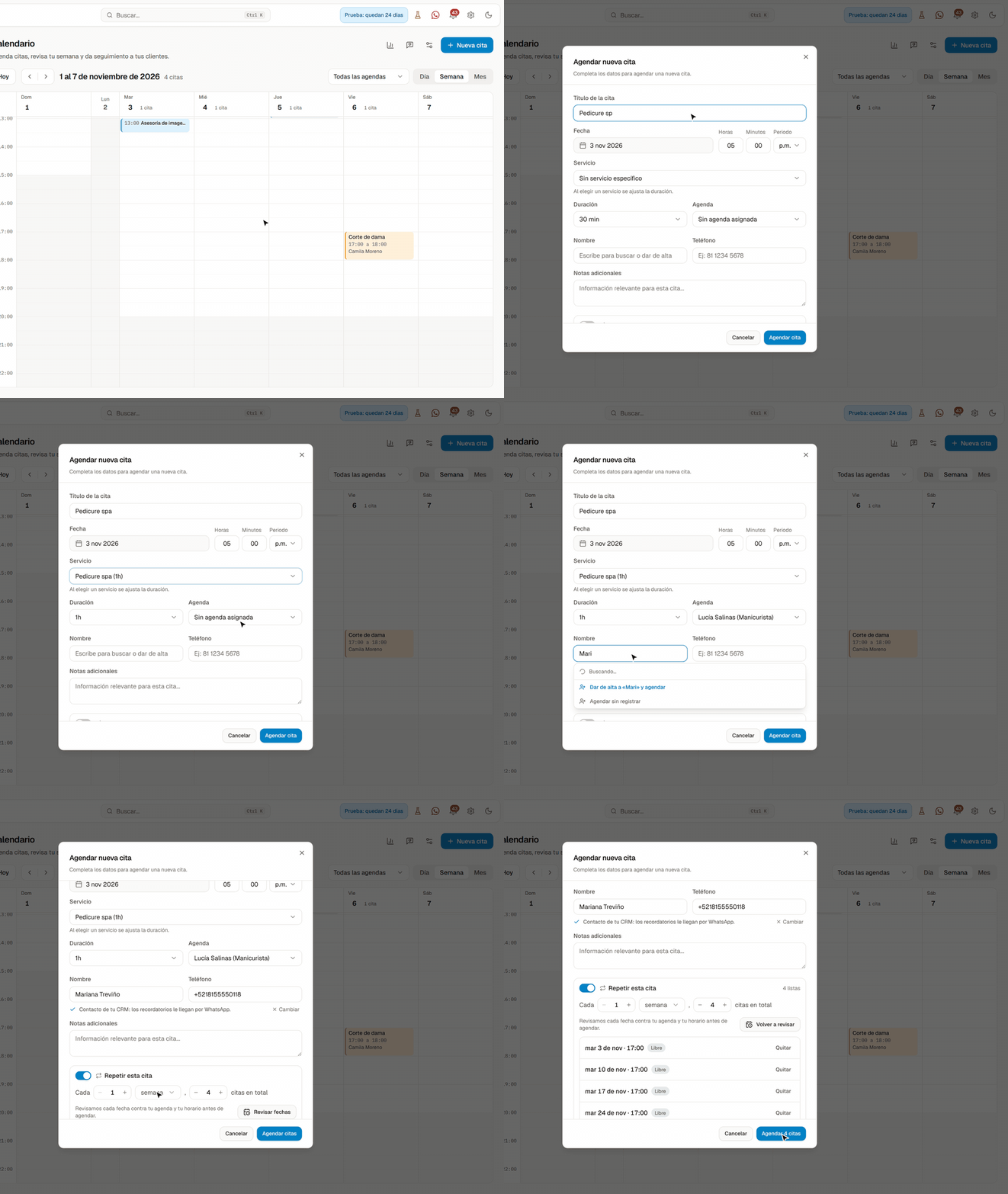
- Elige cada cuántos días, semanas o meses (1 a 12) y cuántas citas en total (2 a 52).
- Pulsa Revisar fechas. Cada fecha sale como libre, ocupada, apartada, fuera de horario o ya pasada; en cada una puedes Mover, Agendar igual o Quitar.
- El botón cambia a Agendar N citas.
Al terminar te dice cuántas quedaron y cuáles no se pudieron agendar. Una serie mensual que empieza el 31 cae en el último día de los meses más cortos.
Abrir una cita
Haz clic en cualquier cita y se abre su detalle.
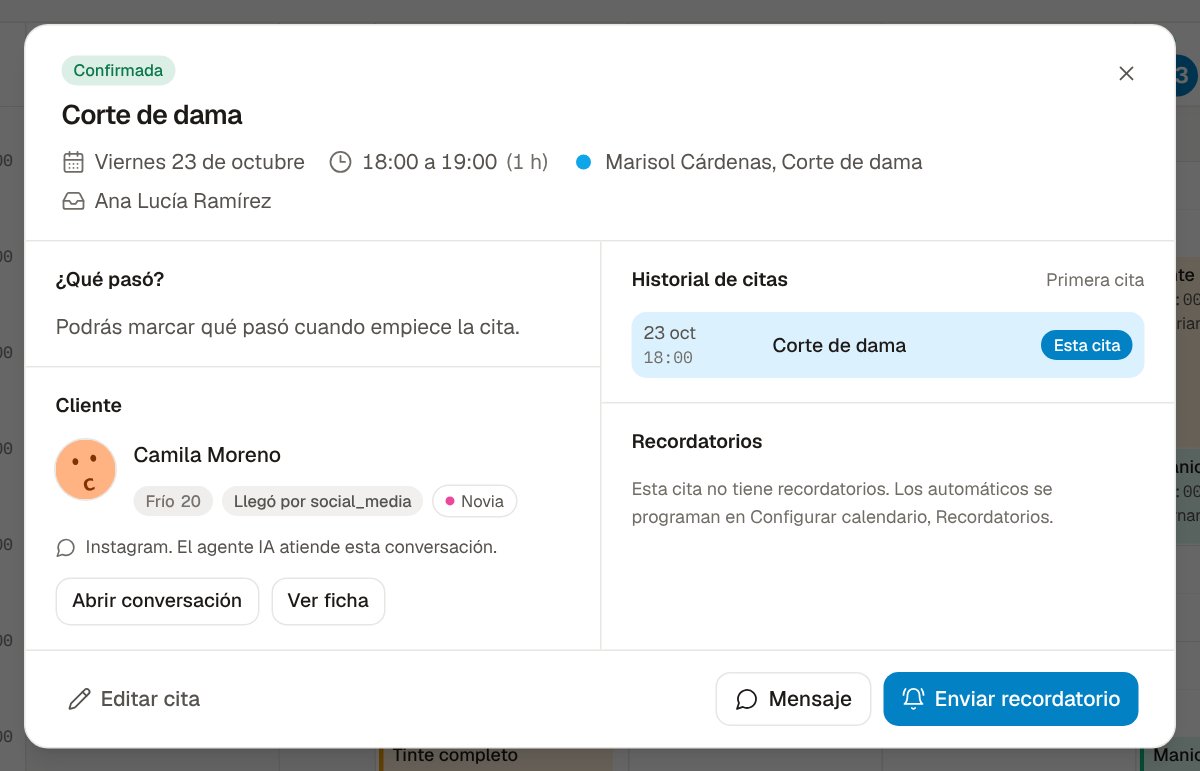
Arriba ves el estado (Confirmada, Por confirmar, Completada, No asistió, Cancelada...), la fecha y hora, la agenda, el servicio y de dónde salió la cita (Alta manual, Agente IA, Enlace de reservas...).
Si la cita es de un servicio en línea, debajo sale el enlace Unirse a Google Meet o Unirse a la videollamada (1), el mismo que recibió el cliente. En la rejilla, esas citas llevan un icono de cámara.
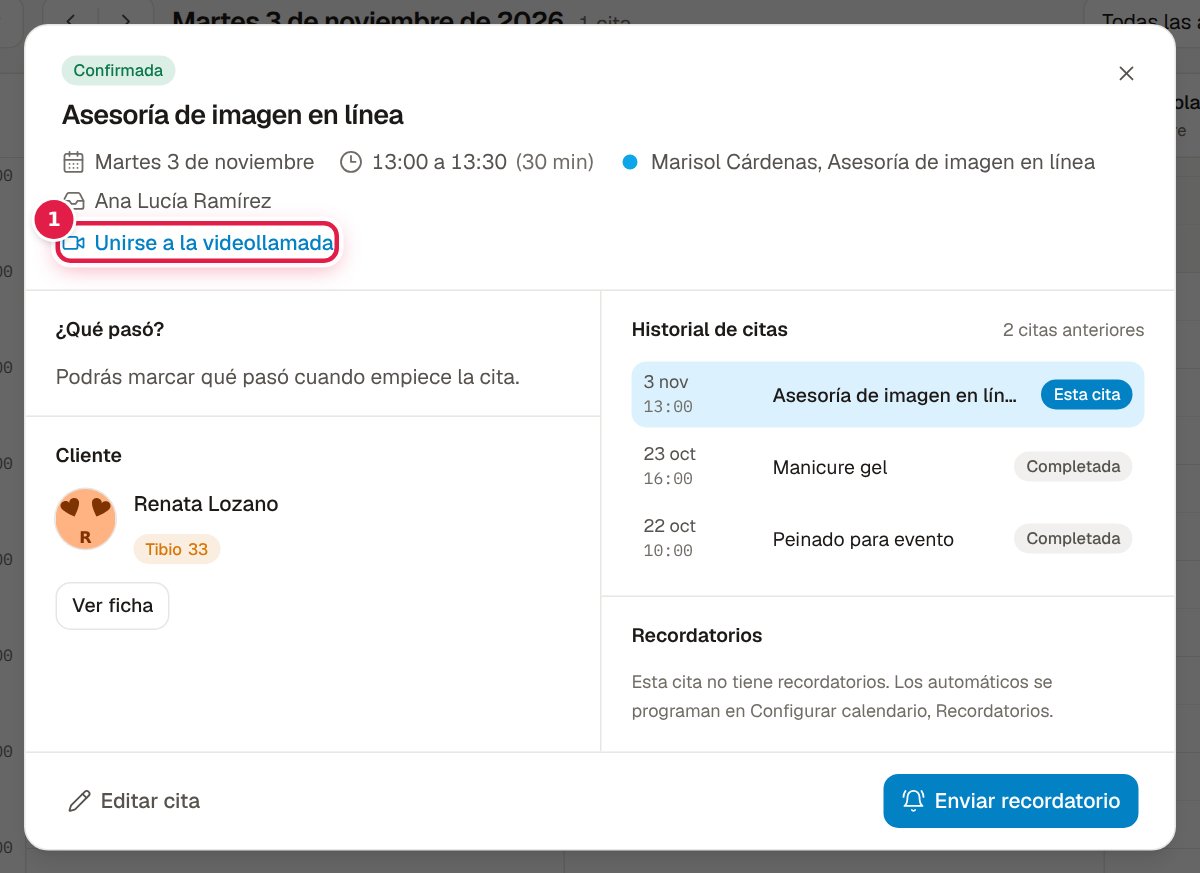
| Bloque | Qué trae |
|---|---|
| ¿Qué pasó? | Los botones para marcar cómo terminó la cita (ver abajo) |
| Confirmación de asistencia | Si el recordatorio le pidió confirmar: Confirmó, Pendiente o Sin confirmar, con el botón Marcar que confirmó |
| Opinión del cliente | Lo que contestó cuando le pediste su opinión, o tu calificación a mano |
| Cliente | Nombre, teléfono, de dónde llegó, etiquetas, y los enlaces Abrir conversación y Ver ficha |
| Notas | Las notas de la cita |
| Historial de citas | Sus citas anteriores y próximas |
| Recordatorios | Los avisos de esa cita: programados, enviados, no enviados o cancelados |
Abajo:
- Editar cita abre el formulario para cambiar lo que necesites; guarda con Guardar cambios.
- Mensaje escribe a la conversación de la clienta, con atajos como Confirmar asistencia y Proponer otro horario. Se manda con Enviar mensaje y pausa al agente un rato.
- Enviar recordatorio manda ahora mismo el recordatorio de la cita con Mandar recordatorio. Si pasaron más de 24 horas desde el último mensaje de la clienta en WhatsApp API, solo se puede con una plantilla de Meta elegida en Recordatorios.
La dirección de la página guarda la cita abierta: puedes copiarla y compartir el enlace a esa cita con tu equipo.
Desenlaces: si vino o no
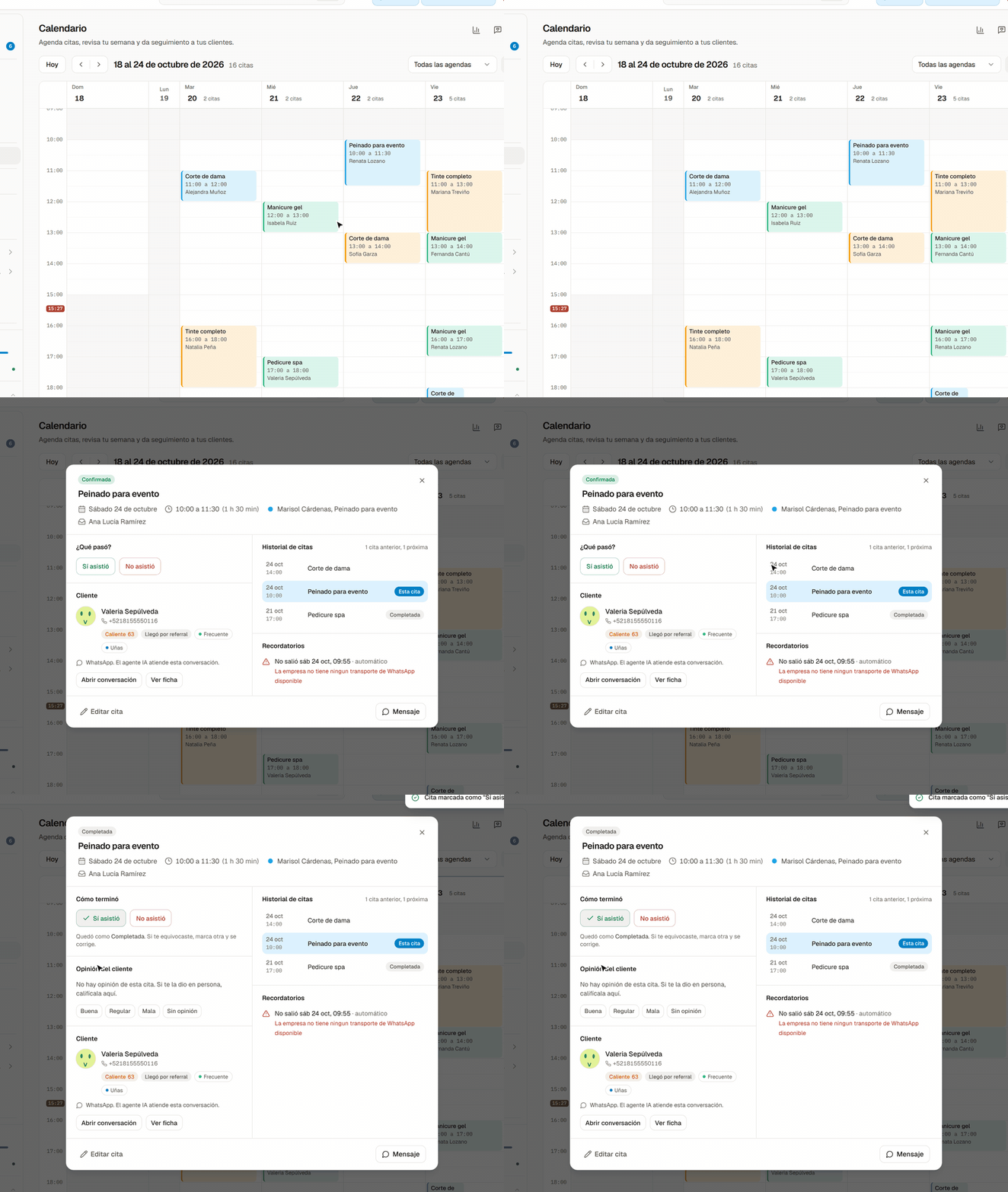
Cuando empieza la hora de la cita, el bloque ¿Qué pasó? muestra los botones de desenlace. Antes dice "Podrás marcar qué pasó cuando empiece la cita."
- Abre la cita.
- Pulsa Sí asistió o No asistió.
La cita queda marcada y el bloque cambia a Cómo terminó. Si te equivocaste, marca otra y se corrige.
Los botones y lo que hace cada uno se configuran en Configurar calendario → Desenlaces:
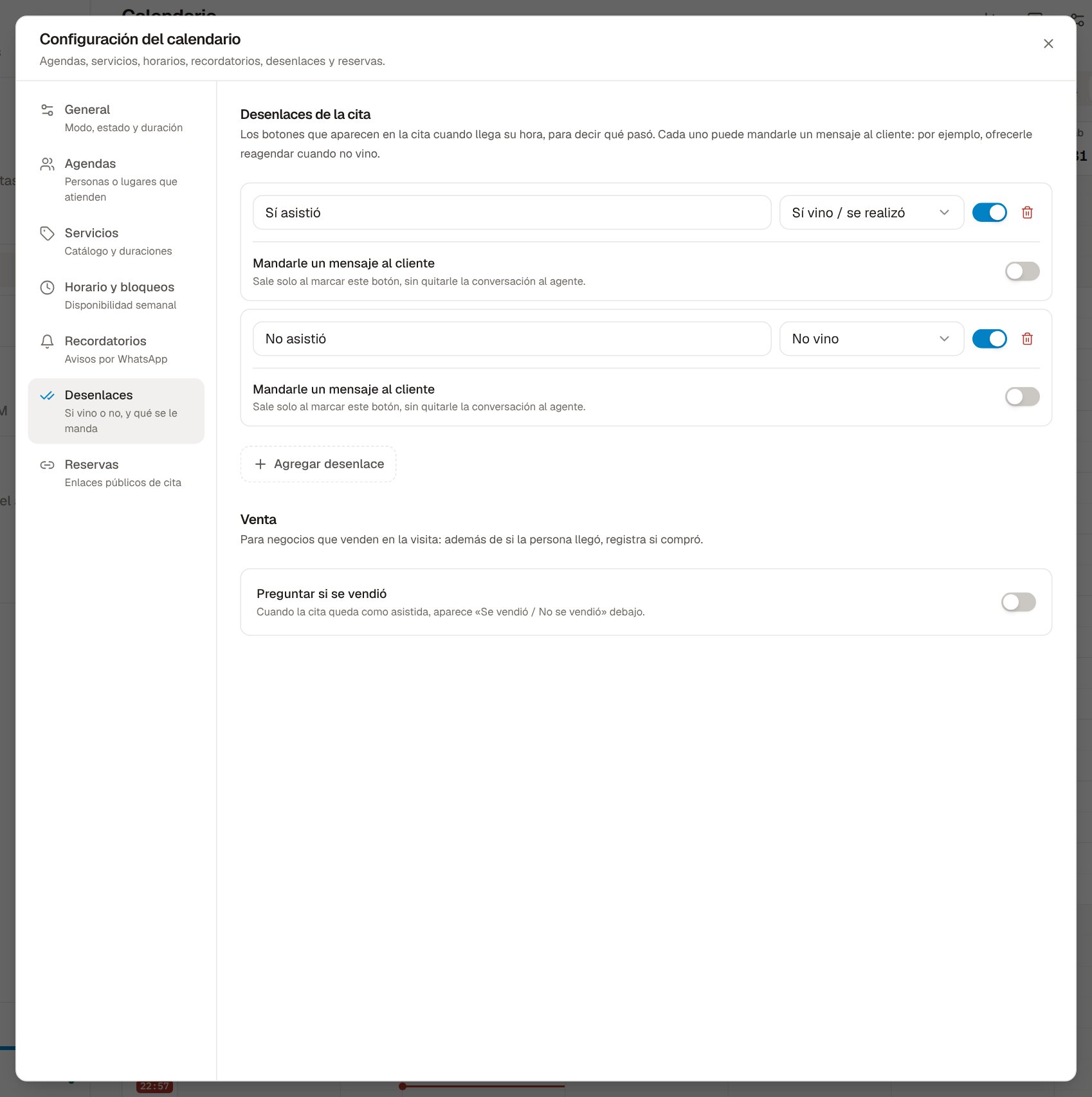
- Puedes renombrarlos, agregar otros (hasta 8, por ejemplo "Se pospuso") y decir qué significa cada uno: Sí vino / se realizó, No vino, Se canceló o Se pospuso.
- Mandarle un mensaje al cliente: un texto que sale solo después de marcar (por ejemplo, a quien no vino, ofrecerle reagendar con tu enlace de reservas). Mientras no sale, la cita muestra "El mensaje sale a las…" con el botón No lo mandes.
- Pedir su opinión: después de una cita atendida, le pide al cliente que la califique. La respuesta se ve en la cita y en Opiniones de los clientes.
- Venta: con Preguntar si se vendió, la cita atendida muestra Se vendió / No se vendió, y puede mover la conversación a una etapa de tu embudo.
Los cambios de esta sección se guardan con Guardar desenlaces.
Mover una cita
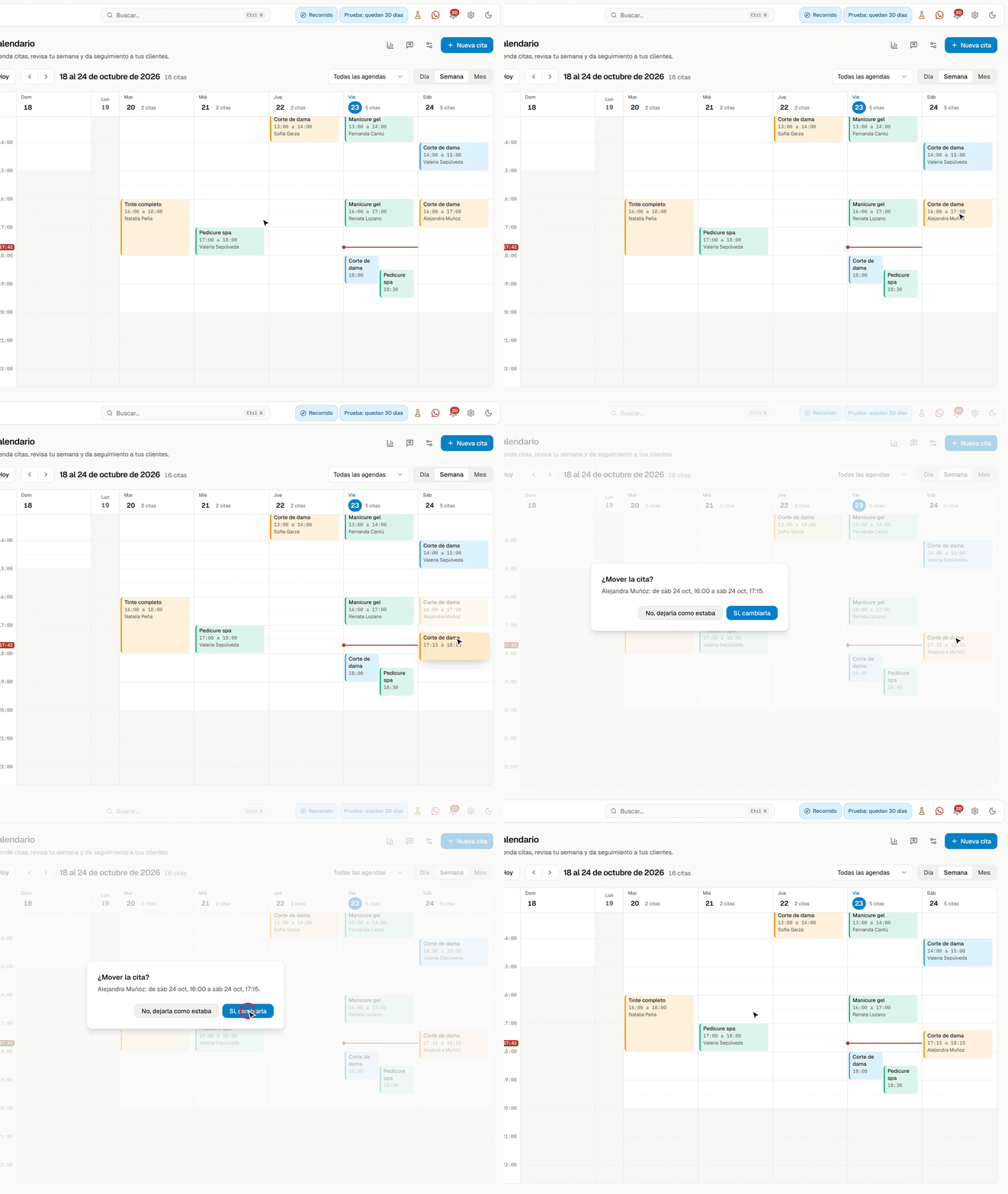
- Arrastra el bloque a otro hueco (avanza de 15 en 15 minutos; Esc cancela). Para cambiar la duración, arrastra su borde inferior.
- Yolani pregunta ¿Mover la cita? (o ¿Cambiar la duración de la cita?) con el antes y el después.
- Pulsa Sí, cambiarla, o No, dejarla como estaba.
En la vista Día por agenda, arrastrar solo cambia la hora; para cambiar de agenda, usa Editar cita. En pantallas táctiles no se arrastra: edita la cita.
Si la cita se regresa sola:
Cuando el nuevo lugar choca con otra cita de esa agenda, el servidor lo rechaza, la cita vuelve a su lugar y aparece un aviso rojo arriba de la rejilla con el motivo.
Eliminar una cita
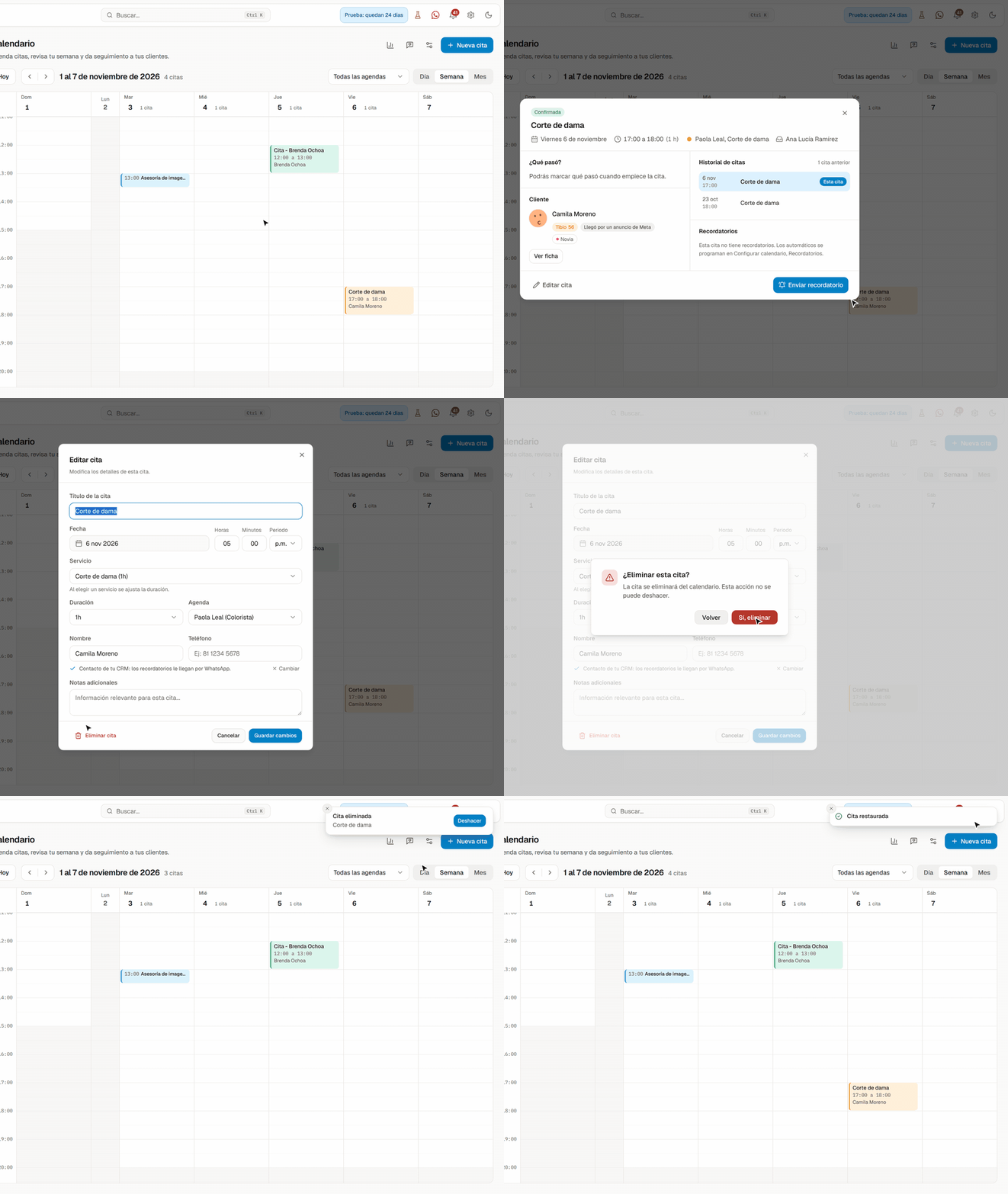
- Abre la cita y pulsa Editar cita.
- Pulsa Eliminar cita y confirma con Sí, eliminar.
El horario se libera al momento y los recordatorios de esa cita se cancelan. Justo después sale el aviso Cita eliminada con el botón Deshacer: la cita vuelve si el horario sigue libre, con sus recordatorios. Pasado ese aviso, ya no se recupera desde el panel.
Citas de Calendly
En modo Calendly, las citas que vienen de ahí no se editan ni se arrastran desde Yolani. Al abrirlas, Editar cita lleva a Cita de Calendly, donde solo puedes Cancelar cita: la cancelación se aplica en Calendly y el invitado recibe el aviso.
Reporte de ocupación
El icono Reporte de ocupación (arriba a la derecha) responde qué tan llena estuvo tu agenda.
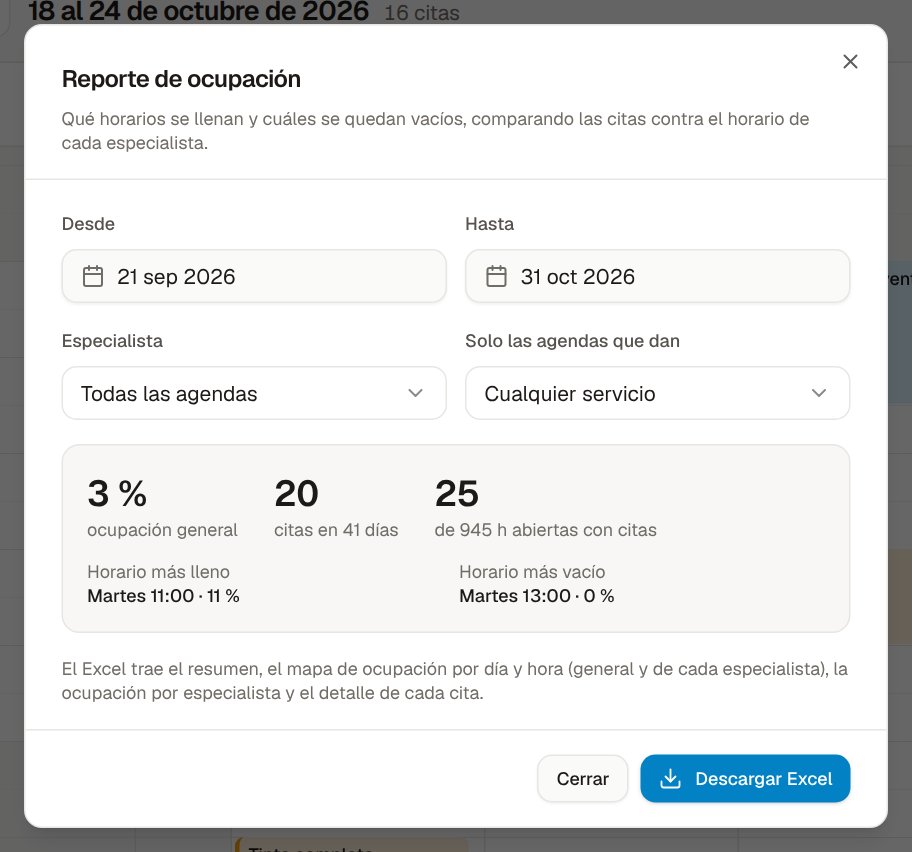
- Elige Desde y Hasta (por defecto, las últimas cuatro semanas completas) y, si quieres, un especialista o un servicio.
- Revisa el porcentaje de ocupación, las horas abiertas con citas y el horario más lleno y más vacío.
- Descargar Excel baja el detalle: el mapa de ocupación por día y hora, por especialista, y cada cita.
Opiniones de los clientes
El icono Opiniones de los clientes abre Opiniones: la satisfacción, cuántos contestaron y la lista de respuestas, con filtros por fechas, agenda y calificación (Buena, Regular, Mala). Se llena cuando encendiste Pedir su opinión en un desenlace.
Si un horario no acepta la cita
| Quién agenda | Qué lo frena |
|---|---|
| Tú, desde el panel | Otra cita de esa agenda a esa hora (con su tiempo libre después). Un horario apartado avisa y se puede pisar. |
| Tu agente o un link de reserva | Lo anterior, más: fuera del horario de la agenda, dentro de un descanso o bloqueo, o una agenda que no da ese servicio. |
Horarios y bloqueos se arreglan en Horario y bloqueos; qué da cada agenda, en Configurar el calendario.
Zona horaria
Todo se muestra en la zona horaria de tu empresa: aunque tu equipo esté en otra ciudad, todos ven la hora del negocio. Revísala en Ajustes.