Con WhatsApp API escribes libremente durante 24 horas desde el último mensaje del cliente. Pasado ese plazo, o para escribirle a alguien que nunca te ha escrito, necesitas una plantilla aprobada por Meta.
Las plantillas viven en Plantillas, en el menú lateral.
Solo existen con WhatsApp API:
Plantillas aparece en el menú en cuanto conectas WhatsApp API; no hay nada más que activar. Con WhatsApp Web (QR) no hay plantillas ni ventana de 24 horas.
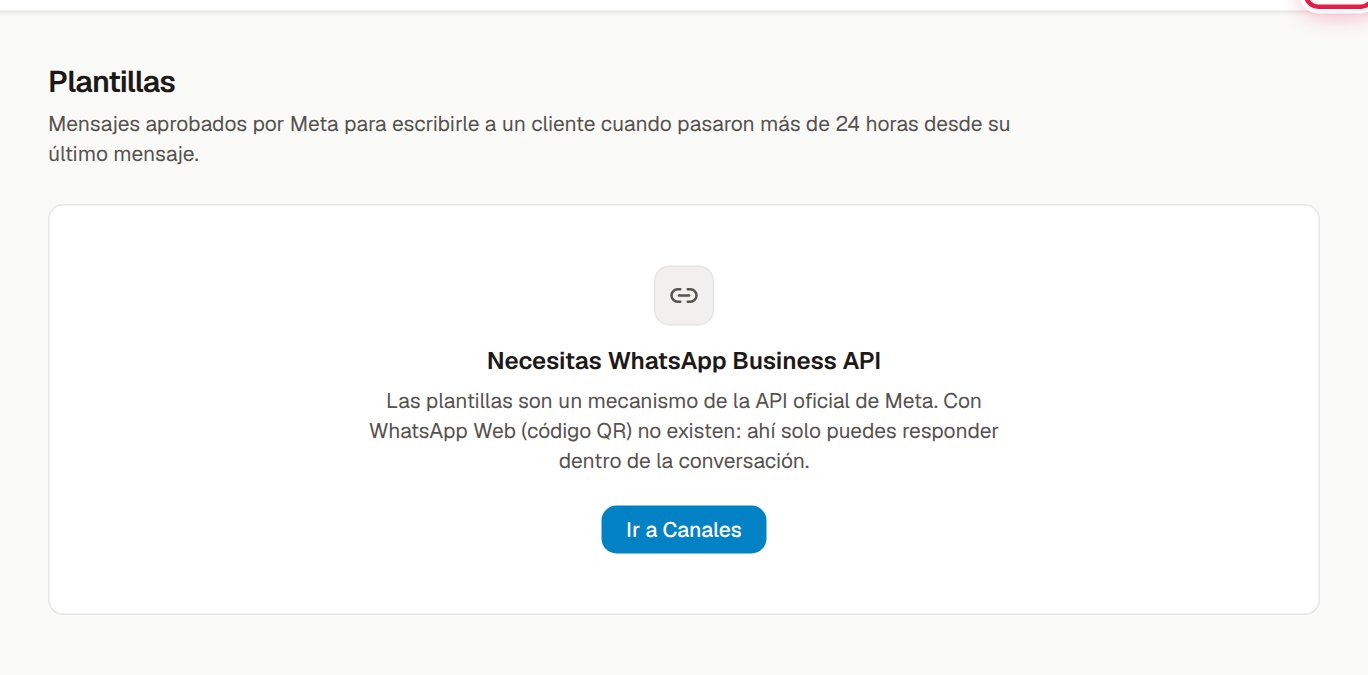
Si llegas a la pantalla sin tener la API conectada (por un enlace guardado, por ejemplo), ves el aviso Necesitas WhatsApp Business API y el botón Ir a Canales. No es un error: el canal todavía no existe.
La pantalla
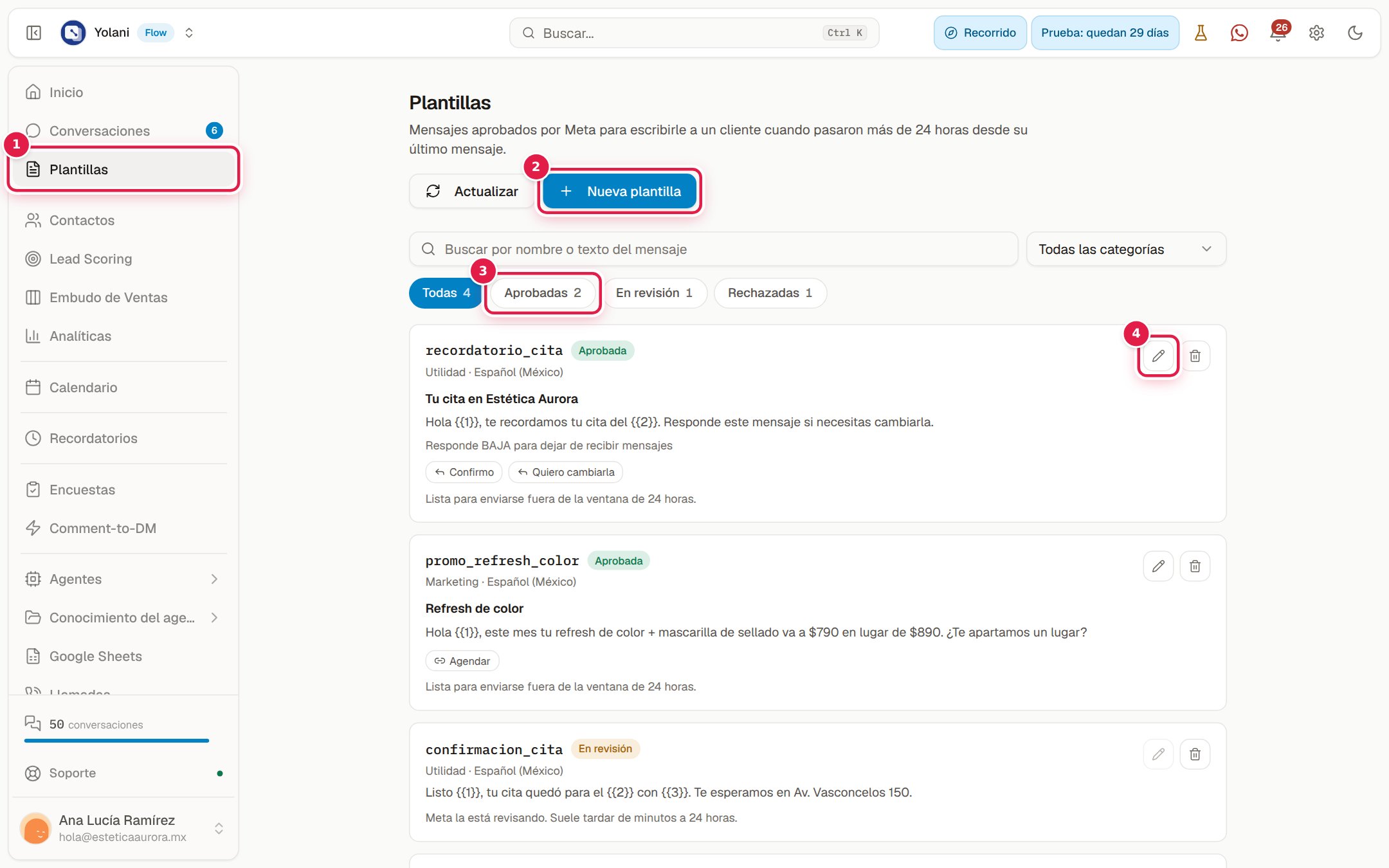
- Plantillas en el menú lateral.
- Nueva plantilla (y Actualizar, que vuelve a pedirle a Meta el estado de todas).
- Las pastillas de estado: Todas, Aprobadas, En revisión, Rechazadas. Junto a ellas, el buscador por nombre o texto del mensaje y el filtro de categoría.
- En cada plantilla, el lápiz para editarla y el bote de basura para eliminarla.
Cada tarjeta muestra el nombre, la categoría, el idioma, una vista previa del mensaje y su estado. Si Meta la rechazó, la tarjeta dice por qué.
Si tienes números en dos cuentas de WhatsApp Business distintas, arriba aparece un selector: cada cuenta tiene sus propias plantillas.
Los estados de una plantilla
| Estado | Qué significa |
|---|---|
| Aprobada | Lista para enviarse pasadas las 24 horas. |
| En revisión | Meta la está revisando. Suele tardar de minutos a 24 horas. |
| En apelación | Meta está reconsiderando el rechazo. |
| Pausada | Meta la pausó por baja calidad. Puede volver sola, o la editas y la mandas otra vez. |
| Rechazada | No se puede enviar. Corrígela con el lápiz y vuelve a mandarla a revisión. |
| Deshabilitada | Meta la bloqueó para siempre. Crea una nueva. |
Crear una plantilla
Quién puede crear, editar y borrar plantillas:
El dueño de la cuenta, los administradores y cualquier colaborador cuyo rol tenga Campañas en Gestión completa. Se ajusta en Colaboradores → pestaña Roles → los tres puntos del rol → Editar, en el grupo Gestión de la matriz de permisos. El nivel de Configuración no influye.
A los demás no les aparece Nueva plantilla, ni el lápiz ni el bote de basura, pero ven la lista y pueden mandar las aprobadas desde una conversación. Después de que le cambies el rol, el colaborador recarga la página para ver el botón. Ver Colaboradores.
Abre el formulario
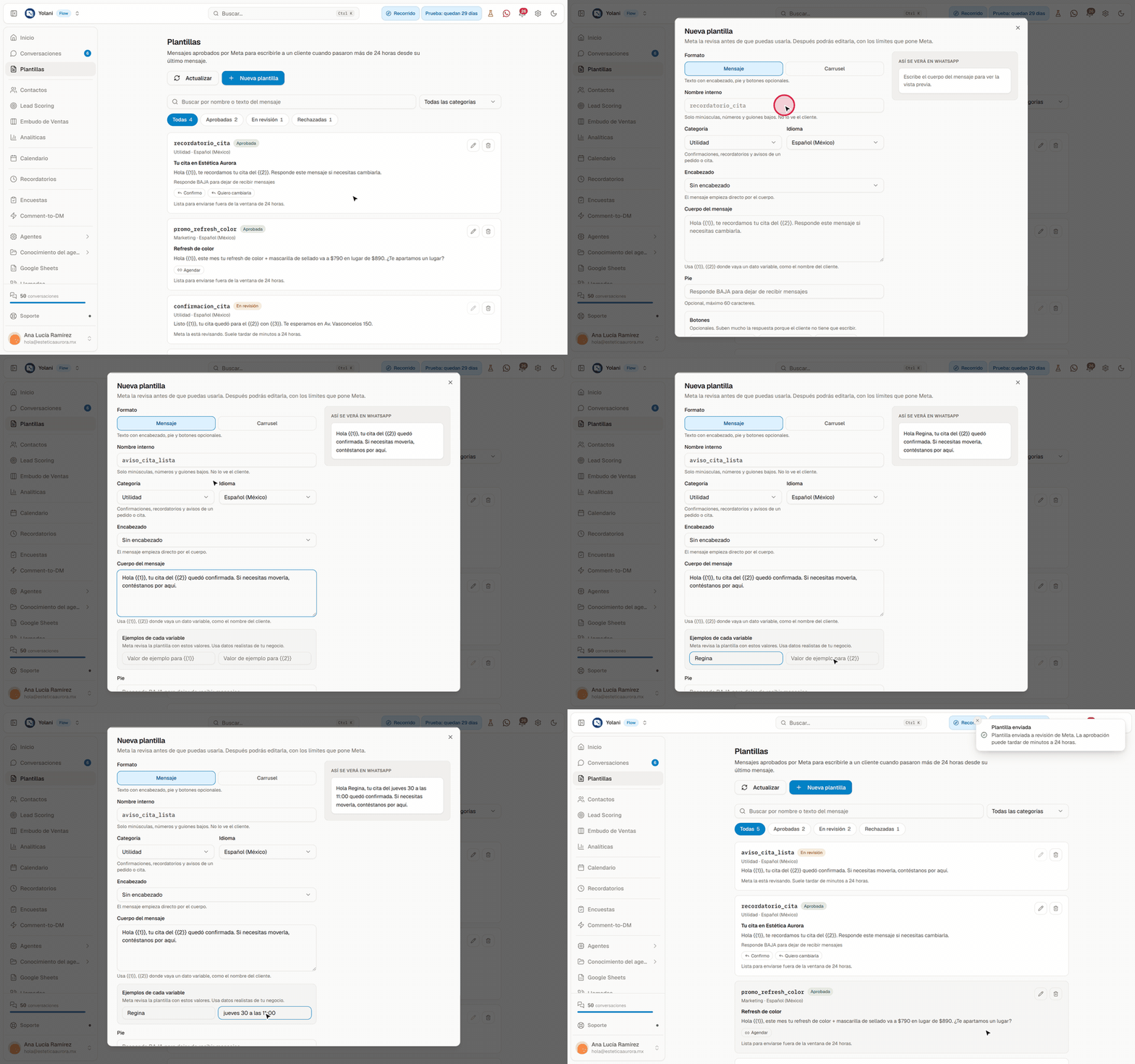
Plantillas → Nueva plantilla (marca 2). Si no ves el botón, tu rol no tiene permiso (arriba).
Elige el formato
En Formato: Mensaje (texto con encabezado, pie y botones opcionales) o Carrusel (de 2 a 10 tarjetas con foto o video que el cliente desliza; solo para marketing).
Ponle nombre interno
Solo minúsculas, números y guiones bajos, por ejemplo recordatorio_cita. Tu cliente nunca lo ve: elige algo que reconozcas dentro de seis meses.
Elige categoría e idioma
| Categoría | Para qué |
|---|---|
| Utilidad | Confirmaciones, recordatorios y avisos de un pedido o cita. |
| Marketing | Promociones, novedades y reactivación de clientes. |
La tercera de Meta, Autenticación (códigos de verificación), no se crea desde Yolani. Elegir mal la categoría es de los motivos de rechazo más comunes: si el mensaje ofrece un descuento, es Marketing aunque a ti te parezca un aviso.
En Idioma, el idioma en que escribes el mensaje: Español (México), Español, Inglés, Portugués (Brasil), entre otros. Una plantilla vale para un solo idioma.
Escribe el cuerpo del mensaje
Es el texto que recibe tu cliente. Deja huecos con variables numeradas, {{1}}, {{2}}, que se rellenan al enviar:
Hola {{1}}, te recordamos tu cita del {{2}}.
Responde este mensaje si necesitas cambiarla.
Por cada variable, Yolani te pide un valor de ejemplo. Meta lo exige para entender el mensaje: pon algo realista (Regina, jueves 30 a las 11:00), no xxx.
Agrega encabezado, pie y botones (opcional)
- Encabezado: Texto (hasta 60 caracteres), Imagen, Video o Documento (un PDF). Si eliges un archivo, súbelo ahí mismo.
- Pie: hasta 60 caracteres. Se usa mucho para el aviso de baja: "Responde BAJA para dejar de recibir mensajes".
- Botones: Respuesta rápida, Abrir enlace, Llamar y, en Marketing, Cupón (un código que el cliente copia).
A la derecha ves cómo le llegará el mensaje al cliente.
Envíala a revisión
Pulsa Enviar a revisión. La plantilla aparece En revisión y Meta suele responder en menos de 24 horas. Puedes seguir trabajando mientras tanto; Actualizar trae el estado nuevo.
Editar una plantilla
En la tarjeta, pulsa el lápiz (marca 4). Se abre el mismo formulario, lleno; cambia lo que necesites y pulsa Guardar y enviar a revisión.
- Puedes cambiar el encabezado, el cuerpo, los ejemplos, el pie y los botones. También puedes agregarle una imagen, un video o un PDF a una plantilla que no los tenía.
- El nombre y el idioma no cambian. Una plantilla aprobada tampoco cambia de categoría.
- Se editan las aprobadas, rechazadas y pausadas. Si está en revisión, espera a que Meta responda.
- Si ya tenía una imagen, un video o un PDF, vuelve a subirlo: Meta lo pide en cada edición.
- Las aprobadas se editan una vez cada 24 horas y hasta 10 veces en 30 días. Las rechazadas y pausadas, las veces que haga falta. Cada edición vuelve a pasar por la revisión de Meta.
- No se editan desde Yolani los carruseles, las plantillas con variables con nombre (como
{{nombre}}) ni las de autenticación: el lápiz sale apagado y, al pasar el cursor, te dice por qué.
Revisa tus recordatorios:
Los recordatorios de cita y la reactivación solo mandan plantillas sin archivo en el encabezado. Si le agregas una imagen o cambias las variables de una plantilla que ya usan, esos envíos pueden dejar de salir hasta que los ajustes.
Editar pide el mismo permiso que crear (ver Quién puede).
Eliminar una plantilla
El bote de basura de la tarjeta (pide el mismo permiso que crear). Yolani te pide confirmación: la plantilla se borra de tu cuenta de WhatsApp Business en Meta, con todos sus idiomas, y Meta no deja reusar ese nombre durante 30 días.
Cómo se usan
Una vez aprobada, la plantilla sirve para:
- Retomar una conversación pasadas las 24 horas. En la lista de conversaciones el chat lleva la etiqueta
Requiere plantilla; al abrirlo, el aviso "Pasaron más de 24 h desde el último mensaje del cliente" trae el botón Enviar plantilla, que abre Enviar plantilla de Meta con tus plantillas aprobadas. - Los Recordatorios automáticos de cita.
- Las campañas de reactivación de tu agente.
Por qué te rechazan una plantilla
Los motivos más frecuentes:
- Categoría equivocada. Un mensaje promocional marcado como Utilidad se rechaza casi siempre.
- Variables sin contexto. Un cuerpo que es solo
{{1}}no le dice nada a Meta. - Ejemplos falsos. Poner
testoxxxcomo valor de ejemplo. - Texto que parece spam. Mayúsculas de más, signos de exclamación en cadena, promesas exageradas.
- Pedir datos sensibles. Números de tarjeta, contraseñas, documentos de identidad.
Escríbelo como se lo dirías a un cliente:
Si el mensaje te sonaría normal recibiéndolo tú, suele pasar. Si suena a volante de publicidad, no.
Costo
Meta cobra cada plantilla que se entrega (no por conversación), según su categoría y el país del cliente. Desde el 1 de octubre de 2026 también cobra las respuestas pasadas las 1,000 gratis del mes por número; ver Qué cobra Meta. Ese cobro es de Meta, no de Yolani, y va contra tu cuenta de WhatsApp Business.
Las conversaciones de tu plan en Yolani son cosa aparte: cubren lo que piensa y responde el agente, no lo que cuesta el envío en WhatsApp.