Conocimiento del agente (en el menú lateral) es donde le enseñas a tu agente lo que sabe de tu negocio. Sin esto contesta con generalidades o inventa; con esto contesta con tus precios, tus horarios y tus políticas.
Tiene tres pestañas: Archivos, Base de Conocimiento y Ejemplos de mensajes.
¿Dónde va cada cosa?
La pantalla te lo recuerda con la guía ¿Dónde va cada cosa? (si la cerraste, vuelve a abrirla con el ícono junto al título). Hay tres destinos y usar el correcto cambia mucho el resultado:
| Si quieres que… | Va en… |
|---|---|
| El agente consulte precios y existencias en vivo | Una tabla de Studio |
| El agente conteste con tus palabras sobre horarios, políticas o preguntas frecuentes | Base de Conocimiento |
| El agente mande el archivo tal cual por chat (menú, catálogo, foto) | Archivos |
La regla corta:
¿Es una lista que cambia seguido? Studio. ¿Es texto que explica algo? Base de Conocimiento. ¿Es un PDF o una imagen que la clienta debe recibir? Archivos.
Archivos
Es tu biblioteca: lo que el agente puede mandar por chat. Menús, catálogos en PDF, fotos de trabajos, promociones.
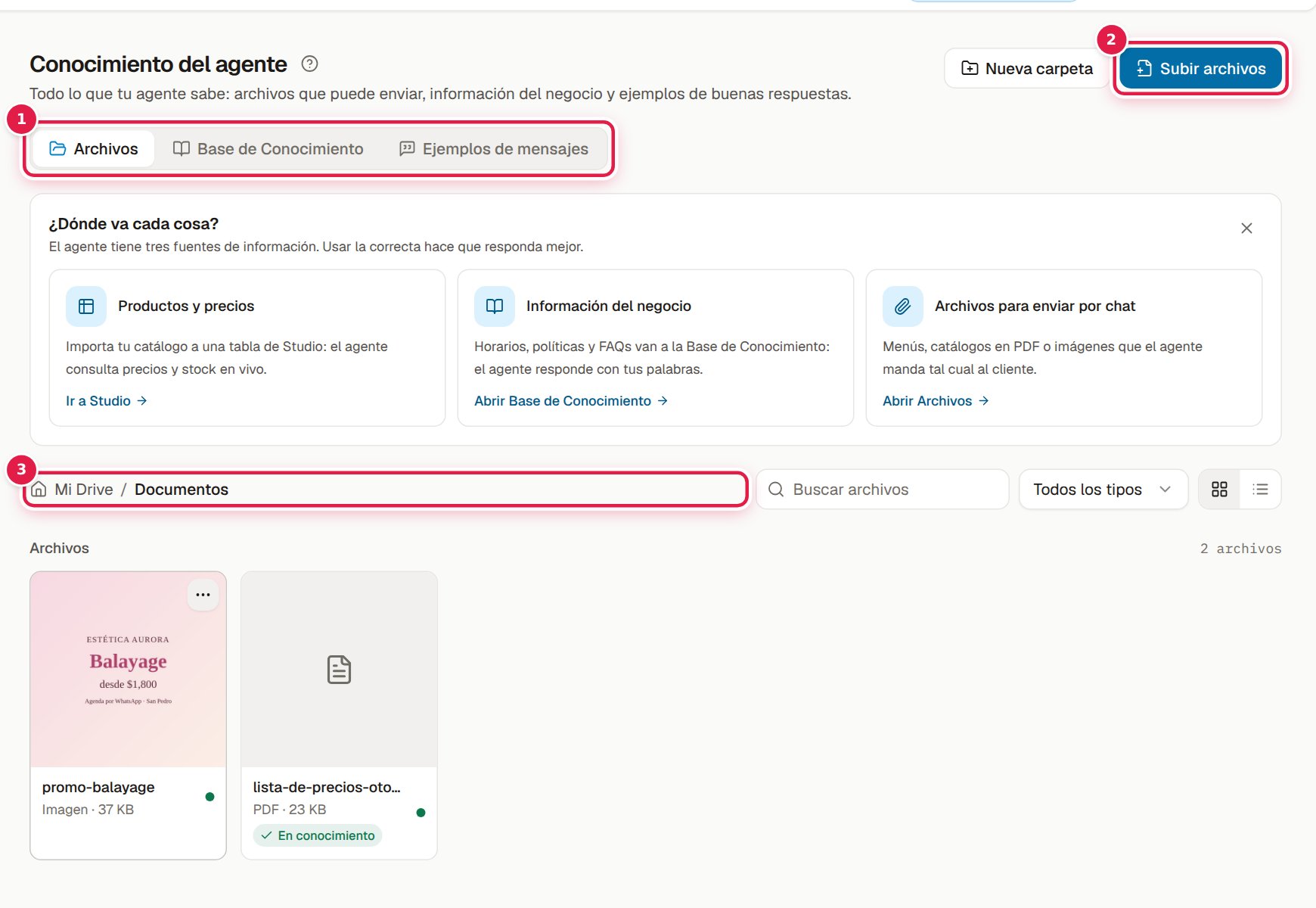
- Las tres pestañas de la sección.
- Subir archivos. A su lado, Nueva carpeta crea carpetas para no acabar con cincuenta archivos sueltos.
- La carpeta en la que estás (Mi Drive es la raíz). Toca una carpeta para entrar.
Subir archivos
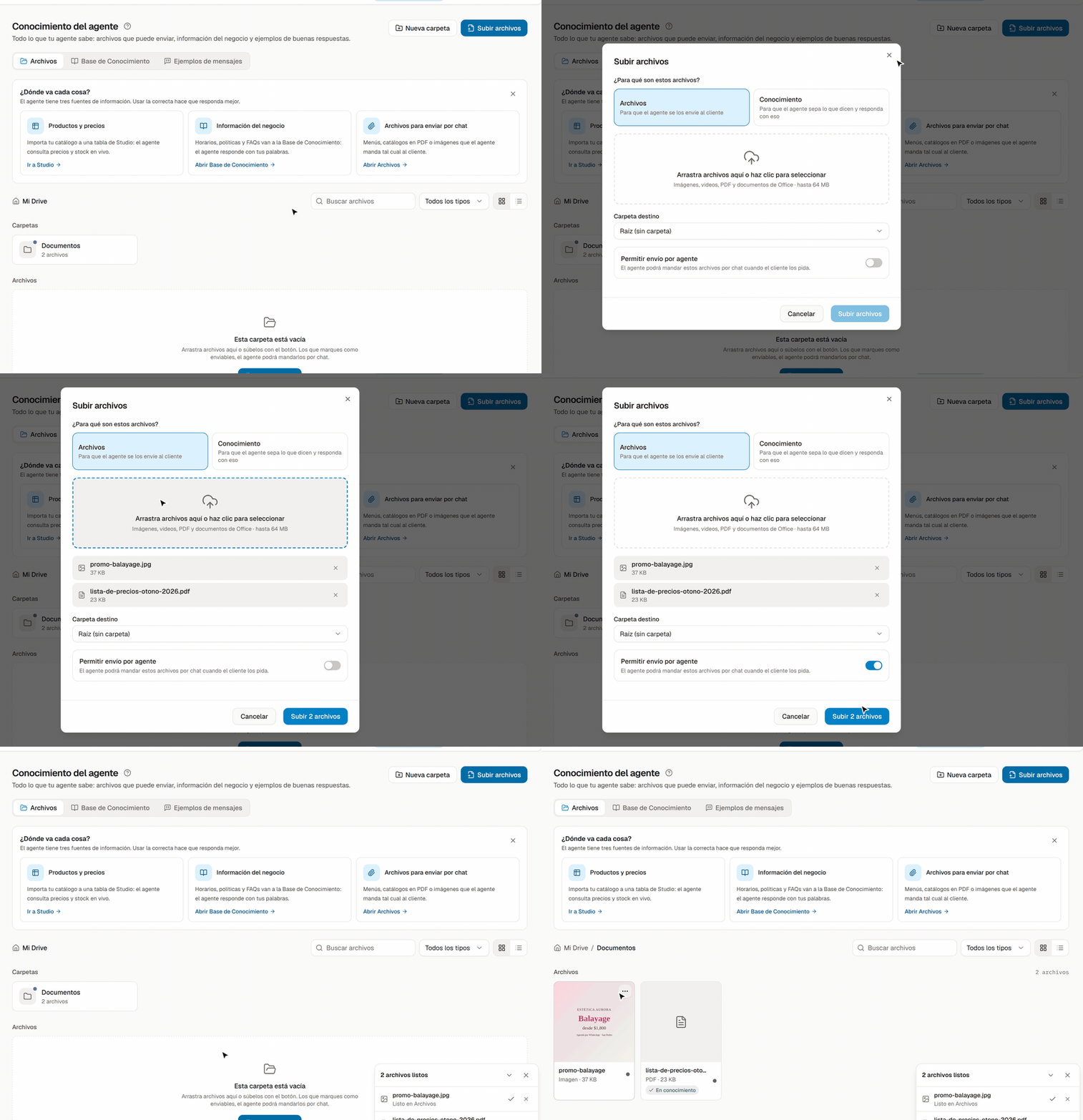
- En Conocimiento del agente → Archivos, toca Subir archivos.
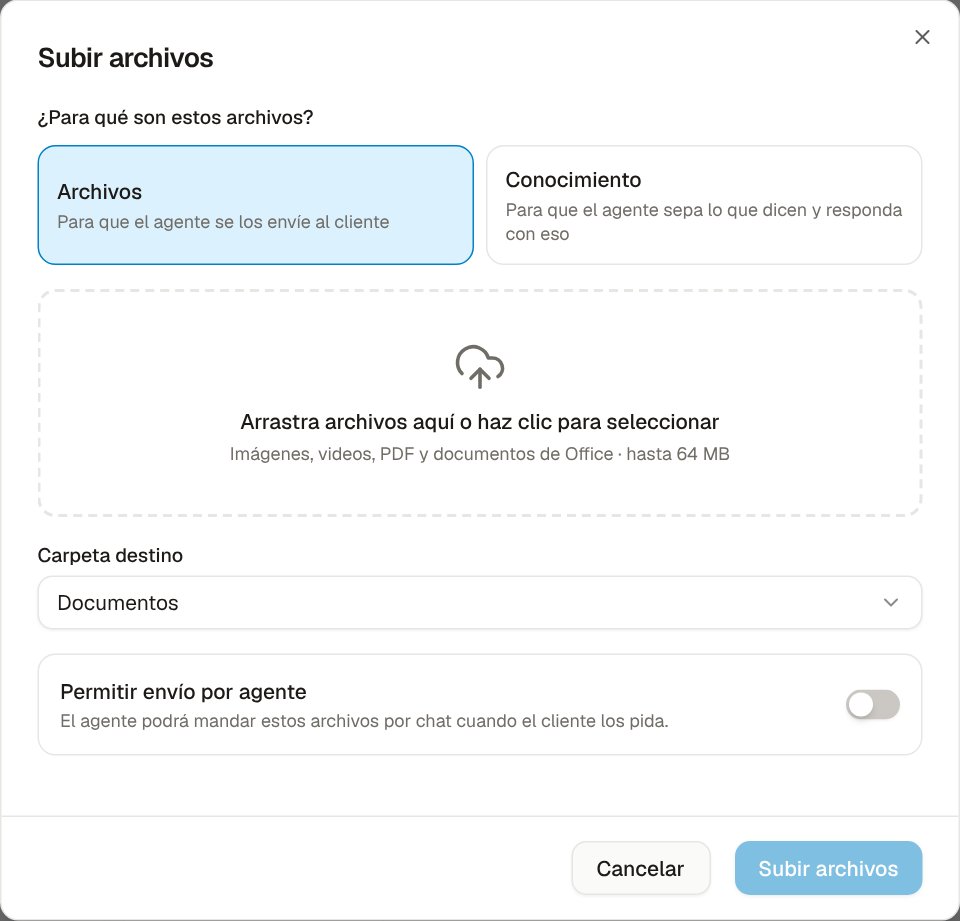
- En ¿Para qué son estos archivos?, elige Archivos (para que el agente se los envíe al cliente).
- Arrastra los archivos al recuadro o haz clic para elegirlos.
- Elige la Carpeta destino (o Raíz (sin carpeta)) y enciende Permitir envío por agente si quieres que el agente pueda mandarlos.
- Toca el botón de subir, que dice cuántos van (por ejemplo, Subir 2 archivos).
También puedes arrastrar archivos directo sobre la carpeta abierta: se suben a esa carpeta. La subida sigue en segundo plano mientras navegas; abajo a la derecha ves cuántos archivos van listos.
Yolani ordena solo lo que subes sin carpeta: lo de esta pantalla queda en la carpeta Documentos, y lo que subes desde el editor de un agente, en Agentes.
Un archivo enviable lleva un punto verde (El agente puede enviar este archivo por chat). Si no lo marcas, se queda guardado pero el agente no lo manda.
Los documentos que subes aquí además se leen para la Base de Conocimiento, así el agente puede contestar con lo que dicen. La tarjeta te dice cómo va: Indexando, En conocimiento (ya puede responder con su contenido) o No se pudo leer (el archivo se guardó, pero el agente no puede usar su contenido; revisa que no sea una imagen escaneada borrosa o súbelo en otro formato).
Ser enviable y estar en el agente son dos cosas:
Marcar un archivo como enviable lo habilita para tu cuenta. Además, cada agente elige cuáles usa en su editor: Configuración → Biblioteca de medios. Desde ahí también puedes subir un archivo nuevo o agregar uno desde una URL.
Para encontrar lo que subiste: el buscador Buscar archivos, el filtro de tipo (Imágenes, PDFs, Videos, Documentos) y los íconos de vista en cuadrícula o en lista.
Formatos y tamaño en Archivos
| Tipo | Extensiones |
|---|---|
| Imágenes | .jpg .jpeg .png .gif .webp |
| Video | .mp4 .webm .mov .3gp |
| Documentos | .pdf .doc .docx .xls .xlsx .ppt .pptx .txt |
Tamaño máximo: 64 MB por archivo.
Con la API oficial de WhatsApp los topes son menores:
Meta solo deja mandar por la API oficial videos y audios de hasta 16 MB, imágenes de hasta 5 MB y documentos de hasta 100 MB. Si tu número es de la API oficial y subes algo más pesado, Yolani lo guarda pero te avisa que tu agente no lo va a poder mandar: súbelo más ligero. Por WhatsApp vinculado (con QR) sí llega.
Si un archivo se rechaza:
La ventana te dice el motivo en la fila del archivo antes de subir nada: extensión no admitida, archivo vacío o demasiado pesado. Un video de 200 MB no se sube «a ver si pasa»: se rechaza al instante.
Base de Conocimiento
Aquí vive lo que el agente sabe, no lo que manda. Cada vez que alguien le pregunta algo, el agente busca aquí y arma su respuesta con lo que encuentra.
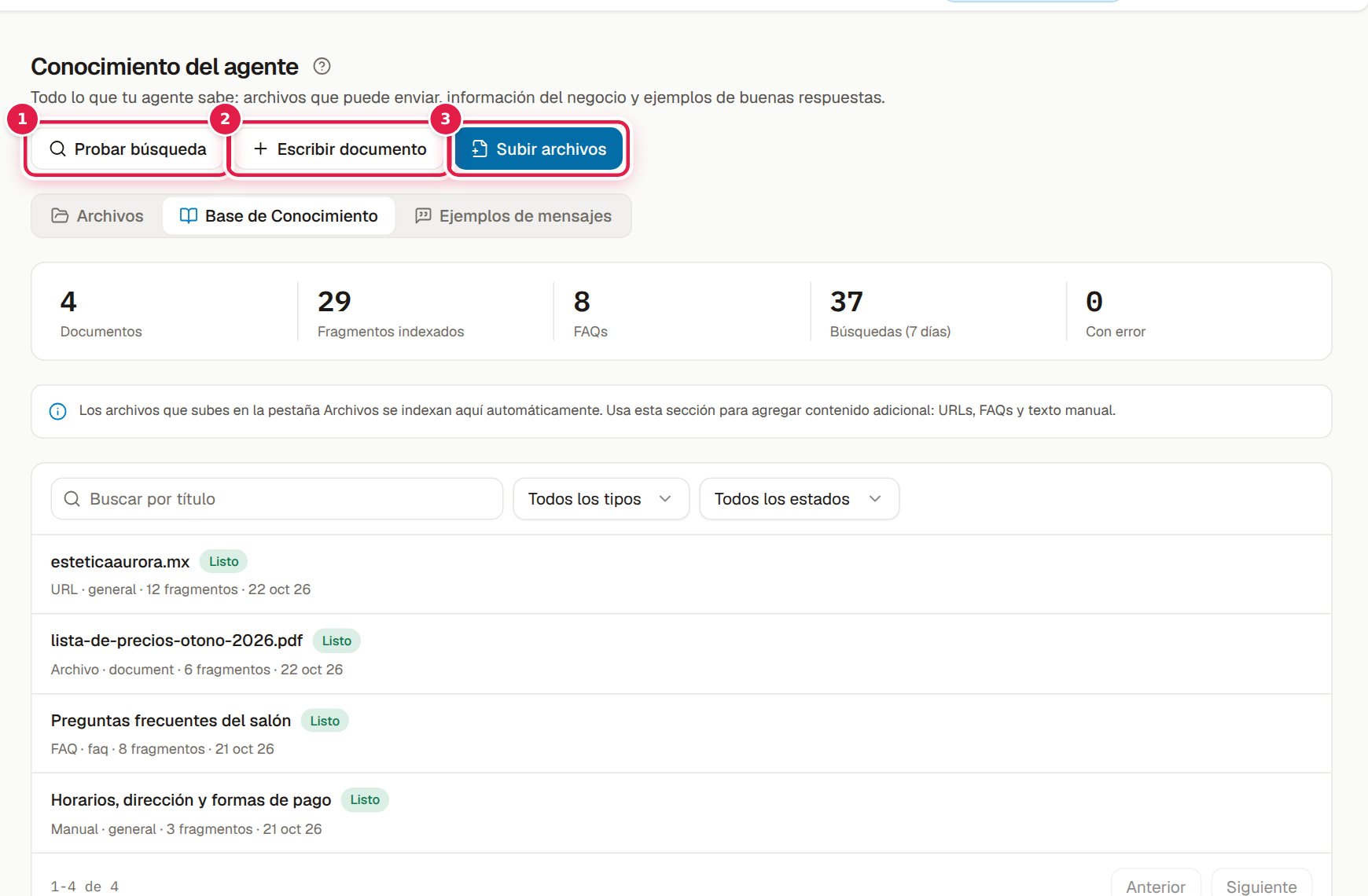
- Probar búsqueda: escribes una pregunta como la haría una clienta y ves qué encuentra el agente.
- Escribir documento: agregas texto escrito a mano, una página web o preguntas frecuentes.
- Subir archivos: la misma ventana de subida, con Conocimiento como destino (en lugar de carpeta pide una Categoría; si no sabes cuál, deja «general»). El archivo no se manda por chat: el agente lo lee y contesta con lo que dice.
Las métricas de arriba
| Métrica | Qué te dice |
|---|---|
| Documentos | Cuántas fuentes tiene tu agente. |
| Fragmentos indexados | En cuántos pedazos se partió tu contenido para buscarlo. |
| FAQs | Cuántas preguntas frecuentes hay. |
| Búsquedas (7 días) | Cuántas veces consultó el agente la base esta semana. Si es 0 y tu agente está atendiendo, algo no está conectado. |
| Con error | Documentos que no se pudieron procesar. No le sirven de nada al agente: revísalos. |
Escribir un documento
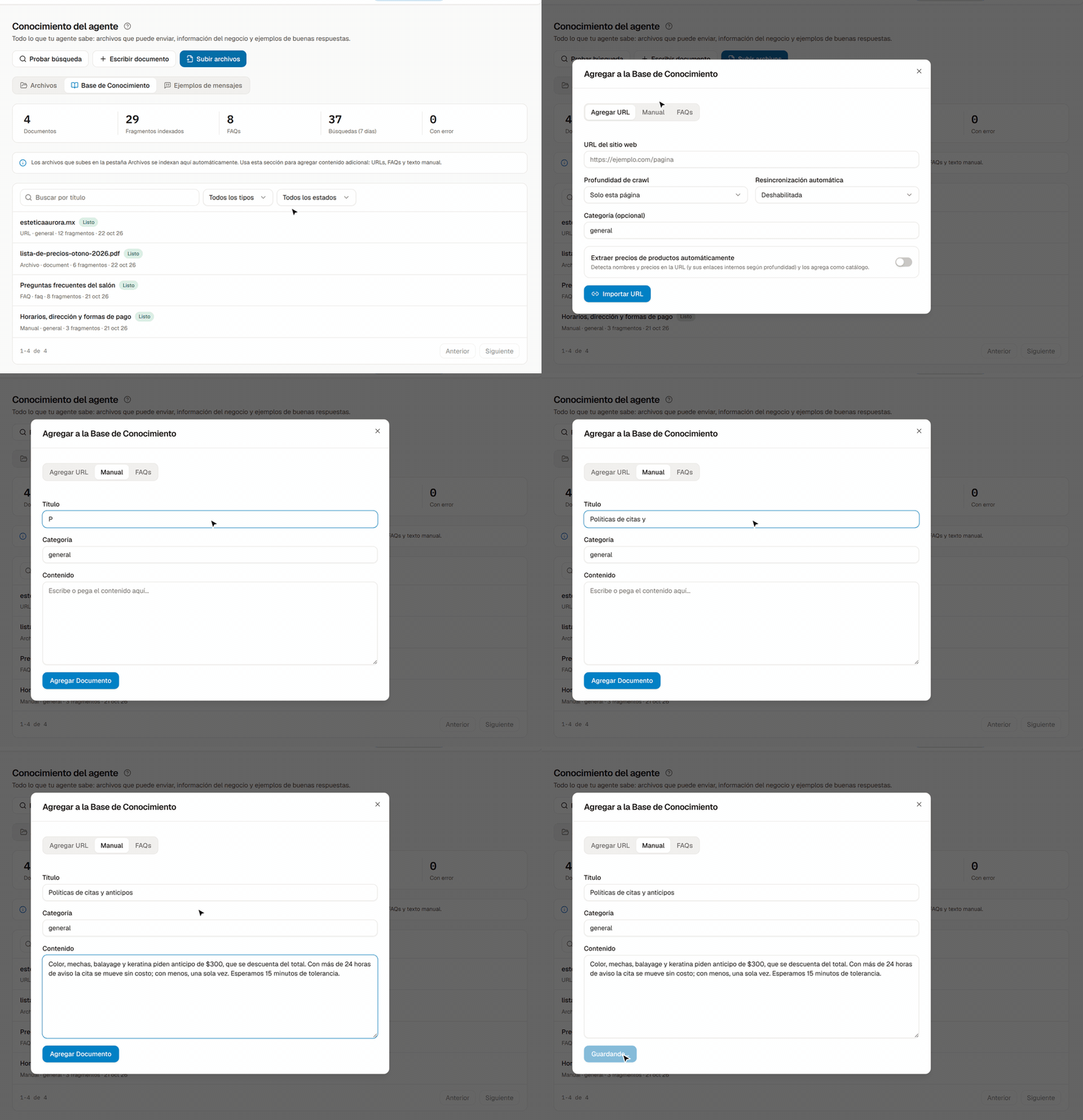
- En Base de Conocimiento, toca Escribir documento. Se abre Agregar a la Base de Conocimiento.
- Elige la pestaña según lo que vas a agregar:
- Manual: escribe Título, Categoría y Contenido, y toca Agregar Documento. Ideal para horarios, políticas de cancelación o tu lista de precios.
- FAQs: escribe pares de Pregunta y Respuesta (Agregar otra pregunta para sumar más) y toca Guardar FAQs.
- Agregar URL: pega la URL del sitio web, elige la Profundidad de crawl (Solo esta página, Esta página y sus links internos o Profundo (máx. 10 páginas)) y si quieres que se vuelva a leer sola (Resincronización automática: diaria, semanal o mensual). Extraer precios de productos automáticamente pasa los precios que encuentre a tu catálogo. Toca Importar URL.
- El documento aparece en la lista como Procesando y pasa a Listo en unos segundos.
Probar la búsqueda
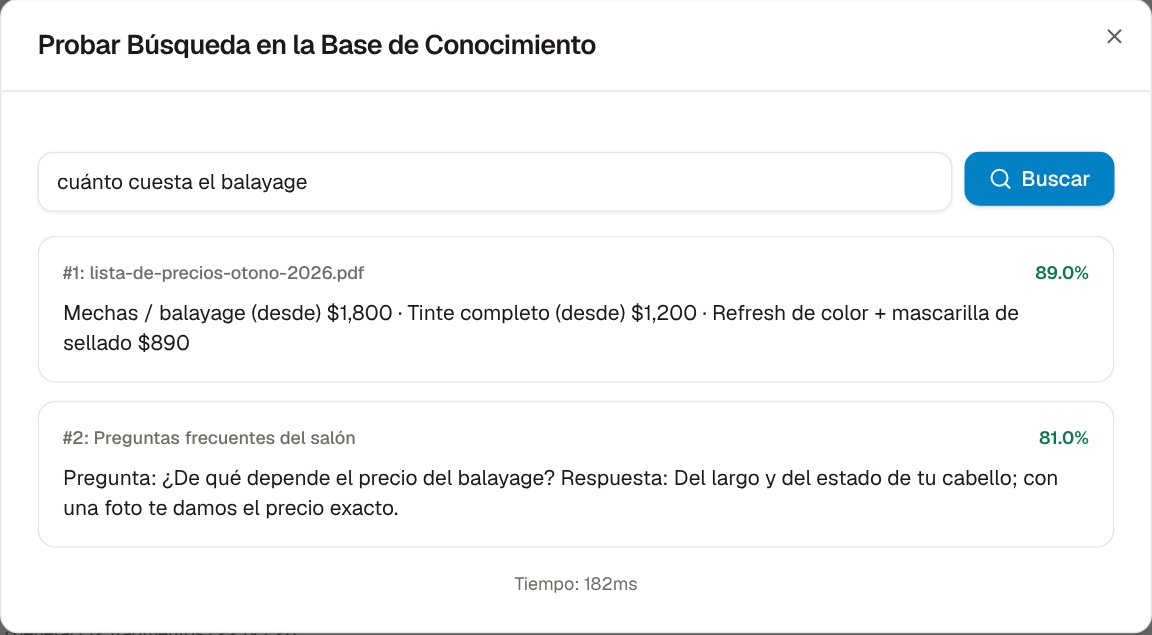
Después de agregar algo, haz la prueba: toca Probar búsqueda, escribe la pregunta como la escribiría tu clienta («cuánto cuesta el balayage») y mira si aparece el fragmento correcto. Si tu pregunta no devuelve nada, tu agente tampoco lo sabrá.
Encontrar lo que ya subiste
La lista tiene buscador por título (Buscar por título) y dos filtros: por tipo (Manual, FAQ, Catálogo, Archivo, URL) y por estado (Listo, Procesando, Pendiente, Re-sincronizando, Error). Filtrar por Error es la revisión que conviene hacer cada tanto.
En cada documento puedes Reindexar (si el procesamiento falló) o Eliminar; en las preguntas frecuentes, además, Editar FAQ.
Si la base está vacía, verás Tu base de conocimiento está vacía, con Agregar documento e Ir a Entrenar: la Entrenadora también crea preguntas frecuentes por ti mientras platicas con ella.
Formatos y tamaño en Conocimiento
| Tipo | Extensiones |
|---|---|
| Texto y datos | .txt .csv .json .md |
| Documentos | .pdf .doc .docx .xls .xlsx |
| Imágenes (se leen con OCR) | .png .jpg .jpeg .webp .tiff .tif |
Tamaño máximo: 25 MB por archivo.
Que acepte imágenes quiere decir que puedes fotografiar tu lista de precios impresa y el agente leerá el texto. Funciona mejor con buena luz y letra clara.
Ejemplos de mensajes
Una lista de solo lectura con pares de pregunta y respuesta correcta que el agente consulta cuando ve un caso parecido. Llegan de dos lugares: cuando usas Corregir en el Simulador del Laboratorio, y cuando apruebas una propuesta en Mejoras de tu agente (nace de que alguien de tu equipo corrigió al agente en una conversación real).
No se escriben a mano. Lo único que puedes hacer aquí es borrar un ejemplo que ya no quieras que use.
Sirven para el tono y para el fondo:
Como salen de tus propias correcciones, el agente copia a la vez qué contestar y cómo. Con cinco o seis ya se nota.
Lo que le falta a tu agente
Cuando tus clientas preguntan algo que tu agente todavía no sabe, te lo dejamos en Inicio, en la tarjeta Lo que le falta a tu agente:
- Qué falta, escrito como pregunta («¿Envías a Puebla? ¿Cuánto cuesta?»).
- Cuántas veces lo preguntaron y con qué palabras, para que empieces por lo que más te piden.
- Cuánto lleva listo tu agente, en una barra.
Toca Contestar, escríbelo con tus palabras como se lo dirías a una clienta y toca Enviar respuesta. No tienes que buscar en qué parte del agente va: nosotros lo ponemos donde corresponde. Mientras, la pregunta dice Recibido, lo estamos poniendo en tu agente, y si te equivocaste puedes tocar Cambiar mi respuesta.
Buenas prácticas
- Empieza por lo que más preguntan: precios, horarios, ubicación, formas de pago y qué incluye cada servicio. Con eso resuelves la mayoría de las conversaciones.
- Una sola versión de cada dato: si un precio está en un PDF viejo y otro distinto en un documento nuevo, el agente puede tomar cualquiera. Borra lo viejo.
- Actualiza cuando cambie el negocio: un agente con información vieja le promete a tu clienta algo que ya no existe.
- Comprueba con Probar búsqueda después de subir algo.
Cuando el agente no sabe algo
Si la respuesta no está en su conocimiento, el agente puede decir que lo confirma, pasar con una persona o proponer una valoración. Ese comportamiento lo defines en sus Instrucciones. Ver Crear y configurar un agente.
Mejor «lo confirmo» que un precio inventado:
Vale más un agente que dice «déjame confirmarlo con el equipo» que uno que inventa un precio. Escríbelo explícitamente en sus instrucciones.