Las etapas son las columnas de tu embudo. De cada una decides quién atiende, cuándo pasa un cliente a ella, qué tiene que estar listo para entrar y qué pasa automáticamente cuando entra o cuando se queda ahí.
Abrir la configuración
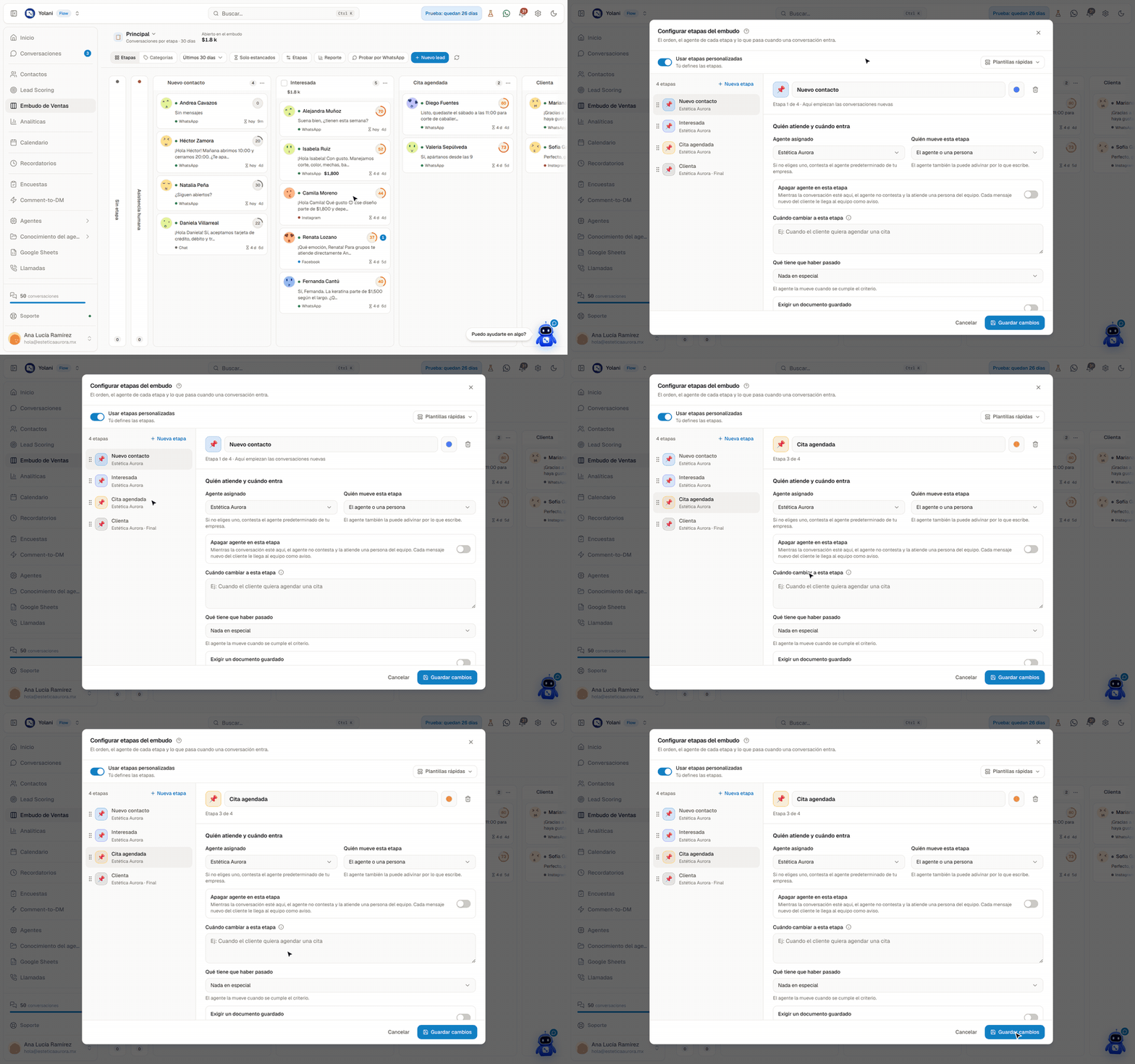
- En Embudo de Ventas, con el modo en Etapas, pulsa Etapas en la barra de arriba (o, en una columna, ⋮ → Configurar todas las etapas).
- Se abre Configurar etapas del embudo: a la izquierda la lista de etapas, a la derecha todo lo de la etapa que elijas.
- Haz tus cambios y pulsa Guardar cambios.
Si cierras con cambios sin guardar, Yolani te pregunta: Guardar y cerrar, Descartar o Seguir editando.
Si es tu primera vez, el tablero muestra Configura las etapas de tu embudo con el botón Configurar etapas.
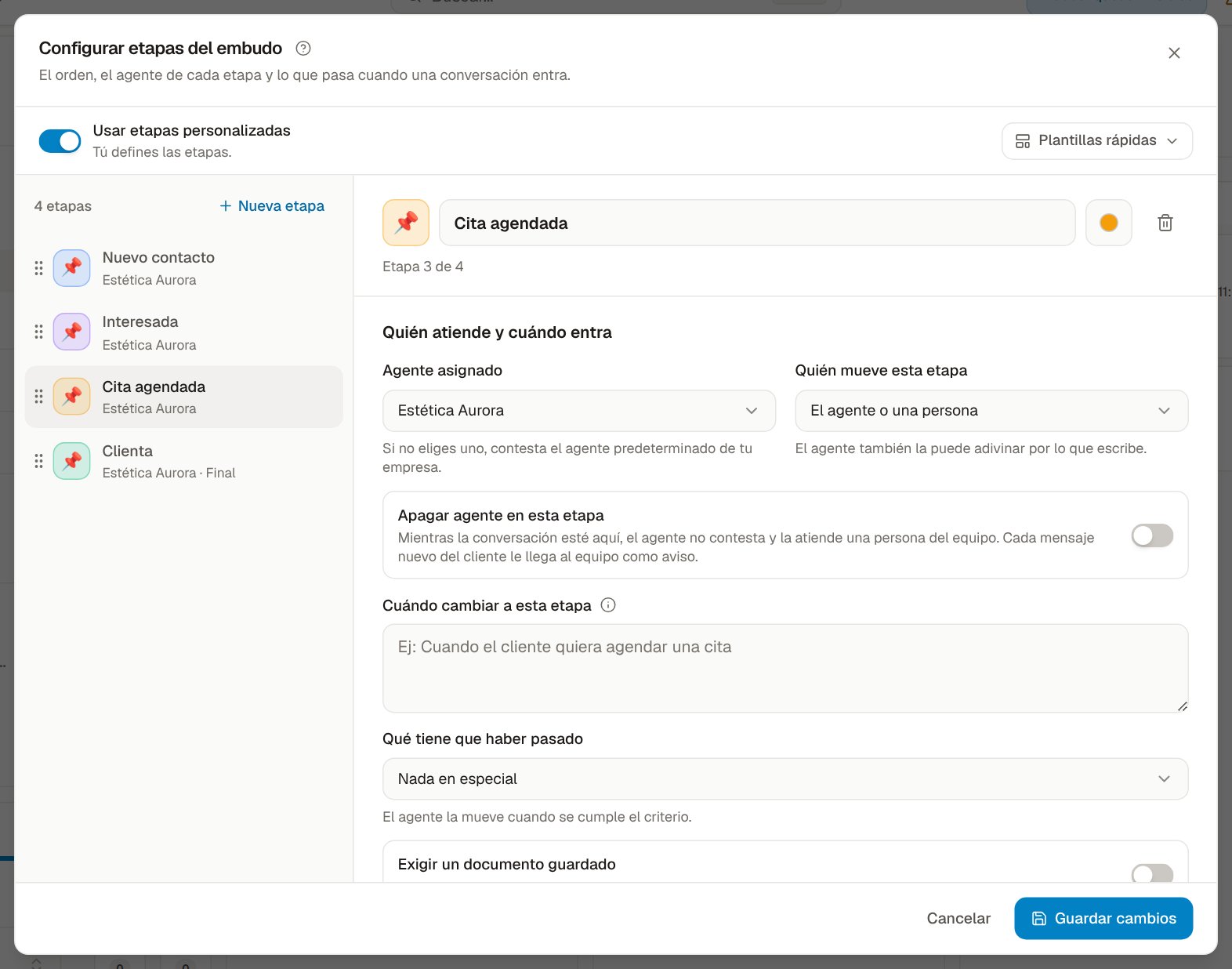
Etapas de tu industria o tuyas
El interruptor Usar etapas personalizadas decide de dónde salen las columnas:
- Apagado: Se usan las etapas de tu industria, un juego listo según el giro de tu cuenta. No se editan; Personalizar etapas las vuelve tuyas.
- Encendido: Tú defines las etapas. Casi todo negocio termina aquí.
Empezar con una plantilla
Plantillas rápidas, arriba a la derecha, reemplaza tus etapas por un juego completo, con nombres, iconos, colores y criterios ya escritos:
| Plantilla | Etapas |
|---|---|
| 💼 Ventas | Nuevo contacto, Calificando, Cotización, Negociación, Cierre, Ganado, Perdido |
| 🔧 Servicios | Consulta inicial, Evaluación, Propuesta, Agendando, En servicio, Completado |
| 🛒 E-commerce | Visitante, Buscando, En carrito, Checkout, Pagado, Enviado, Entregado |
| 📅 Citas | Consulta, Viendo opciones, Agendando, Confirmado, Completado, No asistió |
Nada cambia hasta que pulsas Guardar cambios. Ajusta los nombres a tu negocio antes de guardar.
Agregar, quitar y ordenar
- + Nueva etapa agrega una al final.
- Para cambiar el orden, arrastra la etapa desde su agarre (los puntitos a la izquierda). El orden de la lista es el de las columnas, de izquierda a derecha. La primera es donde empiezan las conversaciones nuevas.
- El bote de basura (Eliminar etapa) la quita. Un embudo necesita al menos 2 etapas.
Al guardar, las conversaciones que estaban en una etapa que eliminaste pasan a la etapa anterior que sigue existiendo (o a la primera). No se borra ninguna conversación.
Un embudo que funciona suele tener entre 4 y 6 etapas. Ejemplo para un salón:
| # | Etapa | Cuándo cambiar a esta etapa |
|---|---|---|
| 1 | 👋 Nuevo contacto | Escribió por primera vez. |
| 2 | 💬 Interesada | Preguntó por un servicio, un precio o disponibilidad. |
| 3 | 📅 Cita agendada | Ya tiene fecha y hora confirmadas. |
| 4 | ✅ Clienta | Ya vino al salón. |
Lo que configuras en cada etapa
Arriba del detalle: el icono (un emoji), el nombre y el color de la columna. Debajo, por secciones:
Quién atiende y cuándo entra
| Campo | Para qué |
|---|---|
| Agente asignado | Qué agente contesta mientras la conversación está aquí. El predeterminado de la empresa deja al de siempre. Ver Asignar agentes a etapas. |
| Quién mueve esta etapa | El agente o una persona (el agente también la puede decidir por lo que escribe), El agente con su herramienta o una persona o Solo una persona del equipo (el agente no puede meter ni sacar conversaciones de aquí). |
| Apagar agente en esta etapa | Mientras la conversación esté aquí no contesta ningún agente: la atiende tu equipo y cada mensaje nuevo le llega como aviso. |
| Cuándo cambiar a esta etapa | El criterio que lee el agente para mover a la gente. Escríbelo como se lo explicarías a alguien nuevo: Cuando la clienta quiera agendar una cita. |
| Qué tiene que haber pasado | Nada en especial, Una cita creada, Un pedido registrado o Que el cliente lo apruebe. Evita, por ejemplo, que el agente marque Cita agendada sin que exista la cita. |
| Exigir un documento guardado | Solo deja entrar si el cliente ya tiene un documento en su expediente. |
El criterio es lo que hace que el embudo se mueva solo:
Sin criterio, la tarjeta se queda donde está y tendrás que moverlo todo a mano. Di qué dice o qué hace el cliente para merecer esa etapa.
Requisitos para entrar
Lo que tiene que estar lleno para que alguien del equipo mueva un lead a esta etapa. Marca los que quieras: Nombre, Correo, Monto del trato, Documento en el expediente o tus campos personalizados. Si al mover una tarjeta falta algo, Yolani lo pide en ese momento.
- También al agente: el agente tampoco puede mover a la etapa sin esos datos.
- Pedir motivo al mover aquí: para etapas como Perdido; al mover una tarjeta se pide el Motivo de pérdida (de fábrica: Precio, No califica, Compró en otro lado, No contestó, Otro). En Motivos de pérdida agregas los tuyos; la lista es la misma para todo el embudo.
Esta sección se guarda al momento (dice Guardado), sin esperar a Guardar cambios. En una etapa nueva, guárdala primero.
Acciones al entrar
Corren una sola vez por conversación, en cuanto entra a esta etapa. Con Agregar acción eliges:
| Acción | Ejemplo |
|---|---|
| Enviar mensaje | Mandar las indicaciones para llegar al salón cuando entra a Cita agendada. Puedes insertar {nombre}, {nombre_completo} o {negocio}, y elegir una plantilla de Meta por si el cliente no ha escrito en 24 horas. |
| Asignar a un colaborador | Que las de Paquete de novia las lleve siempre la misma persona. |
| Etiquetar la conversación | Poner Clienta al llegar a la última etapa. |
| Avisar al equipo | A quién (Al dueño de la cuenta o un colaborador) y Por dónde: Campanita, Push al celular o Correo. |
| Mover a otra etapa más tarde | Al día siguiente, a una hora o Después de unas horas, con opción de Solo días hábiles. |
En cada acción eliges Cuándo corre: La mueva quien la mueva, Solo si la mueve una persona o Solo si NO la mueve una persona (agente o automatismo). Hasta 10 acciones por etapa. Historial muestra a quién se le ejecutó cada una.
Un mensaje automático sale sin que nadie lo revise:
Si la acción Enviar mensaje corre también cuando el agente mueve la conversación, el cliente lo recibe sin que una persona lo vea antes. Escríbelo pensando en eso.
Si se queda en esta etapa
Corren cuando una conversación lleva cierto tiempo aquí sin moverse. Sirven para dar seguimiento: Enviar mensaje, Avisar al equipo, Crear una tarea, Asignar a un colaborador, Etiquetar la conversación o Mover a otra etapa, Cuando lleve en esta etapa N horas o días (hasta 90).
- Solo si el cliente no ha contestado viene encendido en los mensajes: si ya te respondió, no se le insiste.
- Cada acción corre una vez por cada vez que la conversación entra a la etapa.
- Aplican a quien entre después de que guardas la acción; los que ya estaban no reciben nada.
Opciones
- Etapa final: marca el final del recorrido (ganado, perdido, entregado). La última etapa siempre cuenta como final. Las finales no se suman en Abierto en el embudo ni se marcan como estancadas.
- Pedir el nombre automáticamente: solo en la primera etapa; el agente pide el nombre al empezar la conversación.
Acciones y avisos de una sola etapa
Desde el tablero, el menú de tres puntos de una columna → Acciones y avisos de esta etapa abre solo esa etapa, con Acciones al entrar, Si se queda en esta etapa, Quién atiende, Movimiento, Leads estancados y Requisitos para entrar.
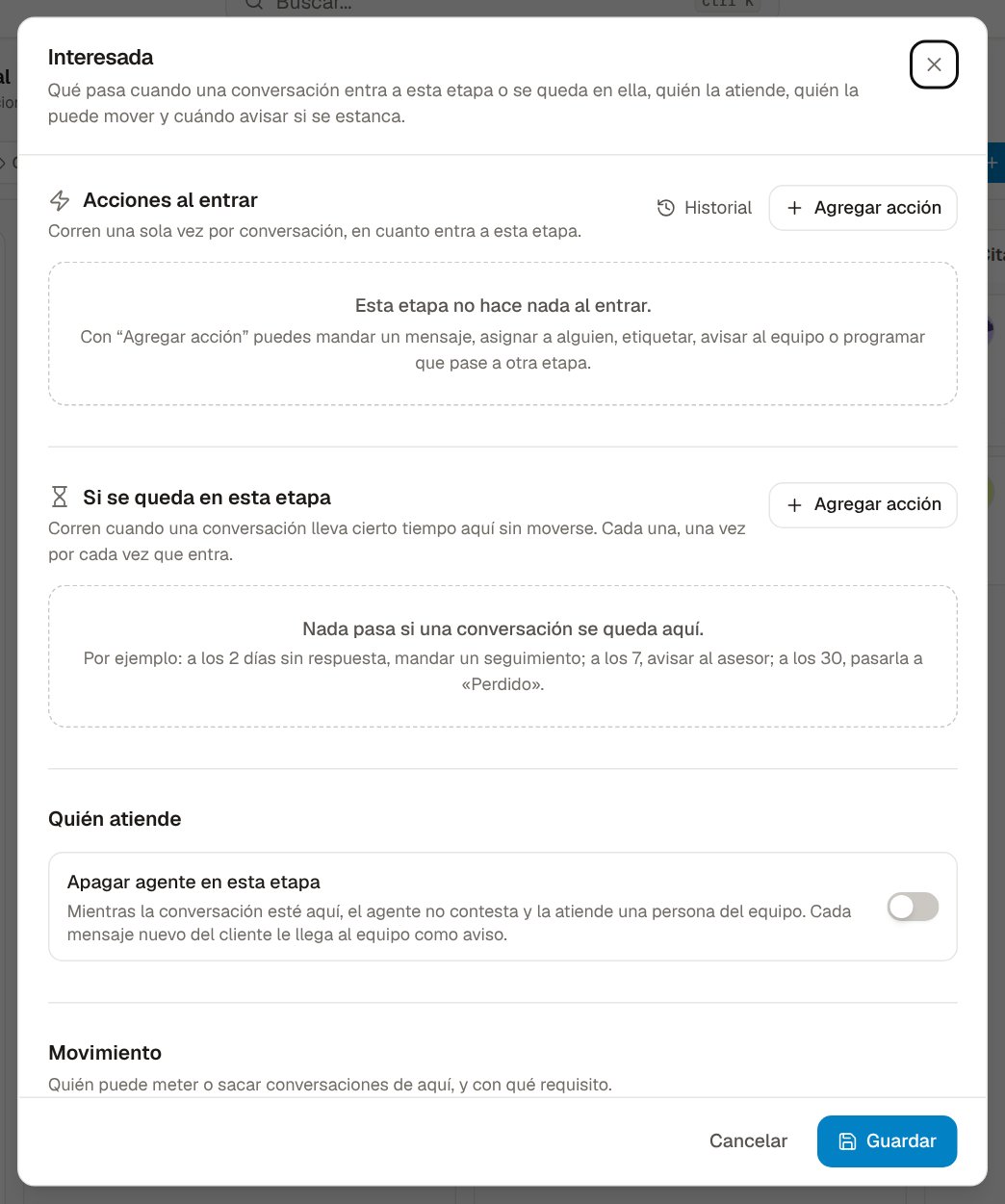
Leads estancados solo se configura aquí: enciende Avisar si un lead se queda aquí y pon Después de cuántos días. Ver Cómo funciona el embudo.
Etapas por embudo
Si tienes varios embudos, las etapas son de cada embudo: al abrir la configuración editas las del embudo que tengas elegido arriba. Cambiar las de uno no toca las del otro.