Yolani puede usar Google Calendar como la agenda del negocio. El agente consulta tu ocupación real, agenda directo en tu calendario de Google y tú ves las citas en tu teléfono junto con el resto de tu día.
Dónde se activa
No se activa desde Agentes: se elige en la configuración del Calendario, como modo de operación. Hay tres y son excluyentes:
| Modo | Dónde viven tus citas |
|---|---|
| Interno | Dentro de Yolani. Ver Calendario de Yolani. |
| Google Calendar | En tu Google Calendar. Yolani lee y escribe ahí. |
| Calendly | En tu Calendly. Ver Calendly. |
No hay riesgo de agendar en dos sistemas:
Solo el modo elegido le da herramientas de agenda al agente. En modo Google, tu agente no tiene las del calendario interno ni las de Calendly, aunque estén conectados. Yolani se encarga; no tienes que apagar nada a mano.
Conectar tu cuenta de Google
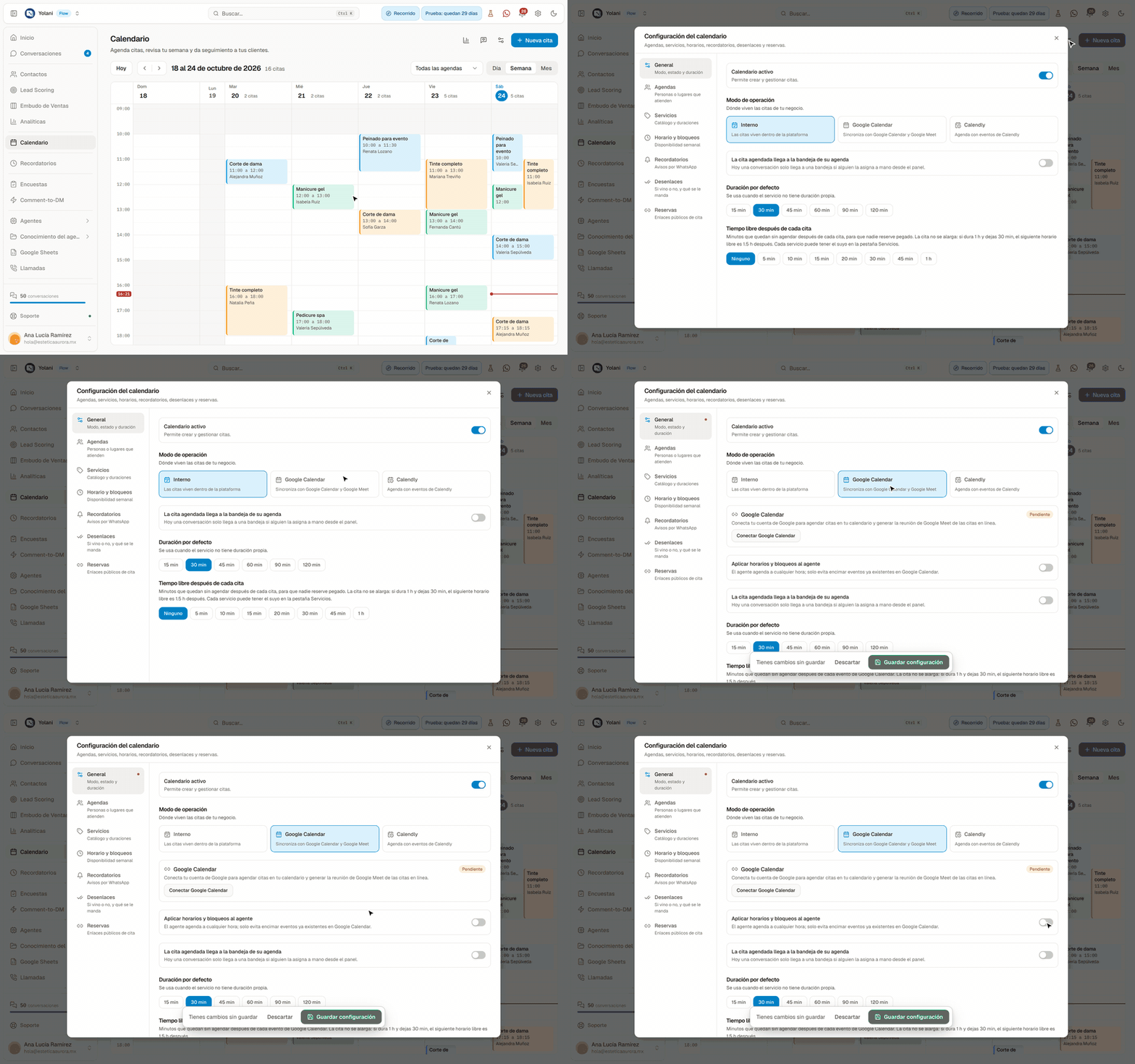
Abre la configuración del calendario
Menú lateral → Calendario → el engrane Configurar calendario, arriba a la derecha. Se abre Configuración del calendario en la sección General.
Elige el modo Google Calendar
En Modo de operación, la tarjeta Google Calendar (marca 1, "Sincroniza con Google Calendar y Google Meet").
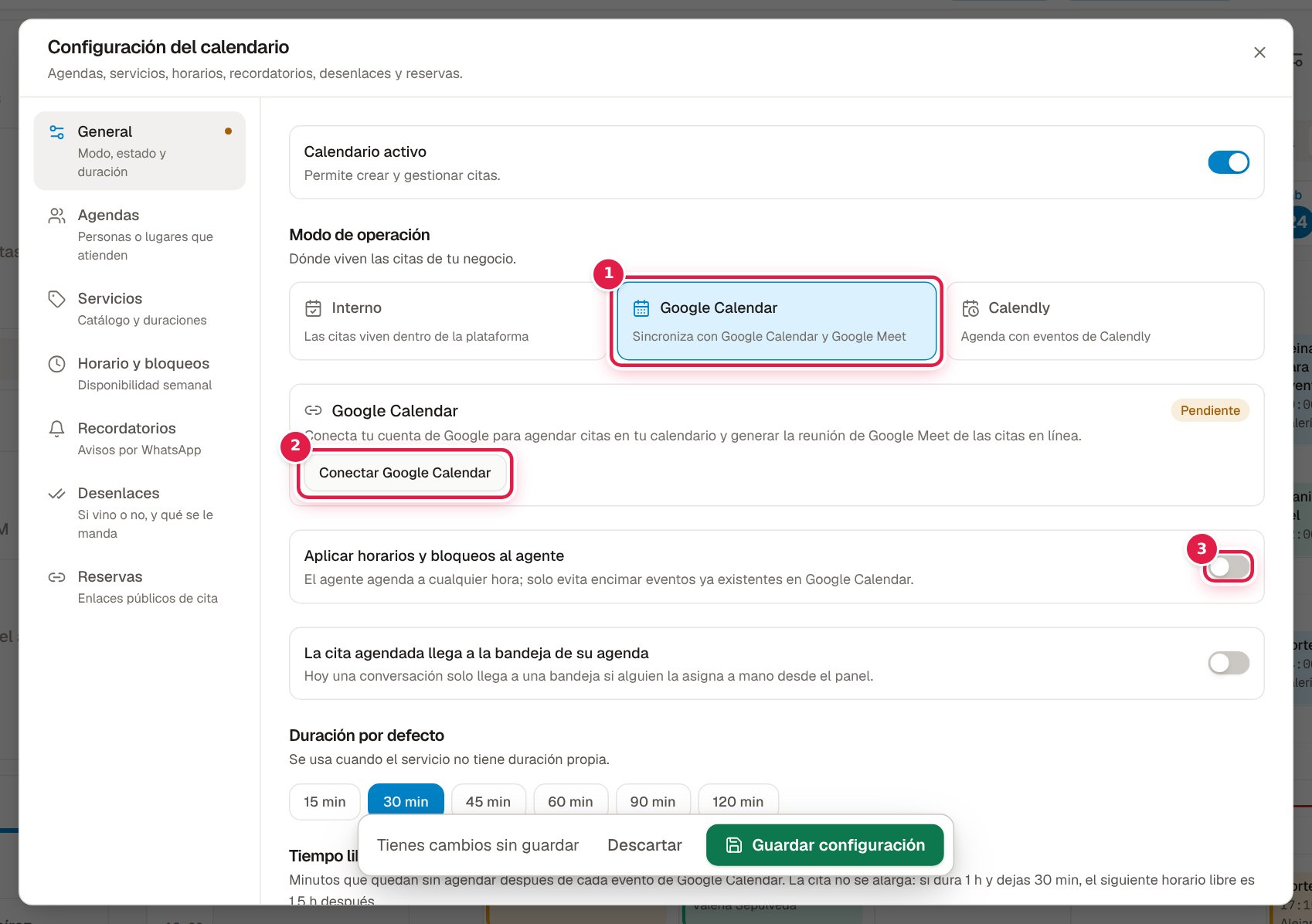
Pulsa Conectar Google Calendar
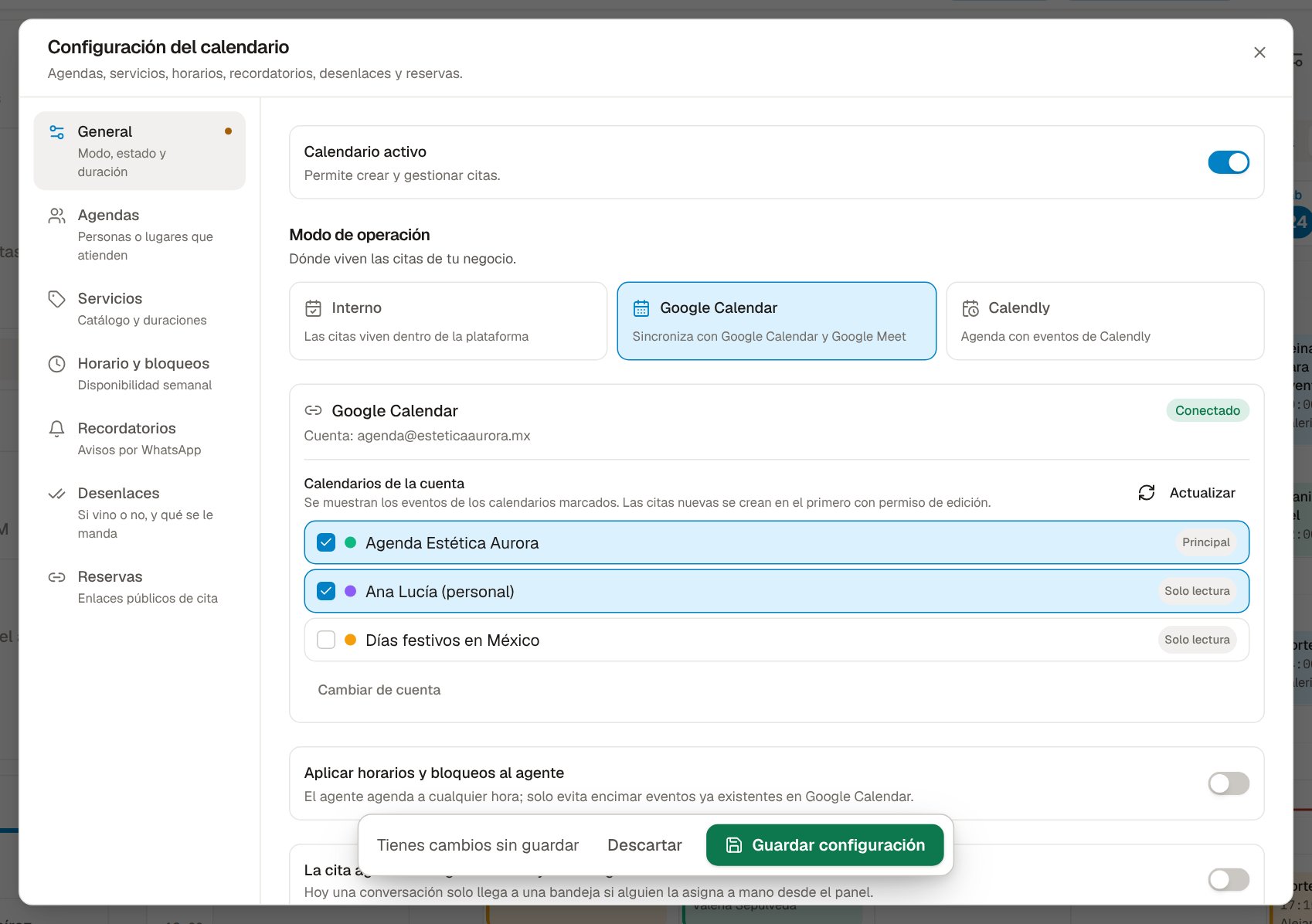
El botón Conectar Google Calendar (marca 2) te lleva a Google. Inicia sesión con la cuenta que tiene la agenda de tu negocio y autoriza. Al volver, el calendario queda en modo Google y la tarjeta dice "Cuenta: tucorreo@…".
Marca los calendarios que cuentan
Yolani lista todos los calendarios de esa cuenta. Los marcados se muestran en el calendario de Yolani y su ocupación bloquea horarios. Las citas nuevas se crean en el primero con permiso de edición; deja al menos uno marcado.
- Principal: el calendario principal de la cuenta.
- Solo lectura: ocupa tu agenda, pero no se puede agendar en él.
Actualizar vuelve a traer la lista de Google; Cambiar de cuenta conecta otra cuenta.
Decide si aplican tus horarios
El interruptor Aplicar horarios y bloqueos al agente (marca 3):
- Encendido: "El agente conoce tus horarios y solo agenda dentro de la ventana de atención."
- Apagado: "El agente agenda a cualquier hora; solo evita encimar eventos ya existentes en Google Calendar."
Viene apagado: para casi todos los negocios conviene encenderlo, porque apagado es la razón número uno de citas a las 11 de la noche. Abajo aparece "Tienes cambios sin guardar": pulsa Guardar configuración.
Debajo puedes poner un Tiempo libre después de cada cita: minutos que quedan sin agendar después de cada evento de Google. La cita no se alarga; si dura 1 h y dejas 30 min, el siguiente horario libre es 1.5 h después.
Cómo se sincroniza
En modo Google, Google es la fuente de la verdad:
| Acción | Resultado |
|---|---|
| El agente agenda una cita | Se crea el evento en Google Calendar. |
| Creas un evento directo en Google | Yolani lo detecta: cuenta como ocupado y puede generar recordatorios. |
| Reagendas o cancelas en Google | Yolani se entera y ajusta sus recordatorios. |
| Alguien reserva por un link de reserva | La cita se publica en tu Google Calendar. |
Yolani revisa los eventos de las próximas 72 horas de forma periódica. Un evento más lejano puede tardar en aparecer dentro de Yolani, aunque los links de reserva y el agente sí consultan tu ocupación de Google en directo.
Bloquea tu tiempo personal en Google:
Cualquier evento en un calendario marcado ocupa tu agenda. Si vas al dentista, ponlo en tu calendario y el agente no ofrecerá ese horario. No tienes que repetirlo en Yolani.
Google Meet
En modo Google, una cita puede llevar su enlace de Google Meet. Al crear una cita a mano desde el calendario, la opción de Meet viene marcada y puedes quitarla. Tu agente crea la sala solo cuando la cita es en línea o por videollamada y le manda el enlace al cliente; en las presenciales no.
Zona horaria
La zona horaria de tu Google Calendar y la de tu empresa en Yolani deben ser la misma. Si no coinciden, las citas se ven a horas distintas en cada sistema y tus clientes llegan tarde o temprano. Revísalo en Ajustes de la empresa antes de publicar tu link de reserva.
Google Calendar o el calendario interno
| Situación | Recomendación |
|---|---|
| Eres una persona y ya vives en Google Calendar | Google Calendar |
| Varias personas atienden en paralelo | Calendario interno |
| Tienes servicios con duraciones distintas o recursos (cabinas, sillones, consultorios) | Calendario interno |
| Quieres que la cita quede ligada al contacto y a su conversación | Calendario interno |
¿Necesitas las dos cosas?:
Con el calendario Interno también puedes ver cada agenda en Google: cada agenda se refleja sola en su propio Google Calendar. Ver Configurar el calendario.
Cambiar de modo después
Si cambias de modo y guardas, Yolani te pide confirmación ("¿Cambiar el calendario a …?") y te dice cuántas citas futuras dejarían de verse. No se borran: vuelven a verse si regresas al modo Interno.
Cuando algo falla
| Síntoma | Qué revisar |
|---|---|
| El agente dejó de agendar | El permiso de Google caducó o lo revocaste. Vuelve a pulsar Conectar Google Calendar. |
| Agenda fuera de tu horario | Aplicar horarios y bloqueos al agente está apagado. |
| Una cita nueva no aparece en Google | Revisa que al menos un calendario marcado tenga permiso de edición; los de Solo lectura no sirven de destino. |
| Las horas no cuadran | Zona horaria distinta entre Google y tu empresa en Yolani. |
| Falta un evento que sí está en Google | Puede estar a más de 72 horas; los links de reserva sí lo respetan. |