Una app, cuatro espacios
Yolani no es un menú plano con veinte secciones. Está organizado en espacios: partes de la misma aplicación, con un solo inicio de sesión y los mismos datos. Cada espacio tiene su propio menú lateral.
| Espacio | Para qué | Quién lo tiene |
|---|---|---|
| Flow | Conversaciones, agentes, automatización y seguimiento de ventas | Todas las cuentas |
| Studio | Tus tablas y datos | Todas las cuentas |
| Counter | Catálogo, pedidos y cobros | Todas las cuentas |
| Marketing | Campañas, prospección y publicidad | Se abre al conectar la API oficial de WhatsApp |
Marketing necesita la API oficial:
Mientras no conectes la API oficial de WhatsApp, Marketing aparece en el selector con la etiqueta Requiere API oficial y te lleva a Canales. Las campañas salen por plantillas aprobadas por Meta, y por WhatsApp Web no hay cómo mandarlas. Ver Counter y Marketing.
Cambiar de espacio
Abre el selector
Haz clic en el logo de Yolani con la pastilla del espacio activo, arriba a la izquierda. Se abre Cambiar de espacio.
Elige el espacio
Yolani Flow, Yolani Studio, Yolani Counter o Yolani Marketing. El menú lateral se reemplaza por el de ese espacio.
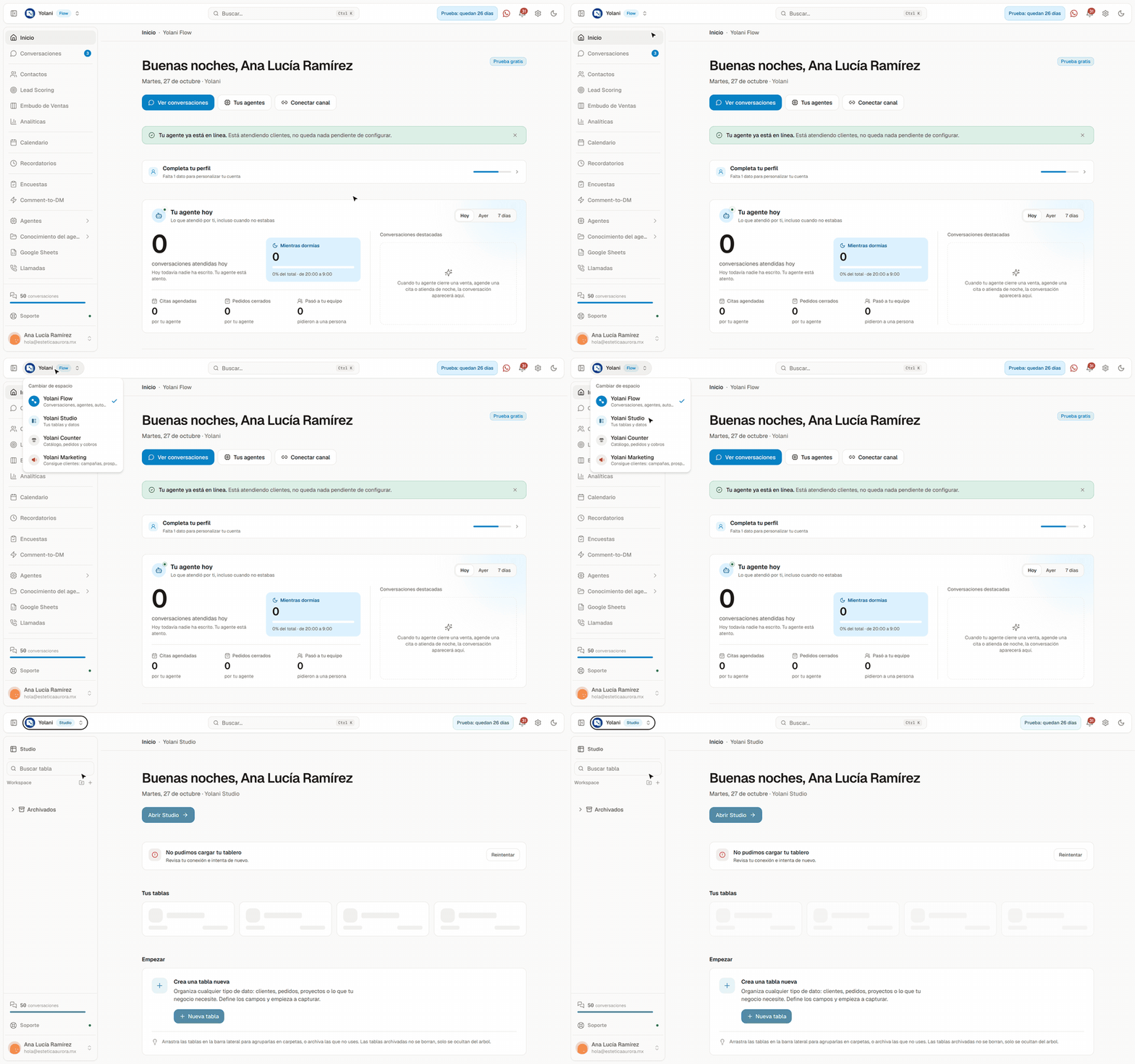
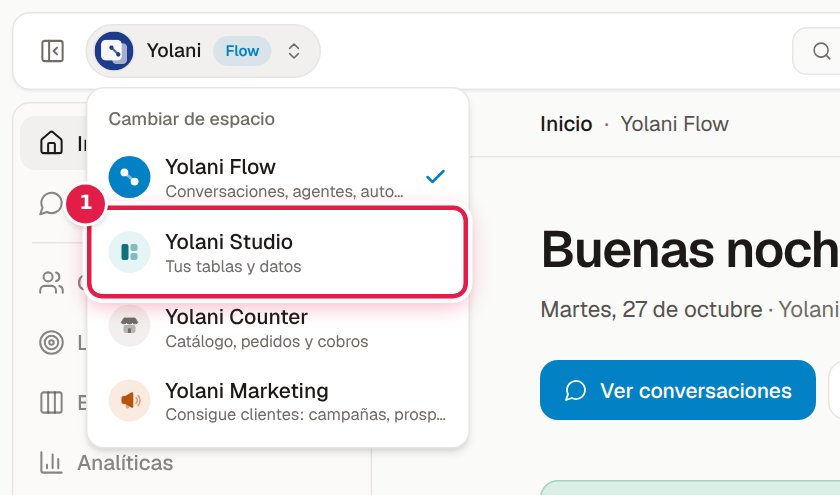
En el teléfono, el selector está dentro del menú (☰).
Dónde caes al entrar
Flow es el espacio de entrada: al iniciar sesión por primera vez llegas a su Inicio. Después, Yolani recuerda en ese navegador el último espacio que usaste y vuelve ahí.
Yolani Flow
Todo lo que pasa con tus clientes y la IA que responde por ti. Es donde vas a pasar la mayor parte del tiempo.
| Sección | Qué es |
|---|---|
| Inicio | Cómo va tu cuenta y qué te falta. Ver La pantalla de Inicio |
| Conversaciones | Tu bandeja de todos los canales |
| Contactos | Tu base de clientes |
| Lead Scoring | La calificación automática de tus contactos |
| Embudo de Ventas | Tus oportunidades por etapa |
| Analíticas | Las métricas de tu negocio |
| Calendario | Citas y disponibilidad |
| Recordatorios | Seguimientos manuales y automáticos |
| Agentes | Tus agentes de IA |
| Conocimiento del agente | Archivos y base de conocimiento |
| Canales | WhatsApp, Instagram, Messenger, Telegram y el widget de tu web |
| Colaboradores | Tu equipo y sus roles |
| Suscripción | Tu plan y tus pagos (solo el dueño) |
Las apps que instales (Encuestas, Rutinas, Google Sheets…) se suman a este menú.
Yolani Studio
Un espacio para tus datos en tablas: creas las columnas que necesites y tu agente de IA puede consultarlas y escribir en ellas mientras conversa.
Al entrar vas directo a tus tablas. El menú lateral de Studio muestra el árbol de tus tablas y carpetas, con buscador: puedes anidar carpetas, arrastrar para reordenar y archivar lo que ya no uses. También trae tablas fijas que reflejan datos de Yolani, como Contactos, Pedidos, Productos y Citas.
Ver ¿Qué es Studio?.
Yolani Counter
Tu catálogo, tus pedidos y tus cobros: Ventas, Inventario, la Web de tu negocio y, si los instalas, Nómina y otras apps de comercio. Tiene su propio Inicio con el resumen del día. Ver Counter y Marketing.
Yolani Marketing
Campañas, prospección y publicidad para conseguir clientes nuevos. Se abre con la API oficial de WhatsApp conectada.
Fuera de los espacios
Algunas cosas se ven desde cualquier espacio, porque son de tu cuenta:
| Dónde | Qué encuentras |
|---|---|
| Barra superior | El buscador, los avisos, el estado de WhatsApp, el engrane de ajustes y el tema |
| Pie del menú lateral | Las conversaciones que te quedan, Soporte y el menú de tu cuenta |
| Menú de tu cuenta | Configuración, Apps y módulos, Ayuda y soporte, tema, Agregar otra cuenta y Cerrar sesión |
Ver La barra superior y el menú de cuenta.
¿Por qué no veo una sección?
Casi siempre es una de estas tres:
- Estás en otro espacio. Si buscas tus tablas y estás en Flow, no las verás: cambia a Studio.
- La app no está instalada. Revisa Apps y módulos.
- Tu rol no tiene permiso. Los espacios y las secciones respetan los permisos: quien solo tiene acceso a Studio solo ve Studio. Pídele acceso al dueño de la cuenta. Ver Colaboradores y roles.
Si hay un problema de pago:
Mientras la suscripción esté bloqueada, el menú se reduce a Inicio, Canales y Suscripción (más Configuración) hasta regularizarla. Tus datos y tus mensajes se conservan.
El medidor de conversaciones
En el pie del menú lateral ves cuántas conversaciones te quedan. Es la forma más rápida de notar que tu agente dejó de abrir conversaciones nuevas porque se acabaron. Ver Conversaciones.
En las cuentas que siguen en créditos, el medidor muestra tu saldo de Créditos IA. Ver Créditos de IA.