Acceder a la gestión
Menú lateral → sección Administración → Suscripción.
La ven el propietario de la cuenta y los usuarios con rol de administrador. Un colaborador no ve esta sección: si necesitas un cambio de plan o de tarjeta, pídeselo a quien administra la cuenta.
Si tienes varios negocios, todo esto se hace desde la cuenta principal: en los demás negocios, Suscripción solo te ofrece el botón para ir a ella.
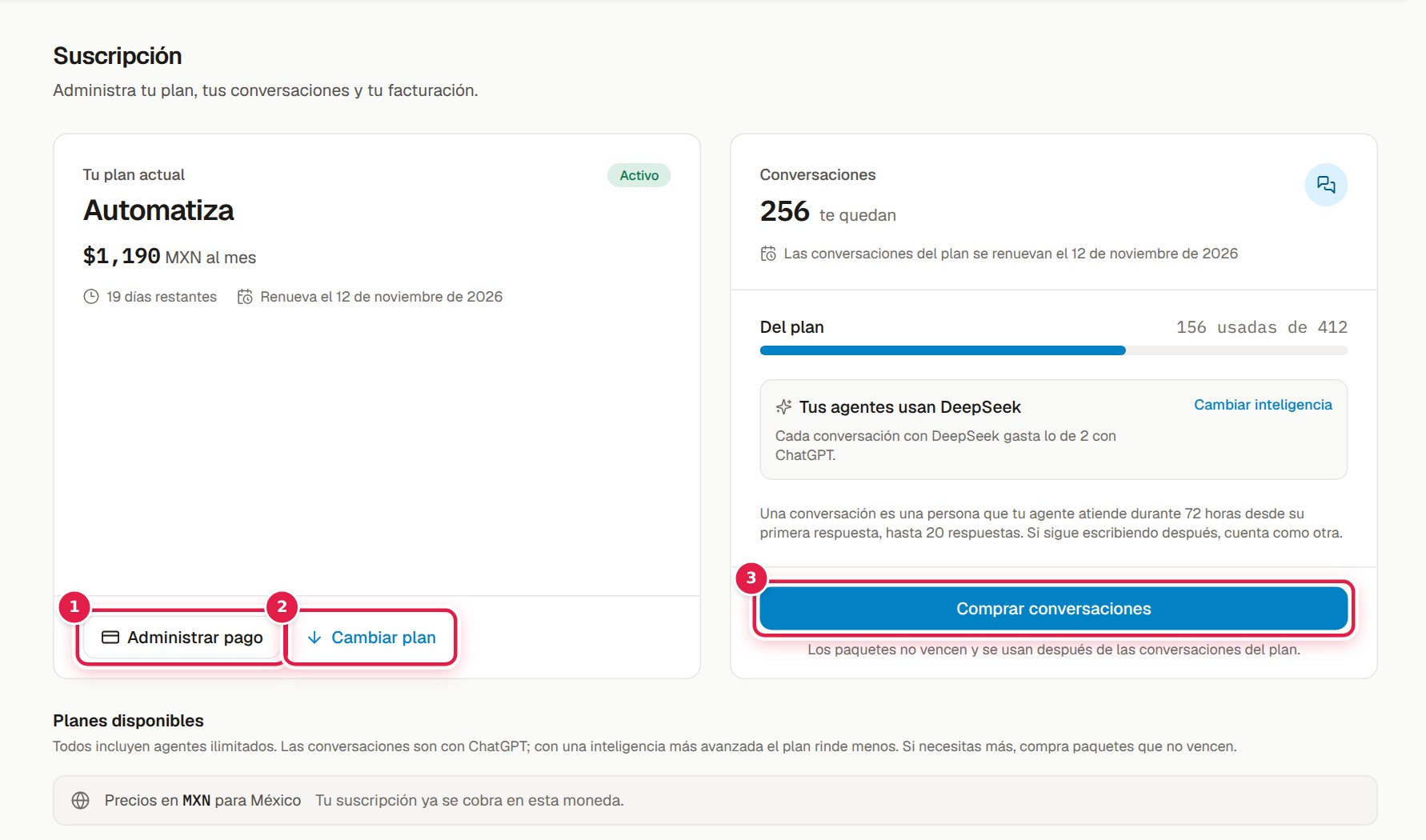
En una cuenta que ya paga: 1 abre el portal de pagos de Stripe, 2 baja al comparativo para cambiar de plan y 3 compra un paquete de conversaciones.
Qué hay en la página
| Bloque | Para qué |
|---|---|
| Tu plan actual | Nombre del plan, precio mensual, estado, fecha de renovación y los avisos de tu cuenta. Abajo, Administrar pago y Cambiar plan (en la prueba: Activar … y Ver otros planes) |
| Conversaciones | Cuántas te quedan, de dónde salen (plan, paquetes, cortesía), tu inteligencia y la compra de paquetes (ver más) |
| Suscripciones con créditos | Solo si tienes alguna: servicios que se renuevan cobrando créditos (por ejemplo, tu número de voz) |
| Elige tu plan / Planes disponibles | El comparativo de los planes (Automatiza, Profesional, Escala y Enterprise, que se contrata con ventas, y el tuyo, si pagas uno que ya no se vende) y el selector ¿Otro país? (ver más) |
| Recomienda Yolani | Si ya pagas: tu código y tu link para recomendar, y el saldo de tu monedero. En la prueba, ¿Te recomendó alguien? para poner el código de quien te recomendó (ver más) |
| Historial de pagos | Todos tus cargos con su factura (ver más) |
| ¿Necesitas ayuda? | Compara planes (la página de precios), el correo de Soporte y la regla de Renovación |
| Opciones avanzadas de la cuenta | Plegado al final. Solo aparece con una suscripción activa: ahí está cancelar |
Las cuentas que siguen en créditos ven, en lugar de la tarjeta de Conversaciones, la de Créditos IA y una franja de Uso del período (ver más).
Estados de la suscripción
La etiqueta junto al nombre de tu plan te dice en qué situación estás:
| Estado | Qué significa |
|---|---|
| Prueba gratis | Estás en tus días de prueba (10 en las cuentas nuevas) |
| Activo | Todo en orden, se renueva en la fecha indicada |
| Pago pendiente | Un cobro no pasó. Tu servicio sigue mientras corre el plazo de gracia |
| Incompleto | El primer pago no se terminó de confirmar |
| Cancelado, Expirado o No pagado | La suscripción terminó: hay que contratar un plan |
| Suspendido | La cuenta quedó bloqueada por falta de pago |
Con la cuenta bloqueada solo puedes entrar a Inicio, Canales, Configuración y Suscripción, justo para poder regularizarla.
Si un pago no pasó
Con Pago pendiente, tu tarjeta de plan muestra el aviso "No pudimos procesar tu pago" con la fecha límite. Con Suspendido, "Tu cuenta está suspendida". En los dos casos tienes el botón Reintentar el pago, que cobra ahora mismo la factura pendiente con tu tarjeta guardada. Si el banco la rechaza, Yolani te dice el motivo (por ejemplo, "Fondos insuficientes"): cambia tu tarjeta con Administrar pago y vuelve a intentarlo. El detalle del plazo de gracia está en Historial de pagos.
Actualizar tu método de pago
El botón Administrar pago abre el portal de facturación de Stripe con tu sesión ya iniciada. Ahí puedes:
- Cambiar o agregar tarjeta
- Ver y descargar tus facturas
- Actualizar tus datos de facturación
Administrar pago solo aparece cuando ya tienes un plan pagado: durante la prueba no hay nada que administrar.
La tarjeta no se guarda en Yolani:
Yolani nunca ve ni almacena los datos de tu tarjeta: todo el cobro vive en Stripe. Por eso este botón te saca a su portal en vez de pedirte los datos aquí.
Cambiar de plan
- Pulsa Cambiar plan en tu tarjeta de plan: la página baja a Planes disponibles.
- En el plan que quieres, pulsa Subir a este plan o Bajar a este plan (en Enterprise, Hablar con ventas).
- Se abre una ventana con lo que va a pasar, y confirmas:
- Subir: se cobra hoy a tu método de pago guardado la parte proporcional de los días que quedan, y se suman hoy las conversaciones en la misma proporción. Botón Pagar $… y subir.
- Bajar: no se cobra ni se reembolsa nada; conservas tu plan hasta tu renovación y desde ese día pagas el nuevo. Botón Programar cambio.
Una bajada programada se ve en tu tarjeta ("Cambias a … el …") y se deshace antes de esa fecha con Conservar este plan en la tarjeta de tu plan actual. Si el plan al que bajas no incluye tu inteligencia, al entrar el plan nuevo tus agentes pasan a DeepSeek. Si tienes más negocios activos de los que admite ese plan, primero archiva los que sobran.
Durante la prueba, contratar un plan es distinto: ver Contratar tu plan.
Cancelar la suscripción
Cancelar no está en la tarjeta de tu plan: está al final de la página de Suscripción, en el desplegable Opciones avanzadas de la cuenta. Ahí encuentras primero el botón Hablar con soporte y, a su lado, el enlace cancelar suscripción. Solo aparece si tu suscripción está activa.
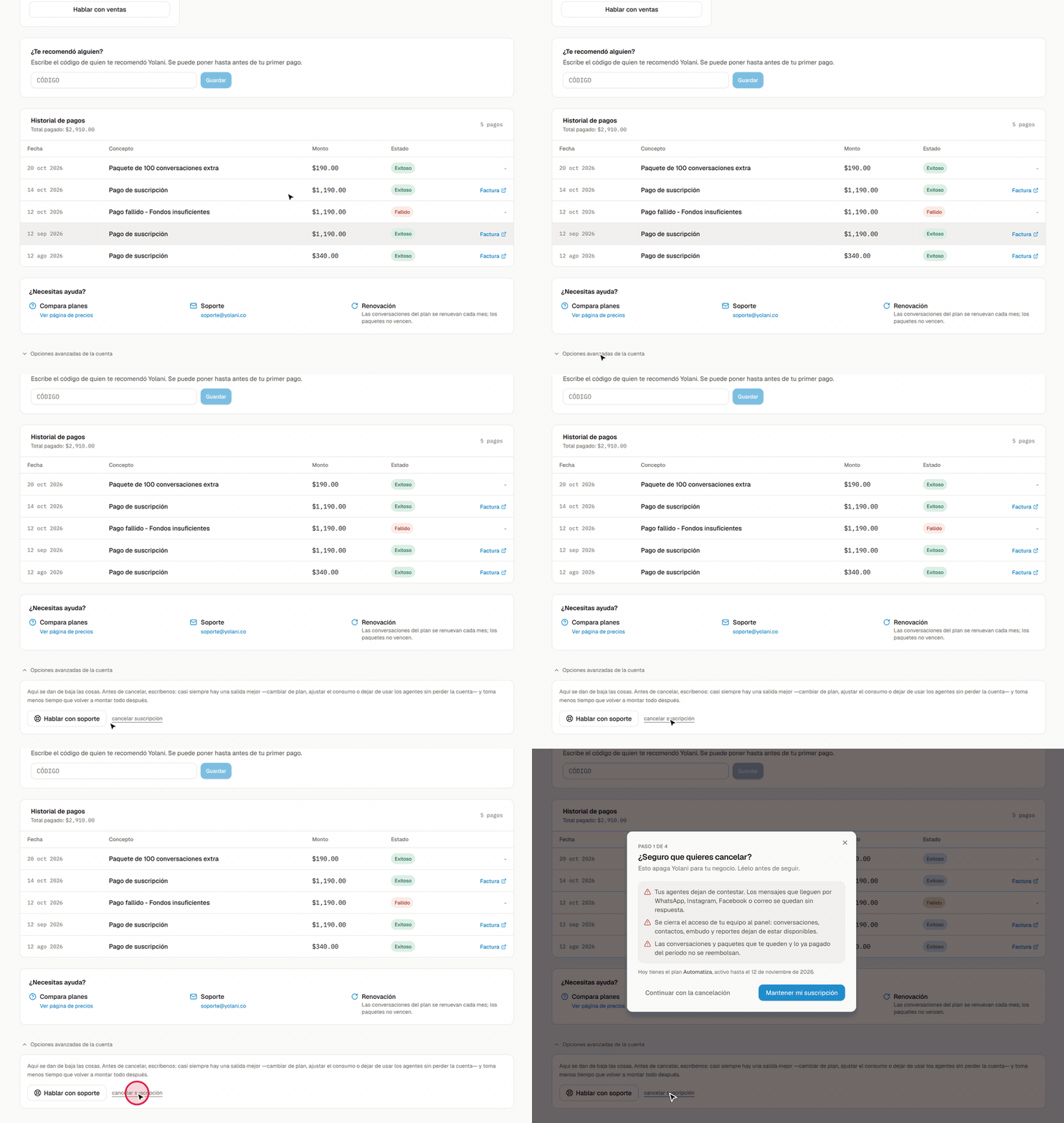
El enlace abre un proceso de cuatro pasos:
- ¿Seguro que quieres cancelar? — tus agentes dejan de contestar, tu equipo pierde el acceso al panel, tu página de reservas deja de recibir citas, no salen recordatorios y no se reembolsan las conversaciones y paquetes que te queden ni lo ya pagado del período. Sigues con Continuar con la cancelación.
- ¿Qué fue lo que no funcionó? — eliges un motivo (y puedes escribirnos un comentario) y pulsas Continuar. Es la parte que usamos para arreglar lo que falló.
- Antes de que te vayas — según tu motivo te proponemos otra salida (un plan más chico, una revisión con soporte) y el botón Hablar con soporte primero. Sigues con No, gracias. Quiero cancelar.
- Última confirmación — eliges cuándo se corta y escribes la palabra
CANCELAR. El botón final dice Cancelar al fin del período o Cancelar ahora.
En el último paso eliges entre dos formas:
| Opción | Qué pasa |
|---|---|
| Al final del período | Sigues usando Yolani hasta la fecha de renovación. Puedes reactivar antes de esa fecha |
| Cancelación inmediata | Se corta ahora mismo y pierdes los días que ya pagaste. Tus agentes dejan de responder al instante |
La cancelación inmediata no se deshace:
Si eliges cancelar de inmediato tendrás que contratar un plan nuevo para volver a usar el servicio. Si solo quieres dejar de pagar el mes que viene, elige al final del período: aprovechas lo que ya pagaste.
Mientras no escribas CANCELAR no se cancela nada: puedes salir en cualquier paso con Mantener mi suscripción (o Mejor me quedo, en el último) y todo sigue igual.
Tus datos (conversaciones, contactos, tablas de Studio) no se borran al cancelar, y vuelven tal como estaban si contratas un plan otra vez. Mientras tanto puedes llevarte tus datos: en Contactos, el botón Descargar mis contactos (CSV), y la copia completa de la cuenta en Export de datos (app.yolani.co/settings/data-export). Ver ¿Puedo exportar mis datos?.
Reactivar
Si cancelaste al final del período y aún no llega esa fecha, tu tarjeta de plan muestra el aviso "Cancelación programada para el …" con el botón Reactivar: con un clic la suscripción sigue como si nada, sin volver a pagar.
Si el período ya venció, entra a Suscripción y elige de nuevo un plan.
Suscripciones que se pagan con créditos
Algunos servicios no se cobran a tu tarjeta sino a tu saldo de créditos IA, y se renuevan solos cada mes. Hoy el caso típico es el número de voz de Llamadas.
En la tarjeta Suscripciones con créditos ves cuántos créditos consume cada uno al mes, cuándo es el próximo cobro y su estado. Si te quedas sin saldo, el servicio entra en Pago pendiente ("Recarga créditos antes del … para conservarla") y tienes unos días para recargar antes de perderlo.
Facturas y datos fiscales
Los comprobantes de cada cobro se descargan desde el historial de pagos o desde el portal de Stripe (Administrar pago); no son CFDI. Los datos para tu factura fiscal (CFDI) se capturan en Datos de facturación, en esta misma página, si tu cuenta es de México.