Yolani tiene muchas pantallas y, la primera vez, cuesta saber para qué sirve cada una. El recorrido guiado te lleva por la plataforma real, resalta el elemento del que habla y lo explica en un par de frases.
Son hasta 21 pasos en cinco capítulos, unos tres minutos.
Cuándo aparece
La primera vez que entras al panel, Yolani te lo ofrece con la ventana Te enseño Yolani en tres minutos. Te dice cuántos pasos son para tu cuenta y que puedes salir cuando quieras.
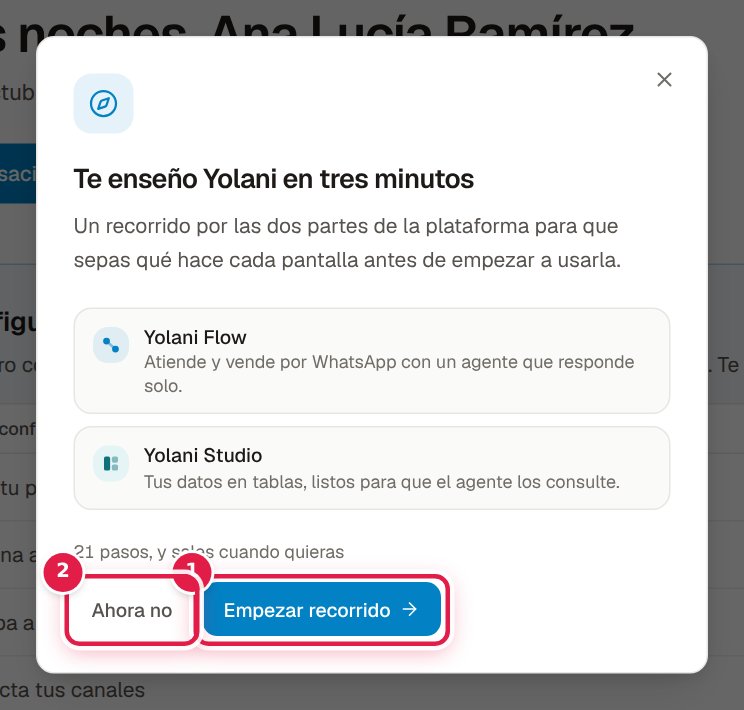
- Empezar recorrido: arranca de inmediato.
- Ahora no: lo pospone. No vuelve a abrirse solo.
Solo en los primeros días:
La ventana se ofrece sola durante los primeros 4 días de tu cuenta, y una sola vez por persona. Si alguien de tu equipo entra después, no la ve aparecer, pero puede abrir el recorrido desde Soporte cuando quiera.
Qué recorre
| Capítulo | Qué te enseña |
|---|---|
| 🧭 Cómo moverte | El selector de espacios, el menú lateral, la pantalla de Inicio, el buscador y los avisos de la barra superior |
| 💬 Flow: atender y vender | Conversaciones, la lista de chats, Agentes, Conocimiento del agente y Canales |
| 👥 Flow: clientes y seguimiento | Contactos, Embudo de ventas, Calendario, Recordatorios y Analíticas |
| 🗂️ Studio: tus datos | Tus tablas, las vistas, buscar y filtrar, y cómo las usa tu agente |
| ✅ Para terminar | Dónde está Soporte y qué hacer primero |
Solo te muestra las secciones que tu cuenta tiene y que tu rol puede ver: si algo no está en tu menú, ese paso se salta solo.
Cómo moverte dentro del recorrido
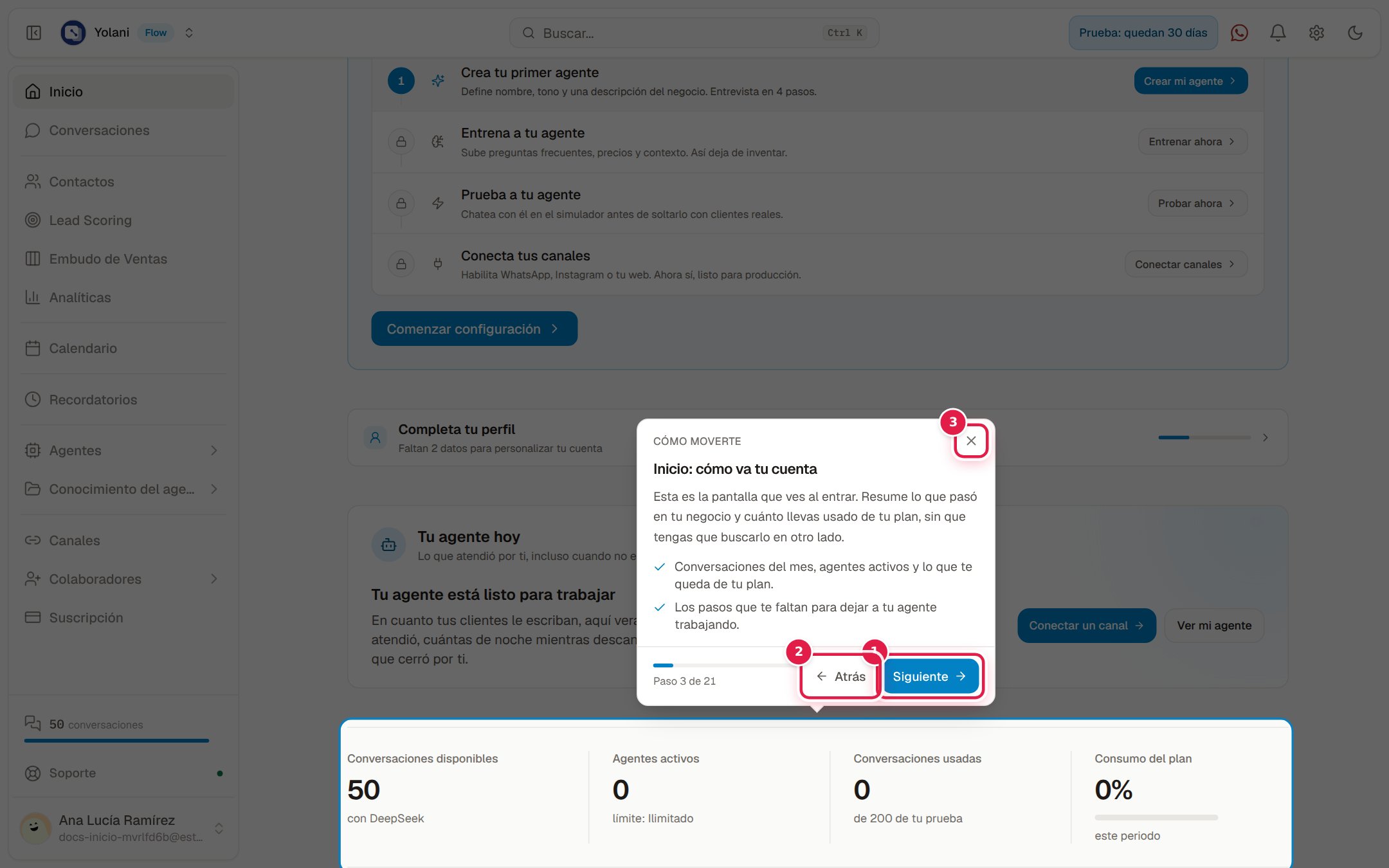
| # | Acción | Cómo |
|---|---|---|
| 1 | Avanzar | Siguiente o la tecla → (en el último paso, Terminar) |
| 2 | Retroceder | Atrás o la tecla ← |
| 3 | Salir | La ✕ de la tarjeta, la tecla Esc o un clic en el fondo oscuro |
Abajo a la izquierda de la tarjeta ves la barra de avance y Paso N de M.
Mientras el recorrido está abierto, el fondo se oscurece y no se puede hacer clic en la plataforma. Es a propósito: así no te pierdes a media explicación.
Si sales a la mitad
Se guarda dónde te quedaste. El botón de la barra superior cambia a Continuar recorrido y retoma en ese punto, con la ventana Retomamos donde te quedaste.
El botón «Recorrido»
Durante los primeros 4 días de tu cuenta verás un botón Recorrido en la barra superior (en el teléfono, un icono de brújula 🧭 en la cabecera). Desaparece al terminarlo o cuando pasan esos días, pero el recorrido no se pierde.
Volver a verlo cuando quieras
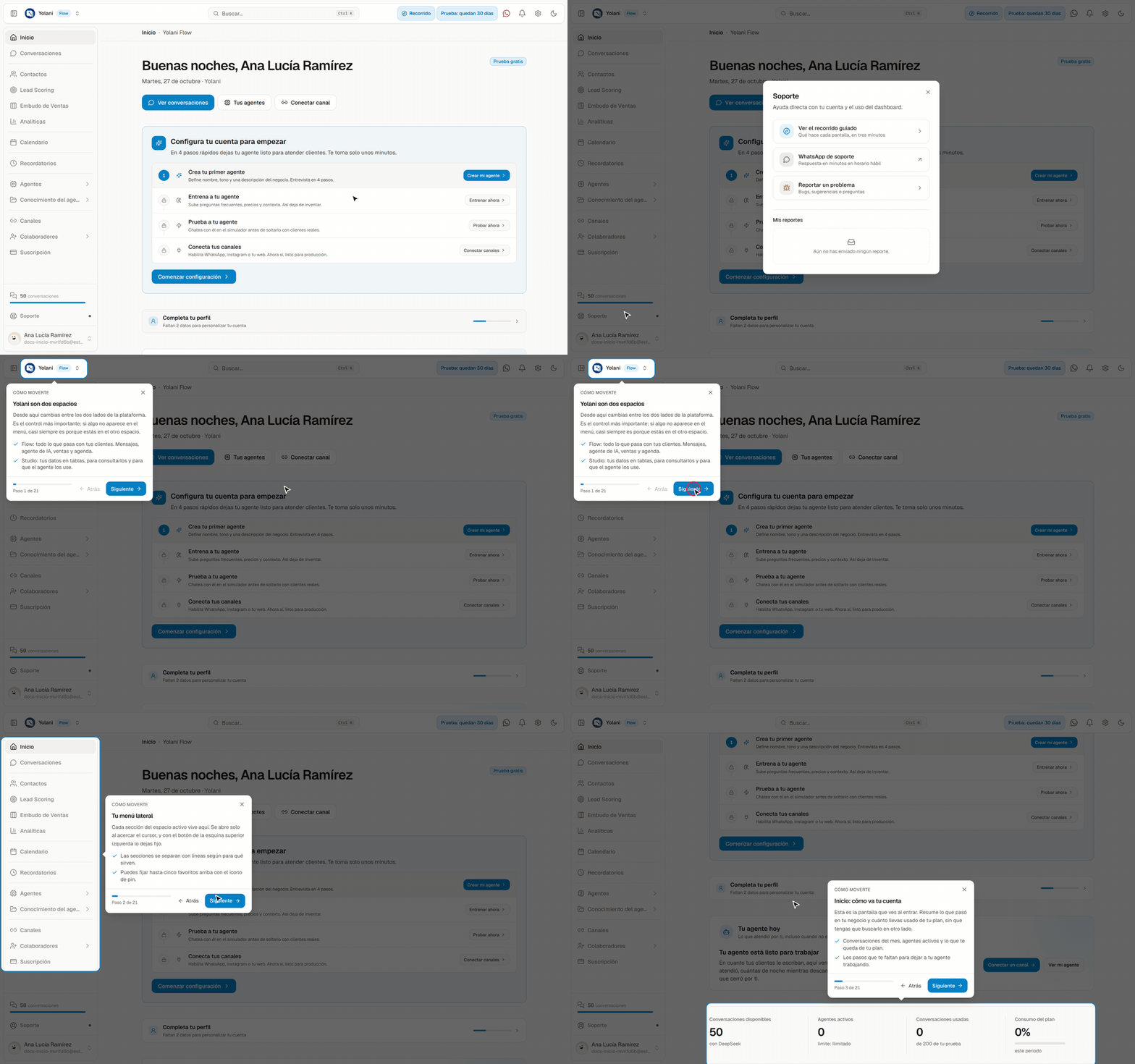
Abre Soporte
Abajo del todo en el menú lateral, con el icono de salvavidas.
Elige «Ver el recorrido guiado»
Es la primera opción de la ventana. Arranca desde el paso 1.
Es útil cuando entra alguien nuevo a tu equipo: cada persona tiene su propio recorrido y lo corre cuando le toque.