Dónde está
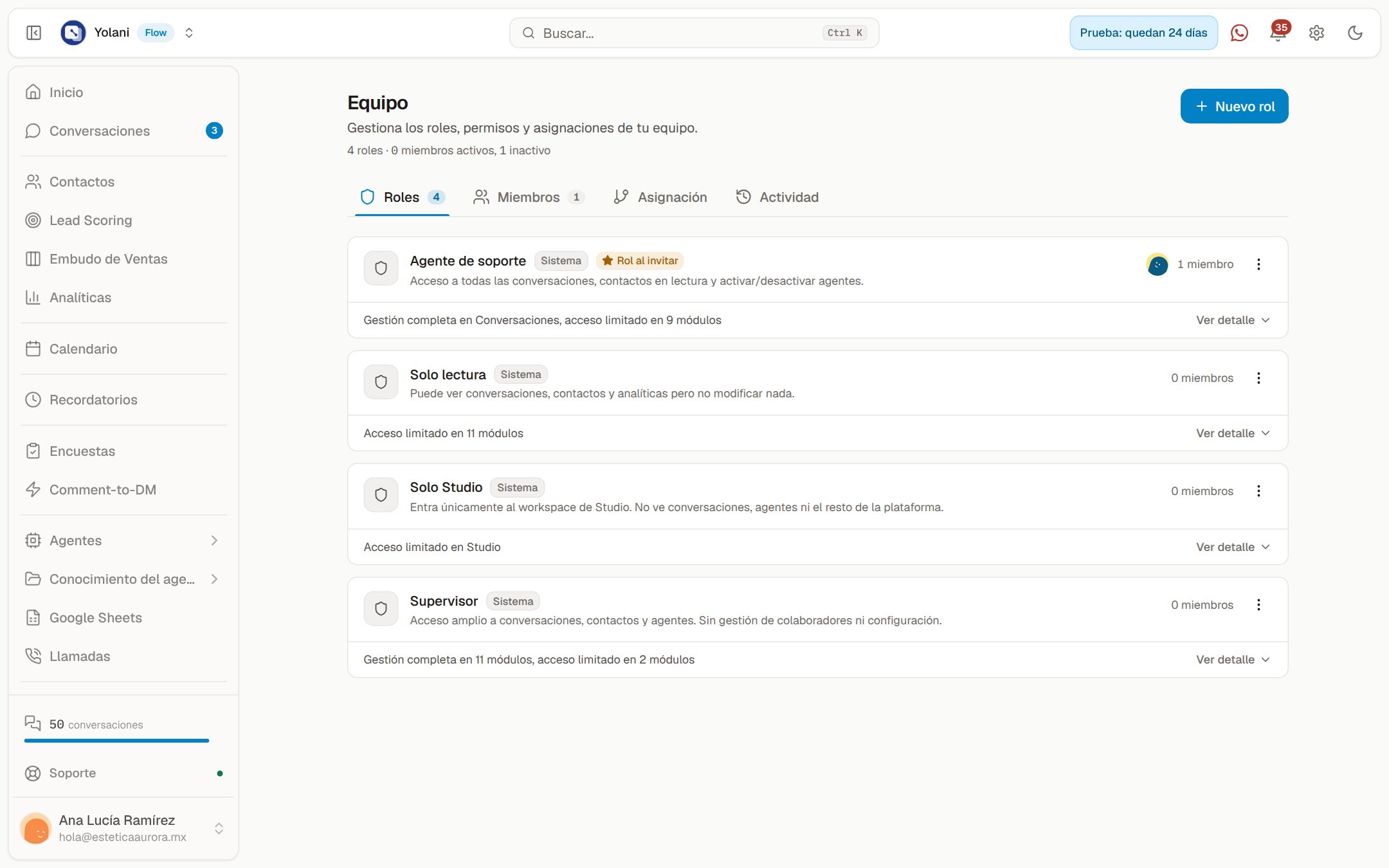
En el menú lateral, sección Administración → Colaboradores. La pantalla se llama Equipo y tiene cuatro pestañas:
| Pestaña | Para qué |
|---|---|
| Roles | Qué puede hacer cada tipo de usuario |
| Miembros | Las personas de tu equipo |
| Asignación | Reglas para repartir las conversaciones |
| Actividad | Qué ha hecho cada quien |
Entran el dueño de la cuenta, los administradores y quien tenga en su rol Colaboradores: Gestión completa. A los demás la opción ni les aparece en el menú.
Roles
Un rol es un conjunto de permisos por sección. Puedes usar los que vienen de fábrica o crear los tuyos.
Los roles que trae tu cuenta
| Rol | Para quién |
|---|---|
| Agente de soporte | Atiende todas las conversaciones, ve contactos, embudo, documentos, calendario y recordatorios sin modificarlos, y puede prender o apagar los agentes |
| Solo lectura | Ve conversaciones (sin responder), contactos, embudo y analíticas, pero no cambia nada |
| Solo Studio | Entra únicamente a las tablas de Studio |
| Supervisor | Acceso amplio: conversaciones, contactos, embudo, agentes, documentos, agenda, campañas, ventas, inventario y Studio. No administra al equipo ni la configuración |
Cada tarjeta lleva la etiqueta Sistema (de fábrica) o Personalizado (creado por ti). La que dice ★ Rol al invitar es el rol con el que llegan las personas nuevas; de fábrica es Agente de soporte.
Dueño y administrador no son roles de la lista:
Quien creó la cuenta es su dueño y administrador: ve todo, incluida la Suscripción. Si necesitas a otro administrador, pídelo a soporte.
Desde Miembros no se sube a nadie a administrador: a cada colaborador le eliges uno de los roles de esta pestaña. Si a un rol le pones de nombre «Administrador», sigue siendo un rol personalizado y puede exactamente lo que marques en su matriz de permisos, ni más ni menos.
Crear un rol propio
Abre «Nuevo rol»
Pestaña Roles → botón Nuevo rol, arriba a la derecha.
Ponle nombre e icono
Nombre del rol (obligatorio), Descripción (opcional) e Icono del rol.
Define sus permisos
En Permisos del rol eliges el nivel de cada sección. Si tu cuenta tiene tablas de Studio o agendas del calendario, también eliges cuáles puede ver.
Guarda
Botón Crear rol. El rol queda listo para asignarlo al invitar o al editar a alguien.
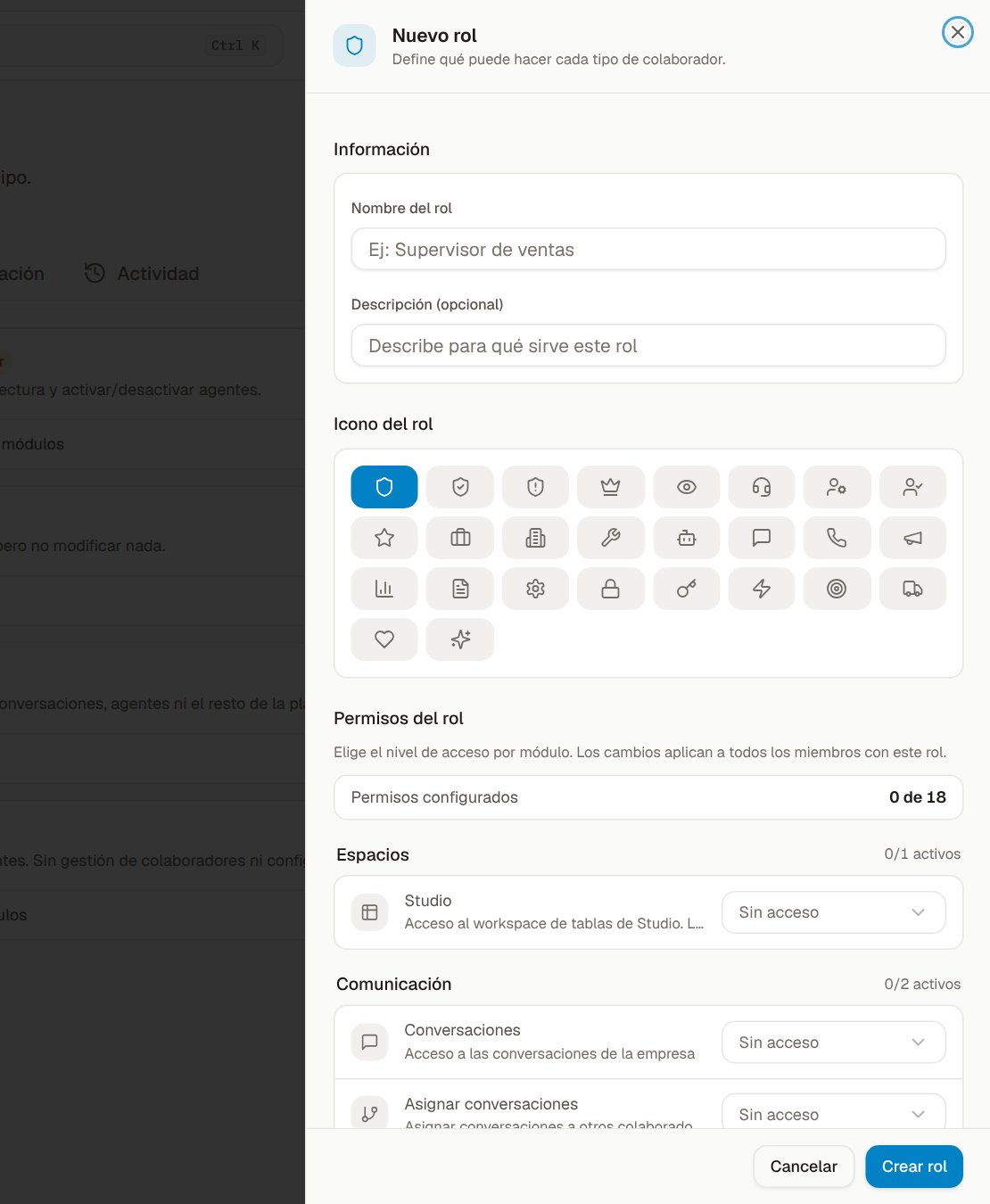
Las secciones de la matriz están agrupadas así:
| Grupo | Secciones |
|---|---|
| Espacios | Studio |
| Comunicación | Conversaciones, Asignar conversaciones |
| CRM y Ventas | Contactos, Embudos y, si los tienes, Ventas, Inventario, Reparto y Lealtad |
| Web | Tus sitios |
| Operación | Agentes IA, Documentos, Calendario, Recordatorios y, si los tienes, Despacho y Llamadas |
| Gestión | Analíticas, Campañas, Encuestas y Nómina (si los tienes), Configuración, Colaboradores |
En Operación también está el interruptor Recibir notificaciones por correo para las personas con ese rol.
Los niveles cambian según la sección. Los más comunes:
| Nivel | Qué permite |
|---|---|
| Sin acceso | La sección ni siquiera aparece en su menú |
| Solo lectura | Ve, no modifica |
| Solo asignadas | En conversaciones: solo las que le tocan |
| Ver (sin responder) | Ve todas las conversaciones pero no puede escribir |
| Solo los suyos | En contactos: solo los que le corresponden |
| Lectura y escritura | Ve y edita |
| Activar/desactivar | En agentes: prende y apaga, sin configurar |
| Operar (sin config) | Usa la sección sin cambiar su configuración |
| Acceso total / Gestión completa | Todo dentro de esa sección |
Campañas en Gestión completa incluye crear, editar y borrar las plantillas de WhatsApp. Es el permiso que hay que darle a quien vaya a darlas de alta.
Los permisos también deciden qué espacios ve:
Si una persona solo tiene permiso en Studio, solo verá el espacio Studio. No hay que configurar los espacios aparte: salen de los permisos. Ver Los espacios de Yolani.
Invitar a alguien
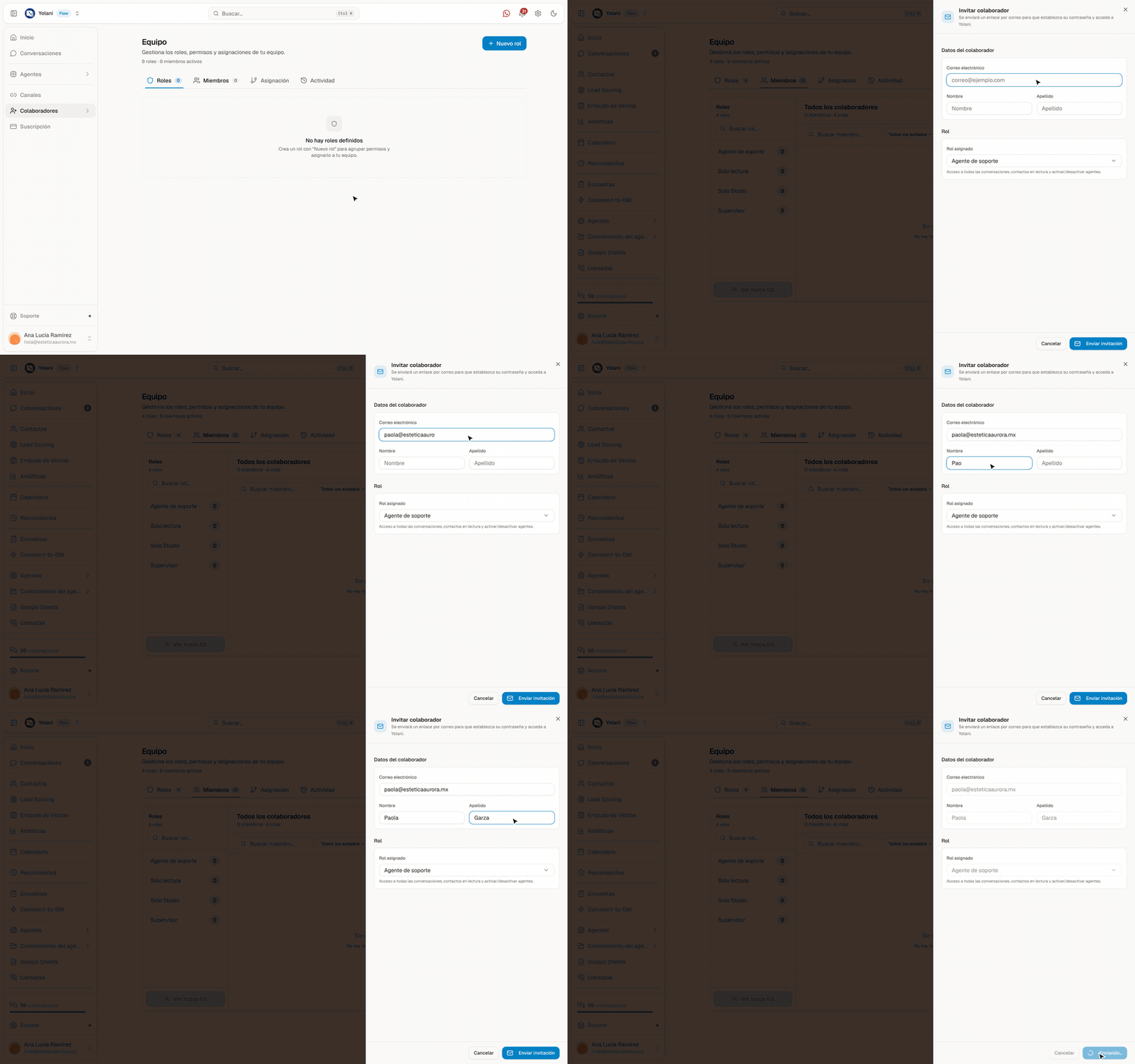
Abre «Invitar miembro»
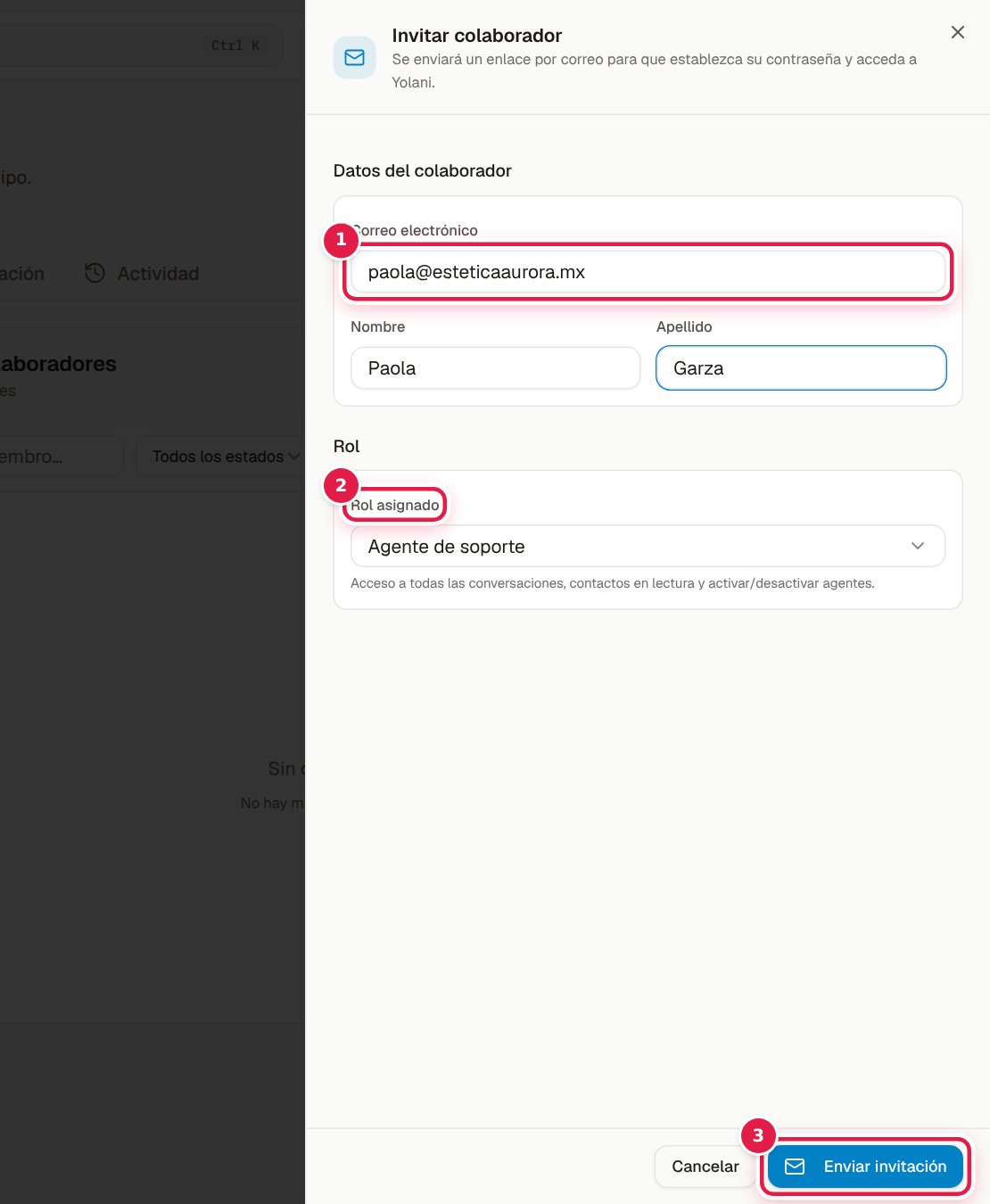
Pestaña Miembros → botón Invitar miembro, arriba a la derecha. Se abre el panel Invitar colaborador.
Escribe sus datos
Correo electrónico, Nombre y Apellido. Los tres son obligatorios.
Revisa el rol
En Rol asignado viene el rol al invitar (de fábrica, Agente de soporte). Cámbialo si hace falta.
Envía
Botón Enviar invitación. La persona aparece en la lista como Invitado.
Le llega un correo con el botón Aceptar la invitación. Ahí crea su propia contraseña y entra con Activar mi cuenta: tú nunca le das una contraseña.
La invitación vence en 24 horas:
Si no la aceptó a tiempo, en Miembros abre el menú ⋮ de su fila y elige Reenviar invitación.
Si esa persona ya trabaja en otro de tus negocios dentro de la misma cuenta, no se le manda invitación: obtiene acceso a este negocio al momento y entra con su misma contraseña.
Qué rol dar
- Agente de soporte para la mayoría del equipo: es el que atiende clientes.
- Supervisor para quien coordina la operación y ajusta agentes.
- Solo lectura para quien necesita ver resultados sin tocar nada (un socio, un contador).
- Solo Studio para quien solo captura datos.
Empieza con el permiso mínimo y amplíalo cuando haga falta.
Con los roles de fábrica no se entra a Configuración:
Ninguno de los cuatro roles de fábrica tiene permiso de Configuración, así que esas personas ven «Acceso restringido» si abren el engrane de ajustes. Si alguien de tu equipo necesita ver la configuración, crea un rol propio con Configuración: Solo lectura.
Asignación de conversaciones
En la pestaña Asignación hay tres cosas:
- Reglas automáticas: con Nueva regla creas una regla Rotatorio (reparte por turnos), Por canal (WhatsApp, Instagram, Facebook o Web Widget; Telegram todavía no se puede elegir) o Por defecto. Cada regla tiene una prioridad: el número más bajo gana.
- Asignación por agente IA: un interruptor para que tu agente pueda asignar la conversación a una persona con la herramienta Asignar a Colaborador. Ver Herramientas del agente.
- Una persona a la vez por conversación: evita que dos personas contesten el mismo chat. Solo lo cambian el dueño o un administrador.
Actividad
La pestaña Actividad registra lo que hace tu equipo, con columnas Hora, Colaborador, Tipo, Acción y Contenido, filtros y un resumen por persona. Sirve para resolver el clásico «¿quién cambió esto?» y ver la carga real de cada quien.
Cuánto tiempo se guarda se ajusta en Configuración → Auditoría (30, 60, 90, 180 o 365 días). Ver Ajustes de la empresa.
Cuando alguien deja el equipo
Quítale el acceso el mismo día. Hay dos caminos:
Desde su ficha
Miembros → menú ⋮ de su fila → Editar. En Rol y permisos, desmarca Cuenta activa y pulsa Guardar cambios.
O a varias personas a la vez
Marca sus filas en Miembros y pulsa Desactivar en la barra que aparece. Confirma.
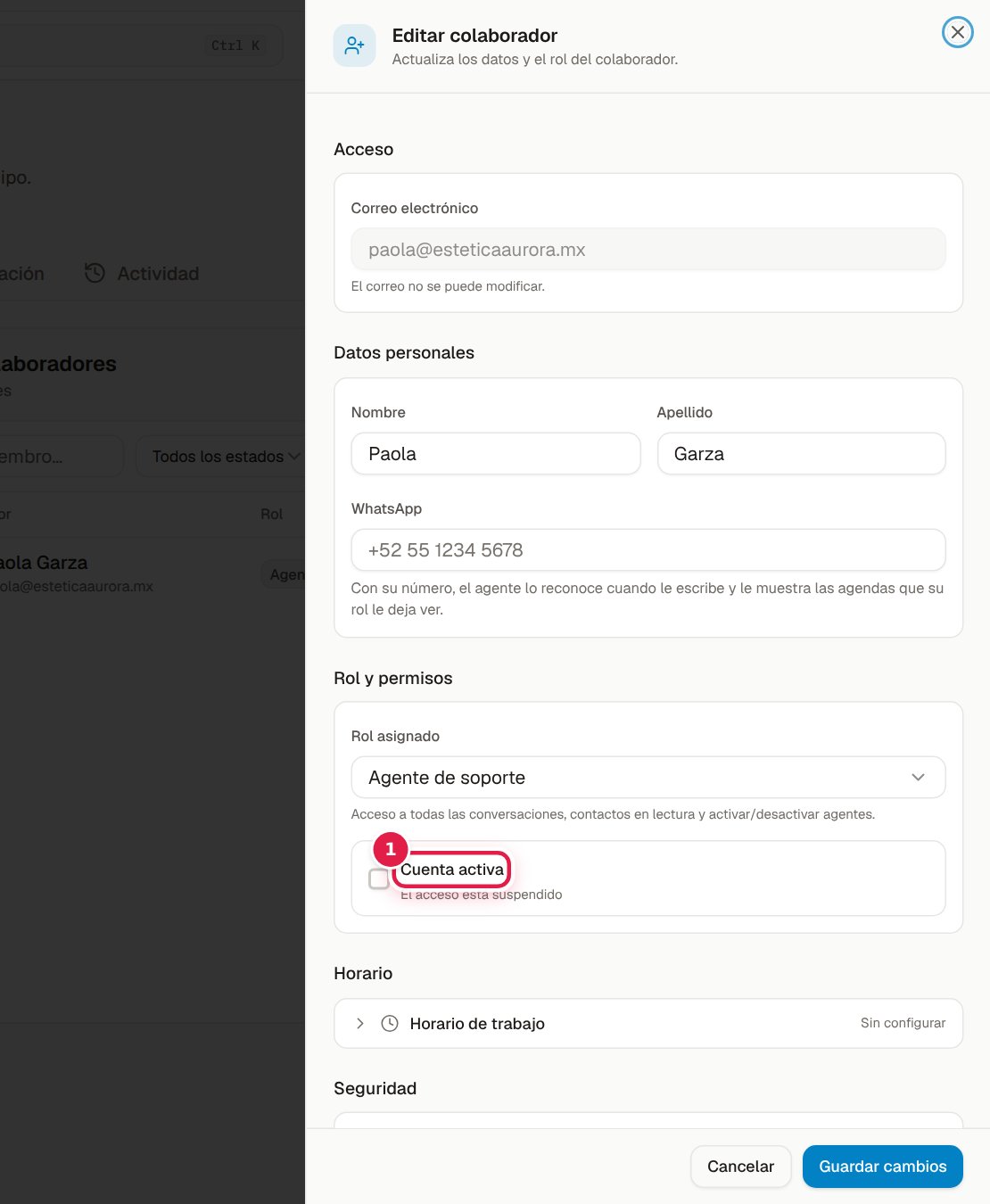
La persona queda como Suspendido: no puede entrar y sus sesiones abiertas se cierran al momento, en la web y en el teléfono. Sus conversaciones y su historial se conservan. Si vuelve, marca otra vez Cuenta activa, o selecciona su fila y pulsa Reactivar.
Eliminar (en el mismo menú ⋮) también le quita el acceso, pero la saca de la lista y no se deshace desde el panel. Si crees que puede volver, mejor desactívala.
Lo que no puede hacer un colaborador
La Suscripción (plan, tarjeta, pagos) solo la ven el dueño y los administradores de la cuenta. Ningún rol la desbloquea. Tampoco pueden instalar o quitar apps.