Cómo llegar
Hay dos caminos al mismo lugar:
- El engrane de la barra superior, a la derecha (al pasar el cursor dice Ajustes).
- El menú de tu cuenta (tu nombre, abajo en el menú lateral) → Configuración.
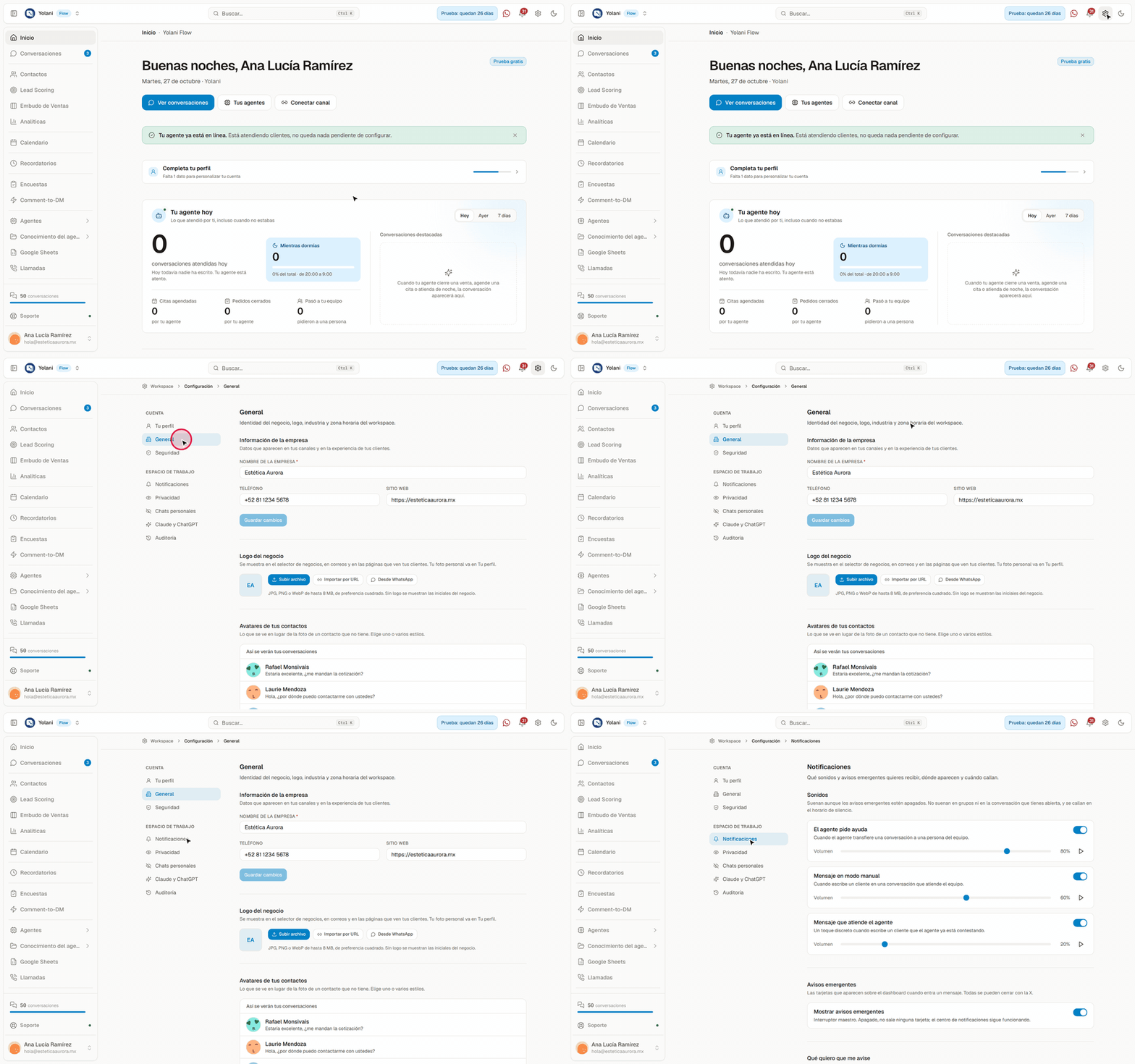
La pantalla tiene su propio menú a la izquierda, con las secciones agrupadas, y el contenido a la derecha. Cada sección tiene su propia dirección (por ejemplo #general o #notificaciones), así que puedes guardarla en favoritos.
Quién puede entrar:
El dueño y los administradores entran a todo. Un colaborador necesita en su rol Configuración: Solo lectura o más; con los roles de fábrica ve «Acceso restringido». Ver Colaboradores y roles.
Las secciones
Cuenta
| Sección | Qué configuras |
|---|---|
| Tu perfil | Tu nombre, tu foto y el corrector de ortografía del chat. Son tuyos, no del negocio: valen en todos los negocios donde trabajas |
| General | Los datos del negocio, el logo, los avatares de tus contactos, la industria, la zona horaria y el resumen semanal |
| Seguridad | Tu contraseña y la verificación en dos pasos (ver guía) |
Espacio de trabajo
| Sección | Qué configuras |
|---|---|
| Notificaciones | Los correos que recibes, los sonidos y los avisos emergentes del panel |
| Privacidad | Ocultar los datos de contacto en pantalla |
| Chats personales | Los chats de tu familia, tus amigos y tus grupos que no quieres en Yolani (solo el dueño y los administradores) |
| Claude y ChatGPT | Conectar tu cuenta a una app de IA para preguntarle por tus clientes y ajustar a tu agente platicando |
| Auditoría | Cuánto tiempo se guarda el historial de actividad del equipo |
Desarrolladores
| Sección | Qué necesitas |
|---|---|
| API Keys | Plan Escala o Enterprise |
| Webhooks | Plan Profesional o superior |
Este grupo solo lo ven el dueño y los administradores, y solo si su plan lo incluye. Ver Planes.
General
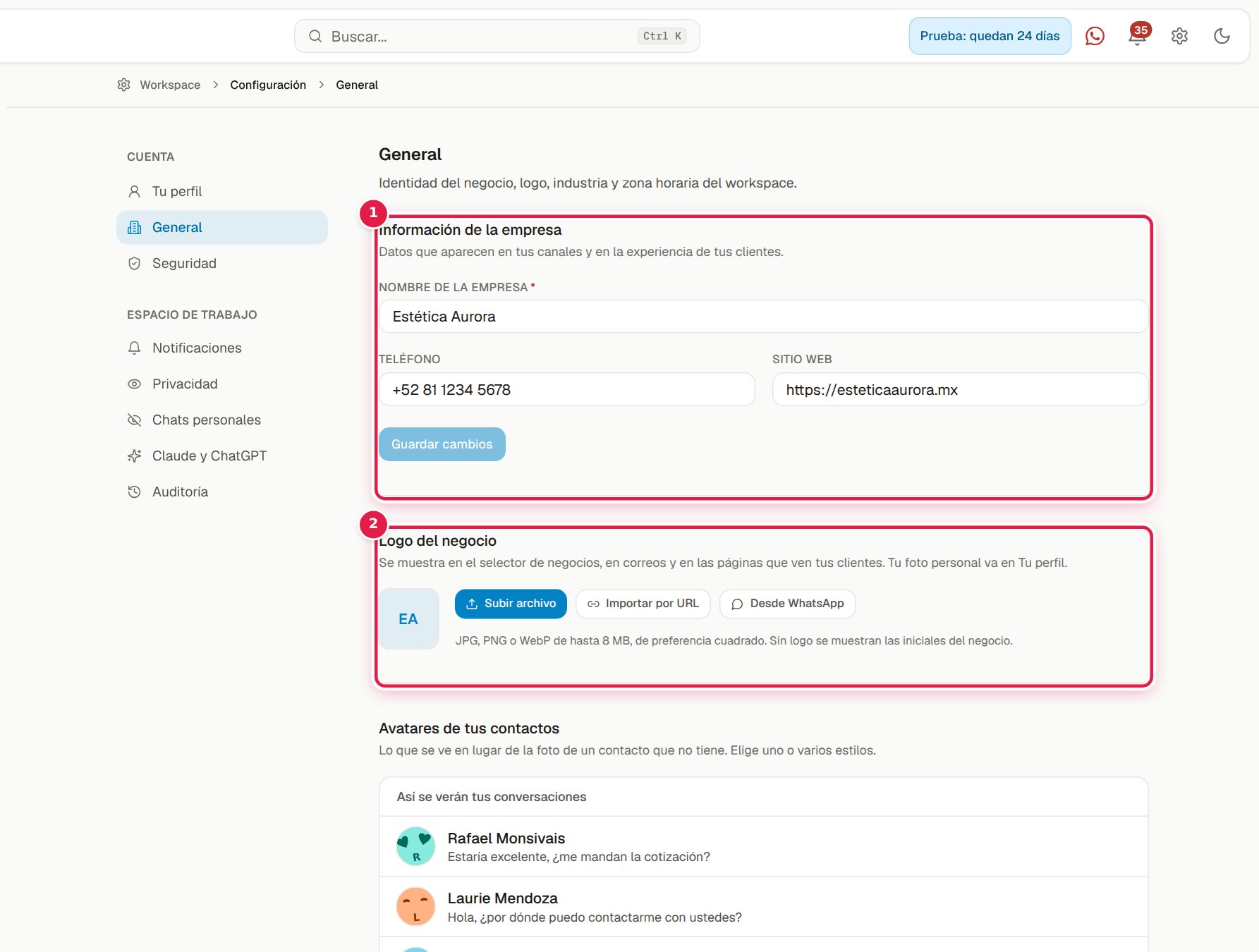
Información de la empresa
Nombre de la empresa, Teléfono y Sitio web. Aparecen en tus canales y en lo que ven tus clientes.
Logo del negocio
Se muestra en el selector de negocios, en tus correos y en las páginas que ven tus clientes. Sube un JPG, PNG o WebP de hasta 8 MB, de preferencia cuadrado; sin logo se muestran las iniciales del negocio. Tu foto personal no va aquí: va en Tu perfil.
Avatares de tus contactos
Cuando un contacto no tiene foto, en vez de una letra se ve un avatar ilustrado. Tú eliges el estilo entre Caras, Personajes y Abstractos; el de fábrica es Initial Face, una carita con la inicial del contacto.
Puedes elegir varios: cada contacto toma uno al azar y siempre conserva el mismo. Arriba ves Así se verán tus conversaciones antes de decidir, y Volver a Initial Face deshace todo. El cambio se guarda al momento y lo ve todo tu equipo.
Industria
Ayuda a la IA a personalizar las respuestas y a sugerirte lo relevante para tu giro.
Zona horaria
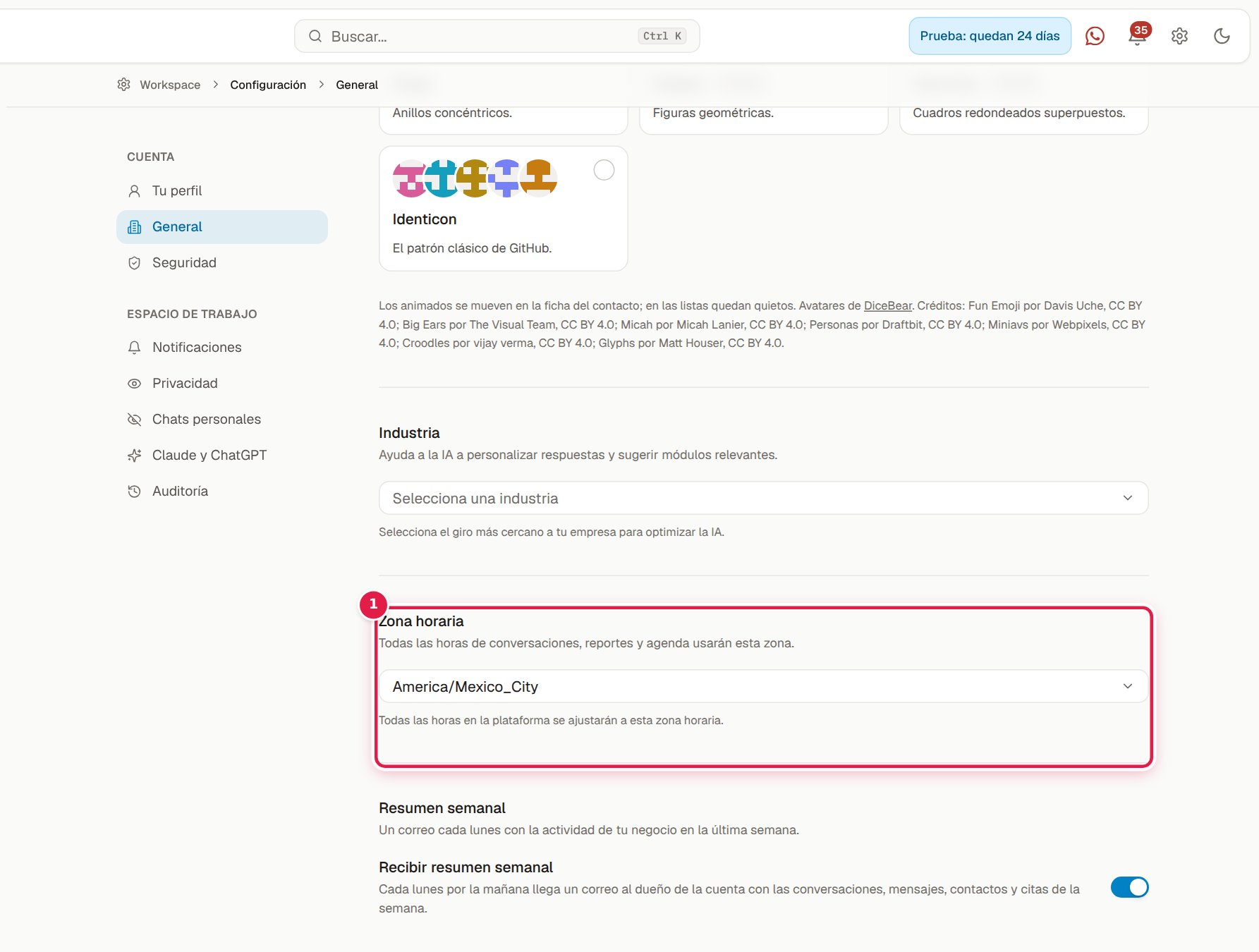
El ajuste más importante de la configuración. Todas las horas de conversaciones, reportes y agenda la usan: las horas de cada chat, los horarios del Calendario, cuándo salen los recordatorios y los periodos de las analíticas.
Si algo relacionado con horas sale corrido, revisa esto antes que cualquier otra cosa.
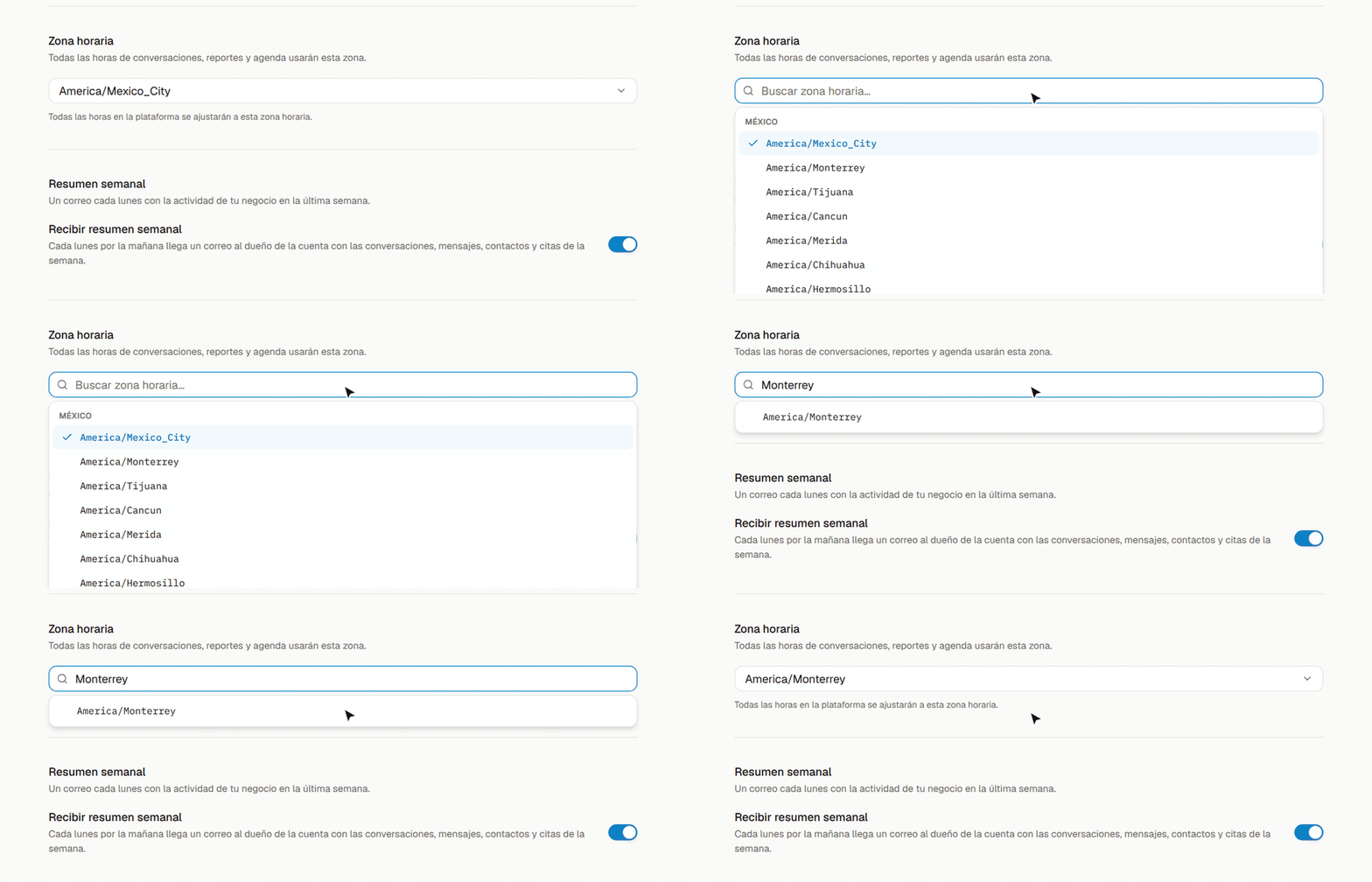
Para cambiarla:
Abre la lista
Haz clic en la zona que tienes ahora (por ejemplo America/Mexico_City).
Busca la tuya
Las de México vienen agrupadas arriba. Si no la ves, escribe tu ciudad en Buscar zona horaria… (por ejemplo «Monterrey»).
Elígela
Un clic y se guarda al momento: no hay botón de guardar. La palomita marca la zona activa.
Resumen semanal
Un correo cada lunes con la actividad de tu negocio en la última semana. Viene encendido; lo apagas aquí.
Solo el dueño y los administradores editan General:
Los demás ven estos datos con la etiqueta Solo lectura.
Notificaciones
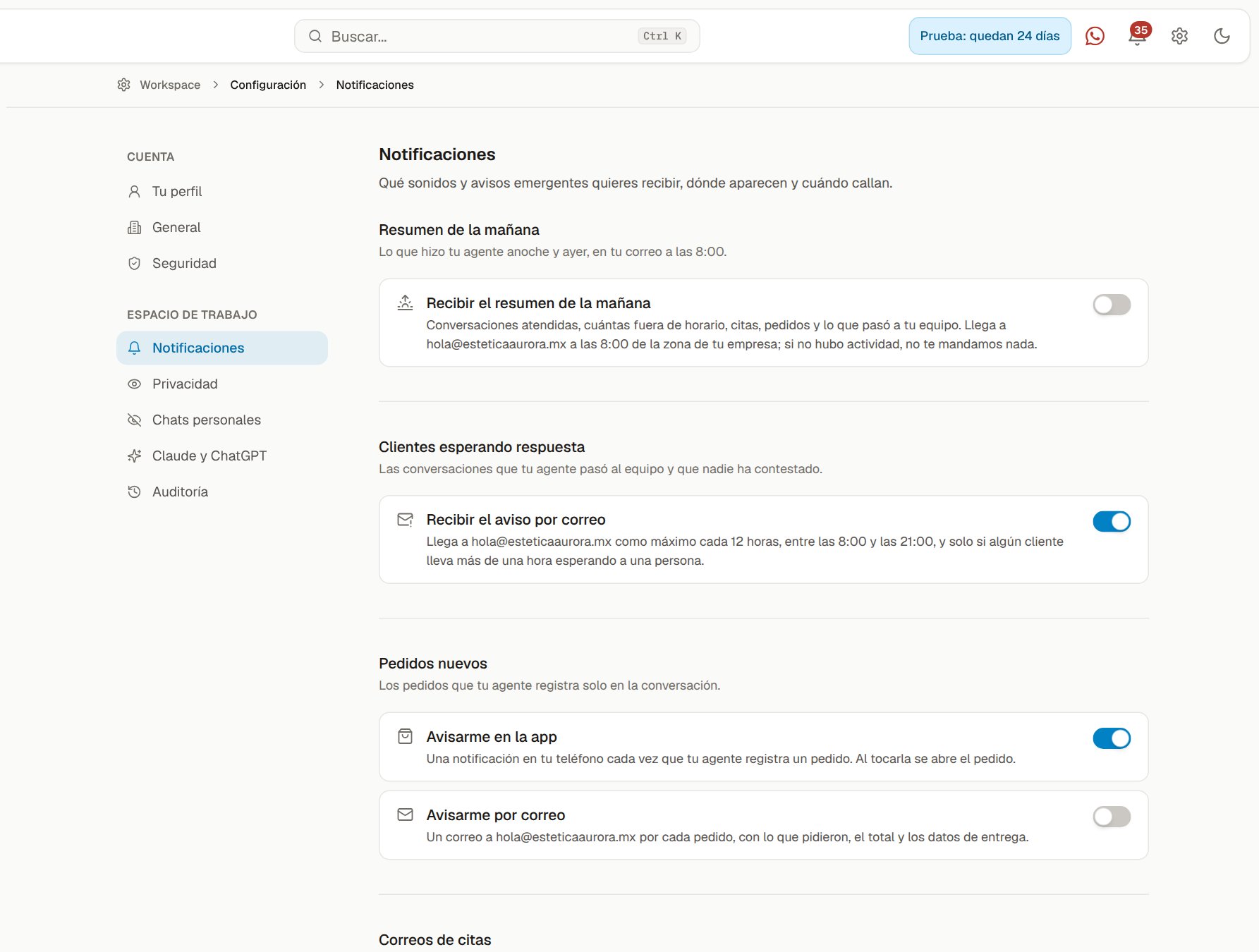
De arriba abajo:
| Bloque | Qué controla |
|---|---|
| Resumen de la mañana | Un correo a las 8:00 (hora de tu empresa) con lo que tu agente atendió anoche y ayer. Viene apagado; lo ven el dueño y los administradores |
| Clientes esperando respuesta | Un correo, como máximo cada 12 horas y entre las 8:00 y las 21:00, si algún cliente lleva más de una hora esperando a una persona. Viene encendido |
| Pedidos nuevos | Un aviso en la app del teléfono, por correo o ambos, cada vez que tu agente registra un pedido (dueño y administradores) |
| Correos de citas | Los correos de tus citas |
| Sonidos | Tres sonidos por separado: El agente pide ayuda, Mensaje en modo manual y Mensaje que atiende el agente, cada uno con su volumen y un botón para probarlo |
| Avisos emergentes | El interruptor Mostrar avisos emergentes |
| Qué quiero que me avise | Todos los mensajes entrantes, Solo cuando el agente está pausado o No avisarme de conversaciones |
| Cómo se ven | Posición en pantalla, Cerrar solo después de (4, 8 o 15 segundos, o Hasta que la cierre), Mostrar el texto del mensaje y Silenciar mientras estoy en Conversaciones |
| Escritorio | Notificaciones del sistema, para recibir avisos aunque la pestaña no esté al frente |
| Horario de silencio | Una franja diaria sin avisos (Desde / Hasta) |
| Anti-spam | Repetir aviso de la misma conversación: siempre, o como máximo uno por minuto, cada 5 o cada 15 minutos |
Abajo están Probar aviso, para ver cómo se verá sin esperar un mensaje real, y Restaurar valores por defecto.
Unos ajustes viajan contigo y otros no:
Los primeros cuatro bloques (resumen de la mañana, clientes esperando, pedidos y citas) se guardan en tu cuenta. Los sonidos, los avisos emergentes y la sección Privacidad se guardan solo en el navegador que estás usando: si cambias de computadora, vuelven a como venían y hay que configurarlos de nuevo.
Privacidad
El interruptor Ocultar datos de contacto enmascara el teléfono y el nombre de cada contacto en todo el panel. Útil cuando compartes pantalla, das una demostración o trabajas en un lugar público.
Chats personales
Si atiendes desde tu número personal, aquí apartas los chats de tu familia, tus amigos y tus grupos: ni tu equipo ni el agente los ven, y lo que se escribe ahí no se guarda. Un interruptor manda todos tus grupos a personales de una vez (los de soporte y los que atiende tu agente siguen visibles).
Claude y ChatGPT
Conecta tu cuenta a Claude, ChatGPT u otra app de IA compatible (Claude Code, Cursor…) para preguntarle qué pasó con tus clientes o ajustar a tu agente platicando, sin entrar al panel. Por ejemplo: «¿Qué citas tengo mañana?» o «Agrega a la información de mi agente que hacemos envíos a domicilio los sábados».
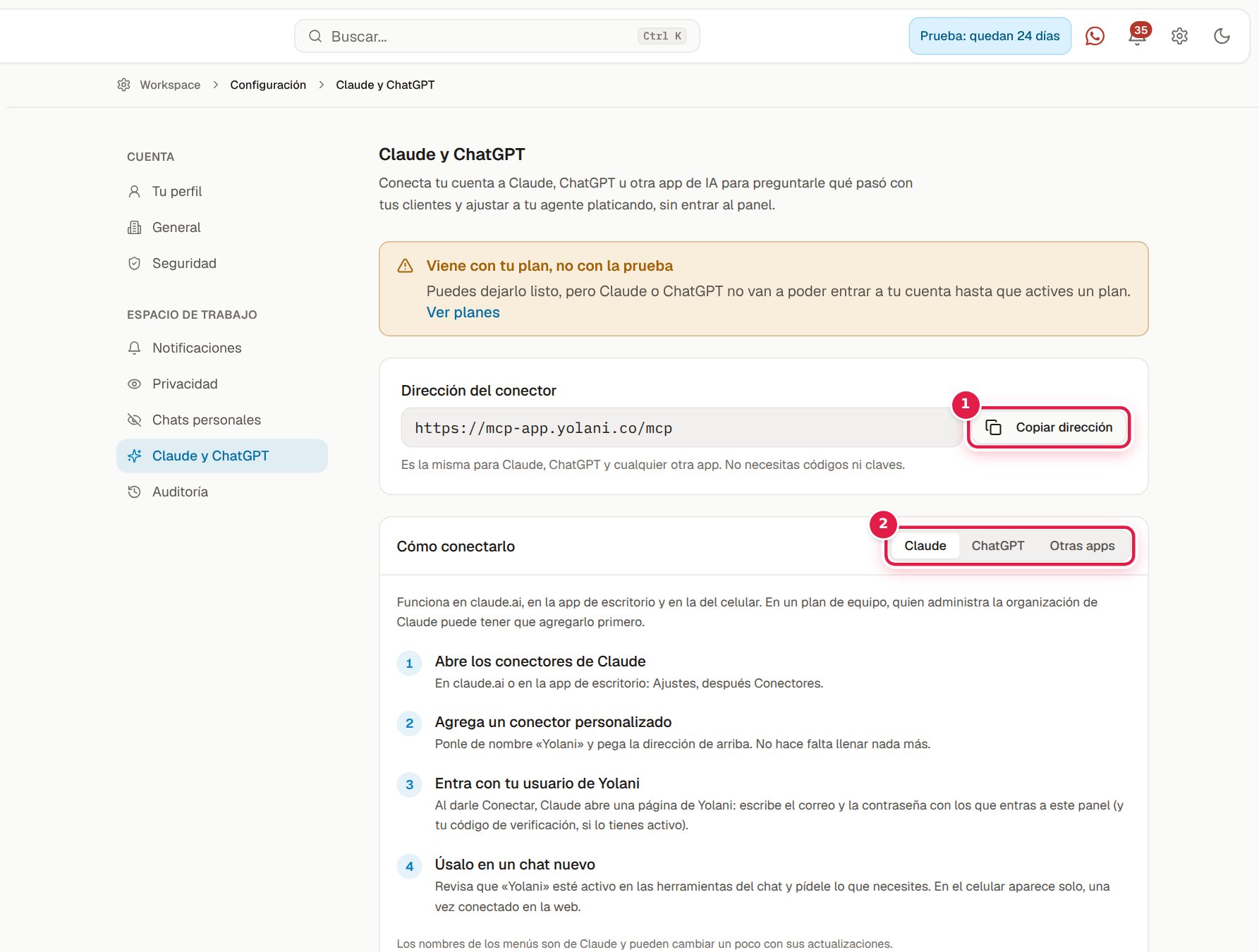
Copia la dirección
En Dirección del conector, pulsa Copiar dirección (marca 1). Es la misma para todas las apps; no necesitas códigos ni claves.
Sigue los pasos de tu app
En Cómo conectarlo, elige Claude, ChatGPT u Otras apps (marca 2) y sigue los pasos que aparecen. En Claude se agrega como conector personalizado; ChatGPT pide un plan de pago y encender su «modo desarrollador».
Entra con tu usuario de Yolani
La app abre una página de Yolani: escribe el correo y la contraseña con los que entras al panel.
Viene con tu plan, no con la prueba:
Durante la prueba puedes dejarlo listo, pero la app de IA no entra a tu cuenta hasta que actives un plan. Ver Planes.
Lo que conviene saber:
- Entra con tu usuario: ve y cambia lo mismo que tú puedes ver y cambiar en el panel. Un colaborador también lo puede conectar, con su propio usuario.
- No le escribe a tus clientes, no apaga a tu agente ni paga nada.
- Lo que cambie queda en el historial de tu agente, y desde ahí se puede regresar.
- Para cortarlo, Desconectar apps de IA y confirma con Sí, desconectar. Cambiar tu contraseña también lo desconecta.
Auditoría
Define cuánto tiempo se guarda el registro de actividad de tu equipo: 30, 60, 90, 180 o 365 días. Vienen 90 de fábrica. Lo más viejo que ese plazo se borra solo cada 24 horas.
El registro se consulta en Colaboradores → Actividad.
Exportar todos tus datos
Yolani arma una copia completa de los datos de tu empresa en formato JSON. Entra a yolani.co/settings/data-export (todavía no hay un botón que lleve ahí desde el menú), pulsa Solicitar export y espera a que el estado diga Listo; entonces aparece Descargar. El archivo queda disponible 7 días. Solo lo piden el dueño y los administradores.
Exportar una sola cosa (contactos, una conversación, una tabla de Studio) se hace desde su propia pantalla. Ver ¿Puedo exportar mis datos?.
Lo que NO está aquí
| Buscas | Está en |
|---|---|
| Plan, pagos, conversaciones | Menú lateral → Suscripción |
| Invitar a tu equipo | Menú lateral → Colaboradores |
| Conectar WhatsApp | Menú lateral → Canales |
| Activar apps | Menú de tu cuenta → Apps y módulos (ver guía) |
| Cambiar de espacio | El selector de arriba a la izquierda (ver guía) |
| Tema claro u oscuro | El botón de sol o luna de la barra superior, o el menú de tu cuenta |