Qué es
Un link de reserva es una página pública con tu disponibilidad real. Compartes el enlace, el cliente elige servicio, día y hora, y la cita entra directo a tu calendario. Si el cliente no estaba en tus Contactos, queda registrado.
Sirve para tu bio de Instagram, tu sitio web, tu firma de correo o para mandarlo por WhatsApp cuando alguien pregunta por una cita.
El enlace tiene la forma https://app.yolani.co/book/<código> (o el dominio de tu agencia, si usas uno). El código se genera solo.
Dónde se administran
En Calendario, el icono Configurar calendario → sección Reservas. Ahí está la lista Enlaces de reserva y el botón Crear enlace.
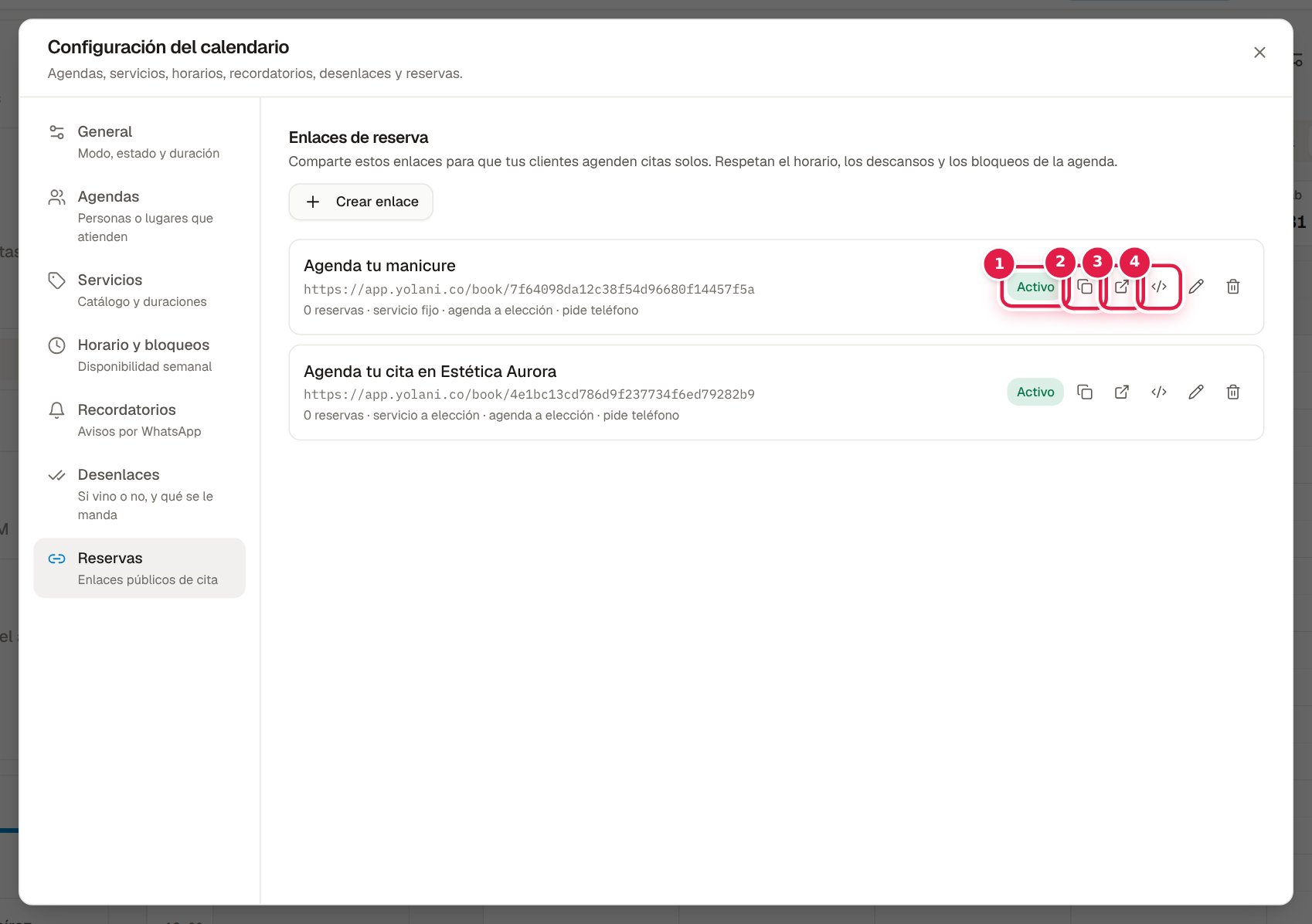
Cada enlace muestra su título, su dirección y un resumen, por ejemplo 3 reservas · servicio a elección · agenda a elección · pide teléfono. Con tope dice 3 de 10 reservas, y al llenarse se marca Sin cupo. Si tiene diseño propio lleva la etiqueta Con estilo.
| Acción | Qué hace |
|---|---|
| Activo / Inactivo (1) | Enciende o apaga el enlace con un clic. Apagado, la página deja de aceptar reservas. |
| Icono de copiar (2) | Copia la dirección. |
| Icono de abrir (3) | Abre la página pública en otra pestaña, tal cual la ve el cliente. |
| Icono Insertar en mi web (4) | Genera el código para ponerlo en tu sitio (Widget para tu web). |
| Lápiz | Edita el enlace con el mismo formulario. |
| Bote | Elimina el enlace (pide confirmar). Ya no se puede agendar desde él, pero las citas ya agendadas se conservan. |
Crear un enlace
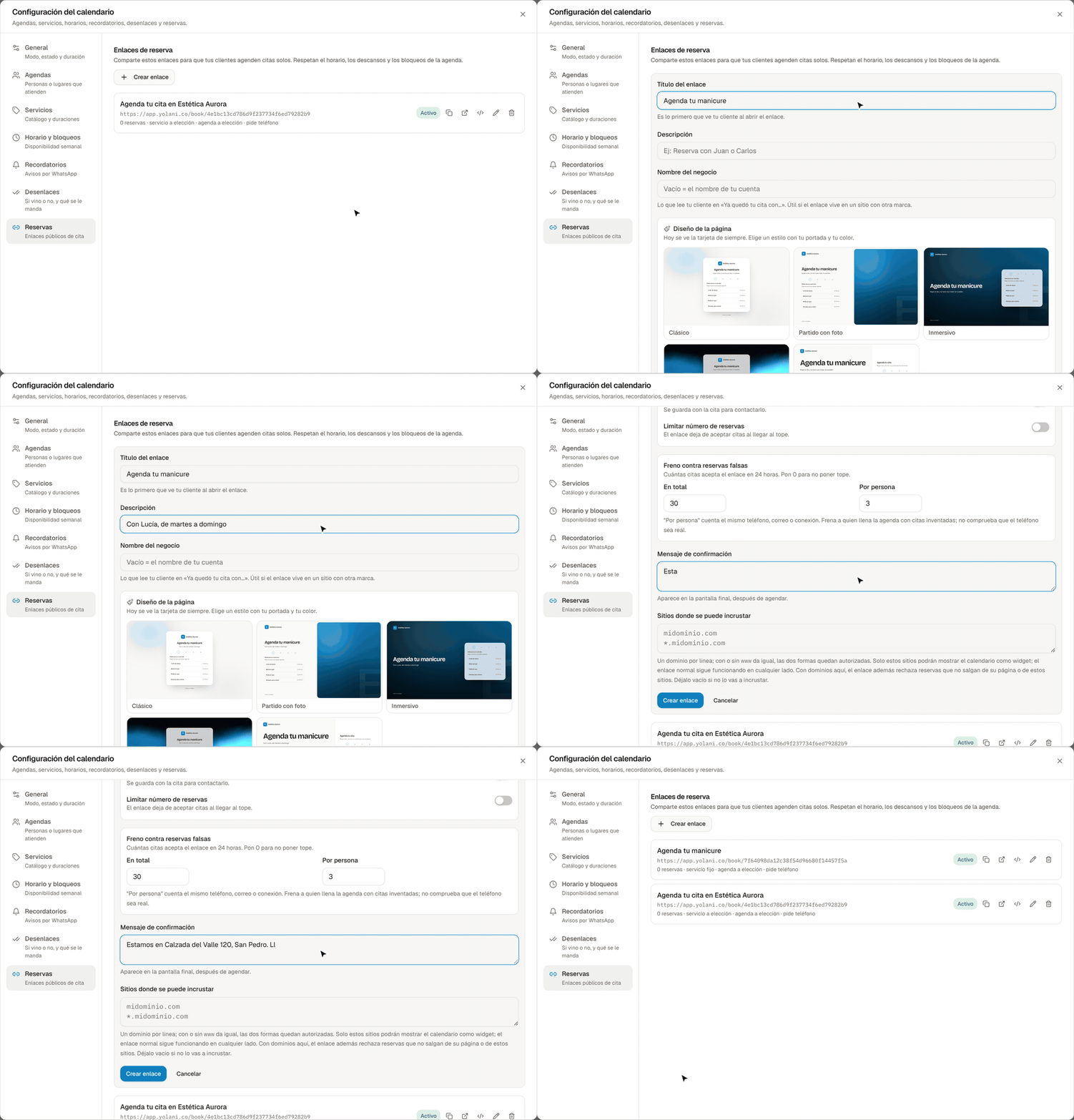
- Pulsa Crear enlace y escribe el Título del enlace, lo único obligatorio.
- Decide qué puede elegir el cliente: Servicio y Agenda (ver la tabla).
- Revisa qué datos le pides (Pedir teléfono, Pedir correo) y los topes.
- Escribe el Mensaje de confirmación y pulsa Crear enlace. Queda publicado al momento.
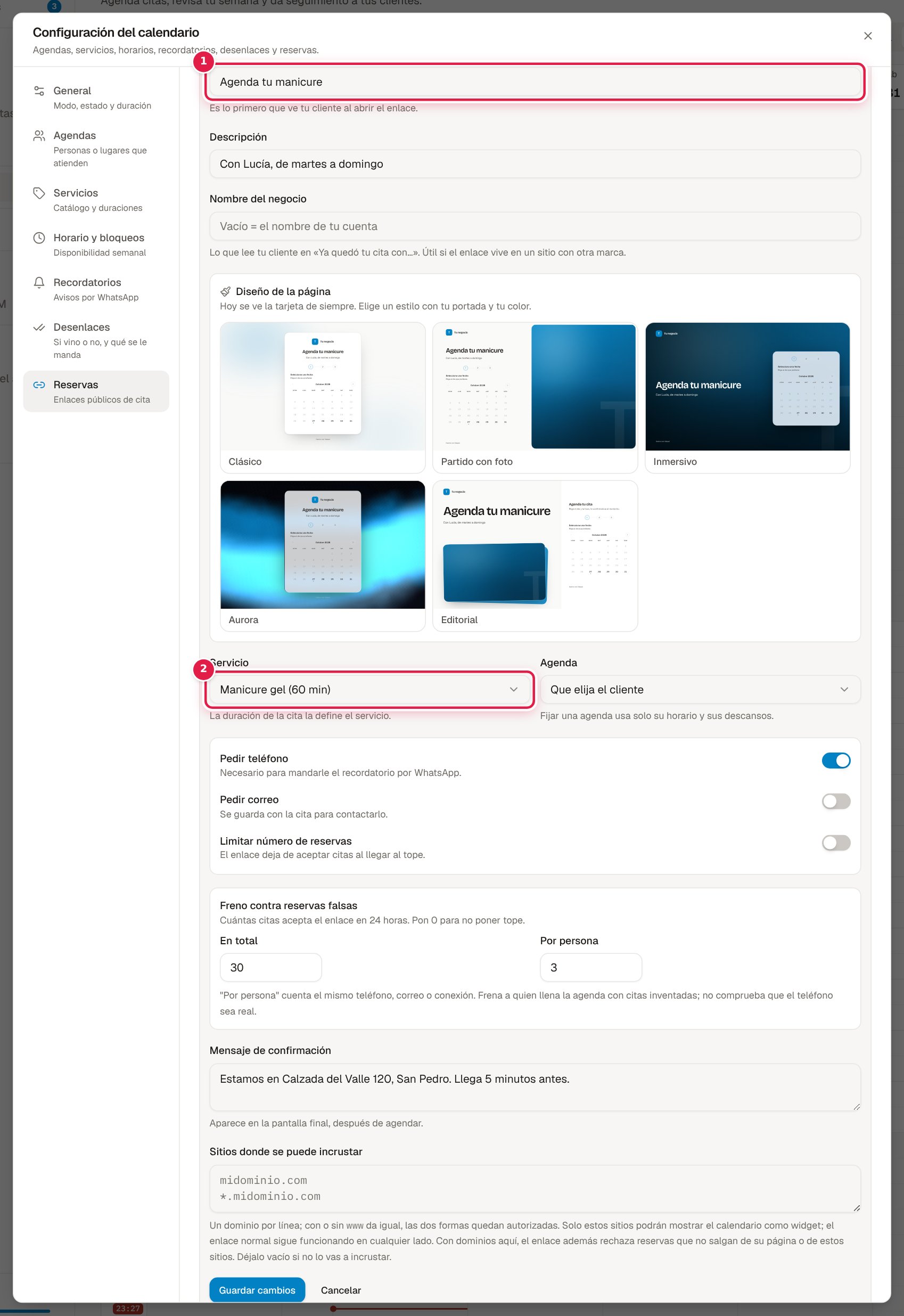
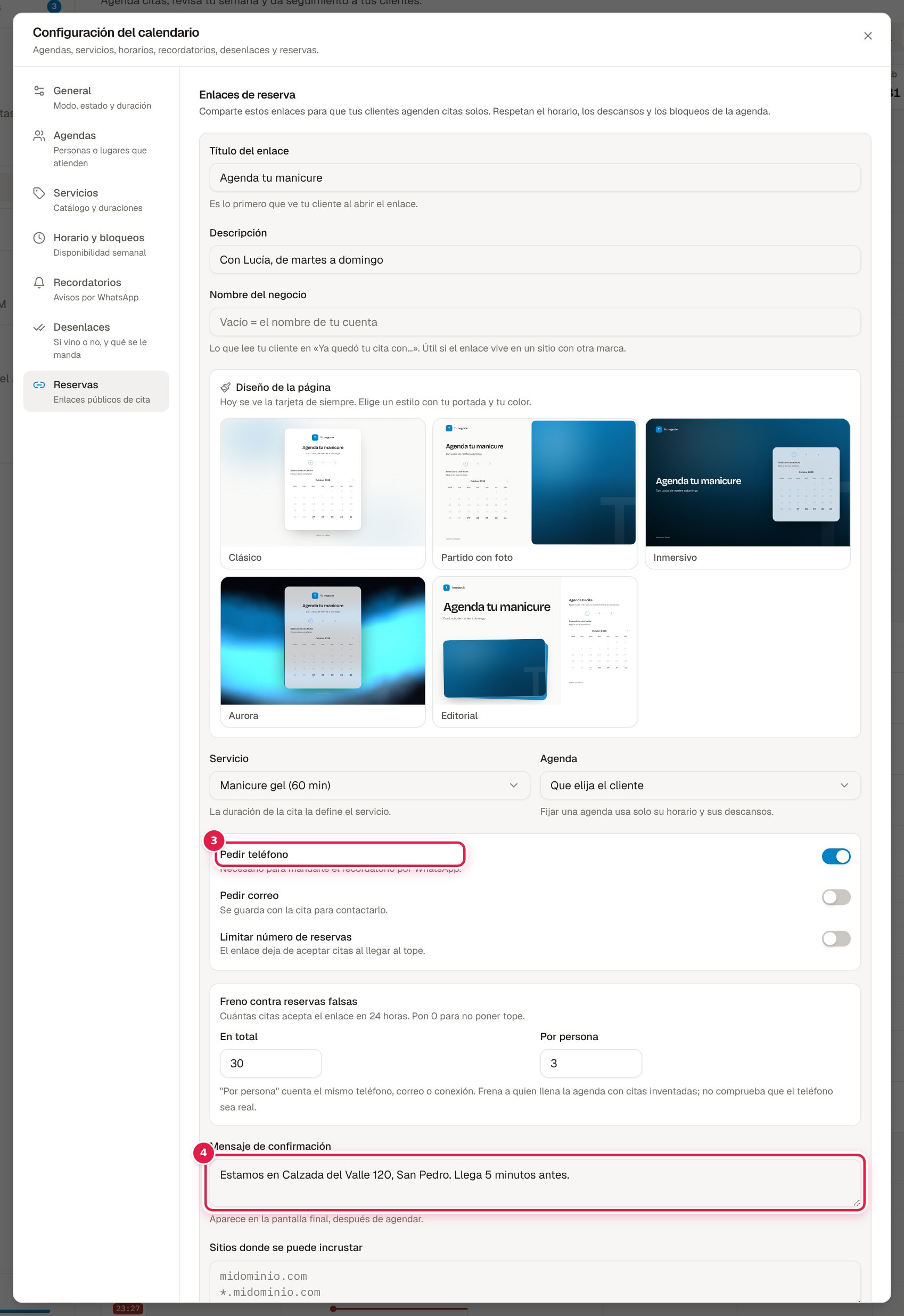
| Campo | Qué hace |
|---|---|
| Título del enlace | Lo primero que ve el cliente. Ej: "Agenda tu manicure". |
| Descripción | Una línea debajo del título. Ej: "Reserva con Lucía". |
| Nombre del negocio | Vacío usa el nombre de tu cuenta. Es lo que lee el cliente en "Ya quedó tu cita con…"; útil si el enlace vive en un sitio con otra marca. |
| Diseño de la página | El estilo de la página (ver abajo). |
| Servicio | Que elija el cliente o un servicio fijo. La duración de la cita la define el servicio. |
| Agenda | Que elija el cliente o una agenda fija, que usa solo su horario y sus descansos. |
| Pedir teléfono | Encendido de fábrica. Sin teléfono no hay recordatorio por WhatsApp. |
| Pedir correo | Apagado de fábrica. Se guarda con la cita. |
| Limitar número de reservas | Al encenderlo pide Máximo de reservas; al llegar al tope, el enlace deja de aceptar citas. Para cupos de un evento o una promoción. |
| Freno contra reservas falsas | Cuántas citas acepta el enlace en 24 horas: En total (30 de fábrica) y Por persona (3 de fábrica; cuenta el mismo teléfono, correo o conexión). 0 quita el tope. |
| Mensaje de confirmación | Sale en la pantalla final: la dirección, el estacionamiento, "llega 5 minutos antes". |
| Sitios donde se puede incrustar | Los dominios donde vas a poner el widget, uno por línea. Déjalo vacío si no lo vas a incrustar. Ver Widget para tu web. |
Al editar, el botón dice Guardar cambios.
Un enlace por propósito:
Con un servicio fijo, el cliente se salta el paso de elegir servicio y entra directo al calendario. Por eso conviene un enlace por uso ("Primera consulta", "Manicure", "Promoción de octubre") en vez de uno que lo ofrezca todo.
Darle estilo a la página
De fábrica, la página es una tarjeta sencilla con tu color. En Diseño de la página (dentro del formulario del enlace) eliges uno de cinco estilos:
| Estilo | Cómo se ve |
|---|---|
| Clásico | La reserva en una tarjeta al centro, sobre un fondo suave con tu color. |
| Partido con foto | La reserva a un lado y tu foto o video al otro. |
| Inmersivo | Tu foto o video de fondo a pantalla completa, con la reserva encima. |
| Aurora | Un fondo de luz que se mueve con tu color. No necesita foto. |
| Editorial | Tu título en grande, con la foto enmarcada y la reserva al lado. |
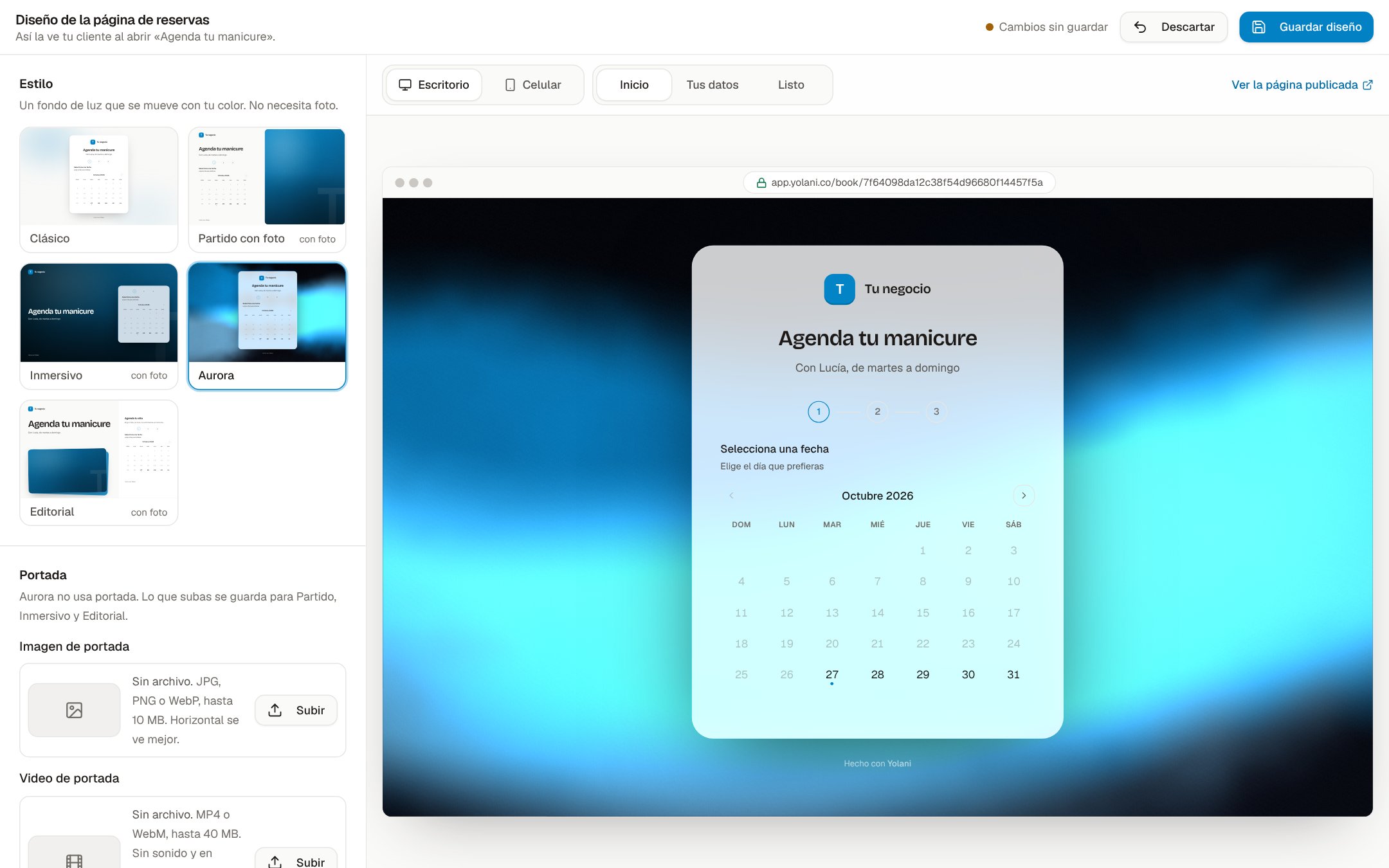
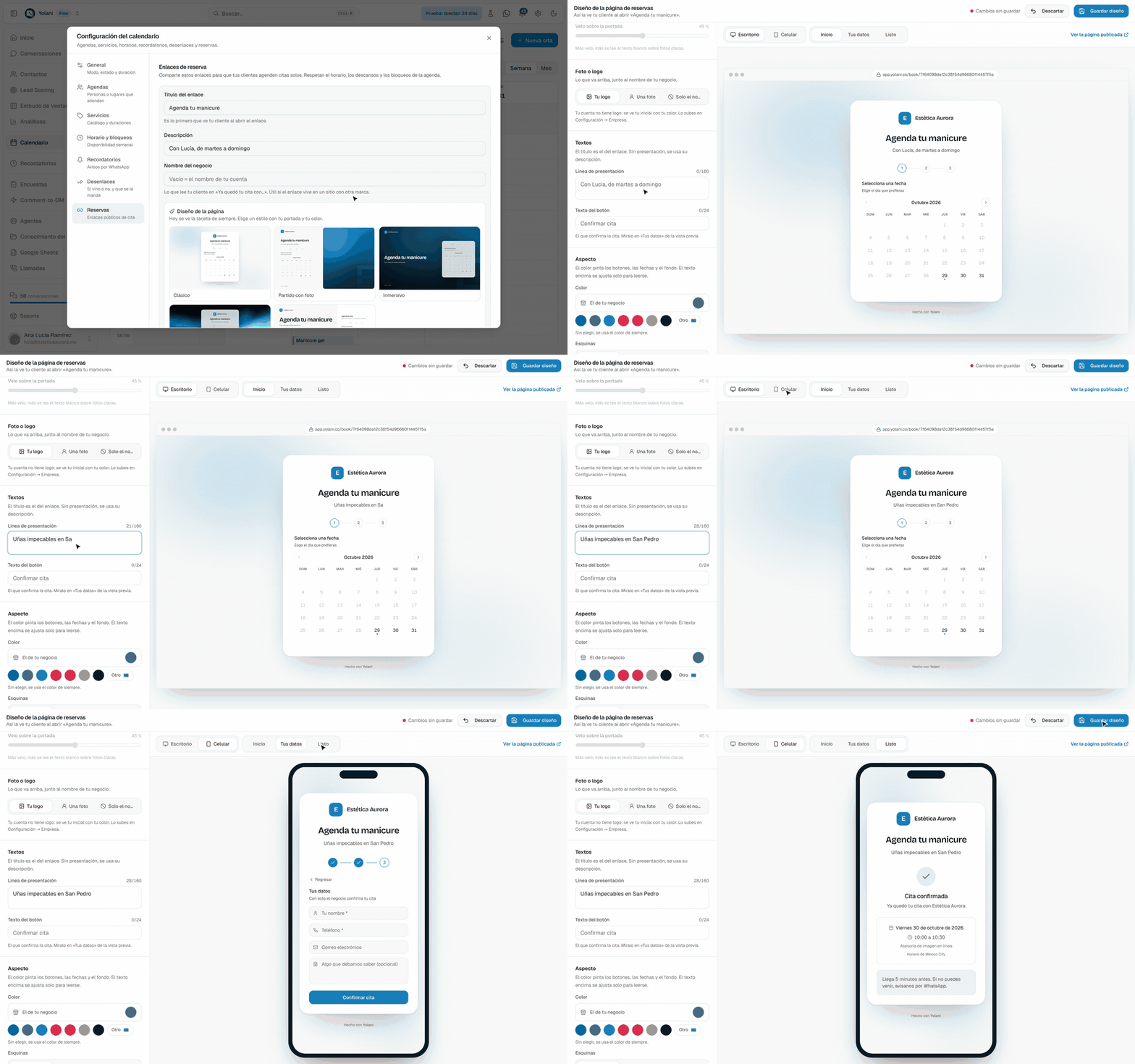
- Haz clic en una de las miniaturas. Se abre el editor Diseño de la página de reservas.
- A la izquierda ajustas: la portada (imagen JPG, PNG o WebP de hasta 10 MB, o video MP4 o WebM de hasta 40 MB, con su velo), Foto o logo, la Línea de presentación, el Texto del botón (de fábrica "Confirmar cita"), el color, las esquinas, de qué lado va la reserva y el movimiento.
- A la derecha ves la vista previa en Escritorio o Celular, y en cada paso: Inicio, Tus datos y Listo.
- Pulsa Guardar diseño (en un enlace nuevo dice Usar este diseño y se publica al pulsar Crear enlace).
Con un diseño puesto, el bloque muestra Personalizar y Quitar estilo. El estilo se ve al abrir el enlace directo; dentro del widget en tu web manda el diseño de tu sitio.
Cómo lo ve el cliente
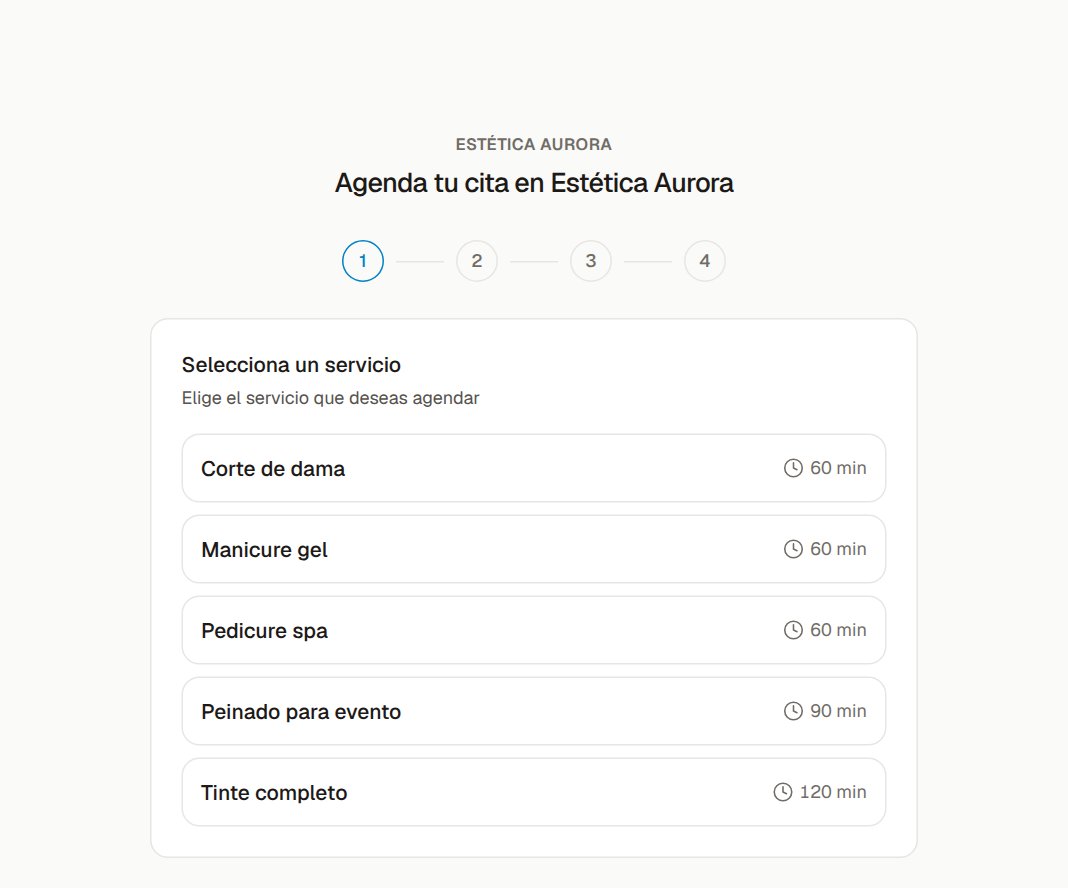
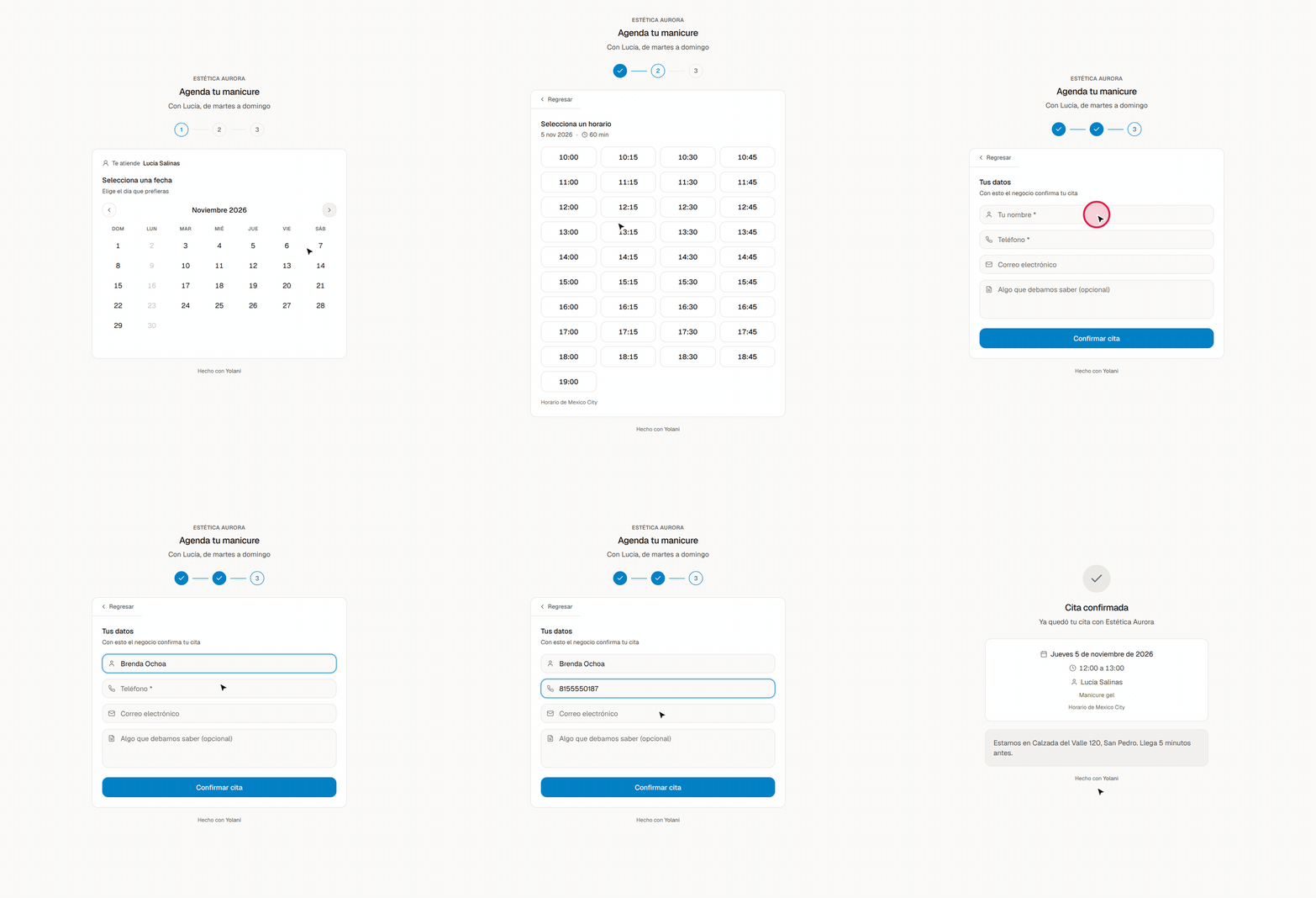
Arriba va el nombre de tu negocio y el título del enlace. La reserva avanza en pasos numerados:
| Paso | Qué hace el cliente |
|---|---|
| Selecciona un servicio | Elige de tu lista, con su duración. Solo aparece si dejaste el servicio a elección. |
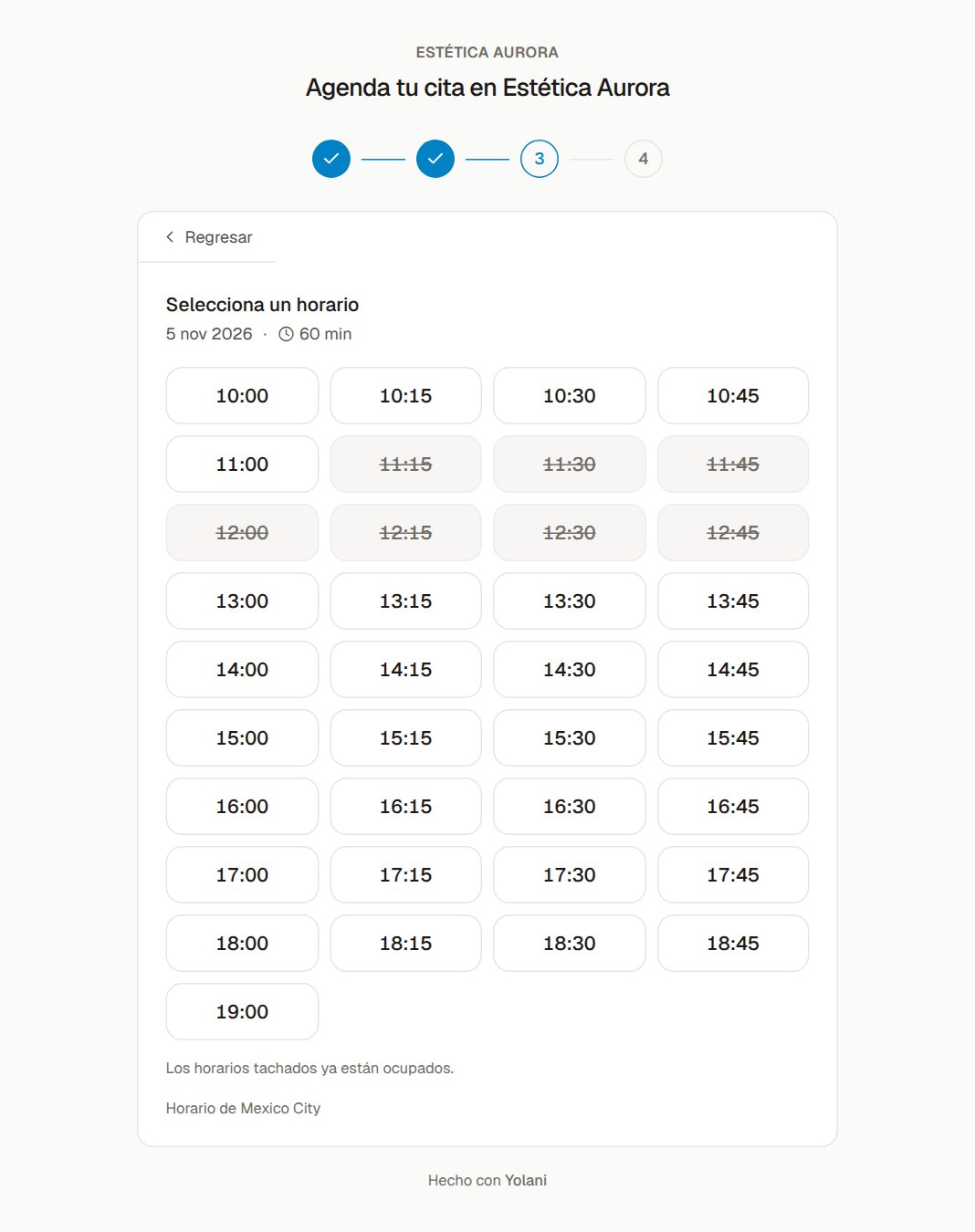
| Selecciona una fecha | Solo puede elegir días con al menos un horario libre. Debajo, ¿Con quién?: Cualquiera (marcada de inicio) o el nombre de quien da ese servicio. Si solo una persona lo da, dice "Te atiende…". |
| Selecciona un horario | Los horarios libres de ese día; los ocupados salen tachados. |
| Tus datos | Nombre, teléfono y correo (con asterisco los que pediste) y "Algo que debamos saber (opcional)". Termina con Confirmar cita. |
Al final ve Cita confirmada con fecha, hora, quién lo atiende y tu mensaje de confirmación. En tu calendario la cita aparece con el nombre de quien reservó ("Cita - Brenda Ochoa"), con origen Enlace de reservas.
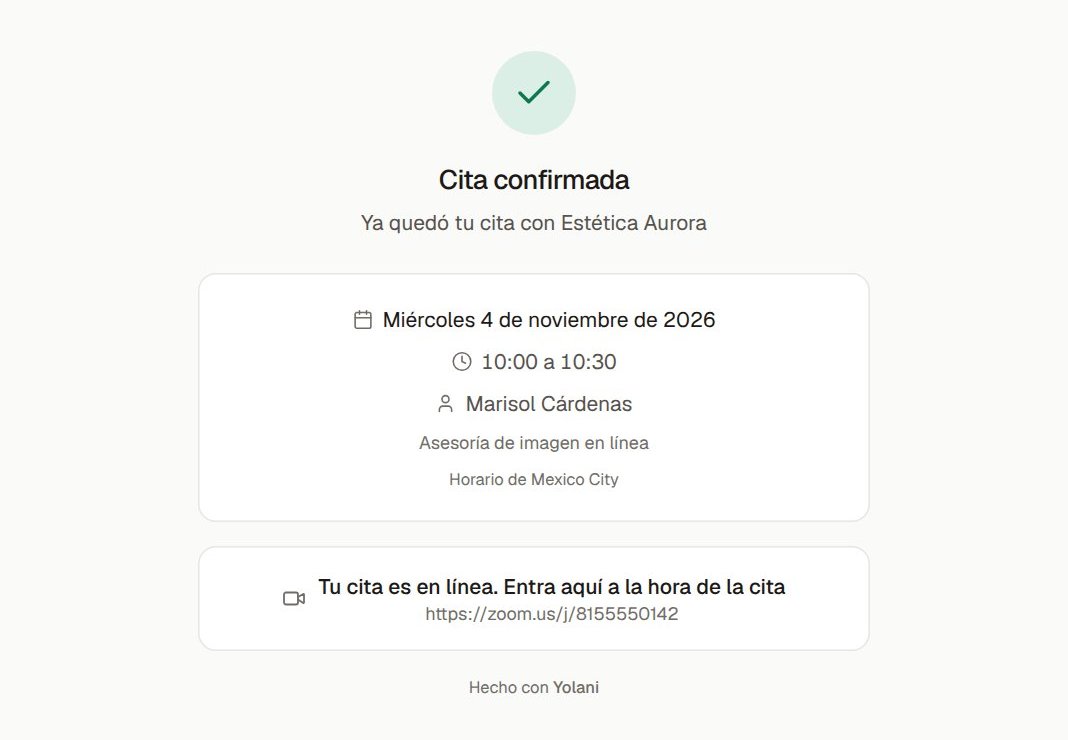
Si el servicio es en línea, la confirmación agrega "Tu cita es en línea. Entra aquí a la hora de la cita" con el link de la videollamada.
Con Cualquiera, la cita va a la primera agenda del Orden de preferencia (en Agendas) que dé ese servicio y esté libre a esa hora.
Si el enlace está apagado o no existe, el cliente ve Enlace no disponible; si llegó a su tope, Ya no hay lugares.
Disponibilidad
El enlace solo ofrece huecos realmente libres. Respeta:
- El horario semanal de cada agenda.
- Los descansos, bloqueos por fecha y vacaciones.
- Las citas ya agendadas y los horarios apartados por tu agente.
- El tiempo libre después de cada cita (General y Servicios).
- La hora actual: hoy no ofrece horas que ya pasaron.
- En modo Google Calendar, también los eventos de tu Google Calendar.
Si tu enlace no muestra horarios, revisa en este orden:
- ¿Las agendas que dan ese servicio tienen horario esos días? Ojo: si ninguna agenda tiene el servicio vinculado, todas lo ofrecen; si alguna lo tiene, solo esas.
- ¿Fijaste una agenda que no da el servicio que también fijaste?
- ¿Hay un descanso o bloqueo tapando esas horas?
- ¿Ya está todo ocupado?
Compartirlo
- WhatsApp: pégalo en la conversación, o deja que tu agente de IA lo comparta.
- Instagram: en la bio o en historias.
- Sitio web: como botón de "Agendar", o dentro de tu página con el widget.
- Correo: pégalo en la firma de tu correo, para que quien te escriba pueda agendar sin preguntar.
Agente de IA y link de reserva no compiten:
El agente agenda dentro de la conversación, que es lo más natural para el cliente, y puede compartir el enlace cuando alguien prefiere elegir solo. Las dos vías escriben en el mismo calendario y respetan la misma disponibilidad.