Si tu negocio ya vive en Calendly, Yolani puede usarlo como agenda. El agente consulta tu disponibilidad real y reserva por el cliente, que no tiene que abrir ningún link ni salir del chat.
Necesitas tu propia cuenta de Calendly:
La integración no cuesta nada extra en Yolani; la suscripción a Calendly corre por tu cuenta.
Dónde se activa
No se activa desde Agentes: Calendly es uno de los tres modos de operación del Calendario (Interno, Google Calendar y Calendly), y son excluyentes. En modo Calendly tu agente recibe solo las herramientas de Calendly: no hay forma de que reserve por accidente en dos sistemas.
Conectar
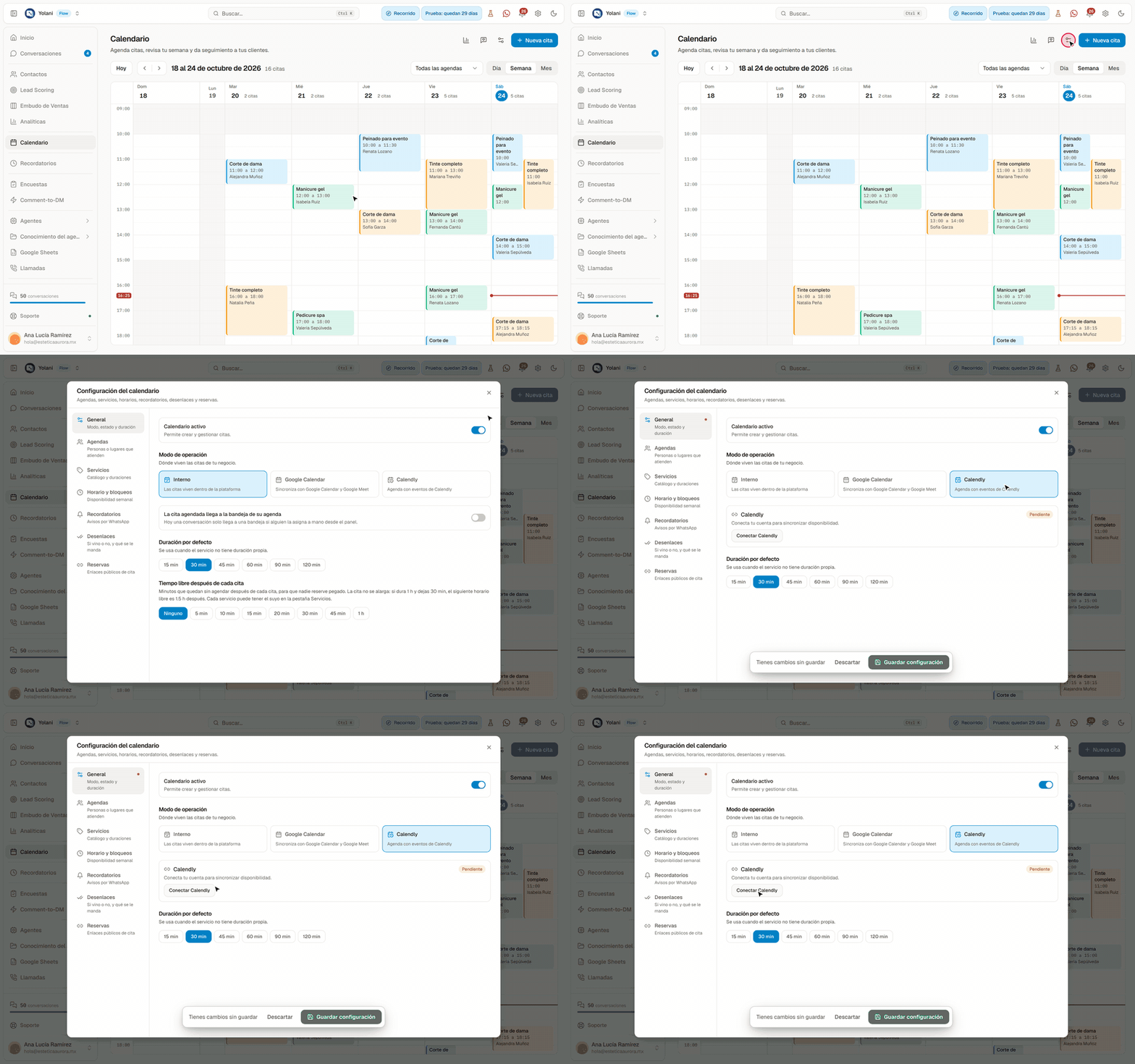
Abre la configuración del calendario
Menú lateral → Calendario → el engrane Configurar calendario. Se abre Configuración del calendario en General.
Elige el modo Calendly y guarda
En Modo de operación, la tarjeta Calendly (marca 1, "Agenda con eventos de Calendly"). Pulsa Guardar configuración y confirma Cambiar a Calendly: Yolani te avisa si alguna cita futura dejaría de verse (no se borra).
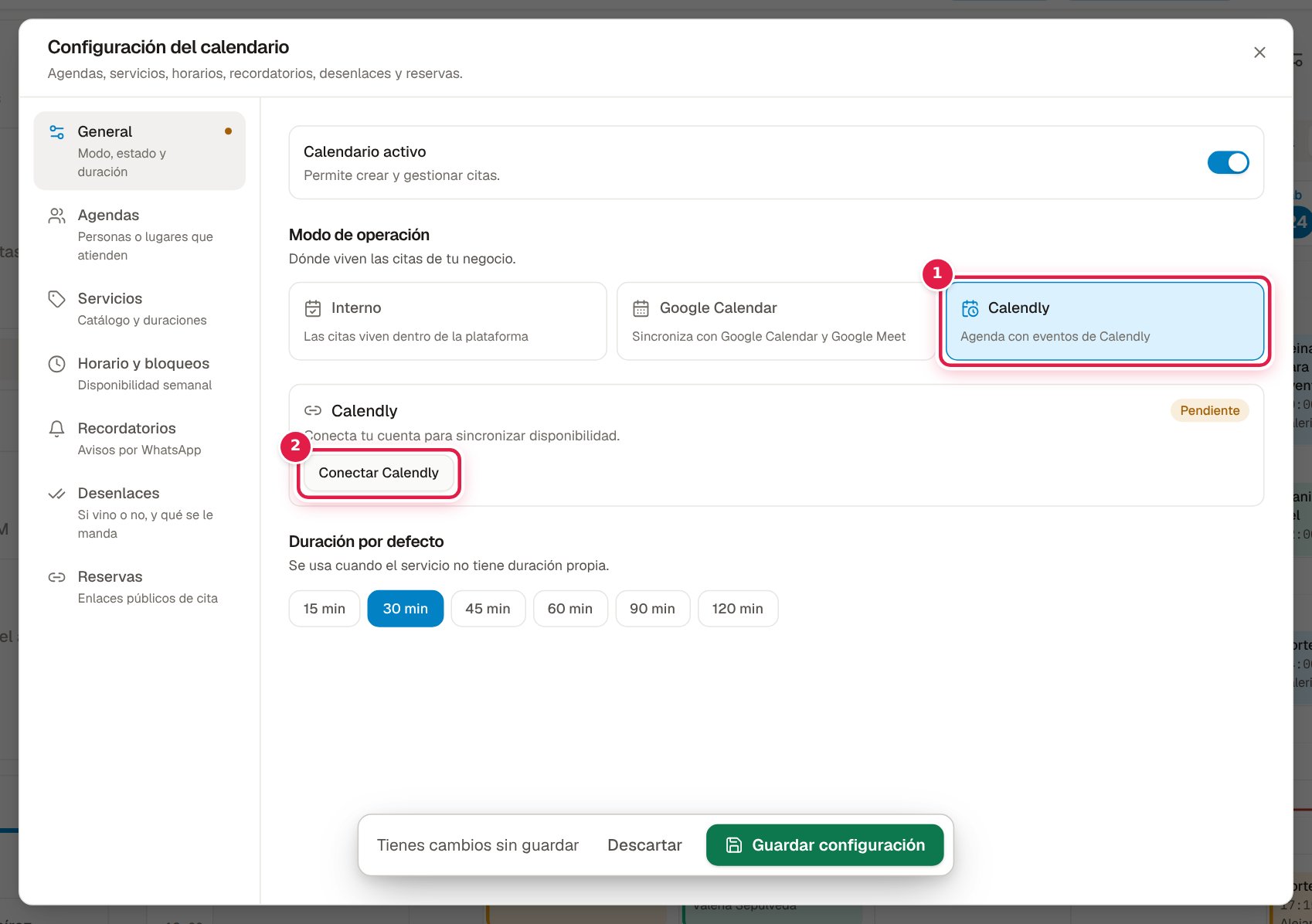
Pulsa Conectar Calendly
El botón Conectar Calendly (marca 2) te lleva a Calendly. Inicia sesión y autoriza; Yolani nunca ve tu contraseña. Al volver, la tarjeta dice "Cuenta: tucorreo@…" y el botón cambia a Configurar eventos. Arriba del calendario verás "Conectado como tucorreo@…".
Elige qué eventos puede reservar el agente
Pulsa Configurar eventos. Se abre Configuración de Calendly con tus tipos de evento, cada uno con su nombre, su duración y un interruptor.
Enciende solo los que quieres que el agente pueda reservar. Los apagados no existen para el agente. Pulsa Guardar cambios.
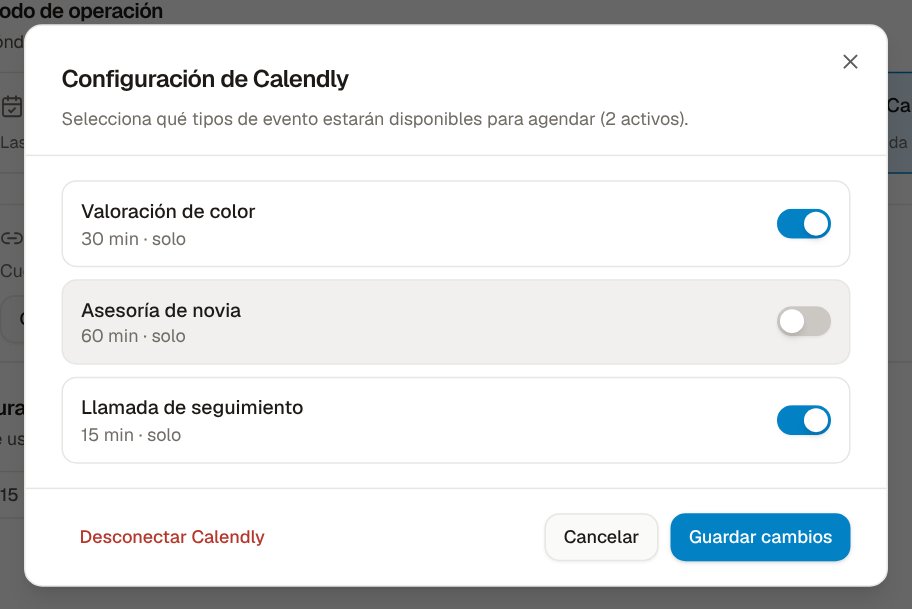
Si la lista sale vacía:
"Sin tipos de evento activos" significa que tu cuenta de Calendly no tiene tipos de evento activos. Créalos en Calendly y vuelve a abrir esta ventana.
Configura Calendly primero
El agente agenda con lo que Calendly le dice: si la configuración de Calendly está mal, el agente agendará mal. Antes de conectar, revisa en tu Calendly:
- Duración de cada tipo de evento.
- Disponibilidad por día y hora.
- Tiempo de margen entre citas.
- Anticipación mínima para reservar. Sin ella, alguien puede agendar para dentro de cinco minutos.
Zona horaria
Si la zona horaria de tu navegador y la de tu cuenta de Calendly no coinciden, Yolani te avisa en el aviso de Calendly, arriba del calendario. No lo ignores: el agente ofrecería horarios que no son los que crees.
Probar antes de publicarlo
En Agentes abre el laboratorio y pide una cita como si fueras un cliente. Comprueba:
- El agente ofrece horarios que de verdad están libres en tu Calendly.
- La cita aparece en tu Calendly con el tipo de evento correcto.
- Te llega la notificación de Calendly y al cliente su confirmación.
- La hora que dijo el agente es la que quedó agendada.
Desconectar
En Configuración de Calendly, Desconectar Calendly (abajo a la izquierda). Te pide confirmación. Al desconectar, tu agente se queda sin herramientas de agenda hasta que elijas otro modo o vuelvas a conectar.
Calendly o el calendario de Yolani
Quédate en Calendly si tu equipo ya lo usa a diario con sus reglas de disponibilidad afinadas, y quieres que siga siendo la única agenda.
Cámbiate al Calendario de Yolani si:
- Necesitas servicios y agendas: varias personas, cabinas, sillones.
- Quieres la cita ligada al contacto y a su conversación.
- Prefieres no pagar una herramienta externa.
- Quieres links de reserva con tu marca.
Cuando algo falla
| Síntoma | Qué revisar |
|---|---|
| El agente no ofrece horarios | ¿Hay algún tipo de evento encendido en Configurar eventos? Con cero no tiene qué reservar. |
| La tarjeta Calendly no aparece | El calendario no está en modo Calendly: elígelo y guarda. |
| Ofrece horas que no cuadran | Zona horaria distinta entre Calendly y tu navegador; Yolani te lo avisa arriba del calendario. |
| Dejó de agendar de golpe | El permiso caducó o lo revocaste en Calendly. Desconecta y vuelve a conectar. |
| Agenda un tipo de evento equivocado | Apaga los que no quieres que use: el agente elige entre los encendidos. |
Costo
La integración no tiene costo adicional en Yolani; tu suscripción a Calendly es aparte. Las conversaciones en las que el agente agenda cuentan como cualquier otra conversación de tu plan: agendar no gasta de más.