Yolani se conecta a tu página de Facebook para recibir y responder los mensajes de Messenger en el mismo lugar donde atiendes WhatsApp e Instagram.
Vive en Canales, grupo Redes sociales, fila Facebook Messenger.
Lo que necesitas
- Una página de Facebook de tu negocio.
- Ser administrador de la página (o tener permiso para autorizar aplicaciones sobre ella).
- Que tu navegador permita ventanas emergentes en Yolani: la conexión se abre en una ventana aparte.
Messenger e Instagram se conectan por separado:
Cada uno tiene su fila, su botón y su estado. Conectar tu página no conecta tu Instagram, ni al revés: Meta no deja que una misma app use el inicio de sesión de Facebook y el de Instagram a la vez. Ver Instagram.
Conectar
Entra a Canales
Menú lateral → Administración → Canales. Baja al grupo Redes sociales ("Responde los mensajes de Messenger, Instagram y Telegram desde Yolani").
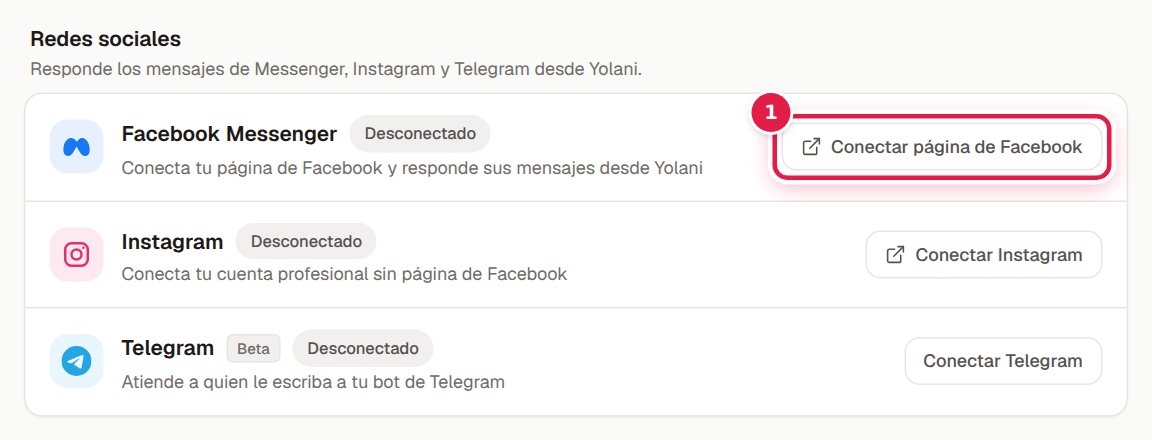
Pulsa Conectar página de Facebook
En la fila Facebook Messenger, el botón Conectar página de Facebook (marca 1). Se abre una ventana de Meta.
Si no se abre nada, tu navegador bloqueó la ventana. Yolani te lo dice: "Permite las ventanas emergentes para conectar tu página de Facebook e intenta de nuevo." Autoriza las ventanas emergentes para este sitio y vuelve a pulsar.
Inicia sesión y elige tu página
Inicia sesión con la cuenta que administra la página y marca la página de tu negocio en la lista de páginas a las que das acceso.
Yolani solo pide permiso para ver tus páginas, enviar y recibir sus mensajes de Messenger y avisarle a Meta que le mande los mensajes nuevos. No pide permisos de publicaciones, de anuncios ni de tu perfil personal.
Comprueba que quedó conectada
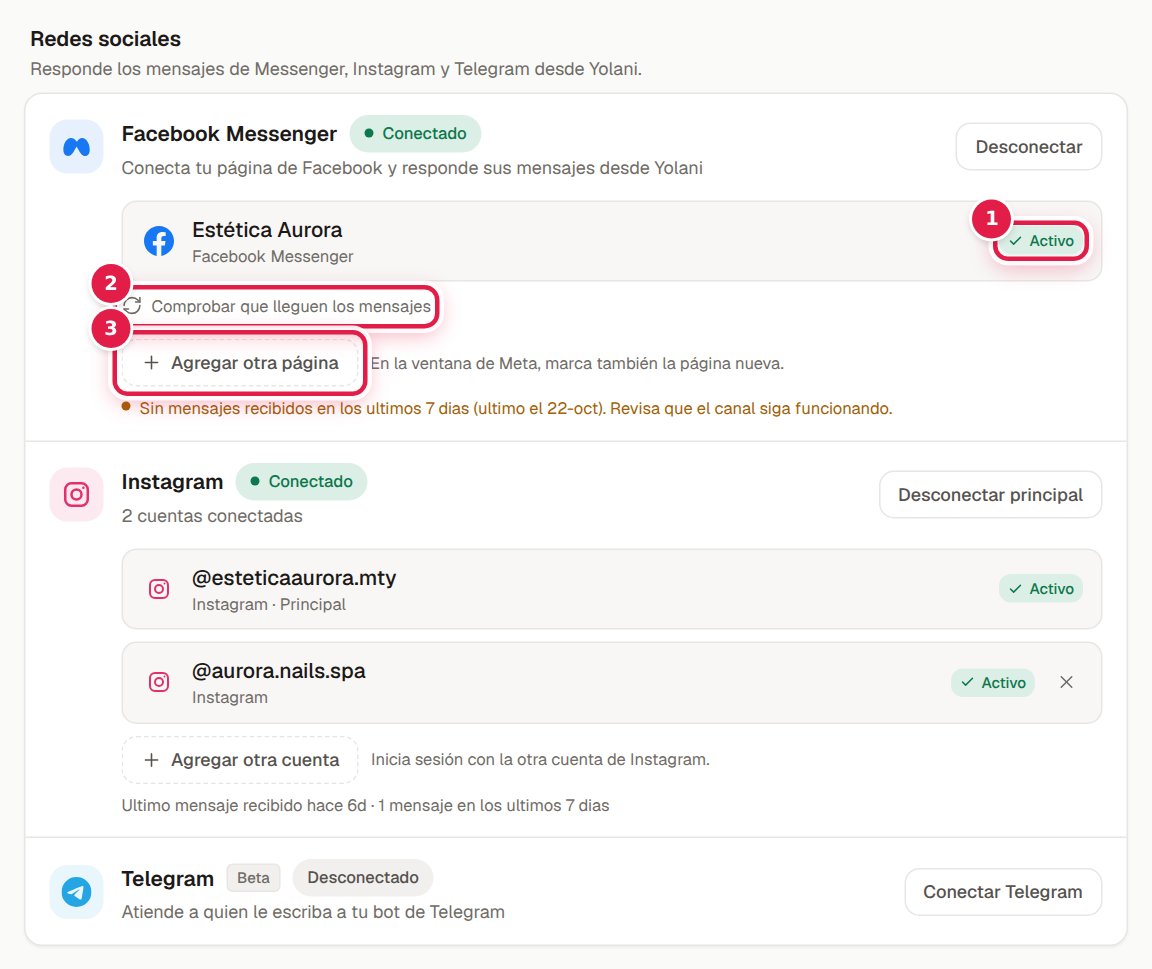
La ventana se cierra y vuelves a Canales con el aviso "Facebook Messenger conectado". La fila dice Conectado y debajo aparece tu página con la etiqueta Activo.
Marca la página correcta:
Si en la ventana de Meta dejas sin marcar la página que atiende a tus clientes, la conexión se completa igual y luego no entra ningún mensaje. Es la causa número uno de "conecté y no llega nada".
Una vez conectada
- Los mensajes de Messenger entran a Conversaciones, junto con los de WhatsApp e Instagram.
- Respondes desde ahí, con las mismas respuestas rápidas, y tu agente de IA contesta igual que en WhatsApp.
- Bajo la fila, una línea te dice cuándo llegó el último mensaje y cuántos entraron en 7 días. Si la página lleva 7 días sin recibir nada pero antes sí recibía, la línea se pone amarilla: es la forma más rápida de enterarte de que algo se rompió.
Comprobar que lleguen los mensajes
A veces Meta deja de mandarle a Yolani los mensajes de una página aunque siga conectada (por ejemplo, si otra app empezó a atender ese Messenger). Yolani lo revisa solo: si pasa, la página cambia de Activo a No recibe mensajes y aparece un aviso con el botón Comprobar y reparar.
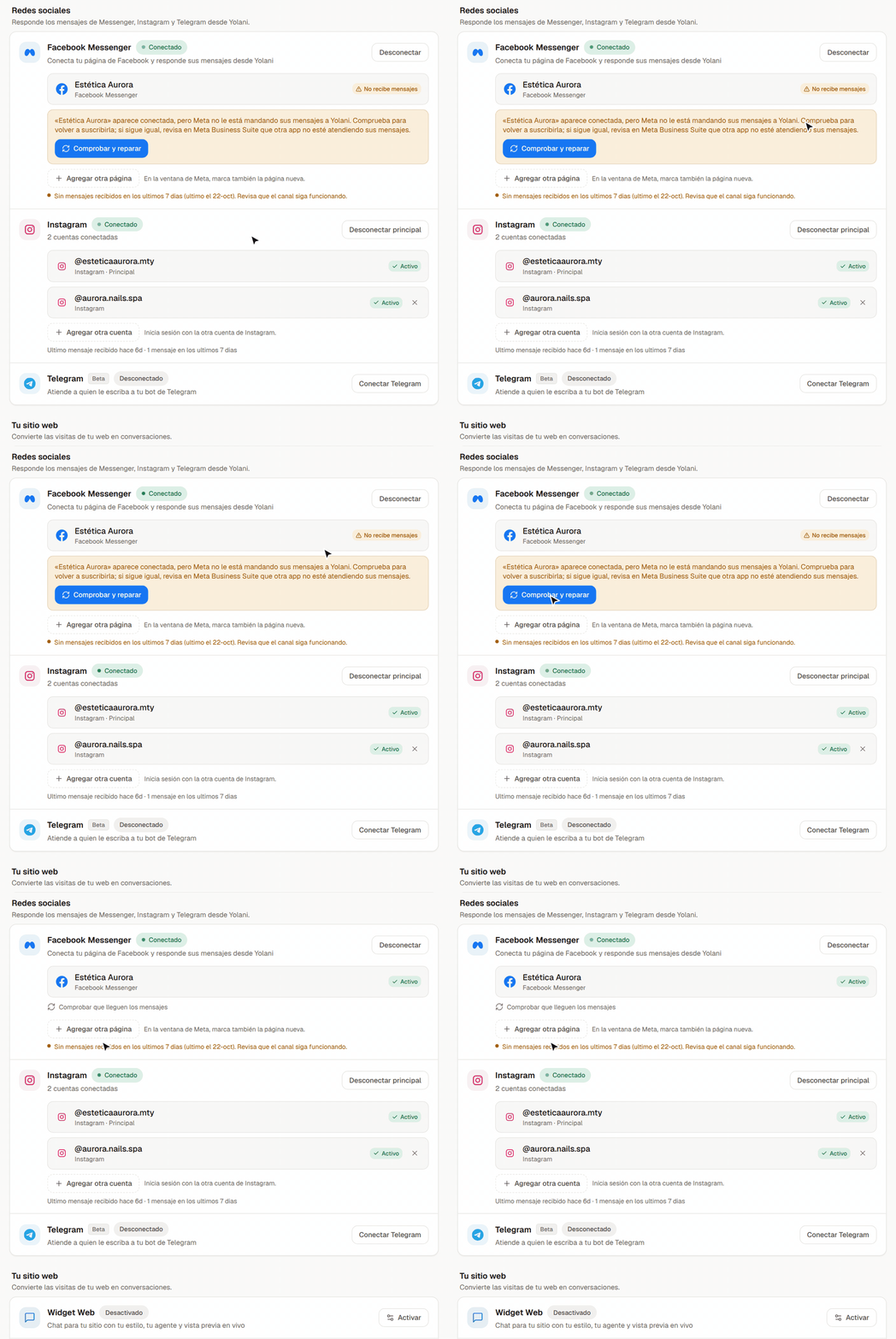
- Pulsa Comprobar y reparar (o, si todo se ve bien pero sospechas, Comprobar que lleguen los mensajes, marca 2).
- Yolani le pregunta a Meta por cada página y vuelve a suscribir la que falte. Si lo logra, verás "Listo: «tu página» vuelve a mandar sus mensajes a Yolani."
- Si sigue igual, Yolani te lo dice: vuelve a conectar la página y revisa en Meta Business Suite que otra app no esté atendiendo sus mensajes.
Varias páginas
Puedes conectar más de una página a la misma empresa:
- Pulsa Agregar otra página (marca 3).
- En la ventana de Meta, marca también la página nueva.
- Si Meta te entrega dos o más páginas nuevas, Yolani te pregunta cuáles conectar.
Cada conversación se contesta desde la página a la que escribió el cliente. Las páginas adicionales tienen su botón para quitarlas; Desconectar principal quita la principal y la siguiente pasa a serlo.
Messenger viene en todos los planes. Lo que limita es el número de canales de tu plan: Messenger ocupa uno y cada página adicional ocupa otro. Automatiza y Profesional traen 4 canales y Escala no tiene límite (si conservas Esencial, trae 3). Si ya no te cabe otra página, el botón no aparece y la fila te dice por qué. Ver Planes.
Una página que ya está conectada en otra empresa de Yolani no se puede agregar.
Cuando la sesión con Meta caduca
Meta invalida el permiso si cambias la contraseña, si cambia el administrador de la página, tras una revisión de seguridad o si alguien quita la app desde la configuración de Facebook. Yolani lo detecta solo: la fila pasa a Reconexión necesaria, la página dice Sesión expirada y aparece este aviso:
La sesión con Meta expiró y los mensajes de este canal dejaron de enviarse. Vuelve a autorizar la conexión para reactivarlo; tus conversaciones no se pierden.
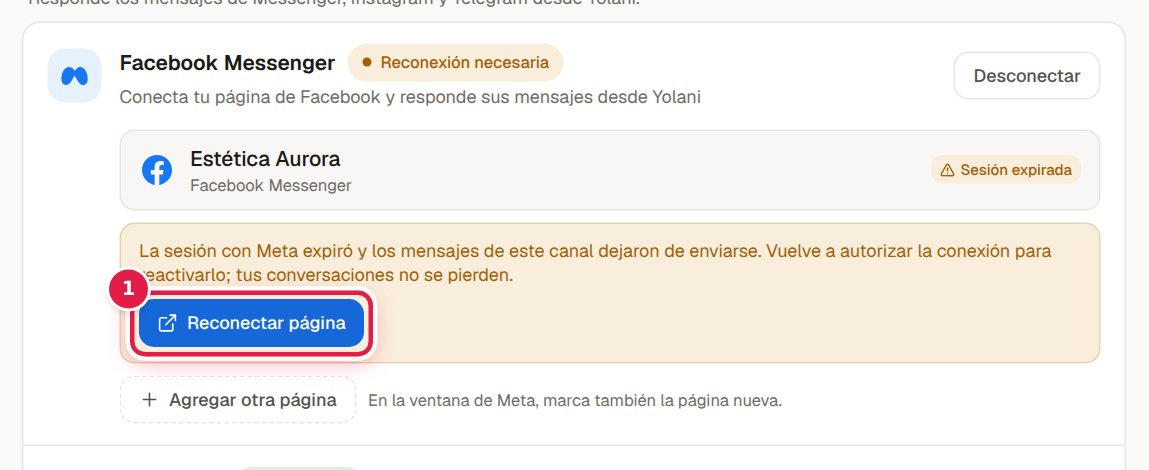
Pulsa Reconectar página (marca 1) y repite la autorización en la ventana de Meta. Toma menos de un minuto.
Reconectar no borra nada:
Tus conversaciones, contactos e historial se conservan. Lo que sí se pierde son los mensajes que llegaron mientras estuvo caída, porque Meta no los reenvía. Por eso conviene reconectar en cuanto veas el aviso.
Desconectar
En la fila, Desconectar (o Desconectar principal, si tienes varias páginas). Funciona tanto conectada como con la sesión caducada. Deja de entrar Messenger de inmediato; tus conversaciones y contactos se conservan. Para volver, Conectar página de Facebook.
Cuando algo falla
| Síntoma | Qué revisar |
|---|---|
| El botón no abre nada | Tu navegador bloquea la ventana emergente. Permítela para este sitio. |
| Conecté pero no entra ningún mensaje | En la ventana de Meta no marcaste la página correcta. Desconecta, vuelve a conectar y revisa qué páginas concedes. |
| La página dice No recibe mensajes | Pulsa Comprobar y reparar. |
| La fila dice Reconexión necesaria | El permiso caducó. Pulsa Reconectar página. |
| Se cayó de nuevo a los pocos días | Alguien quita la app desde Facebook o cambió el administrador de la página. |
| Llegan mensajes pero el agente no contesta | No es el canal: revisa que el agente esté encendido. Ver Activar y desactivar el agente. |
| Mi página vive en un portafolio de negocio | Funciona: Yolani usa el inicio de sesión que Meta define para proveedores, compatible con páginas dentro de un portafolio. |
Messenger y los demás canales
Todos los canales son independientes, pueden estar activos a la vez y desembocan en la misma bandeja.
| Canal | Cómo se conecta |
|---|---|
| Facebook Messenger | Ventana de Meta sobre tu página de Facebook. |
| Inicio de sesión directo en Instagram, sin página de Facebook. | |
| WhatsApp Web | Código QR o código de 8 caracteres. |
| WhatsApp API | API oficial de Meta. |
| Telegram (beta) | El token de tu bot, que te da @BotFather. |
| Widget web | Un código que pegas en tu sitio. |