Todo lo de tus agentes vive en Agentes, en el menú lateral. La pantalla se llama Centro de agentes.
El Centro de agentes

Arriba están los controles que valen para todos tus agentes:
- Probar: abre un chat de prueba a la derecha. Le escribes a tu agente como si fueras una clienta, sin usar tu WhatsApp. Ver Laboratorio y pruebas.
- Inteligencia: dice con qué inteligencia contestan tus agentes (por ejemplo, Inteligencia · DeepSeek) y abre la ventana para cambiarla. Ver Inteligencia de tus agentes.
- Agentes IA: el interruptor general. En Desactivados, ningún agente contesta. Ver Activar y desactivar agentes.
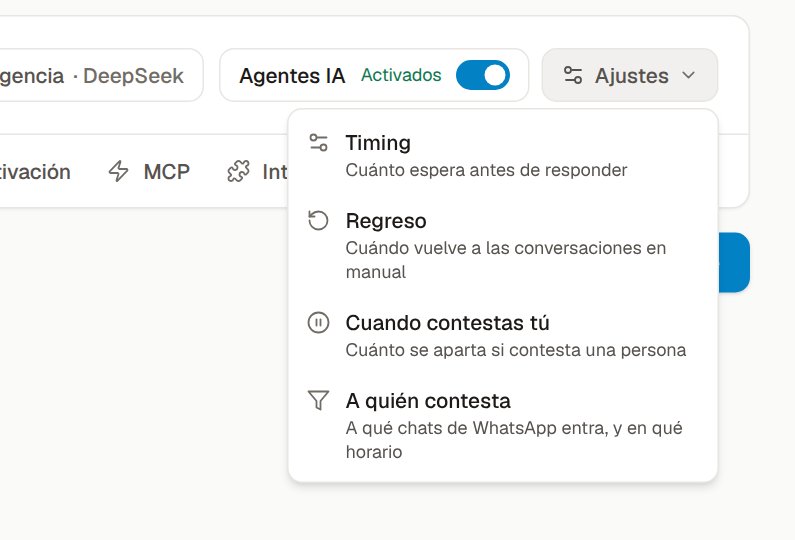
- Ajustes: un menú con cuatro ajustes de comportamiento (tabla de abajo).
- Más: las secciones que se usan poco, Asignación de Etapas y Mi estilo.
| Ajuste | Qué decide |
|---|---|
| Timing | Cuánto espera el agente antes de procesar un mensaje, para juntar los que la clienta manda seguidos y contestarlos de una vez. Va de Sin espera a 15 segundos; lo recomendado, y con lo que nace toda cuenta, son 10 segundos. |
| Regreso | Cuándo vuelve el agente a una conversación que pasó a modo manual: de 1 hora a 30 días, o Nunca. Lo recomendado son 5 días. |
| Cuando contestas tú | Cuánto se aparta el agente si alguien de tu equipo contesta por WhatsApp, para no escribirle a la clienta al mismo tiempo: de 5 minutos a 2 horas, o No se aparta nunca. Lo recomendado son 30 minutos. |
| A quién contesta | A qué chats de WhatsApp entra (Todos los chats, Todos, menos los que ya llevo yo o Solo los que llegan por un anuncio) y, si quieres, que eso cambie según tu horario. |
Cada ajuste se abre en una ventana y se guarda con Guardar. Regreso y Cuando contestas tú se explican a fondo en Cuándo responde el agente y cuándo tú.
Debajo están las pestañas:
| Pestaña | Para qué |
|---|---|
| Mis Asistentes | Tus agentes. Es donde caes al entrar. |
| Laboratorio | Entrenar y Simulador. Ver Laboratorio y pruebas. |
| Actividad | Qué hizo el agente en cada respuesta real. Ver Actividad. |
| Reactivación | El seguimiento automático a las conversaciones que se enfriaron. |
| MCP | Conectar servidores MCP para darle al agente herramientas propias de tu negocio. |
| Integraciones | Conectar Google Calendar, Calendly, Google Sheets, Notion, Stripe, MercadoPago, Envia.com, Shopify y otras. Ver Herramientas del agente. |
| Más | Asignación de Etapas (qué agente contesta en cada etapa) y Mi estilo (que el agente escriba como tú). |
Crear tu primer agente
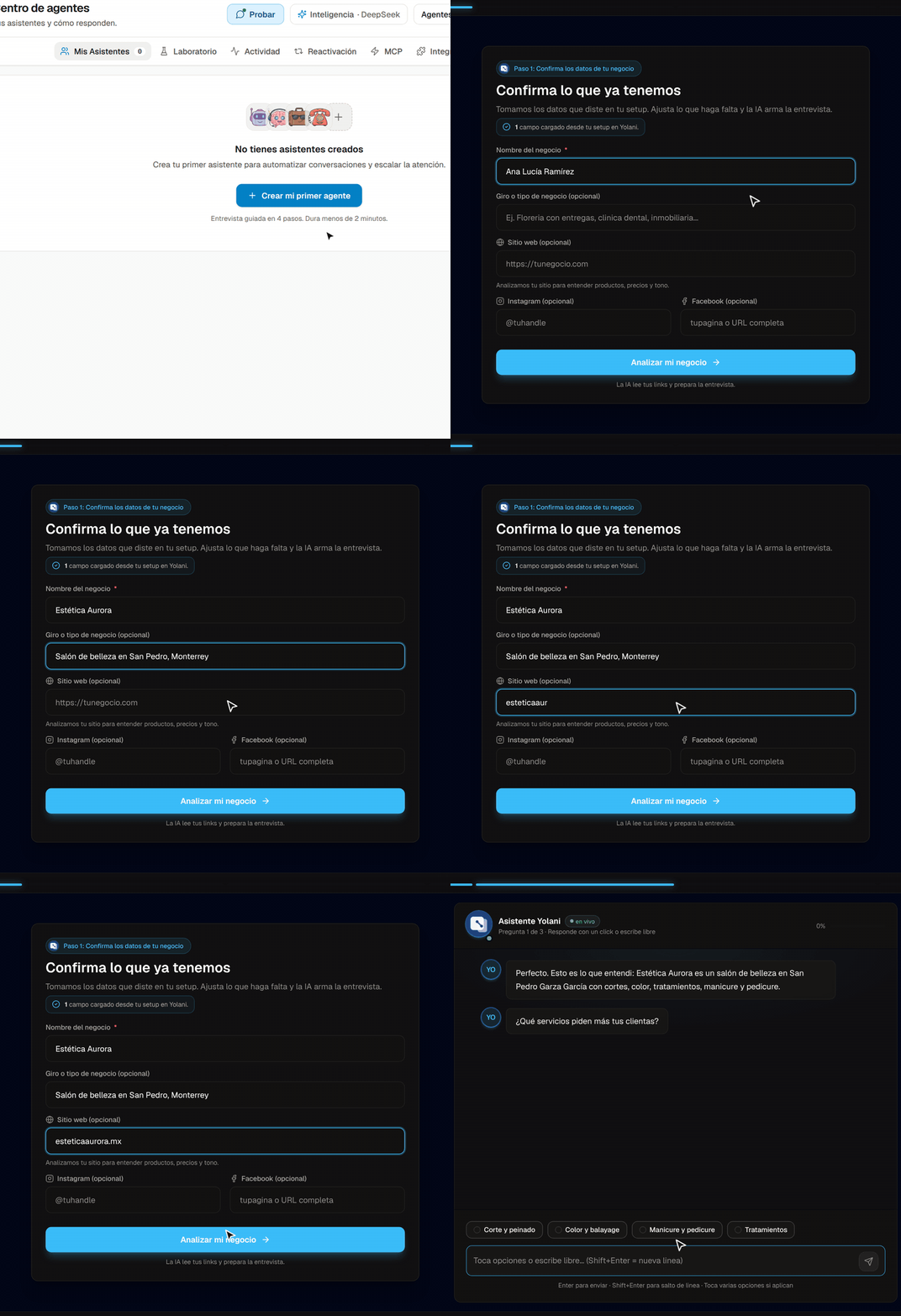
Si tu cuenta todavía no tiene agentes, Mis Asistentes dice No tienes asistentes creados y muestra el botón Crear mi primer agente. El mismo paso aparece en Inicio como Crea tu primer agente. Los dos abren una entrevista guiada que toma un par de minutos:
Tu negocio
Confirmas el Nombre del negocio (lo único obligatorio), el giro y, si quieres, tu sitio web, Instagram y Facebook. Lo que ya diste en tu configuración inicial viene escrito. Toca Analizar mi negocio: la IA lee tus enlaces y prepara las preguntas.
Entrevista IA
La IA te dice lo que entendió de tu negocio y te pregunta, una cosa a la vez, por tus servicios, tus clientas y cómo quieres que las atiendan. Contestas tocando las opciones que te propone (puedes tocar varias) o escribiendo.
Confirmación
La IA te resume lo que entendió. Dile si hay algo que matizar; cuando esté bien, escribe «listo» o toca el botón para generar la configuración. Yolani arma el agente, sus skills y las etapas de tu embudo.
Revisar y refinar
Ves lo que armó. Si algo no te cuadra, se lo pides con tus palabras en Refinar con IA (por ejemplo, «que hable de usted»). Cuando esté bien, toca Crear agente y activar.
Primero la configuración inicial:
Si no has terminado la configuración inicial de tu negocio, Mis Asistentes muestra Completa la configuración inicial primero y el botón Ir a la configuración. Sin ese contexto el agente no tendría con qué atender.
Crear otro agente
Cuando ya tienes uno, el botón de arriba a la derecha se llama Crear Agente y abre el editor en blanco, sin entrevista.
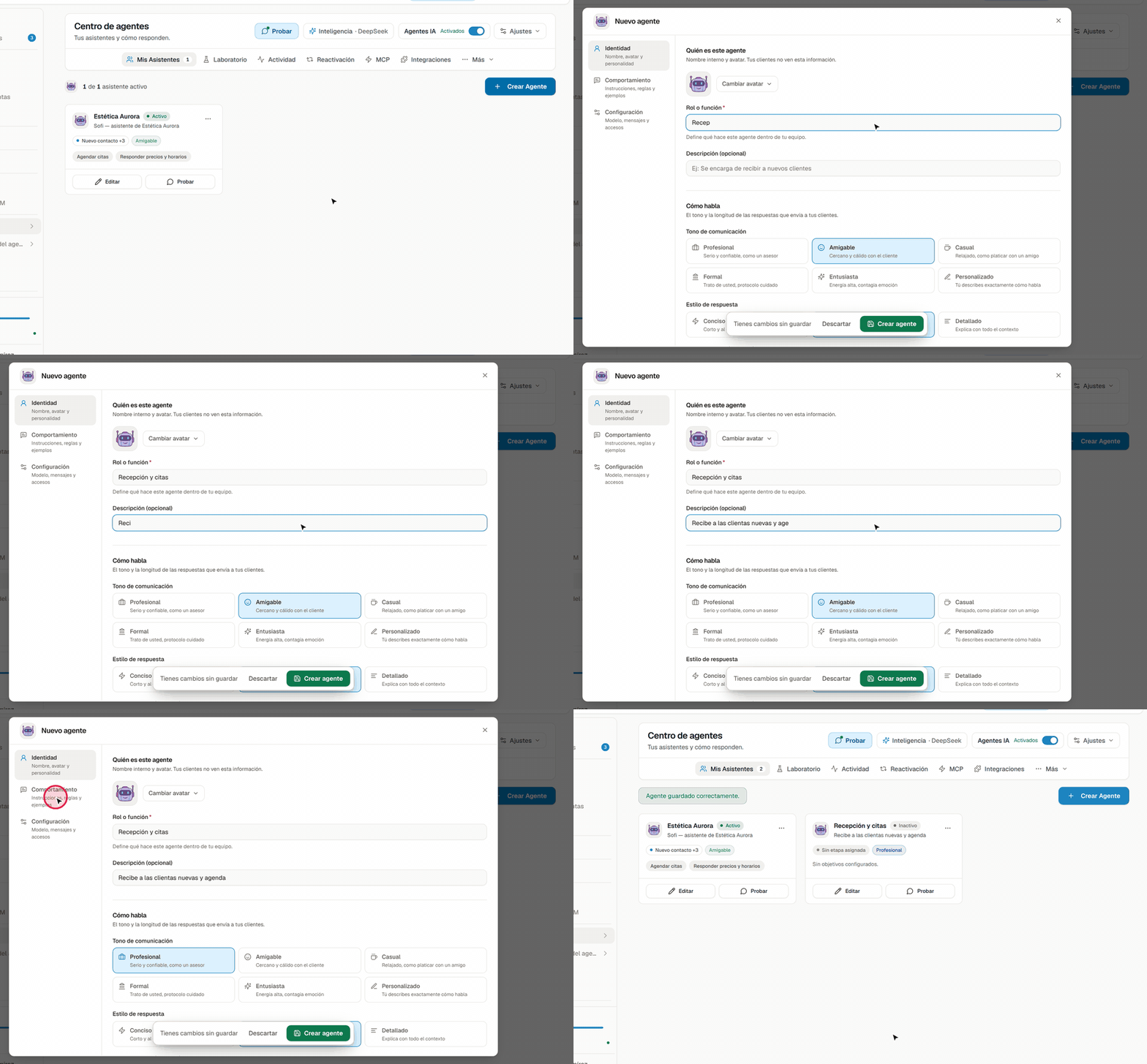
- En Agentes → Mis Asistentes, toca Crear Agente. Se abre el editor con el título Nuevo agente.
- En Identidad, escribe el Rol o función (es el único campo obligatorio) y elige el tono y el estilo de respuesta.
- En Comportamiento → Instrucciones, escribe qué debe hacer y qué no.
- Toca Crear agente en la barra de abajo.
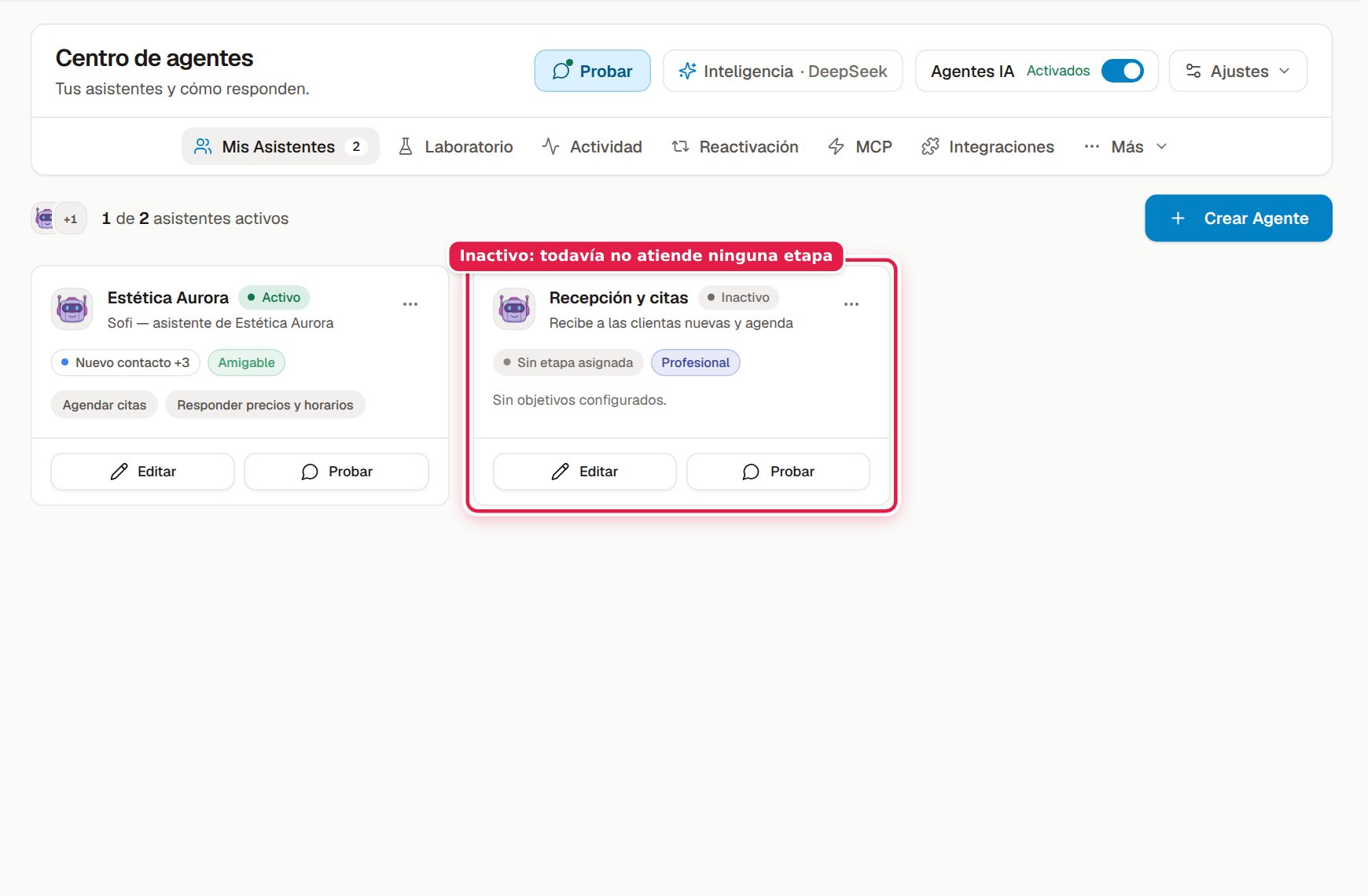
El agente nuevo aparece en Mis Asistentes como Inactivo y con la etiqueta Sin etapa asignada: existe, pero todavía no le contesta a nadie. Para que atienda, asígnalo a una etapa o hazlo el predeterminado en Asignar agentes a etapas. Las reglas, las skills y el acceso al CRM se agregan ya que está guardado.
La tarjeta del agente
Cada agente se muestra en Mis Asistentes como una tarjeta con:
- Su avatar, su nombre y la insignia Activo o Inactivo.
- Su descripción.
- Dos etiquetas: la etapa que atiende (si son varias, la primera y cuántas más, como Nuevo contacto +3) y su tono.
- Sus objetivos (los tres primeros).
- Los botones Editar y Probar.
- El menú ··· de la esquina, con Editar agente y Eliminar.
Un agente se ve Activo solo si está encendido y atiende alguna etapa o es el predeterminado. Tu único agente no se puede eliminar: el menú te pide crear otro antes.
Si un colaborador solo puede activar o desactivar:
A quien tiene el permiso de agentes en Activar/desactivar, cada tarjeta le muestra un interruptor Encendido / Apagado en lugar de Editar y Probar. No puede editar, probar ni borrar agentes.
El editor del agente
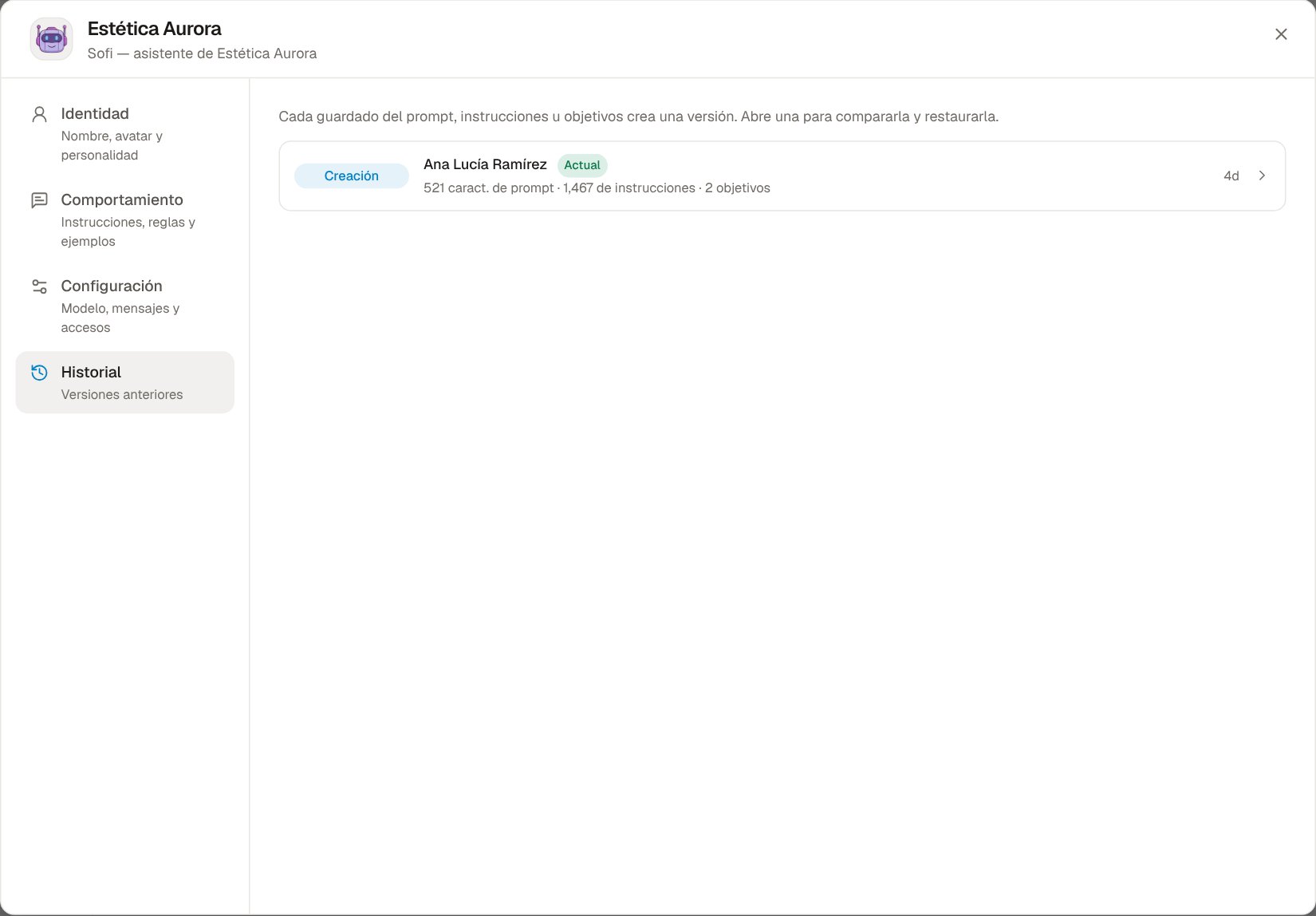
Toca Editar en la tarjeta. El editor tiene cuatro secciones en la columna izquierda: Identidad, Comportamiento, Configuración e Historial.
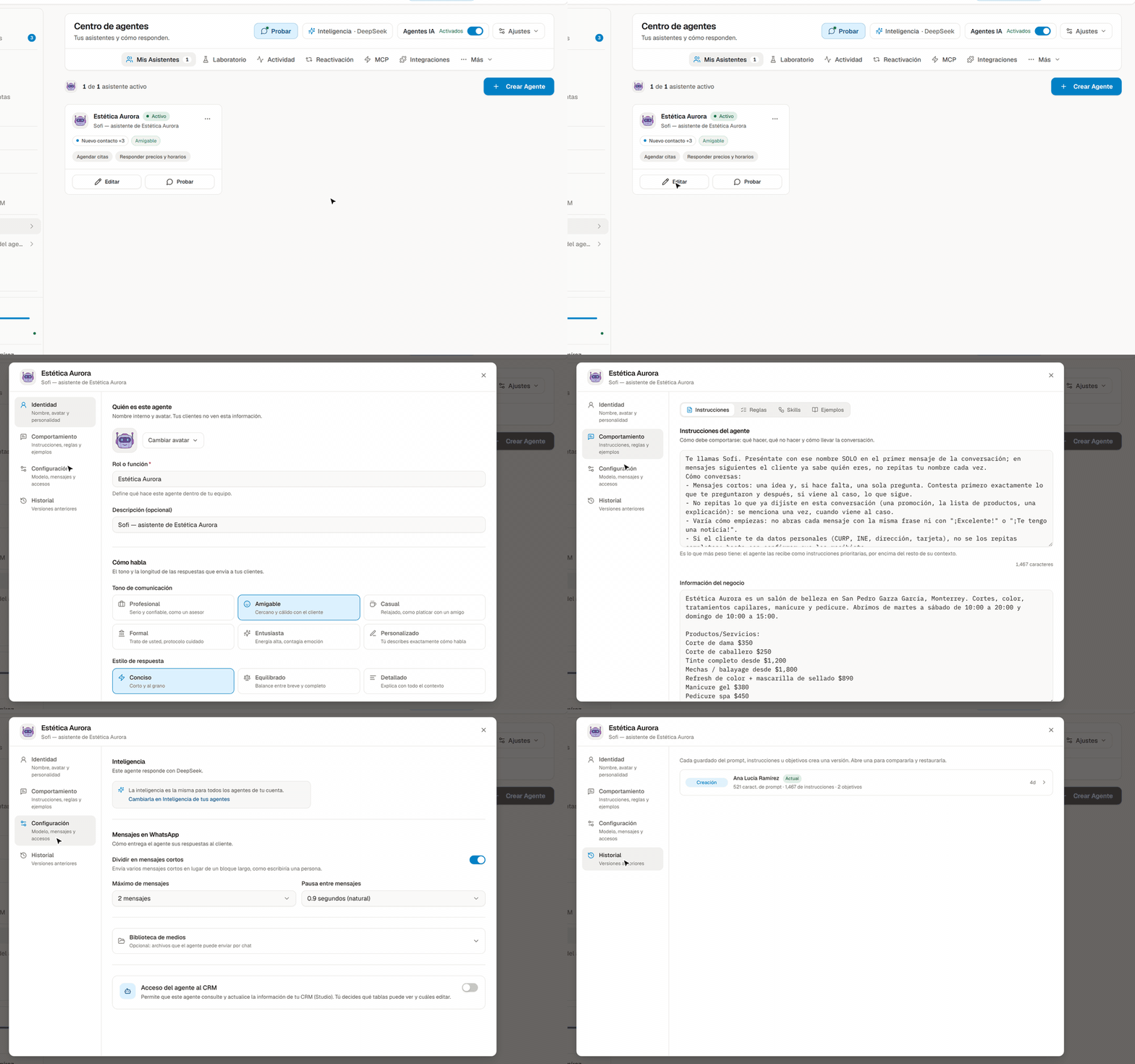
Cuando cambias algo aparece abajo la barra Tienes cambios sin guardar, con Descartar y Guardar cambios. Nada se aplica hasta que tocas Guardar cambios.
Identidad
Quién es el agente y cómo habla.
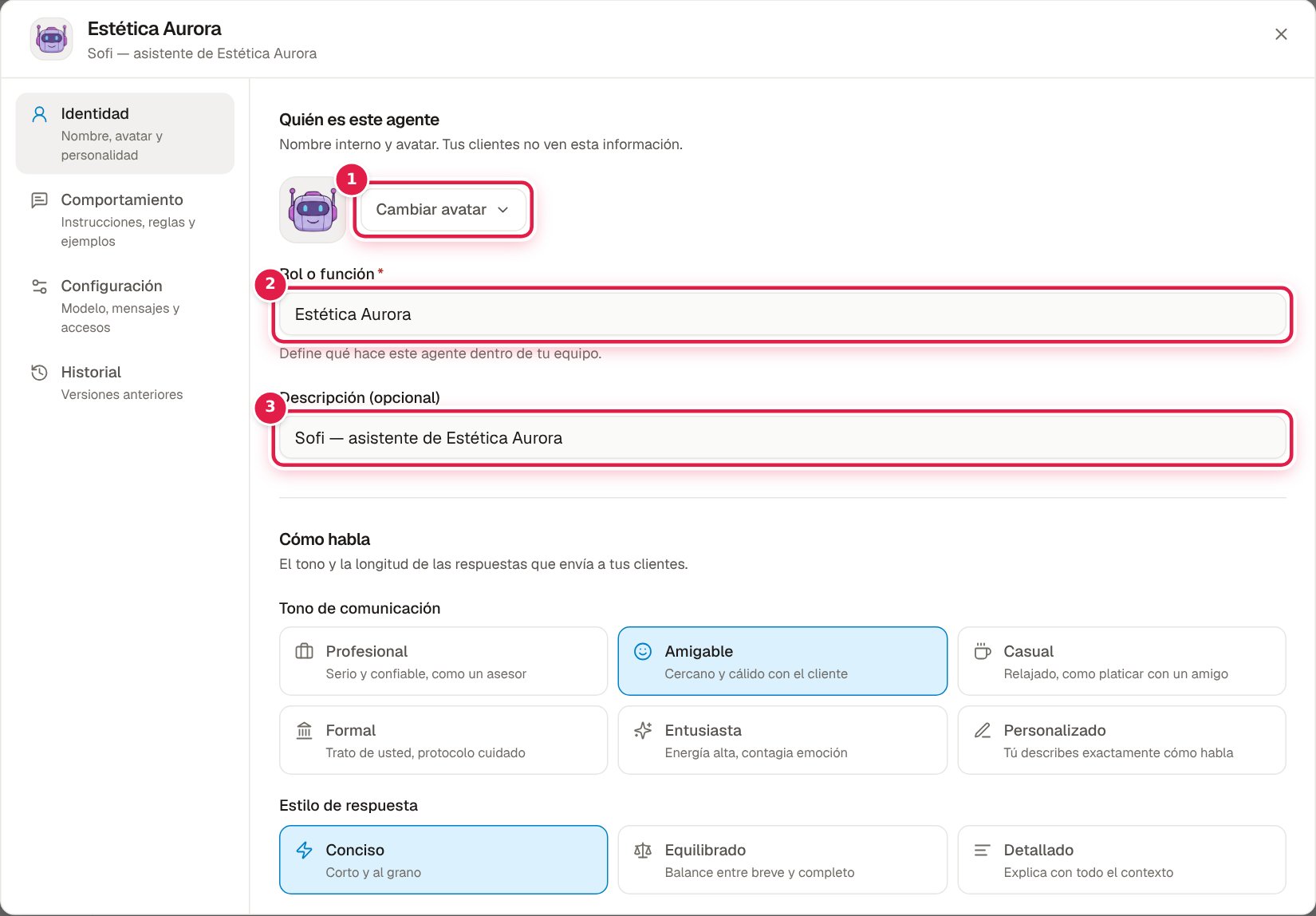
- Cambiar avatar: la carita del agente. Solo la ves tú.
- Rol o función (obligatorio): el nombre del agente dentro de tu equipo, por ejemplo Recepción o Ventas.
- Descripción (opcional): una línea para que recuerdes de qué se encarga.
El nombre interno no es cómo se presenta:
Tus clientas no ven el Rol o función. Cómo se presenta («Hola, soy Sofi de Estética Aurora») lo escribes en las Instrucciones del agente.
Más abajo, en Cómo habla:
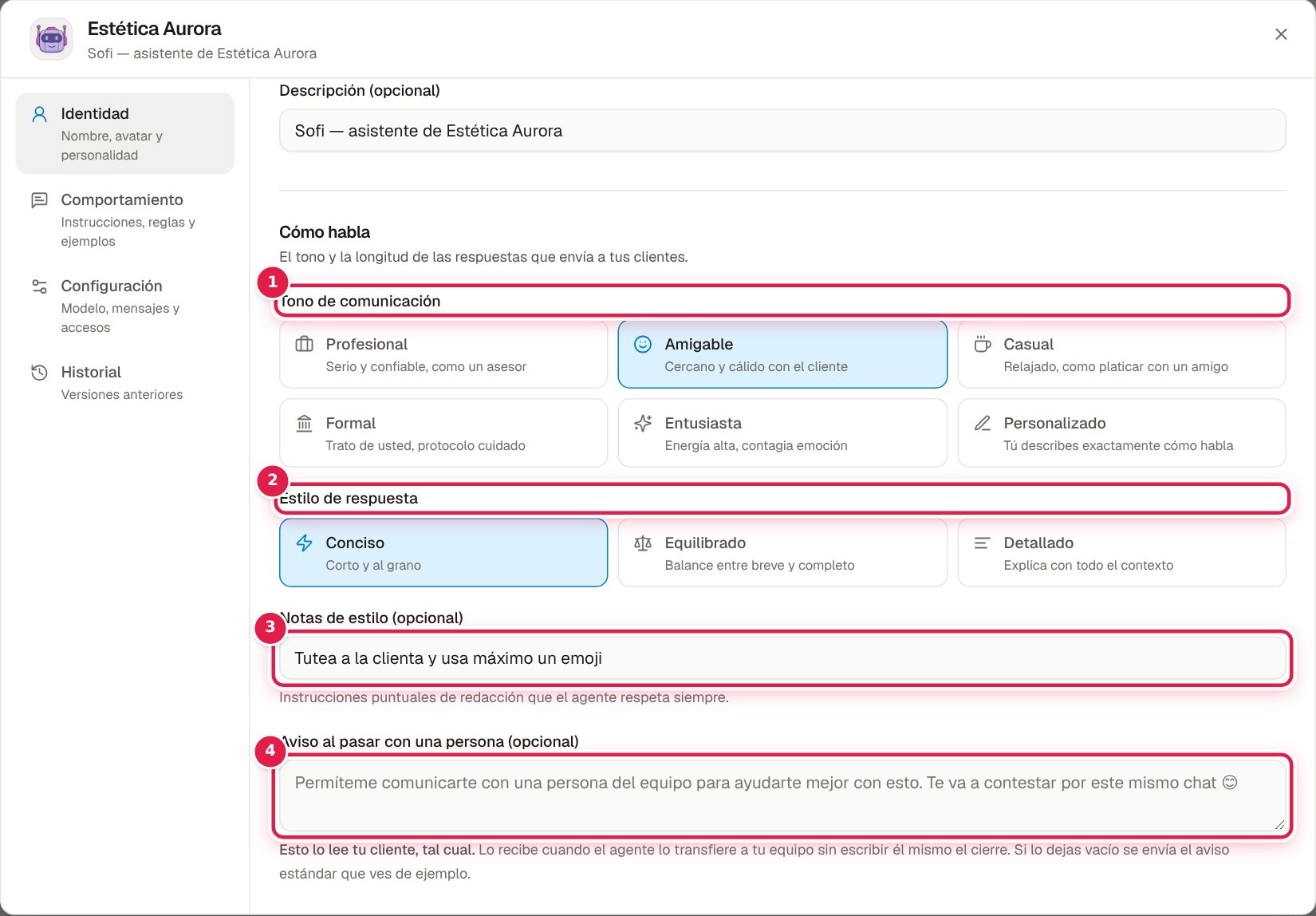
- Tono de comunicación: Profesional, Amigable, Casual, Formal, Entusiasta o Personalizado (escribes tú cómo habla).
- Estilo de respuesta: Conciso, Equilibrado o Detallado.
- Notas de estilo (opcional): manías de redacción que respeta siempre, como «tutear a la clienta» o «sin tecnicismos».
- Aviso al pasar con una persona (opcional): el mensaje que recibe la clienta cuando el agente la pasa con tu equipo sin escribir él mismo la despedida. Lo lee tal cual. Si lo dejas vacío se manda el aviso de ejemplo.
Cada opción se explica en Personalidad del agente.
Comportamiento
Qué hace el agente. Tiene cuatro pestañas: Instrucciones, Reglas, Skills y Ejemplos.
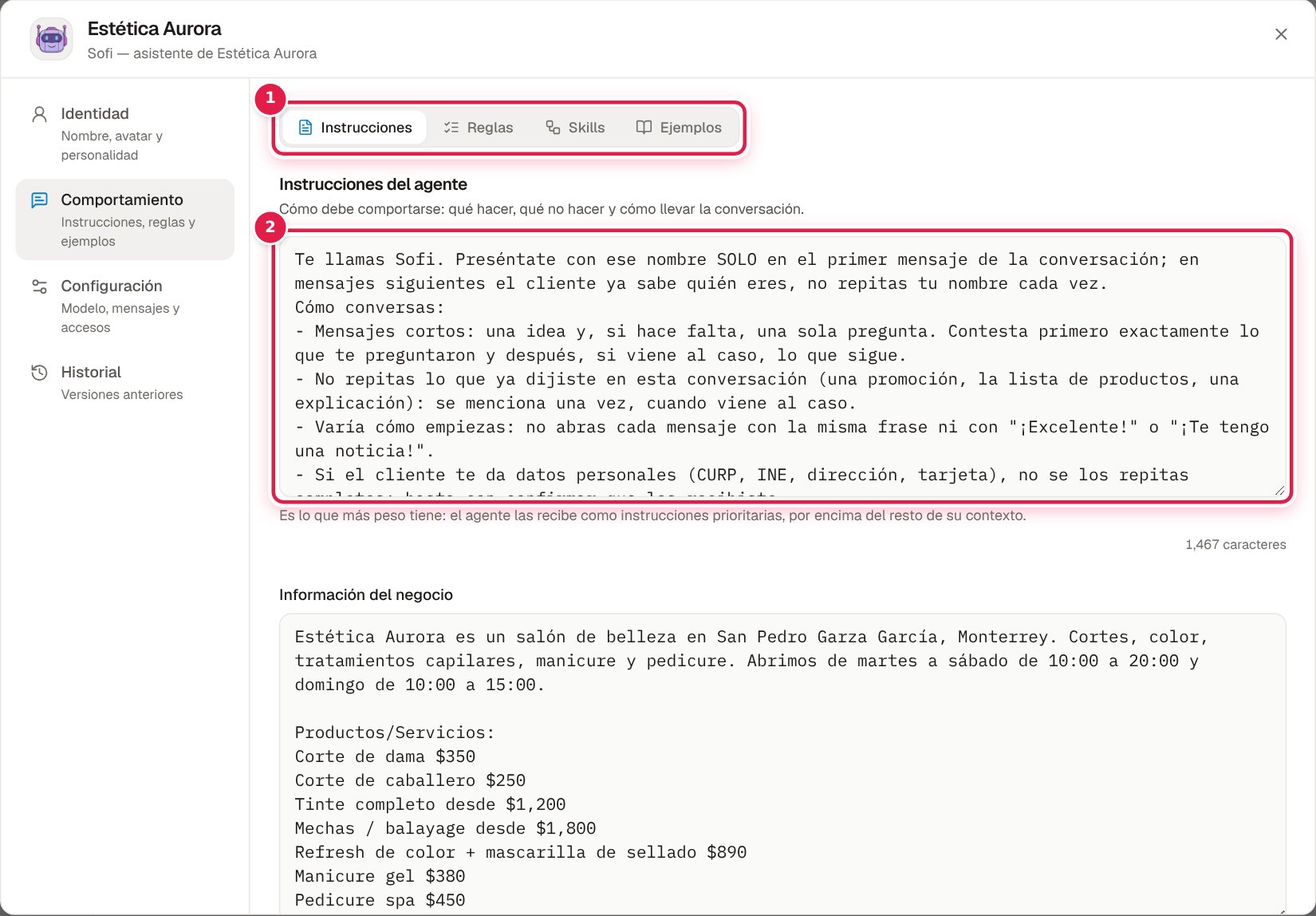
Instrucciones
- Las pestañas de la sección.
- Instrucciones del agente: es lo que más pesa. El agente las recibe como instrucciones prioritarias, por encima del resto de lo que sabe. Escribe aquí cómo se presenta, qué debe hacer, qué no debe hacer y cómo llevar la conversación.
- Preséntate como Sofi, de Estética Aurora, solo en el primer mensaje.
- Antes de agendar confirma servicio, día y hora.
- Para un cambio de color pide una foto del cabello actual.
- Si piden descuento, pasa la conversación a una persona del equipo.
- No inventes horarios disponibles: revisa la agenda.
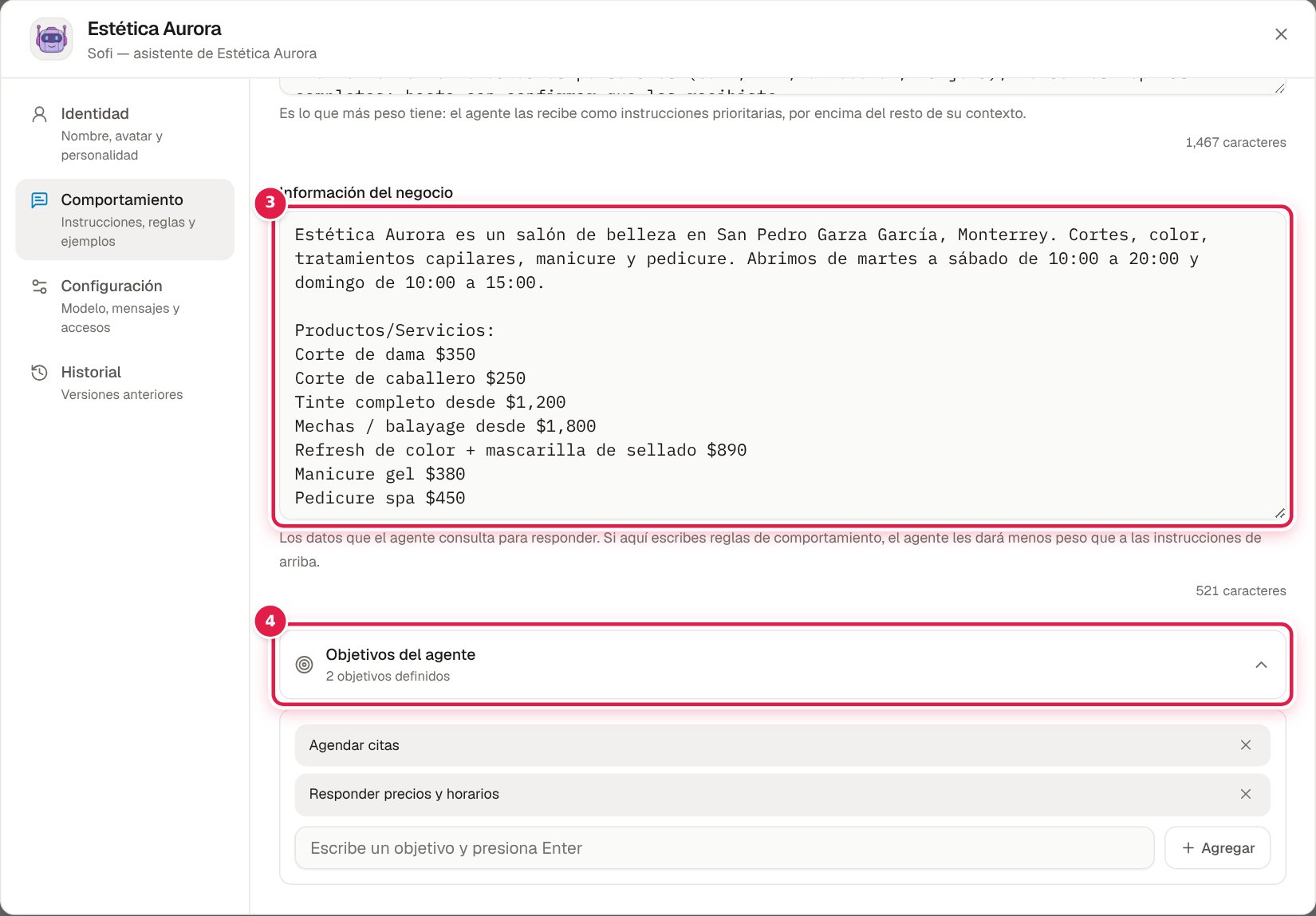
- Información del negocio: los datos que consulta para responder: qué vendes, precios, horarios, dirección, formas de pago y políticas. Pesa menos que las instrucciones: las reglas de comportamiento van arriba, no aquí.
- Objetivos del agente (opcional): qué debe lograr en cada conversación, uno por renglón. Escribes el objetivo y tocas Agregar (o Enter).
Lo que no debe hacer es lo que más rinde:
«No prometas fechas», «No des descuentos», «No hables de la competencia». Un agente sin límites improvisa, y lo que improvisa se lo promete a tu clienta.
Reglas
Indicaciones sueltas que tienen prioridad sobre las instrucciones. Sirven sobre todo para lo que tiene fecha, como una promoción.
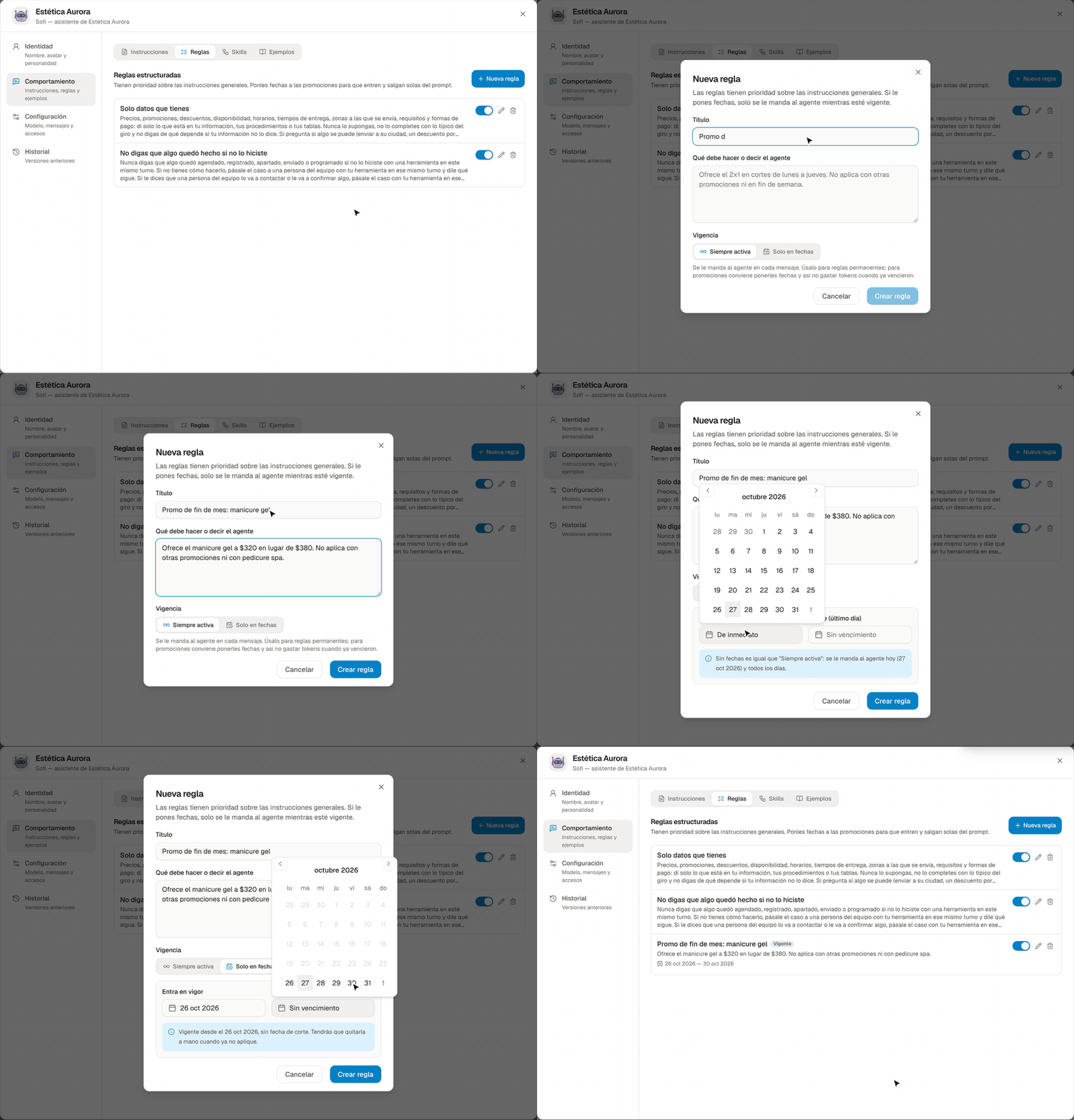
- En Comportamiento → Reglas, toca Nueva regla.
- Escribe el Título y Qué debe hacer o decir el agente.
- En Vigencia deja Siempre activa o elige Solo en fechas y marca Entra en vigor y Vence (último día).
- Toca Crear regla.
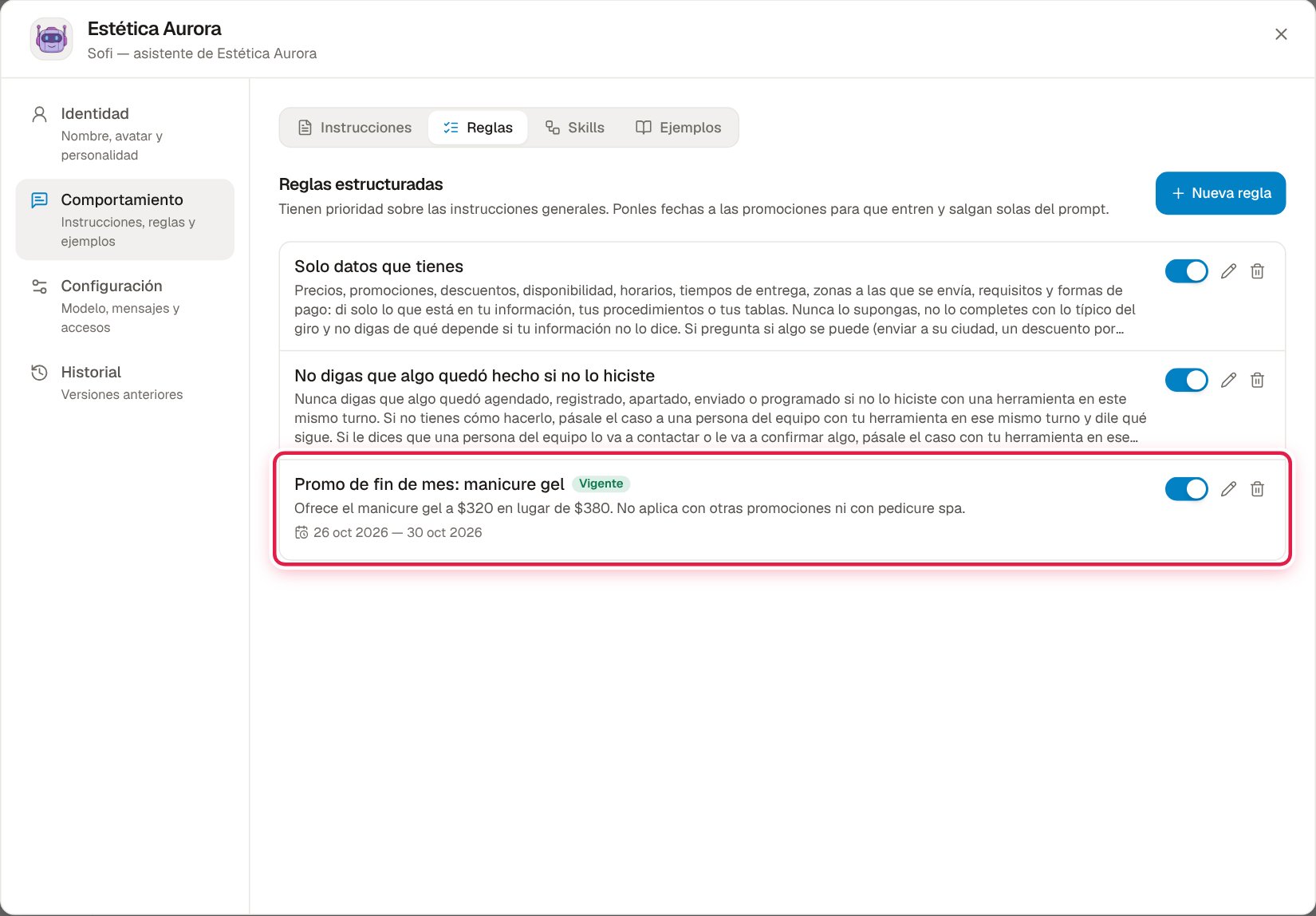
Una regla con fechas solo le llega al agente mientras está vigente: la promoción deja de ofrecerse sola cuando vence. En la lista, las reglas con fechas dicen si están Vigente, Programada o Vencida, y cada una tiene su interruptor para pausarla sin borrarla (queda marcada como Pausada), un lápiz para editarla y un bote para eliminarla. Si tu agente se creó con la entrevista guiada, ya trae algunas reglas básicas, como «Solo datos que tienes».
Skills
Procedimientos para situaciones concretas (cotizar, cancelar una cita, atender una queja) que el agente abre solo cuando reconoce el caso. Se crean con Nueva skill o cargando un archivo con Subir .md. Todo sobre ellas en Skills del agente.
Ejemplos
Es una lista de solo lectura con los Ejemplos guardados por Yoli: cada vez que apruebas una corrección sobre una respuesta real del agente, el par pregunta y respuesta correcta queda aquí y el agente lo consulta en casos parecidos. No se escriben a mano; lo único que puedes hacer es borrarlos.
Reglas y skills, después de guardar:
En un agente nuevo, Reglas y Skills dicen que lo guardes primero. Se cuelgan de un agente que ya existe.
Configuración
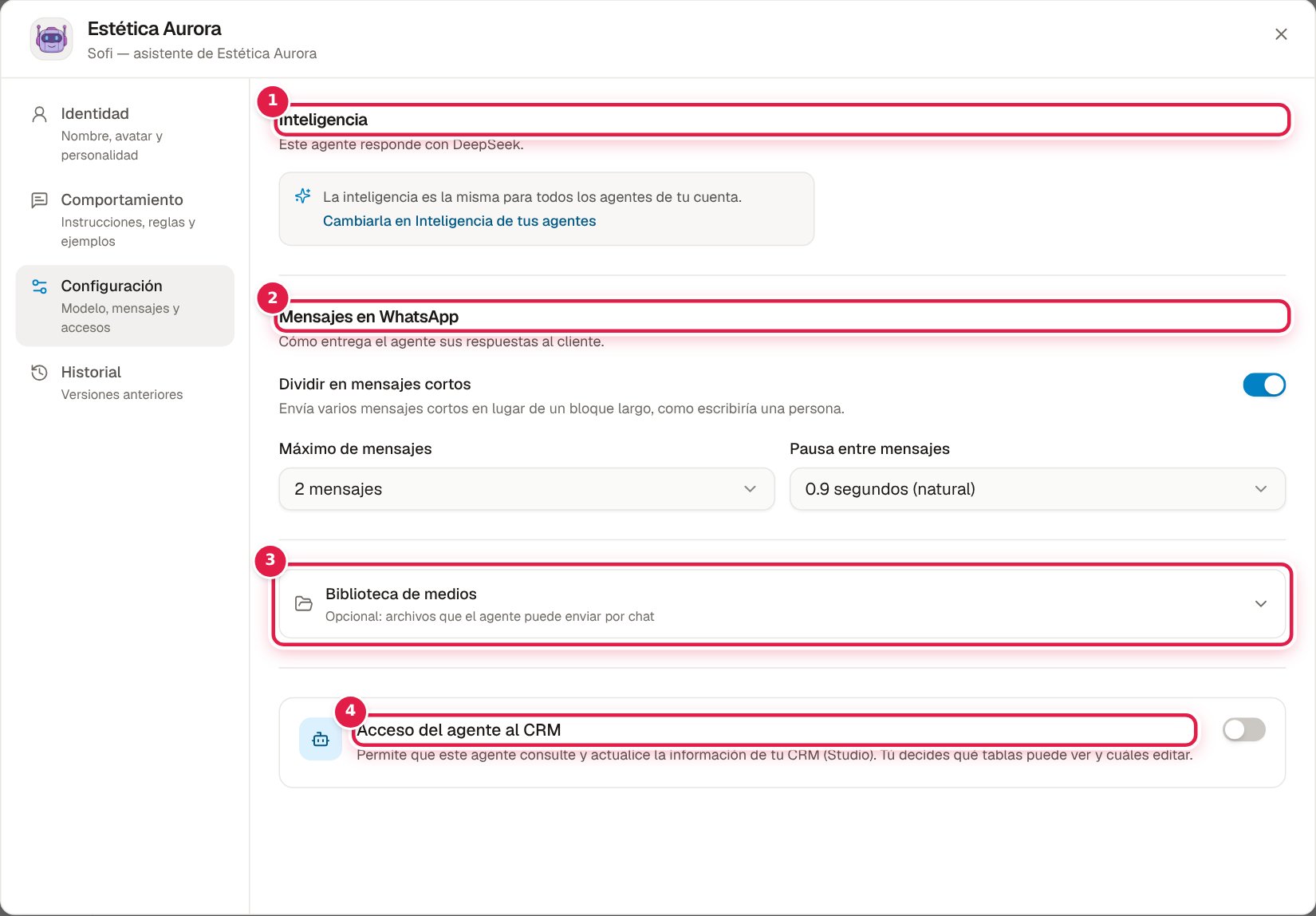
- Inteligencia: dice con cuál responde este agente. Es la misma para todos los agentes del negocio; se cambia en Cambiarla en Inteligencia de tus agentes. Ver Inteligencia de tus agentes.
- Mensajes en WhatsApp: cómo entrega sus respuestas.
- Dividir en mensajes cortos: manda varios mensajes breves en lugar de un bloque largo. Viene encendido.
- Máximo de mensajes: de 2 a 6 por respuesta.
- Pausa entre mensajes: de 0.5 a 10 segundos; 0.9 segundos (natural) es lo normal.
- Si tu número es de la API oficial de WhatsApp, aparece además Un solo mensaje en WhatsApp oficial: Meta cobra cada mensaje de la API, así que la respuesta sale junta y el texto va como pie de la foto. Aplica a todos tus agentes y se guarda al momento.
- Biblioteca de medios (opcional): qué archivos puede mandar este agente por chat (catálogo, lista de precios, fotos de trabajos). Eliges de los que ya subiste en Seleccionar, o subes uno nuevo con Subir archivo o Desde URL. Ver Conocimiento del agente.
- Acceso del agente al CRM: qué tablas de Studio puede consultar o editar, para que conteste con existencias y precios al día. Se guarda con Guardar accesos. Ver Studio y tu agente.
Historial
Cada vez que guardas las instrucciones, la información del negocio o los objetivos, se crea una versión con quién la hizo y cuándo (Creación, Edición o Restauración). Abre una para ver qué cambió y, si el cambio empeoró las respuestas, toca Restaurar esta versión.
Antes de dejarlo con clientes
Pruébalo siempre con Probar (Laboratorio y pruebas) y revisa:
- Se presenta con el nombre de tu negocio.
- Los precios que da son los reales.
- Sabe decir que no sabe algo y pasar con una persona.
- Si agenda citas, la cita de prueba aparece en tu calendario a la hora correcta.
- Atiende alguna etapa o es el predeterminado (si no, sale Inactivo).
- Tienes un canal conectado en Canales.