Después del onboarding tu cuenta ya funciona. Estos son los ajustes que conviene revisar el primer día, en este orden.
Lo mínimo para empezar
| Ajuste | Dónde | Por qué importa |
|---|---|---|
| Nombre de la empresa | Configuración → General | Aparece en el panel, en tus correos y en lo que ven tus clientes |
| Zona horaria | Configuración → General | Sin ella, las horas de chats, citas y recordatorios salen corridas |
| Logo | Configuración → General | Tus correos y las páginas que ven tus clientes (opcional) |
| Perfil del negocio | Inicio → Completa tu perfil | Lo que tu agente sabe de tu negocio: descripción, horarios, sitio web |
| Avisos | Configuración → Notificaciones | Qué te avisa el panel y por correo |
Con nombre y zona horaria ya puedes trabajar. Lo demás lo ajustas sobre la marcha.
Revisar el nombre y la zona horaria
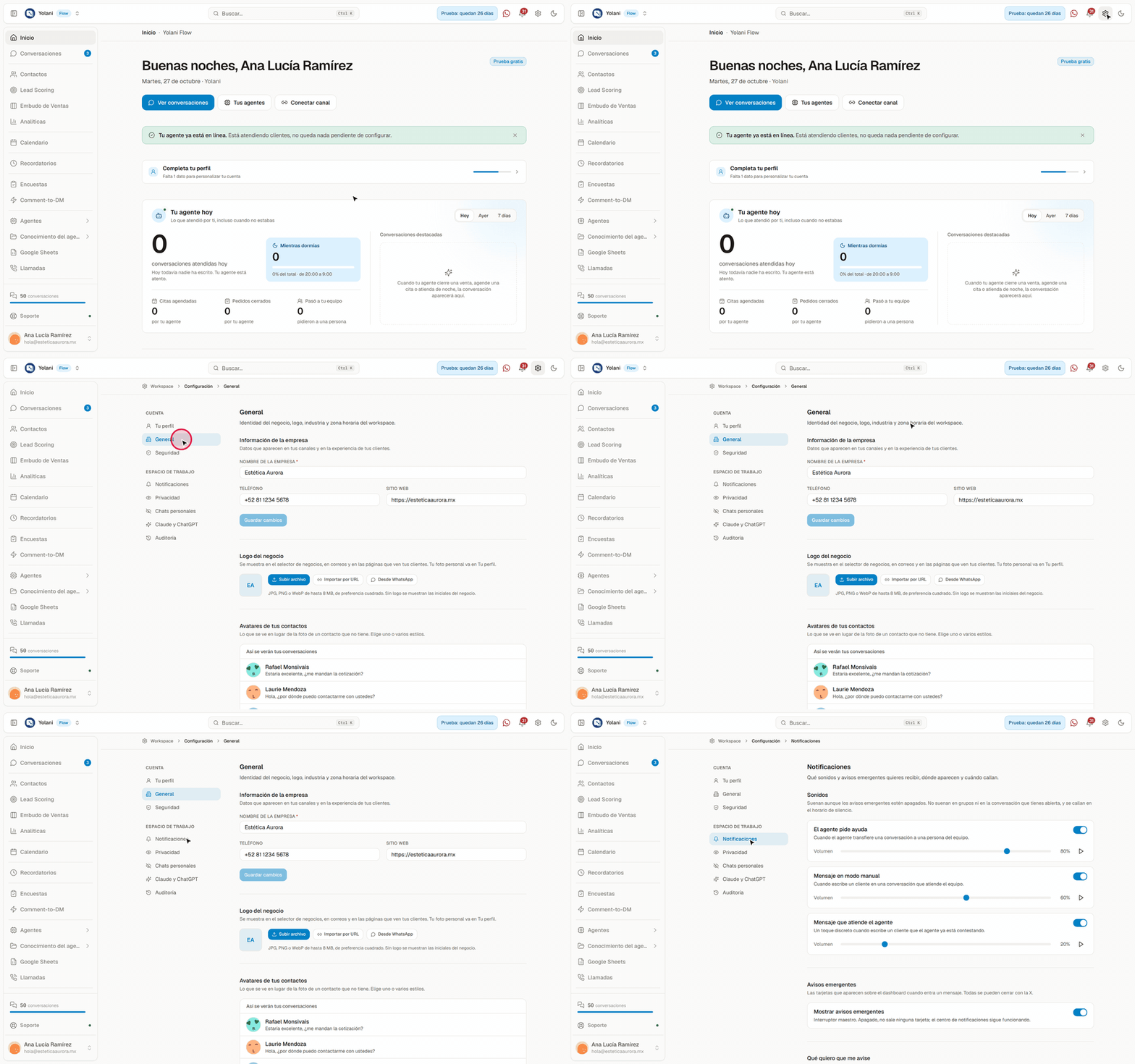
Abre Configuración
El engrane de la barra superior, a la derecha. También está en el menú de tu cuenta (tu nombre, abajo a la izquierda) → Configuración.
Entra a «General»
En el menú de la izquierda, grupo Cuenta.
Revisa los datos del negocio
En Información de la empresa: Nombre de la empresa, Teléfono y Sitio web.
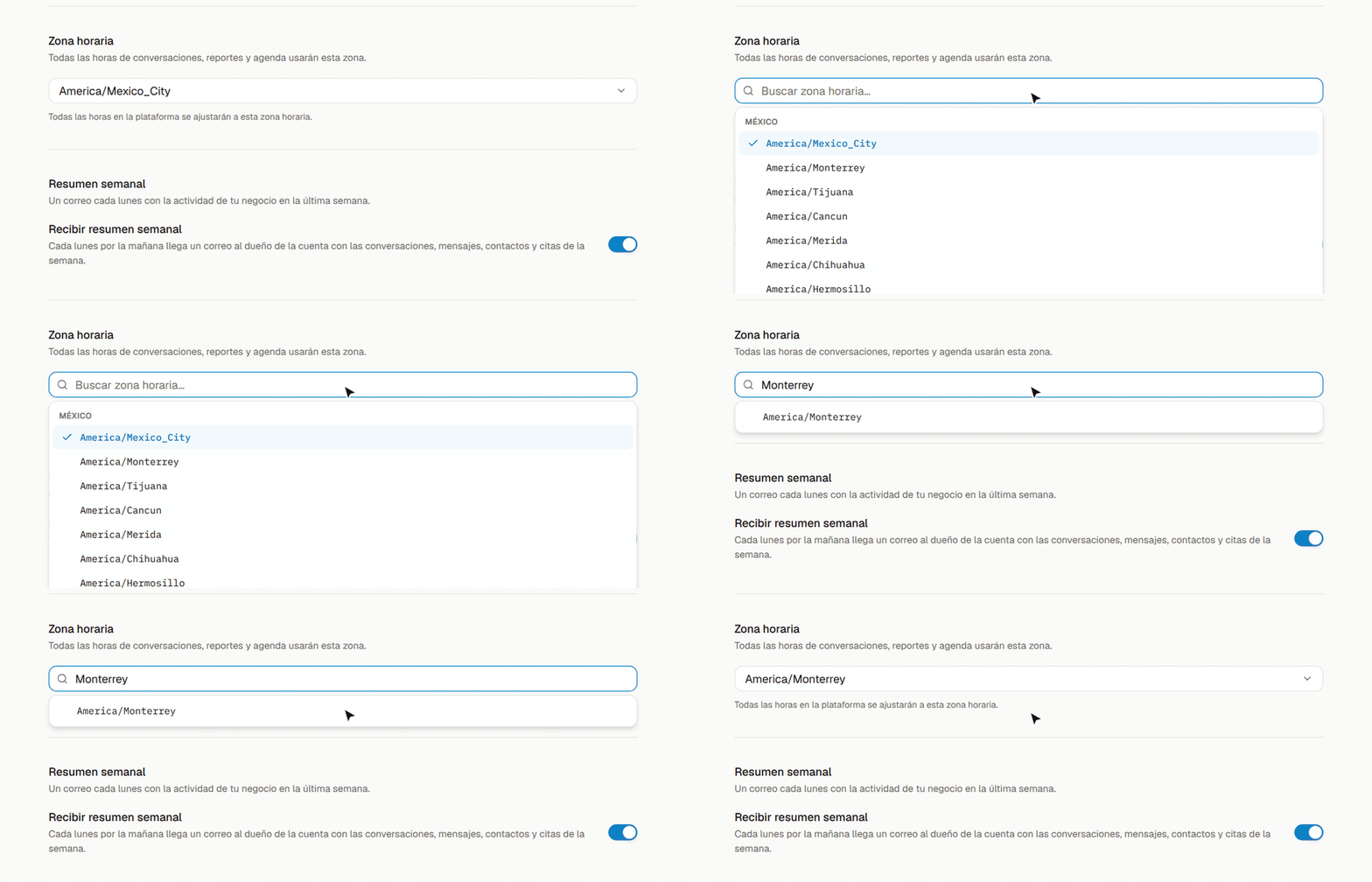
Revisa la zona horaria
Más abajo, en Zona horaria: haz clic en la zona actual y elige la de tu ciudad. Las de México vienen agrupadas arriba (por ejemplo America/Monterrey; Guadalajara usa America/Mexico_City) y las demás se buscan en Buscar zona horaria…. Se guarda al momento.
Cada sección se explica en Ajustes de la empresa.
Completar el perfil del negocio
En Inicio, la tarjeta Completa tu perfil reúne lo que saltaste en el onboarding: el perfil de tu negocio, la ubicación y zona horaria, tu sitio web, tus horarios de atención y, según tu giro, zonas de servicio o licencias. Cada tarea abre un panel a la derecha que se guarda solo: no hay botón de guardar que se te pueda olvidar. Ver La pantalla de Inicio.
Dónde está cada cosa
| Buscas | Dónde está |
|---|---|
| Datos de la empresa, zona horaria, avisos, tu contraseña | El engrane de la barra superior (Configuración) |
| Conectar WhatsApp, Instagram, Messenger, Telegram o tu web | Menú lateral → Canales |
| Invitar a tu equipo | Menú lateral → Colaboradores |
| Plan, pagos y conversaciones | Menú lateral → Suscripción (solo el dueño) |
| Instalar apps | Menú de tu cuenta → Apps y módulos |
| Ayuda | Menú lateral → Soporte |
Suscripción no está en el menú de tu cuenta:
Es un error común buscarla ahí. Suscripción, Canales y Colaboradores están en el menú lateral, al final de Flow.
Siguiente paso
- ¿Aún no conectas WhatsApp? → Conectar WhatsApp
- ¿Quieres ubicarte en el panel? → Los espacios de Yolani