El Widget Web es un chat que se pega a tu sitio. Quien visite tu página te escribe ahí mismo, tu agente le contesta y la conversación entra a Conversaciones junto con las de WhatsApp e Instagram.
Vive en Canales, grupo Tu sitio web. Viene desde el plan Automatiza, es decir, en todos los que se contratan hoy. Si conservas Esencial, no lo incluye: al activarlo Yolani te avisa que necesitas subir de plan. Ver Planes.
En ese grupo hay dos widgets:
Widget Web abre un chat dentro de tu página, atendido por tu agente. Widget WhatsApp es un botón flotante que lleva a la persona a tu WhatsApp y registra de qué campaña llegó. Se configuran por separado; más abajo se explica cuál conviene.
Activarlo
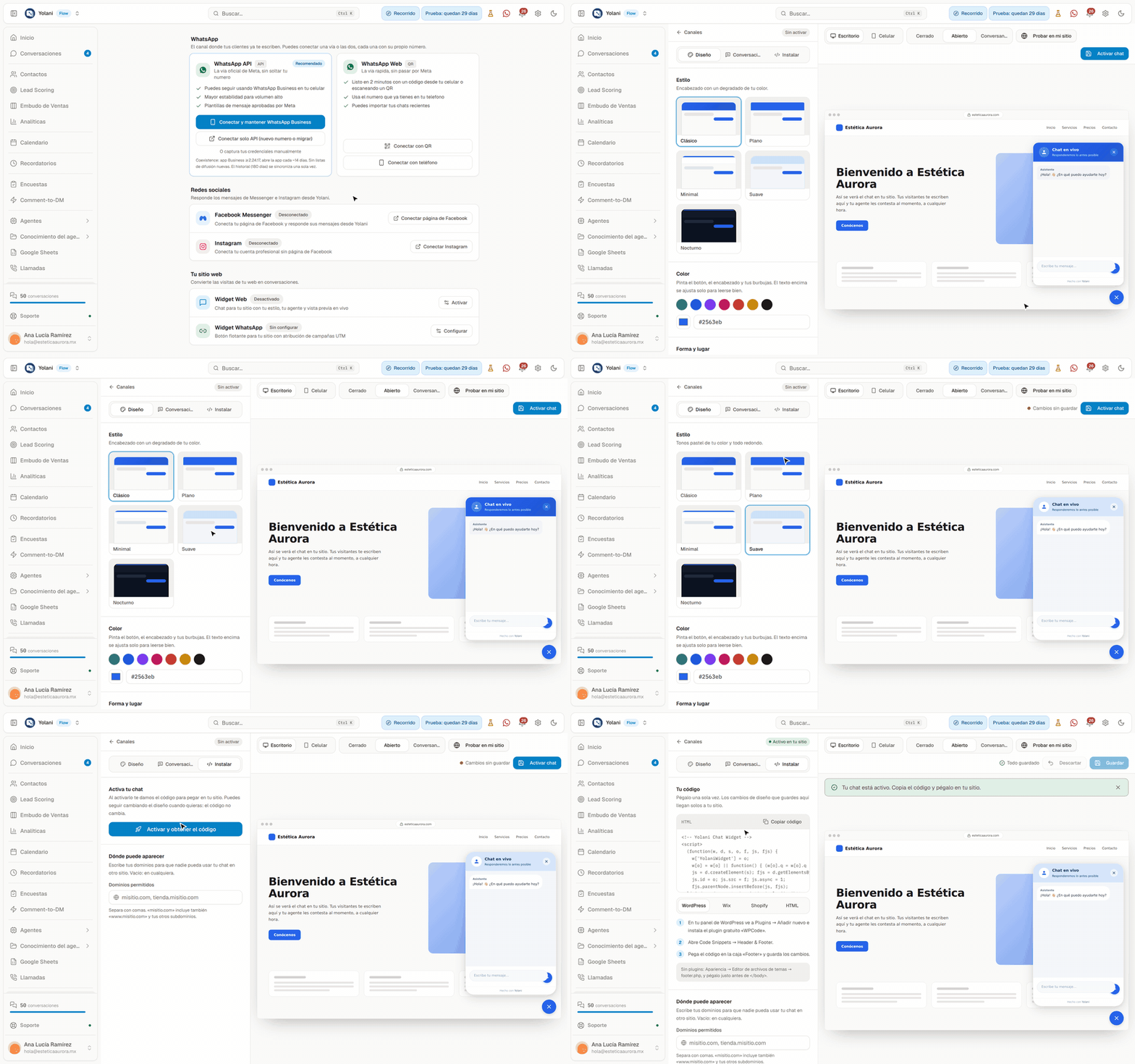
Abre el estudio del chat
Canales → grupo Tu sitio web → fila Widget Web → Activar (marca 1; dice Configurar si ya está activo). Se abre el estudio: a la izquierda los ajustes, a la derecha la vista previa en vivo.
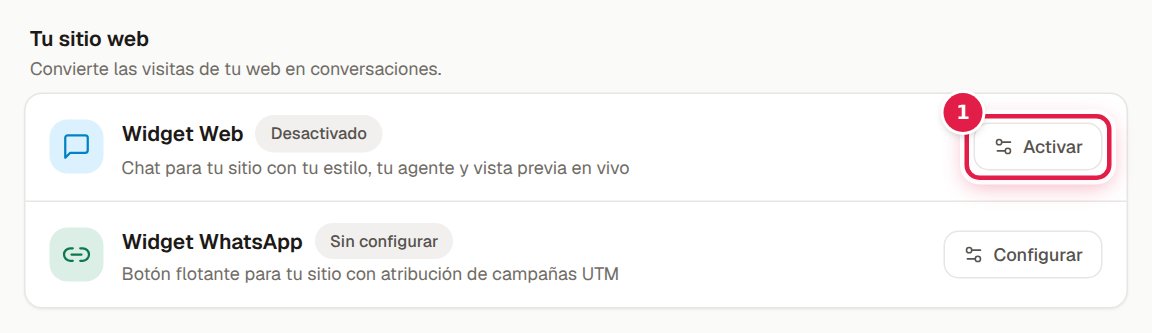
Diséñalo
En la pestaña Diseño (las pestañas están arriba a la izquierda, marca 1 de la captura de Diseño) eliges el estilo, el color y la forma. Cada cambio se ve al momento en la vista previa.
Ajusta lo que dice
En Conversación: el nombre y la foto de tu agente, los textos, el mensaje de bienvenida y si quieres llamar la atención del visitante.
Actívalo y copia el código
En Instalar, pulsa Activar y obtener el código (o Activar chat, arriba a la derecha). Verás "Tu chat está activo. Copia el código y pégalo en tu sitio." Pulsa Copiar código.
Pégalo en tu sitio
Pégalo una sola vez, antes del cierre de </body>. La pestaña Instalar te da los pasos para tu plataforma (abajo están también).
Ya activo, la etiqueta de arriba dice Activo en tu sitio y en Canales la fila dice Activo. Para cambiar algo, vuelves al estudio, editas y pulsas Guardar (marca 4): "Listo, quedó guardado. Tu sitio lo muestra en la próxima visita." No tienes que volver a pegar el código. Si te arrepientes antes de guardar, Descartar.
Diseño
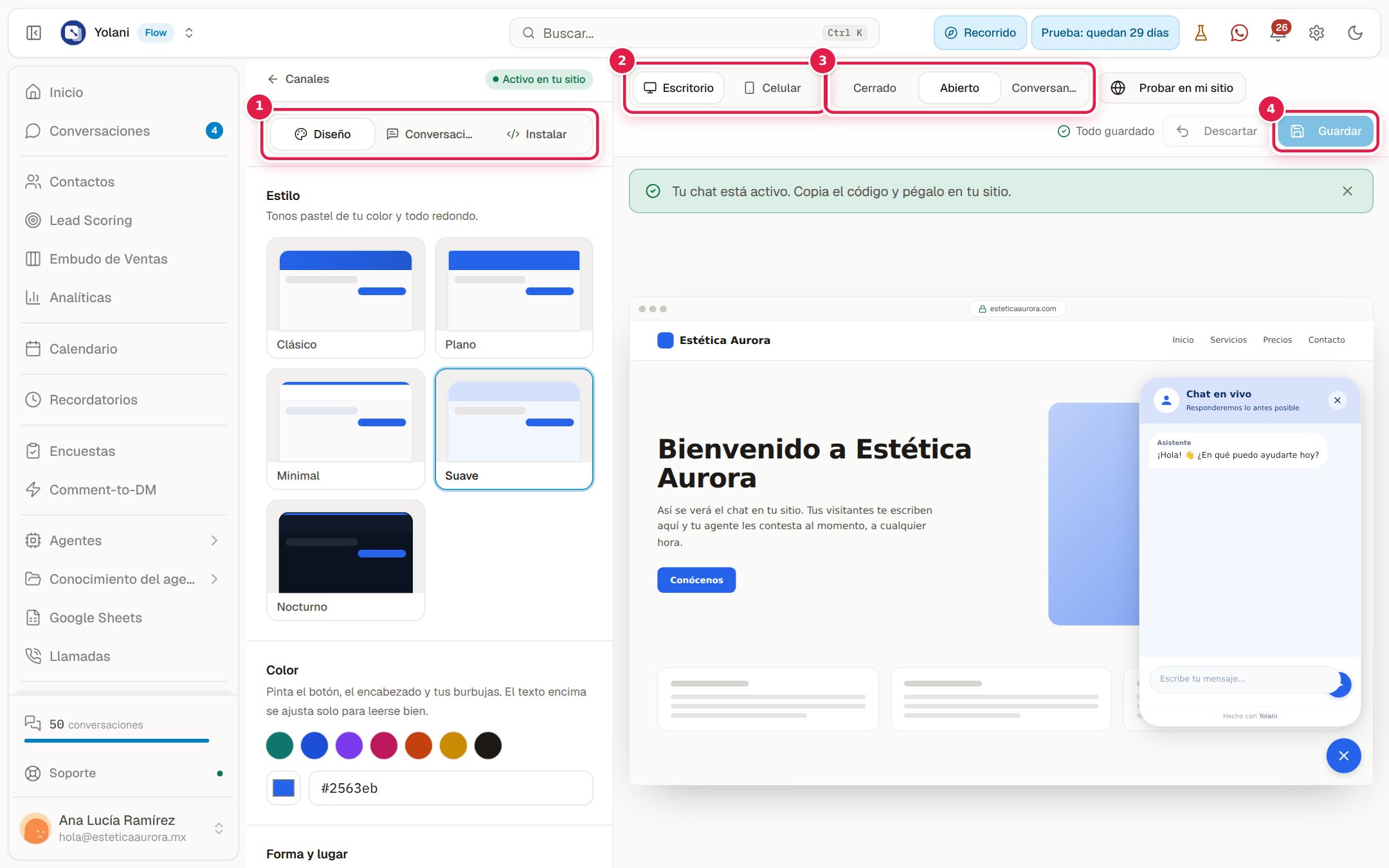
| Ajuste | Opciones |
|---|---|
| Estilo | Clásico (encabezado con degradado de tu color), Plano, Minimal, Suave (tonos pastel y todo redondo) y Nocturno (para sitios con fondo oscuro). |
| Color | Pinta el botón, el encabezado y tus burbujas; el texto encima se ajusta solo para leerse bien. Eliges una muestra, tu propio color o lo escribes en hexadecimal. |
| Esquinas | Rectas, Suaves o Redondas. |
| Letra | Moderna, Redondeada o Clásica. |
| Posición en la página | Abajo a la izquierda o Abajo a la derecha. |
| Icono del botón | Chat, Escribiendo, Mensaje, Soporte, Persona o Destello. |
Arriba de la vista previa:
- Escritorio o Celular (marca 2): cómo se ve en cada pantalla.
- Cerrado, Abierto o Conversando (marca 3): el botón solo, el chat abierto o una conversación de muestra.
- Probar en mi sitio: escribe la dirección de tu página y la vista previa pone el chat encima. Si tu sitio no se deja mostrar dentro de otra página (es una protección común) o no usa
https, Yolani te lo dice y usa una página de muestra.
Conversación
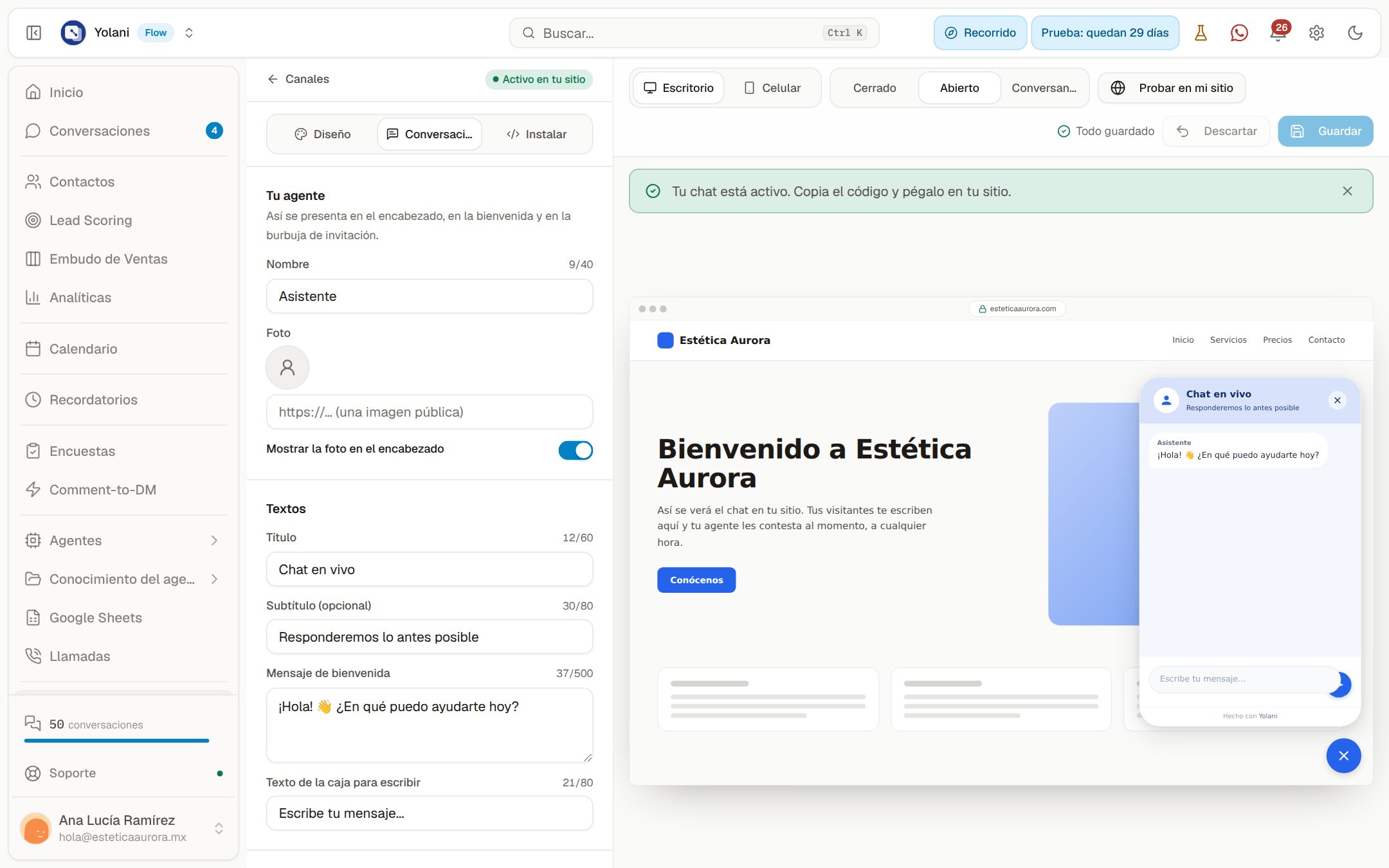
| Sección | Qué ajustas |
|---|---|
| Tu agente | Nombre con el que se presenta y Foto (Usar mi logo pone el de tu negocio). Mostrar la foto en el encabezado. |
| Textos | Título (por defecto Chat en vivo), Subtítulo (opcional), Mensaje de bienvenida (hasta 500 caracteres) y Texto de la caja para escribir. |
| Llamar la atención | Burbuja de invitación: un mensajito junto al botón que aparece a los segundos que elijas. Abrir el chat solo: se abre después de unos segundos. A quien lo cierra no se le vuelve a mostrar en esa visita. |
| Antes de chatear | Pedir datos antes del chat: nombre, teléfono o correo, para que tu equipo pueda seguirle por WhatsApp o correo si se va. |
| Detalles | Sonido al recibir respuesta e Indicador de «escribiendo…». |
Instalar
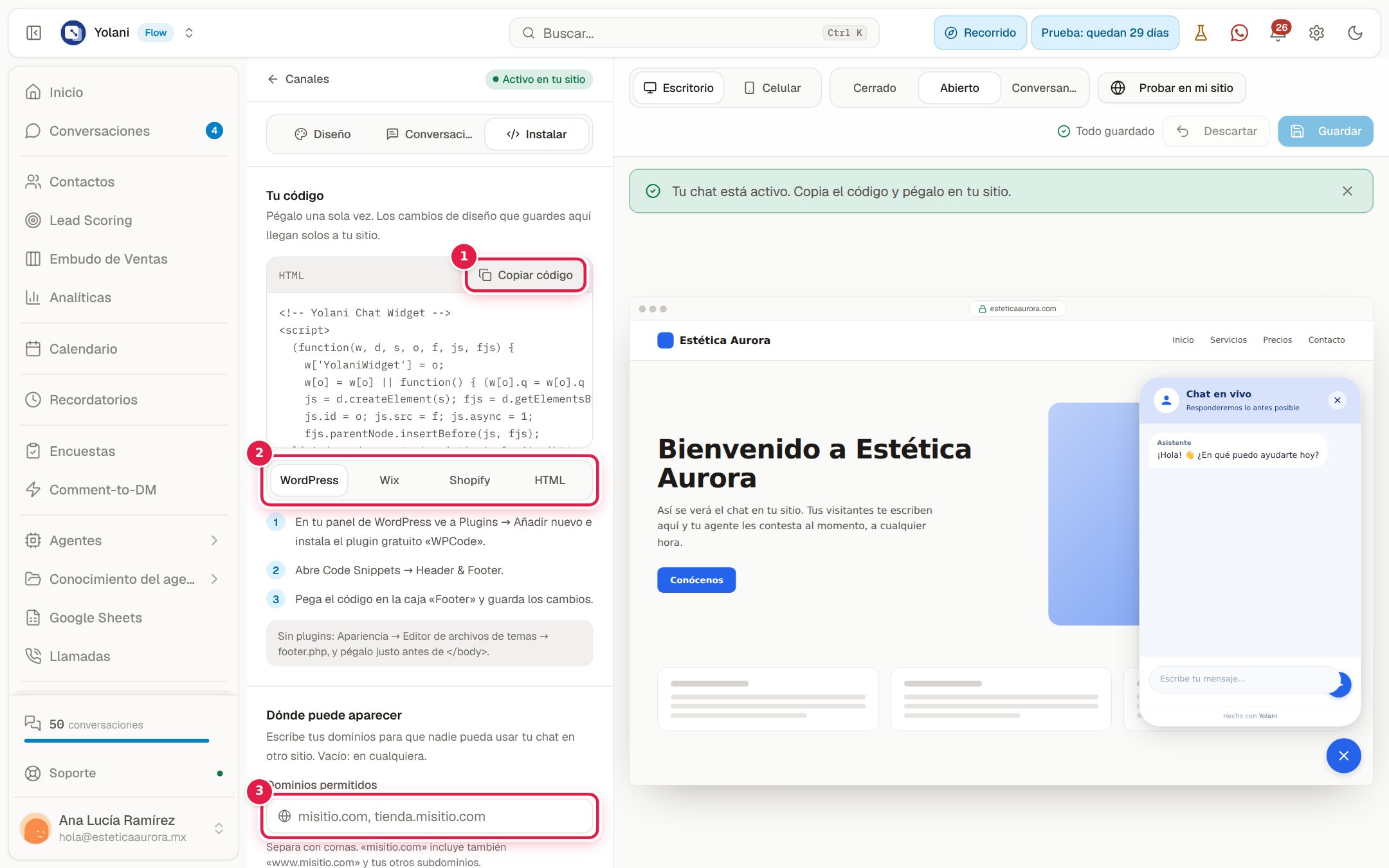
- Copiar código. Lo pegas una sola vez: los cambios de diseño que guardes después llegan solos a tu sitio.
- Tu sitio está hecho con: WordPress, Wix, Shopify o HTML, con los pasos para cada uno:
| Plataforma | Dónde se pega |
|---|---|
| WordPress | Instala el plugin gratuito «WPCode» (Plugins → Añadir nuevo), abre Code Snippets → Header & Footer y pega el código en la caja «Footer». Sin plugins: Apariencia → Editor de archivos de temas → footer.php, justo antes de </body>. |
| Wix | Configuración → Avanzado → Código personalizado → «+ Agregar código personalizado». Elige «Todas las páginas» y la ubicación «Body - final». Wix solo lo permite con plan Premium y dominio conectado. |
| Shopify | Tienda online → Temas → menú «…» → «Editar código» → Layout → theme.liquid, justo antes de </body>. |
| HTML | En tu archivo (o la plantilla que comparten todas las páginas), justo antes de </body>. Súbelo a tu hosting. |
- Dominios permitidos: los dominios donde puede aparecer tu chat, separados por comas (
misitio.com, tienda.misitio.com).misitio.comincluyewww.misitio.comy tus otros subdominios. Vacío, funciona en cualquier sitio; ponlo si no quieres que nadie más use tu chat.
En Avanzado:
- Generar un código nuevo: para cuando sospechas que tu código se filtró.
- Desactivar el chat: el botón desaparece de tu sitio aunque el código siga pegado. Tus conversaciones se conservan y puedes volver a activarlo cuando quieras.
Un código nuevo rompe el anterior:
Al generar un código nuevo, el que tienes pegado deja de funcionar al instante. Pega el nuevo en tu sitio en cuanto lo generes.
Qué ve el visitante
- Un botón flotante en la esquina que elegiste (y, si la activaste, la burbuja de invitación).
- Al pulsarlo se abre el chat con tu título, tu agente y tu mensaje de bienvenida.
- Escribe y le contesta tu agente de IA, o tu equipo desde Conversaciones.
Widget Web o Widget WhatsApp
| Widget Web | Widget WhatsApp | |
|---|---|---|
| Dónde ocurre la conversación | Dentro de tu página | En WhatsApp |
| Qué necesita el visitante | Nada | Tener WhatsApp |
| El agente de IA responde | Sí, en el chat | Sí, ya en WhatsApp |
| Atribución de campañas (UTM) | No | Sí, es su razón de ser |
| Se configura | En el estudio del chat | En una ventana: número, mensaje de bienvenida, color, posición, tooltip y efecto de pulso |
El Widget WhatsApp se abre desde su fila en Tu sitio web. Además del botón, genera Links de campaña: defines Source, Medium, Campaña y un Mensaje activador, y quien llegue por ese link queda atribuido a esa campaña. En la misma ventana ves los clics del botón por fuente.
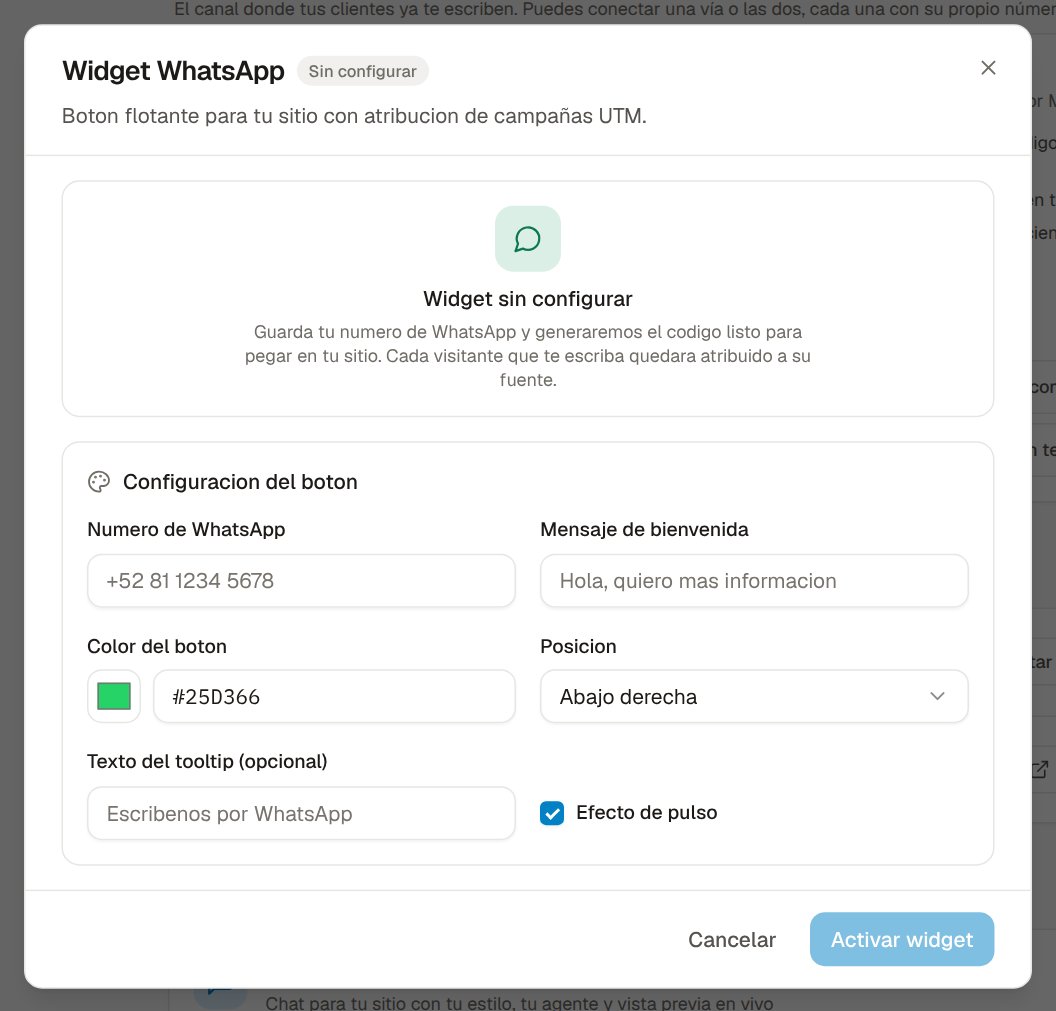
Puedes tener los dos, pero en esquinas distintas: dos botones flotantes en la misma esquina se tapan.
Cuando algo falla
| Síntoma | Qué revisar |
|---|---|
| El chat no aparece en tu sitio | El código no quedó antes de </body>, o tu dominio no está en Dominios permitidos. |
| Aparecía y dejó de aparecer | ¿Alguien generó un código nuevo o desactivó el chat? |
| No veo mis cambios en el sitio | Recarga la página: se aplican en la siguiente visita. |
| Al activarlo dice que necesitas otro plan | El chat web viene desde Automatiza. |
| Nadie contesta lo que escriben | Si tu agente está apagado, la conversación espera a una persona en Conversaciones. |