Cuando tienes 40 conversaciones abiertas, la pregunta no es "¿quién me escribió?" sino "¿a quién le hablo primero?". El score responde eso con un número del 0 al 100 que Yolani calcula solo para cada contacto.
Está en el menú lateral, en Lead Scoring (viene con el módulo CRM y Lead Scoring).
Cómo se calcula
El score es la suma de dos mitades, cada una con tope de 50 puntos:
| Mitad | Qué la alimenta |
|---|---|
| Ajuste (hasta 50) | Qué tan completo y prometedor es el contacto: si tiene correo (+5) y teléfono (+3), de dónde llegó (un anuncio suma más que llegar directo), etiquetas con palabras como VIP o frecuente, y los puntos de tus reglas. |
| Actividad (hasta 50) | Qué tan enganchado está. Lo calcula Yolani: qué tan rápido responde, cuántos mensajes lleva, cuánto avanzó en el embudo, qué tan reciente fue su último mensaje (si lleva mucho sin escribir, resta), si tiene citas y cómo le fue con el agente. |
Las reglas con puntos negativos restan del total. Que cada mitad tenga su tope evita el caso del contacto que escribe mucho pero nunca va a comprar: la actividad sola no pasa de 50.
Yolani recalcula todos los scores cada 6 horas. Para no esperar, usa Recalcular scores.
Niveles
| Nivel | Rango | Color |
|---|---|---|
| Frío | 0 a 30 | Gris |
| Tibio | 31 a 60 | Ámbar |
| Caliente | 61 a 80 | Naranja |
| Muy Caliente | 81 a 100 | Rojo |
El panel
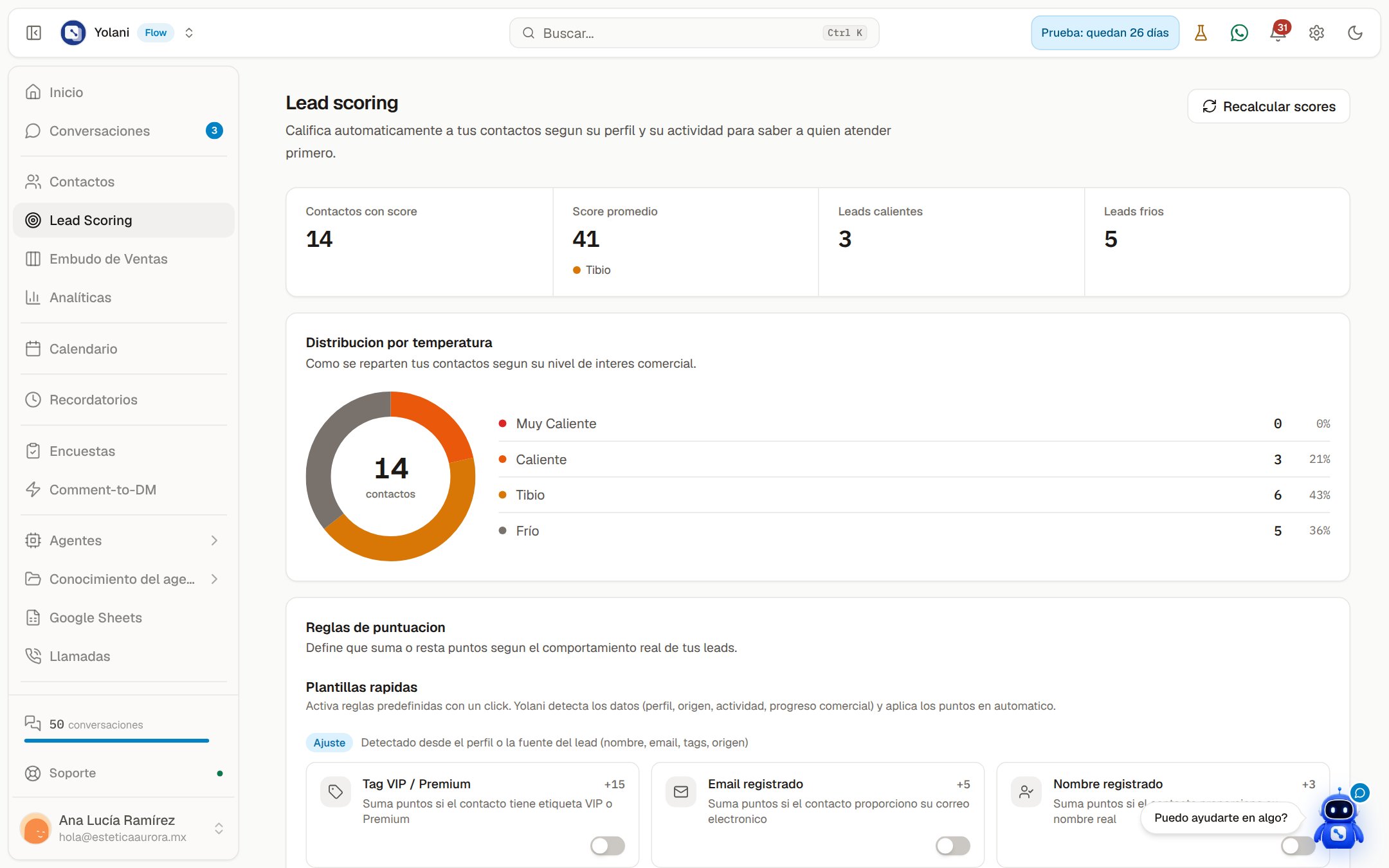
Arriba, cuatro indicadores: Contactos con score, Score promedio (con su nivel debajo), Leads calientes (calientes y muy calientes) y Leads frios. Después, Distribucion por temperatura: una dona que reparte a tus contactos entre los cuatro niveles.
Mira juntos Leads calientes y Leads frios: si los fríos son muchos más, el problema no está en tu equipo sino antes, en de dónde te están llegando los contactos.
Recalcular scores (arriba a la derecha) vuelve a evaluar a todos con las reglas de ese momento. Ese botón y las reglas solo los ve quien tiene acceso completo a Contactos.
Reglas listas para encender
En Reglas de puntuacion → Plantillas rapidas hay reglas listas, agrupadas en Ajuste y Actividad. Cada tarjeta trae los puntos que suma y un interruptor.
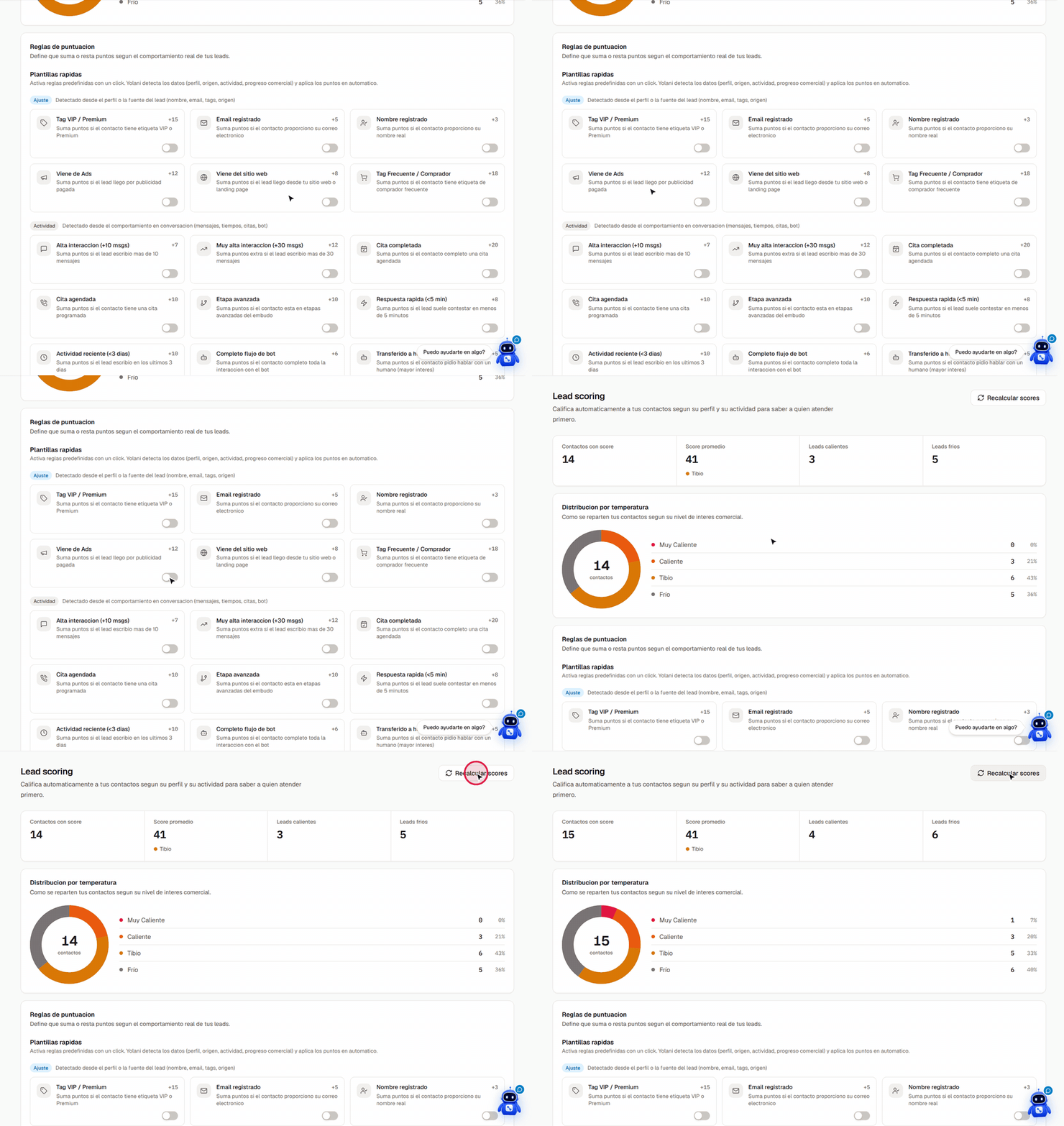
- Busca la regla que te sirva.
- Enciende su interruptor. La regla se crea y aparece también en la lista de abajo.
- Pulsa Recalcular scores para aplicarla ya.
Apagar el interruptor borra la regla.
| Ajuste | Puntos | Actividad | Puntos |
|---|---|---|---|
| Tag VIP / Premium (etiqueta llamada VIP) | +15 | Alta interaccion (+10 msgs) | +7 |
| Tag Frecuente / Comprador (etiqueta llamada Frecuente) | +18 | Muy alta interaccion (+30 msgs) | +12 |
| Email registrado | +5 | Cita agendada | +10 |
| Nombre registrado | +3 | Cita completada | +20 |
| Viene de Ads | +12 | Etapa avanzada | +10 |
| Viene del sitio web | +8 | Respuesta rapida (<5 min) | +8 |
| Actividad reciente (<3 dias) | +10 | ||
| Completo flujo de bot | +6 | ||
| Transferido a humano | +5 |
Las reglas de etiqueta comparan el nombre exacto de la etiqueta puesta en la conversación (sin importar mayúsculas): Tag VIP / Premium cuenta a quien tenga la etiqueta VIP. Para empezar, encender las que tengan sentido para tu negocio suele bastar.
Crear tu propia regla
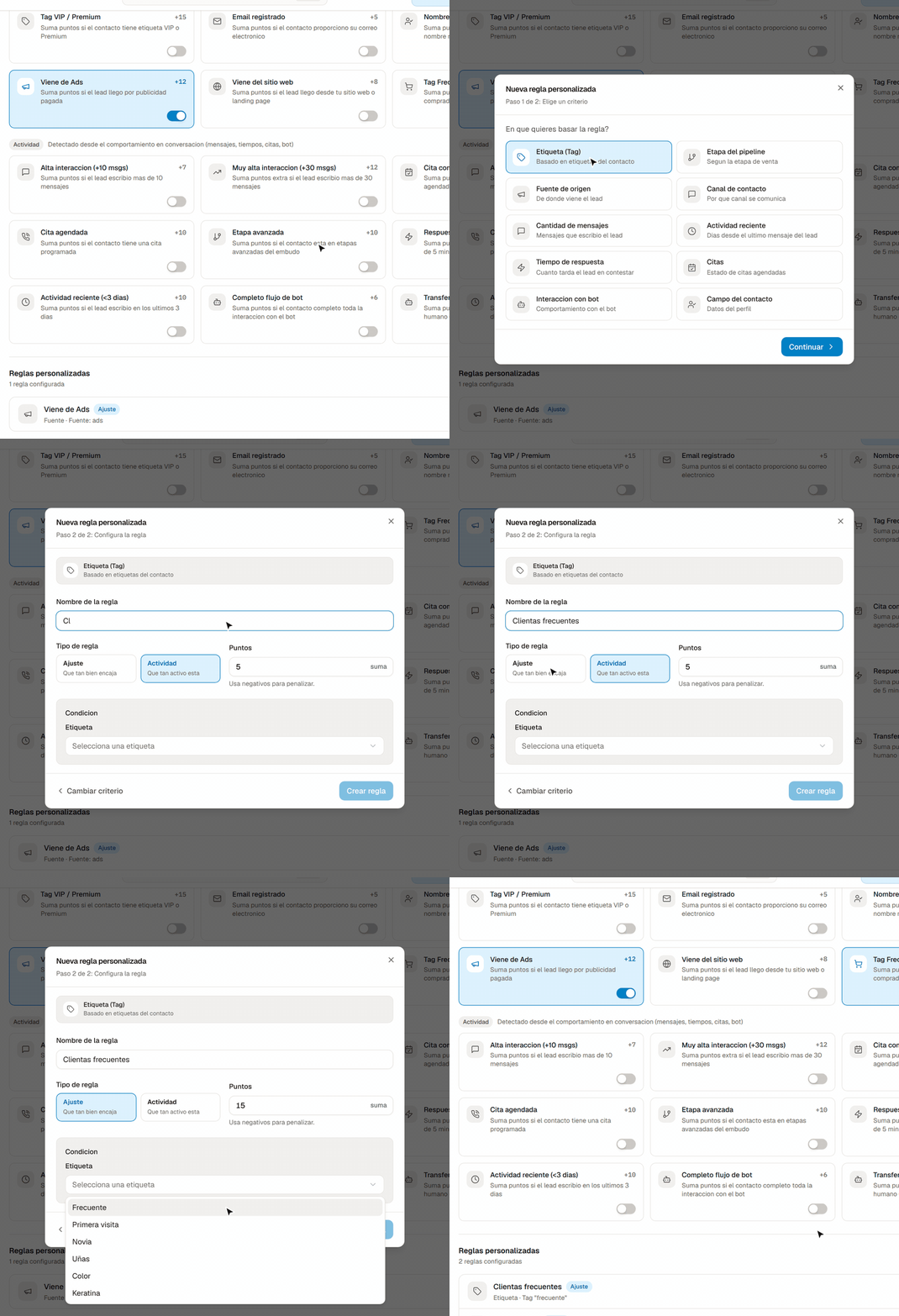
- Pulsa Crear regla avanzada. Se abre Nueva regla personalizada.
- Paso 1 de 2: Elige un criterio: Etiqueta (Tag), Etapa del pipeline, Fuente de origen, Canal de contacto, Cantidad de mensajes, Actividad reciente, Tiempo de respuesta, Citas, Interaccion con bot o Campo del contacto. Pulsa Continuar.
- Paso 2 de 2: Configura la regla:
- Nombre de la regla (Clientas frecuentes).
- Tipo de regla: Ajuste (qué tan bien encaja) o Actividad (qué tan activo está).
- Puntos: cuántos suma o resta.
- Condición: según el criterio, la etiqueta, la etapa, la fuente, el canal, o un número con su comparación (Mayor que, Menor que, Igual a...).
- Pulsa Crear regla.
Tus reglas se listan con su icono, su tipo, la condición y los puntos en verde (suma) o rojo (resta). El interruptor de cada una la apaga sin borrarla; el bote de basura la elimina.
Elige siempre la comparación:
En las reglas con números (mensajes, días, minutos) y en Campo del contacto, abre la lista de comparación y elige una opción aunque ya se vea seleccionada. Si no, la regla se guarda sin comparación y no suma puntos a nadie.
Canal de contacto todavía no distingue el canal:
Por ahora una regla de Canal de contacto toma todas las conversaciones como de WhatsApp: con WhatsApp le suma a todos tus contactos, y con Instagram, Facebook Messenger o Web Chat no le suma a nadie. Para premiar por dónde llegó el cliente, usa Fuente de origen.
Los puntos negativos también sirven:
Una regla puede restar. Es la forma de bajar de la lista a quien escribe por curiosidad desde un canal que nunca compra, sin tener que ignorarlo a mano cada día.
Dónde se ve el score
- En Contactos, en la columna Score (y en el encabezado de la ficha de cada contacto).
- En la lista de conversaciones, debajo de la foto (
38pts). - En el panel del contacto del chat, como anillo con su nivel.
- En las tarjetas del embudo.
El color es el del nivel, así que se lee sin mirar el número.
En el día a día
- En Contactos, haz dos clics en Score para ver primero a los más calientes y trabaja de arriba hacia abajo.
- En el embudo, un score alto en una etapa temprana es alguien a quien vale la pena escribirle hoy.
- Un score alto que lleva días sin moverse de etapa es la venta más cara que se te puede escapar: combínalo con Solo estancados en el embudo.