El Embudo de Ventas es un tablero de columnas: cada columna es una etapa de tu proceso y cada tarjeta es un cliente (una conversación). De un vistazo sabes cuánta gente hay en cada punto, cuánto dinero hay en juego y quién se está enfriando. Está en el menú lateral, en Embudo de Ventas.
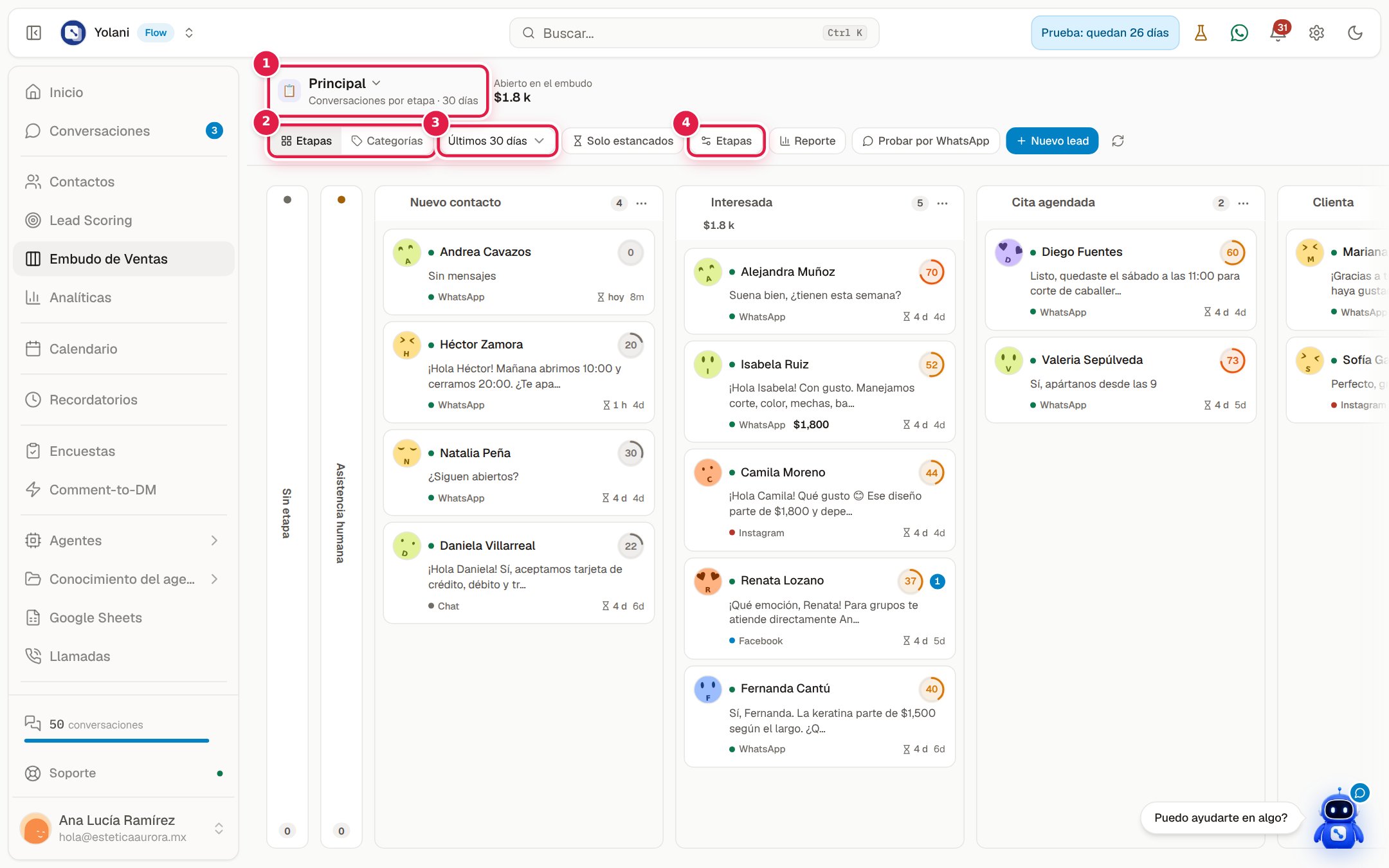
La barra de arriba
| # | Control | Qué hace |
|---|---|---|
| 1 | Selector de embudo | El nombre del embudo activo y, debajo, qué estás viendo (Conversaciones por etapa · 30 días). Al abrirlo: tus embudos (con principal en el predeterminado), un lápiz para editar cada uno, Crear nuevo embudo con el contador de tu plan y, si tienes más de uno, Configurar router. |
| 2 | Etapas / Categorías | Columnas por etapa del proceso o por etiqueta. |
| 3 | Rango | Cuánto historial se muestra: Últimas 24h, Últimos 3 días, Últimos 7 días, Últimos 30 días, Últimos 60 días o Último año (365 días). Se recuerda en tu navegador. |
| 4 | Etapas | Abre la configuración de las columnas. Ver Etapas del embudo. |
Además:
- Abierto en el embudo: la suma de los montos del trato de las etapas abiertas (sin ganados ni perdidos). Aparece en cuanto alguna tarjeta tiene monto.
- Solo estancados: deja solo los leads que pasaron el aviso de su etapa (abajo).
- Reporte: la conversión, el tiempo en cada etapa, los ganados, los perdidos y el dinero. Ver El reporte.
- Probar por WhatsApp: un enlace y un QR para escribirle a tu agente desde otro celular, como si fueras cliente.
- Nuevo lead: meter a alguien al embudo sin escribirle (abajo).
- Actualizar (la flecha circular): vuelve a traer el tablero.
Categorías es solo para mirar:
En Categorías las columnas son tus etiquetas y una conversación con varias etiquetas sale en varias columnas. Por eso ahí no se arrastra ni se selecciona. Para mover tarjetas vuelve a Etapas.
Las columnas
Antes de tus etapas hay dos columnas que pone Yolani:
- Sin etapa: conversaciones que todavía no tienen etapa.
- Asistencia humana: las que el agente transfirió a una persona (con Transferir a Humano) y nadie ha atendido todavía, o las que alguien soltó ahí. Una conversación que solo pasaste a manual se queda en su etapa.
Vacías, se encogen a un carril angosto; siguen aceptando que sueltes una tarjeta encima y un clic las abre.
En el encabezado de cada etapa ves su color, su nombre, cuántas conversaciones tiene y, en una segunda línea, la suma de los montos y un chip N estancados si hay alguno (un clic en el chip enciende Solo estancados). Si la etapa tiene el agente apagado, aparece un icono que lo indica.
El menú de tres puntos de cada etapa tiene Acciones y avisos de esta etapa y Configurar todas las etapas.
Las tarjetas
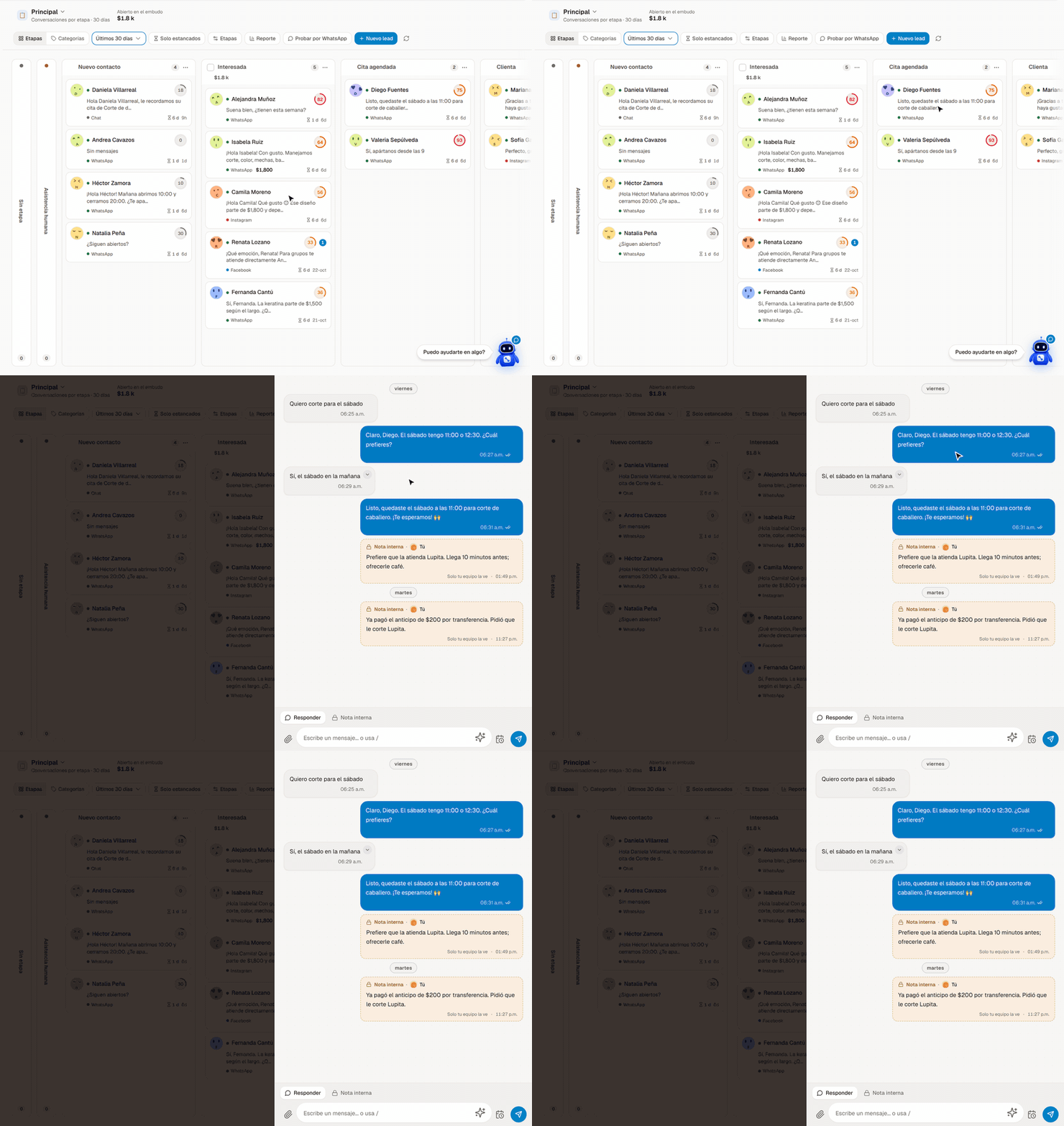
Cada tarjeta muestra:
- La foto o iniciales y un punto de color: verde = el agente está atendiendo; ámbar = modo manual (la IA está en pausa); gris = IA apagada.
- El nombre, el score de Lead Scoring y los mensajes sin leer.
- Con {nombre} si la conversación está vinculada con la de otra persona del mismo trámite.
- El último mensaje y el canal.
- El monto del trato, si tiene. Si no, al pasar el cursor aparece + Monto.
- Cuánto lleva en la etapa (
hoy,3 d,2 sem). Si pasó el aviso de la etapa, se marca Estancado · 9 d en ámbar. - Hace cuánto fue el último mensaje.
Un clic en la tarjeta abre la vista rápida: el chat completo en un panel lateral, desde el que puedes contestar sin salir del embudo. Ir a la conversación te lleva a la bandeja.
Quién mueve las tarjetas
- Tu agente, conforme avanza la plática: si la clienta pregunta precios, la pasa a Interesada; si acepta una fecha, a Cita agendada. Lo hace leyendo el criterio que escribiste en cada etapa (Cuándo cambiar a esta etapa).
- Tú, arrastrando la tarjeta o desde el chat. Ver Mover conversaciones.
Cada etapa decide quién puede meter o sacar conversaciones de ella (Quién mueve esta etapa) y puede pedir requisitos para entrar. Ver Etapas del embudo.
El agente necesita saber qué significa cada etapa:
"Etapa 2" no le dice nada al agente. Ponle nombre de negocio y llena Cuándo cambiar a esta etapa: Cuando la clienta pregunta por precios o servicios. De ahí saca el criterio para mover a la gente.
El monto del trato
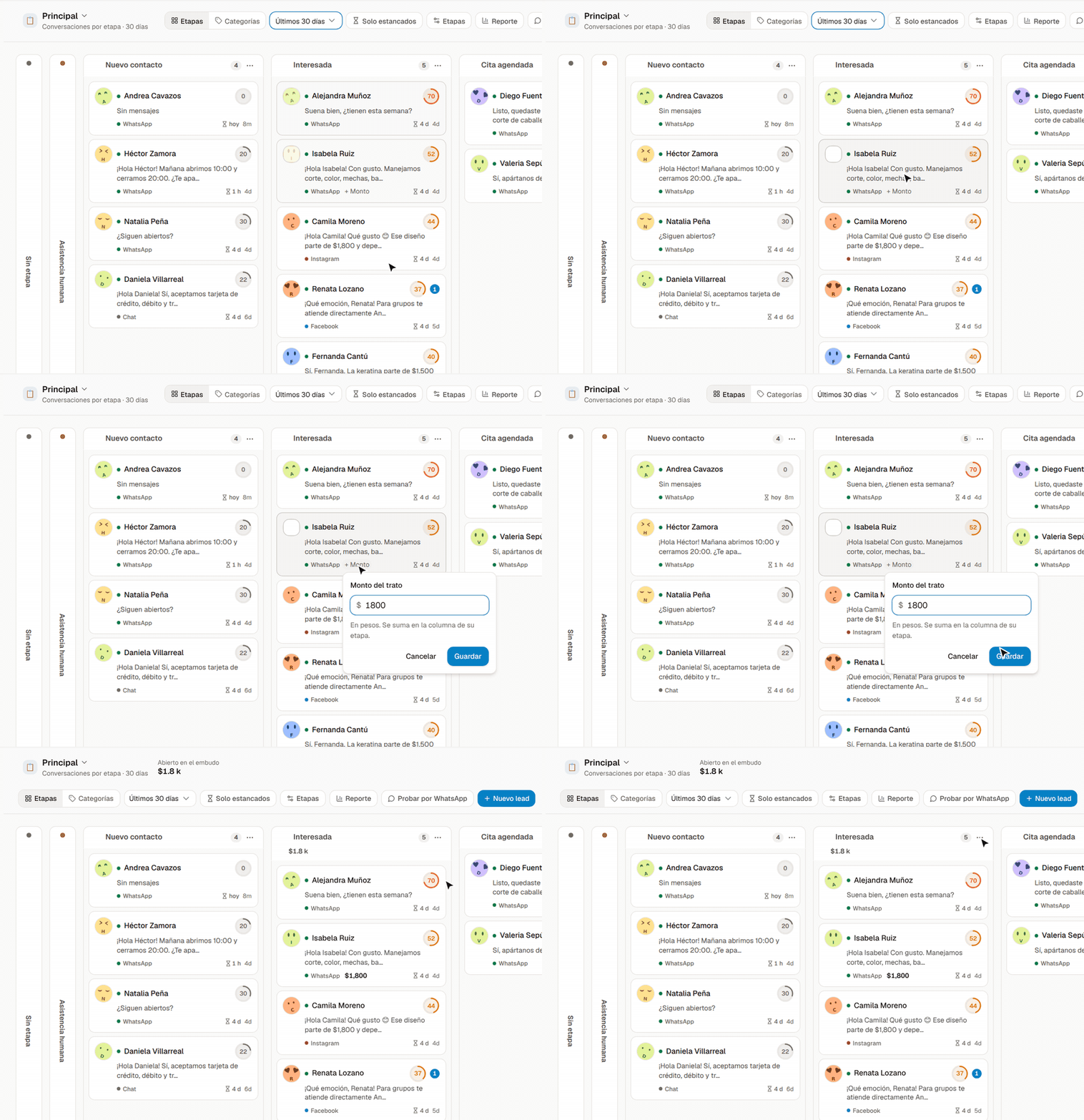
- Pasa el cursor por la tarjeta y haz clic en + Monto (o en el monto, si ya tiene).
- Escribe la cantidad en pesos, solo el número (
1800). - Pulsa Guardar. Quitar monto lo borra.
El monto se suma en la columna de su etapa y en Abierto en el embudo. También lo puedes poner en el panel del contacto del chat (Monto del trato) o al crear un Nuevo lead.
Leads estancados
Cada etapa puede tener un aviso: si un lead lleva más de N días aquí, márcalo. Se configura en el menú de tres puntos de la columna → Acciones y avisos de esta etapa → Leads estancados → Avisar si un lead se queda aquí, con Después de cuántos días (de 1 a 365; propone 7). Las etapas finales no se marcan.
Las tarjetas que pasaron el aviso dicen Estancado y la columna cuenta cuántas hay. Solo estancados deja solo esas en todo el tablero: tu lista de llamadas del día.
Nuevo lead
Para quien llegó al salón, te llamó o viene recomendada, y quieres darle seguimiento sin mandarle mensaje todavía. El lead queda como contacto de WhatsApp, así que necesitas tener un WhatsApp conectado (Web o API); si no, la ventana dice Ese canal no está conectado en tu cuenta.
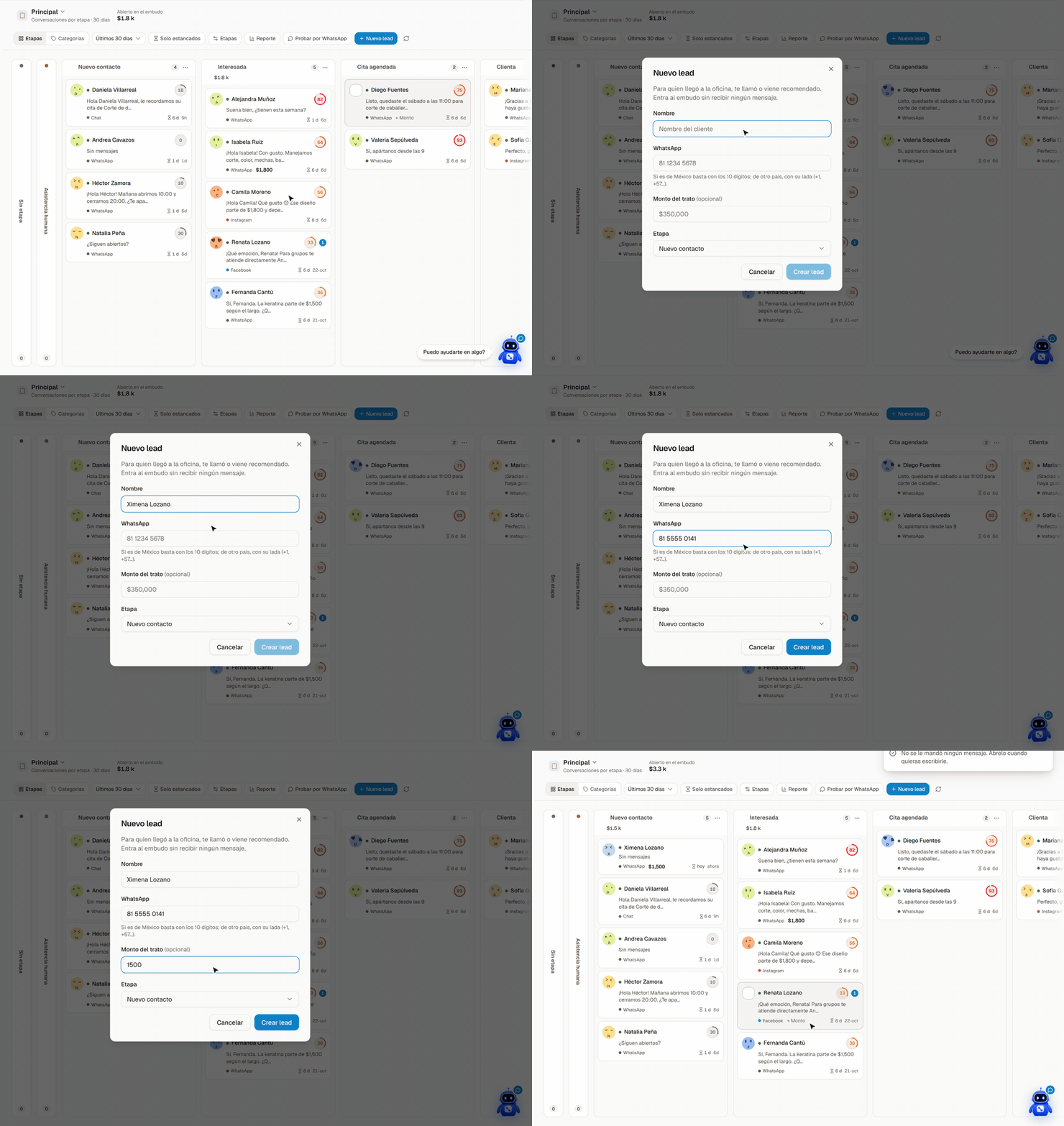
- Pulsa Nuevo lead (en modo Etapas).
- Llena Nombre y WhatsApp (en México bastan los 10 dígitos; de otro país, con su lada). Opcional: Monto del trato.
- Revisa la Etapa (empieza en la primera) y, si tienes varios, el Embudo.
- Pulsa Crear lead.
Verás {nombre} quedó en {etapa} y No se le mandó ningún mensaje. Ábrelo cuando quieras escribirle. Si el número ya era de un contacto, se usa su ficha. Ojo: las acciones al entrar de esa etapa sí corren, si las tiene.
El reporte
Reporte, en la barra, abre Reporte del embudo (← Embudo te regresa).
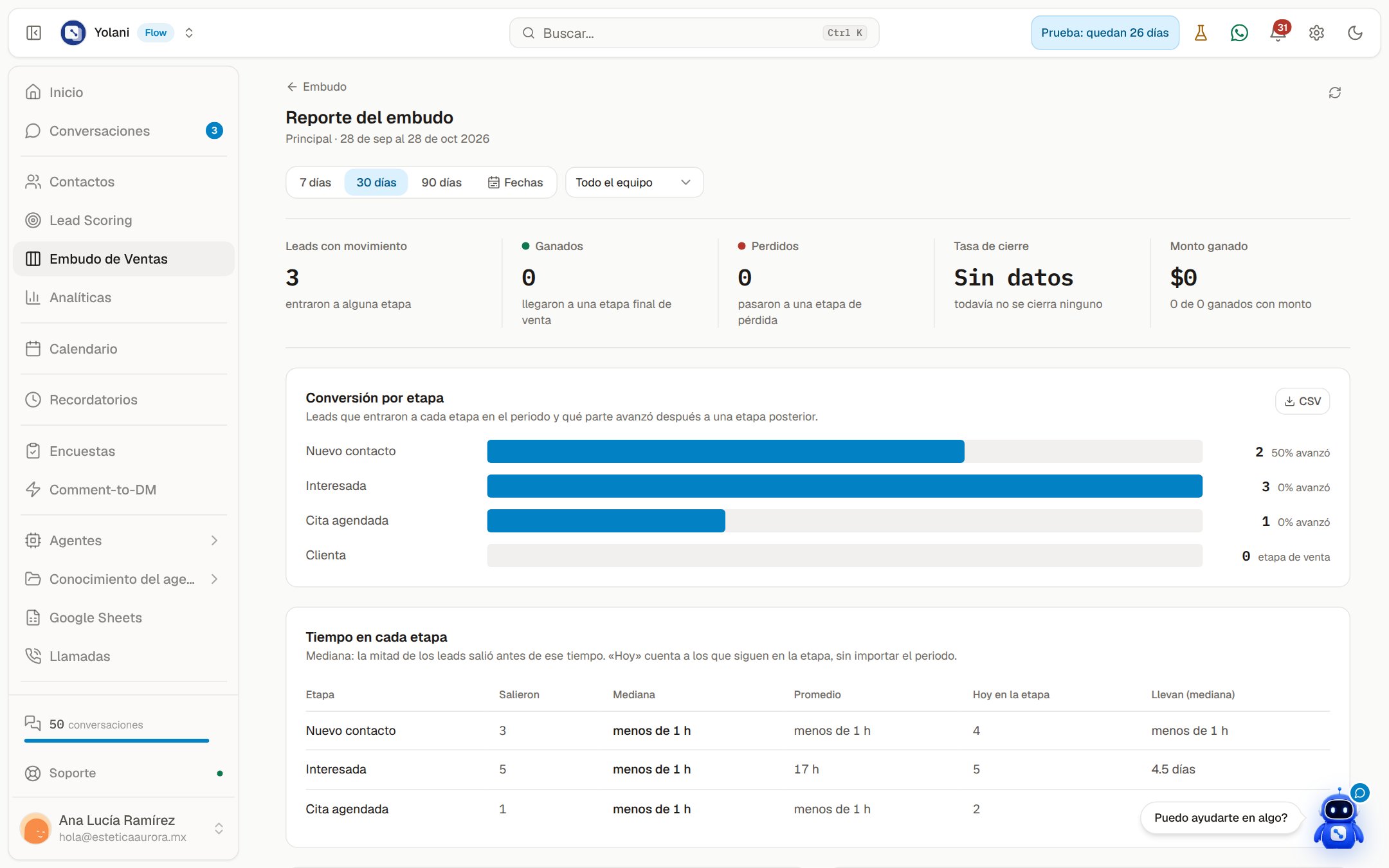
- Periodo: 7 días, 30 días o 90 días, o tus Fechas: toca el primer y el último día y pulsa Aplicar (hasta un año). Si tienes varios embudos, el Embudo; y el asesor (Todo el equipo, una persona o Sin asignar).
- Arriba: Leads con movimiento, Ganados, Perdidos, Tasa de cierre y, si capturas montos, Monto ganado.
- Conversión por etapa: cuántos llegan a cada etapa y cuántos siguen a la siguiente.
- Tiempo en cada etapa: cuánto tardan en salir (mediana y promedio) y cuántos hay hoy.
- Motivos de pérdida y Dinero en el embudo.
- Por asesor: leads, ganados, perdidos, en curso y tasa de cierre de cada persona.
Conversión, motivos y asesores tienen botón CSV para descargarlos. Si tu rol solo ve sus propios leads, el reporte también.
Varios embudos
Si vendes cosas con procesos distintos (servicios en el salón y paquetes para novias, por ejemplo), puedes tener un embudo para cada uno. Cada embudo tiene sus propias etapas y cada conversación está en uno solo.
- Abre el selector de embudo y pulsa Crear nuevo embudo.
- Llena Nombre, y si quieres Descripción, Color e Icono.
- En Descripción para el router escribe cuándo un cliente debe entrar a este embudo (lo usa el router, abajo).
- Pulsa Crear embudo y configura sus etapas.
Cuántos embudos puedes tener depende de tu plan:
| Plan | Embudos |
|---|---|
| Automatiza | 3 |
| Profesional | 5 |
| Escala | 10 |
| Enterprise (a la medida, con ventas) | 50 |
Si conservas un plan que ya no se vende: Esencial trae 2 y Corporativo 25. Ver Planes.
El menú te muestra cuántos llevas; al llegar al tope dice Límite alcanzado. Un embudo con conversaciones abiertas no se puede eliminar: primero muévelas.
Configurar router (con dos o más embudos) decide a qué embudo entra cada cliente nuevo. Con Router activo, un clasificador contesta los primeros mensajes de cada lead nuevo para elegir su embudo; apagado, todos entran al embudo principal. Ahí eliges el Embudo por defecto si no puede clasificar y el Máximo de mensajes antes de enviar al embudo por defecto.