Hay controles que están siempre, sin importar en qué sección estés: en la barra de arriba y en el pie del menú lateral. Esta guía los recorre todos.
La barra superior
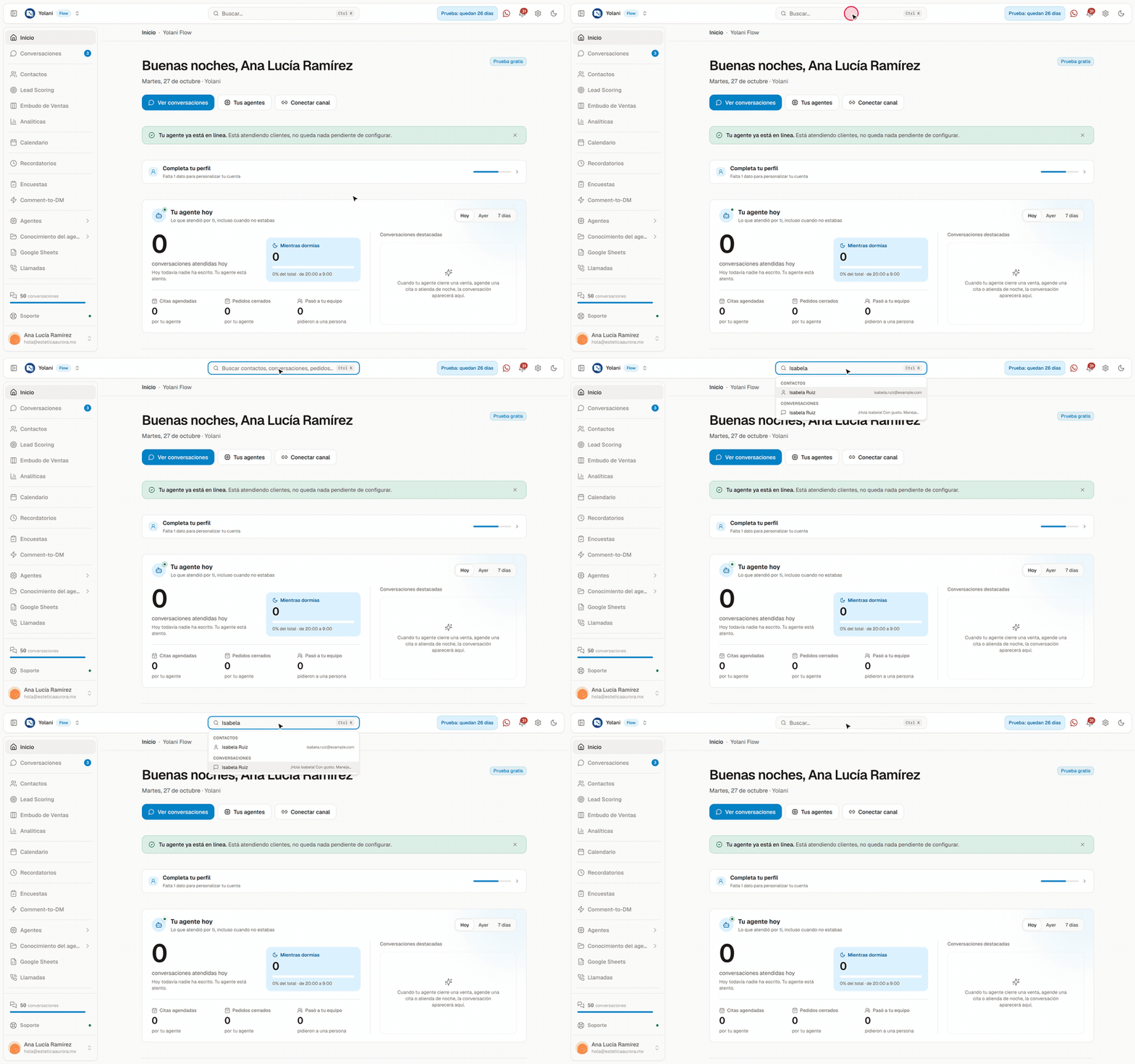
Izquierda y centro

| # | Control | Qué hace |
|---|---|---|
| 1 | Colapsar menú | Encoge el menú lateral a solo iconos para ganar pantalla. Vuelve a pulsarlo (Expandir menú) para fijarlo abierto. |
| 2 | Selector de espacio | El logo de Yolani con una pastilla del espacio activo (Flow, Studio, Counter o Marketing). Un clic abre Cambiar de espacio. Ver Los espacios de Yolani. |
| 3 | Buscador | Busca en toda tu cuenta. Se abre también con Ctrl + K (en Mac, Cmd + K). |
Si tu cuenta tiene más de un negocio, junto al selector de espacio aparece también el selector de negocio para saltar entre ellos. Ver Varios negocios.
Si no encuentras una sección:
Lo primero es mirar el selector de espacio: cada espacio tiene su propio menú. Muchas veces la sección «que desapareció» está en el otro espacio.
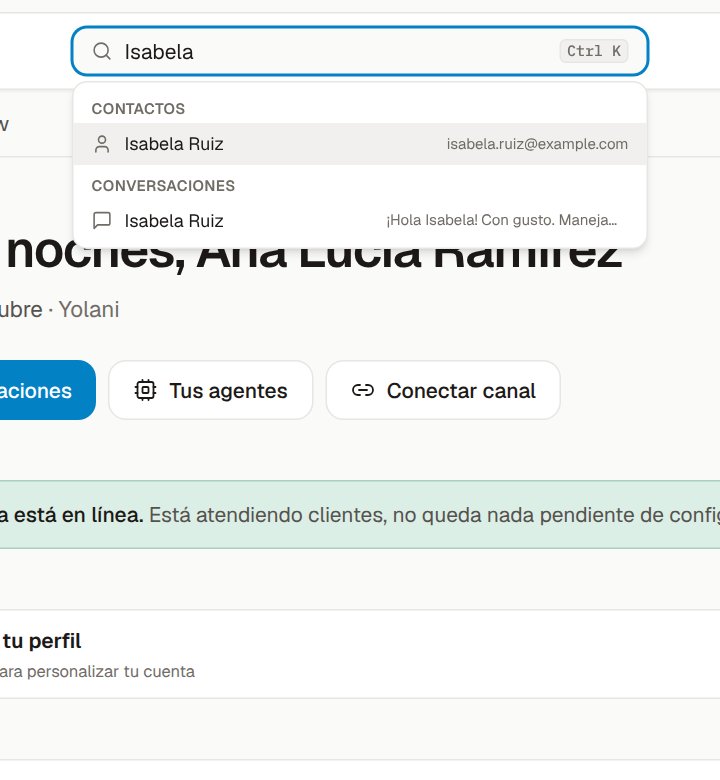
El buscador 🔍
Encuentra contactos, conversaciones, pedidos y secciones sin navegar.
Ábrelo
Haz clic en Buscar… o pulsa Ctrl + K (Cmd + K en Mac) desde cualquier pantalla.
Escribe
Un nombre, un teléfono o el nombre de una sección. Los resultados salen agrupados por tipo.
Abre el que buscas
Muévete con las flechas y pulsa Enter, o haz clic.
Derecha
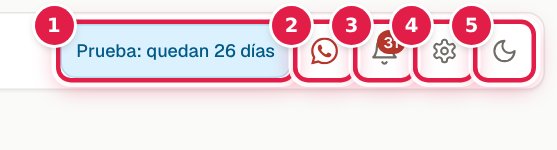
| # | Control | Qué hace |
|---|---|---|
| Recorrido | Abre el recorrido guiado. Solo aparece los primeros 4 días de tu cuenta y hasta que lo terminas (por eso no sale en la captura); si lo dejaste a medias dice Continuar recorrido. | |
| 1 | Prueba: quedan N días | Los días que le quedan a tu prueba gratis. Un clic te lleva a los planes. Con 3 días o menos se pone ámbar. |
| 2 | Estado de WhatsApp | El icono de WhatsApp en color: verde conectado, ámbar si WhatsApp Web se cayó pero sigues recibiendo por la API oficial, rojo desconectado o conectando (parpadea mientras cambia). Pasa el cursor para leer el detalle; un clic te lleva a Canales. |
| 3 | Notificaciones | La campana, con el número de avisos sin leer. |
| 4 | Ajustes | El engrane: abre Configuración. |
| 5 | Tema | El sol o la luna: cambia entre modo claro y oscuro. |
Si tienes equipo, también aparece quién está en línea en ese momento.
El icono de WhatsApp merece un vistazo diario:
Si está en rojo, tu agente no recibe mensajes por ese número. Casi siempre es que la sesión de WhatsApp Web se cerró: se arregla volviendo a vincular desde Canales.
Las notificaciones 🔔
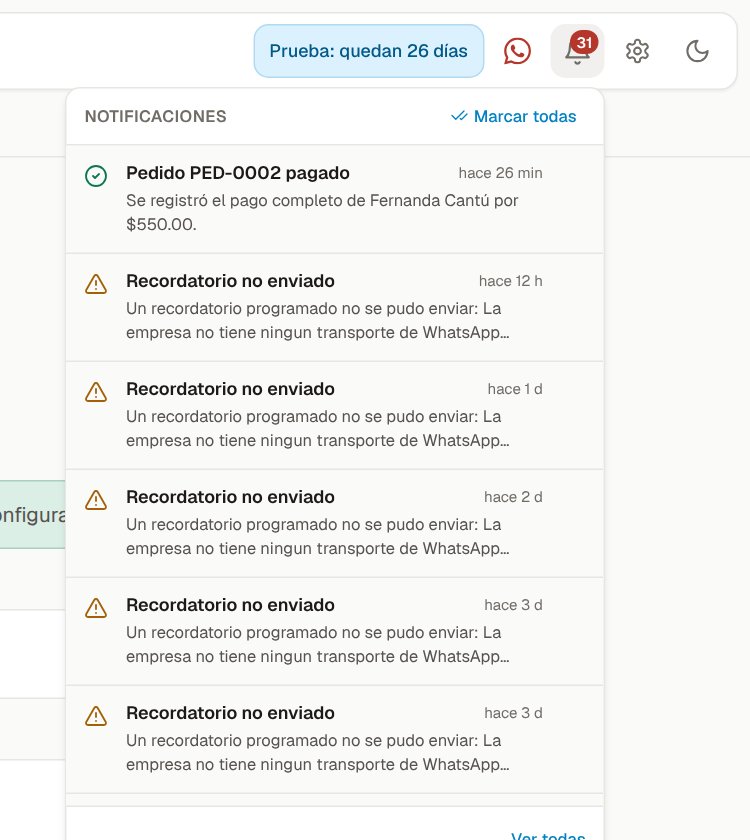
La campana avisa de lo que necesita tu atención, no de cada mensaje que entra:
- Conversaciones que te asignaron o que el agente pasó a una persona.
- Notas y tareas de conversación que te tocan.
- Pedidos nuevos y pagos de pedidos.
- Recordatorios que no se pudieron enviar.
- Avisos de tu WhatsApp: la sesión se cayó, un mensaje no se entregó o hay algo pendiente con Meta.
- Avisos de conversaciones: al usar el 80 % de tu plan, al acabarse las del plan y si tu agente deja de abrir conversaciones nuevas.
Marcar todas las da por leídas y Ver todas abre la lista completa. Los avisos emergentes que salen sobre el panel se configuran en Configuración → Notificaciones.
El pie del menú lateral
Conversaciones
«N conversaciones» con una barra: las que te quedan con tu inteligencia. Se va vaciando conforme tu agente atiende a personas nuevas y cambia de color al usar el 80 % de tu plan y al acabarse. Un clic lleva a Suscripción. Ver Conversaciones.
En las cuentas que siguen en créditos, aquí ves tu saldo de Créditos IA. Ver Créditos de IA.
Soporte 🛟
El punto verde indica que el soporte está en línea. Al abrirlo:
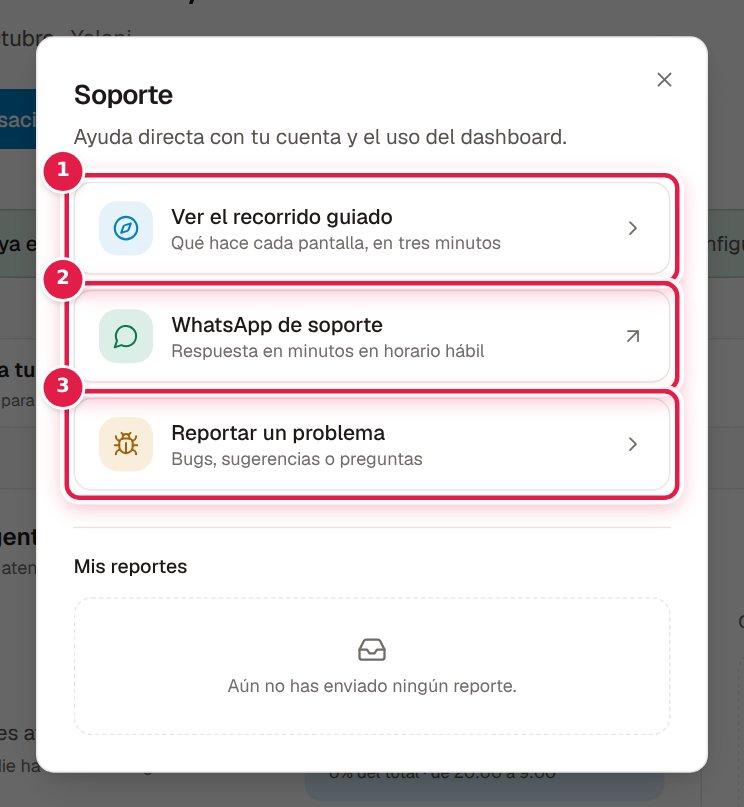
- Ver el recorrido guiado: el tour completo, disponible siempre.
- WhatsApp de soporte: hablas con una persona real («Respuesta en minutos en horario hábil»).
- Reportar un problema: bugs, sugerencias o preguntas. Debajo, en Mis reportes, ves el estado de lo que ya mandaste.
Tu cuenta
La tarjeta de hasta abajo, con tu foto, tu nombre y tu correo. Al abrirla:
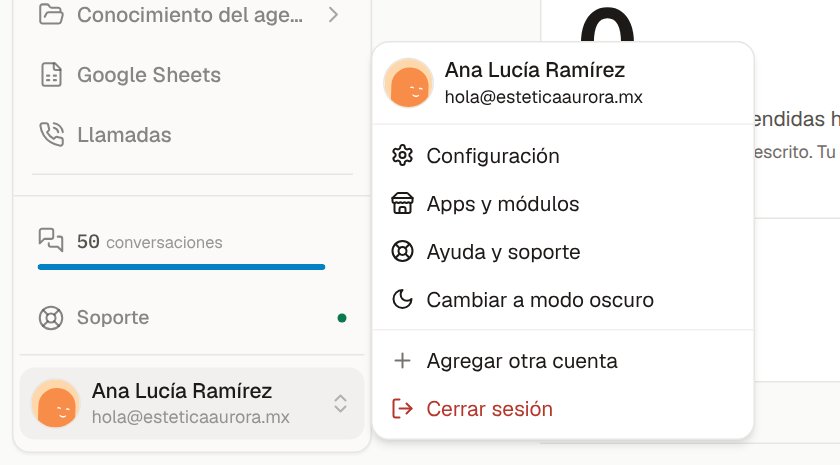
| Opción | Para qué |
|---|---|
| Configuración | Los ajustes de la empresa |
| Apps y módulos | Instalar o quitar apps (dueño y administradores) |
| Ayuda y soporte | La misma ventana de Soporte |
| Cambiar a modo oscuro / claro | El tema del panel |
| Agregar otra cuenta | Entrar con otra cuenta de Yolani en este mismo navegador y cambiar entre ellas sin cerrar sesión |
| Cerrar sesión | Salir. Si tienes varias cuentas guardadas, pregunta si cierras Solo esta cuenta o todas |
Yoli, abajo a la derecha
El botón redondo de la esquina inferior derecha abre a Yoli, el copiloto que te ayuda a configurar Yolani conversando. Lo ven el dueño, los administradores y quien puede administrar agentes.
En el teléfono
En la pantalla del teléfono la barra superior se reemplaza por una cabecera con:
- El botón de menú (☰), que abre el menú lateral como panel deslizable. Dentro está el selector de espacio.
- El logo de Yolani.
- El selector de negocio, si tienes varios.
- El icono del recorrido 🧭, si tu cuenta está en sus primeros días.
Para usar Yolani en el teléfono también está la App móvil.