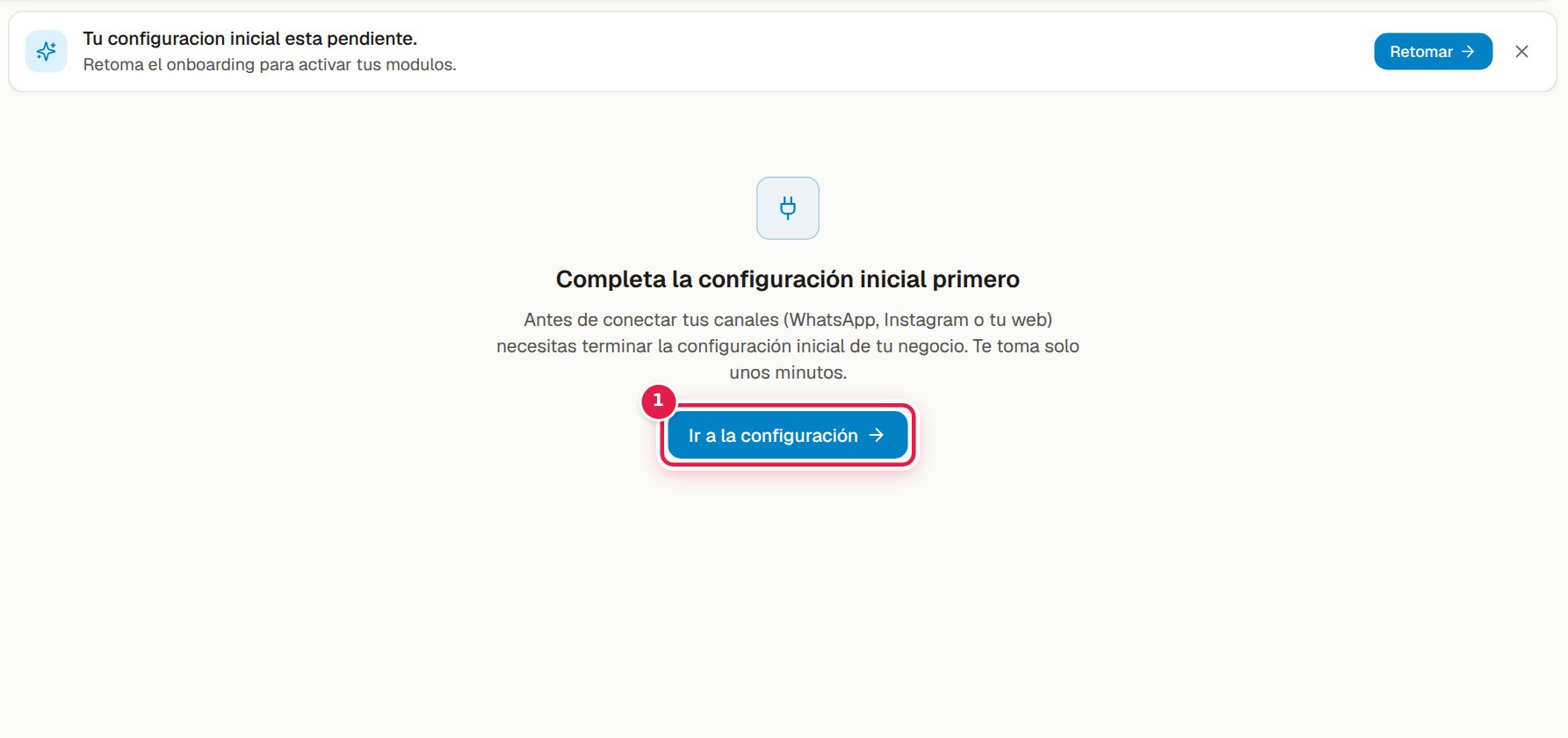
¿Qué es el onboarding?
Es la configuración inicial que aparece justo después de crear tu cuenta. Está pensada para ser rápida: describes tu negocio en tus palabras, la IA llena los datos por ti y tú solo los confirmas.
En el onboarding no se crea el agente ni se conecta WhatsApp: eso lo haces después, desde Inicio. Pero sí hay que terminarlo antes de conectar canales.
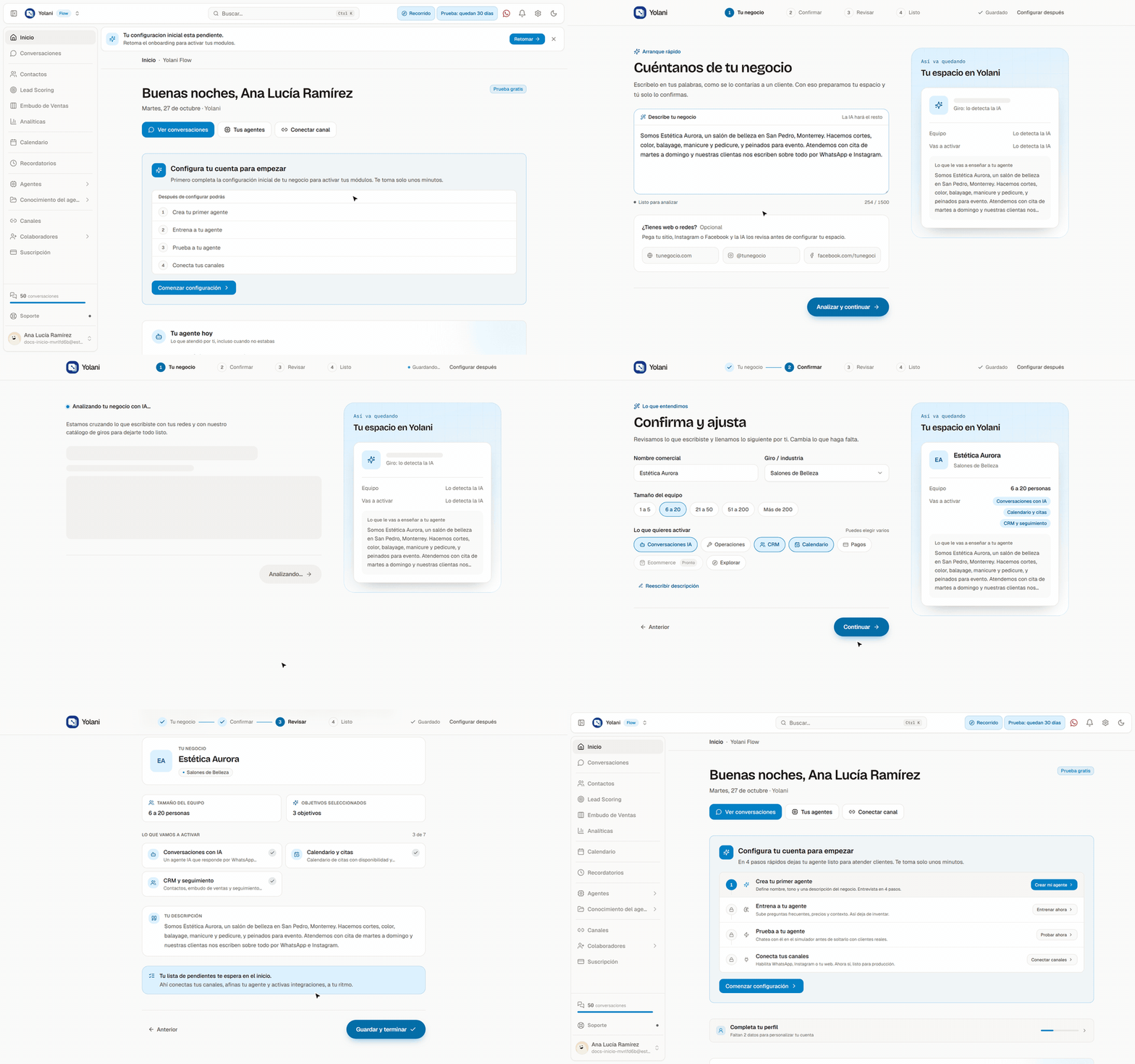
Arriba ves el avance (Tu negocio, Confirmar, Revisar, Listo) y el aviso Guardado: lo que escribes se guarda solo, y si cierras la pestaña, al volver retomas donde ibas. A la derecha, Tu espacio en Yolani te muestra cómo va quedando.
1. Tu negocio
La pantalla Cuéntanos de tu negocio.
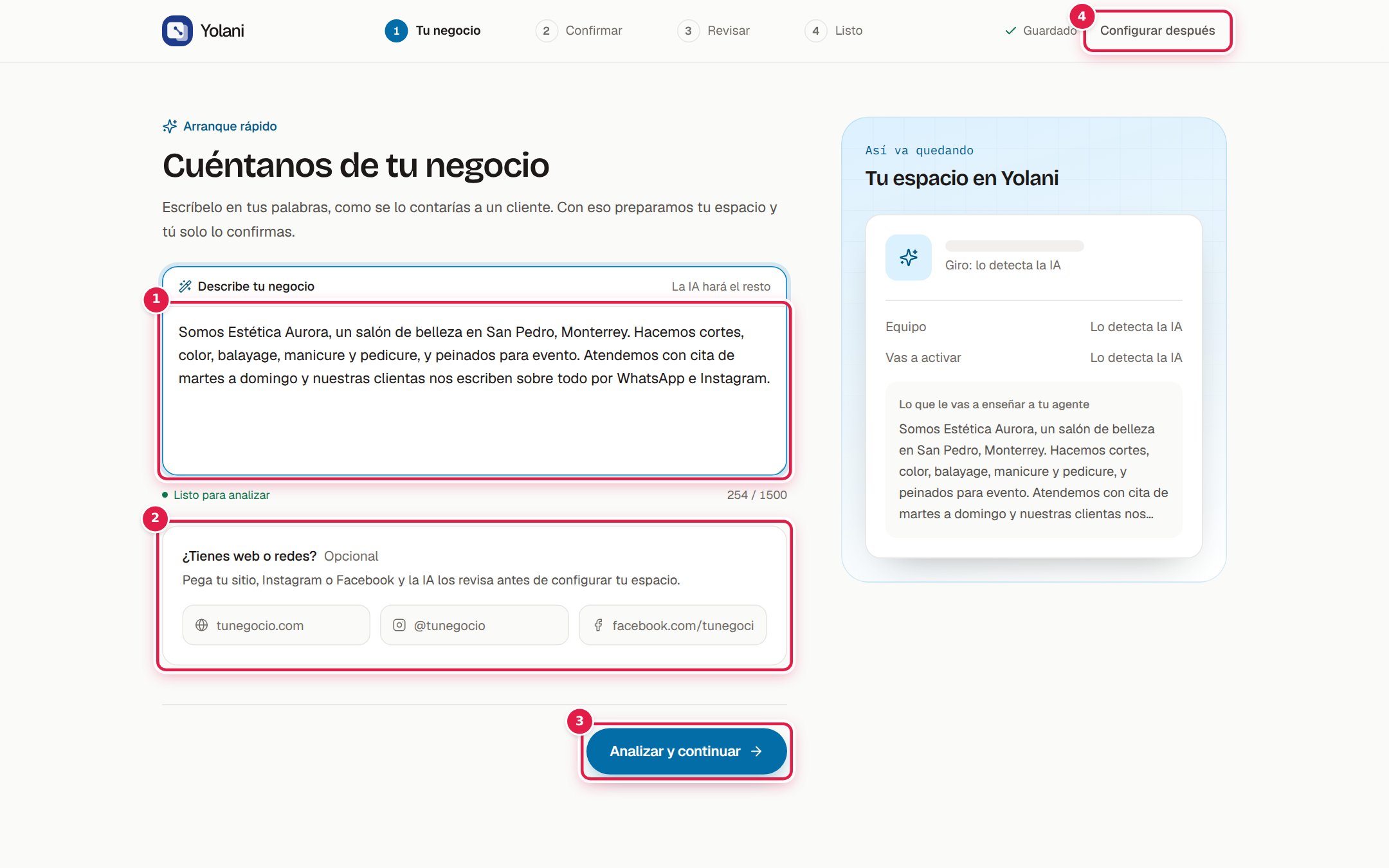
- Escribe qué hace tu negocio, como se lo contarías a un cliente: qué vendes, dónde estás, cómo te contactan. Mínimo 15 caracteres; debajo te dice cuántos faltan.
- ¿Tienes web o redes? Si quieres, pega tu sitio web, tu Instagram y tu Facebook: la IA los revisa antes de configurar tu espacio. Son opcionales.
- Pulsa Analizar y continuar. La IA lee lo que escribiste y prepara la siguiente pantalla.
2. Confirmar
La pantalla Confirma y ajusta muestra lo que entendimos. Cambia lo que haga falta:
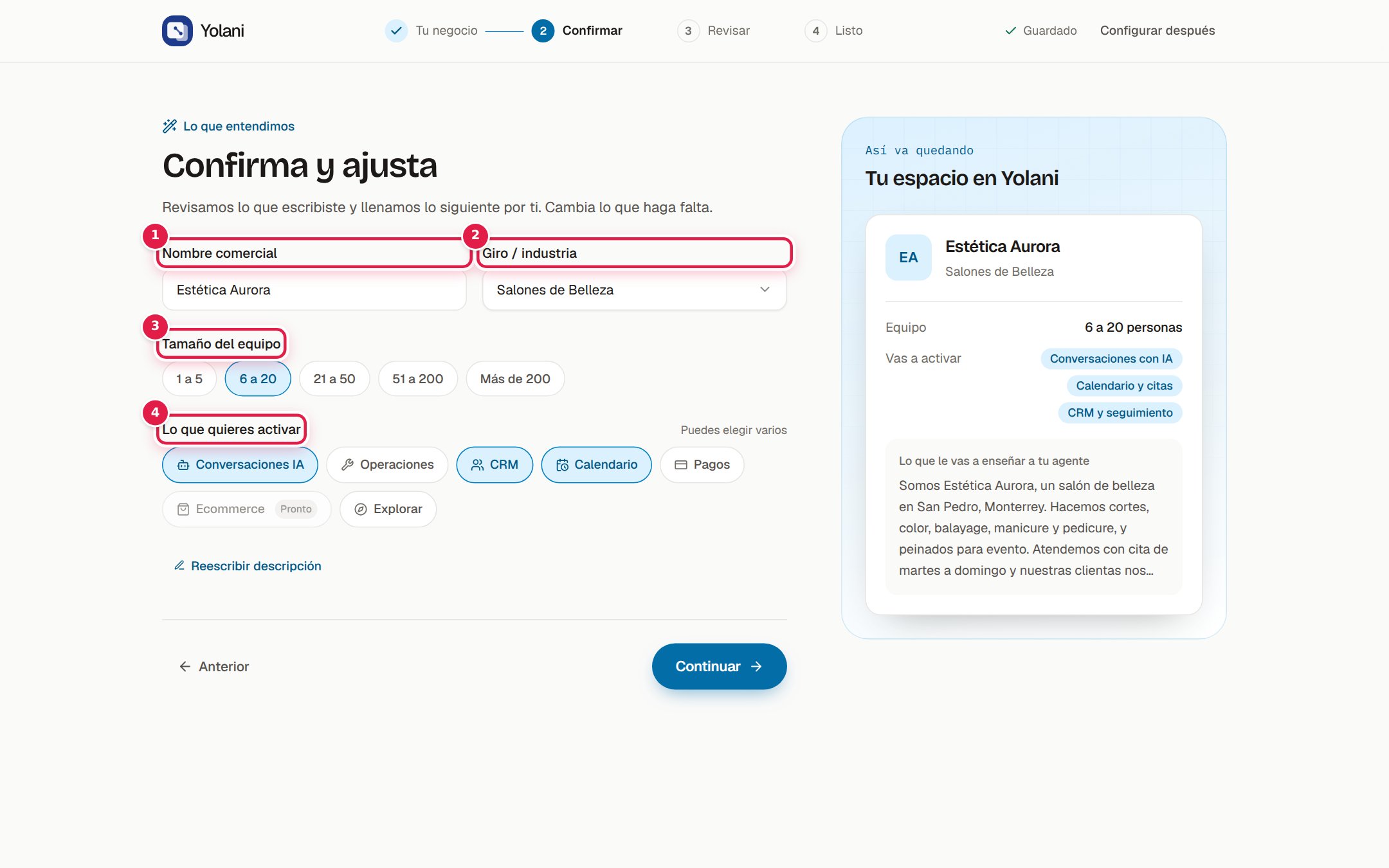
- Nombre comercial: el nombre de tu negocio.
- Giro / industria: elige el tuyo de la lista.
- Tamaño del equipo: 1 a 5, 6 a 20, 21 a 50, 51 a 200 o Más de 200.
- Lo que quieres activar: Conversaciones IA, Operaciones, CRM, Calendario, Pagos o Explorar. Puedes elegir varios; al menos uno es obligatorio. Ecommerce aparece con la etiqueta Pronto y todavía no se puede elegir.
A la derecha, Tu espacio en Yolani se actualiza con lo que eliges. Pulsa Continuar. Con Anterior o Reescribir descripción vuelves a tu descripción.
Si la IA no pudo analizar tu texto, la pantalla se llama Completa lo esencial y llenas los mismos campos a mano.
3. Revisar
La pantalla Revisa tu perfil es el resumen: tu negocio y su giro, el tamaño del equipo, lo que elegiste y tu descripción.
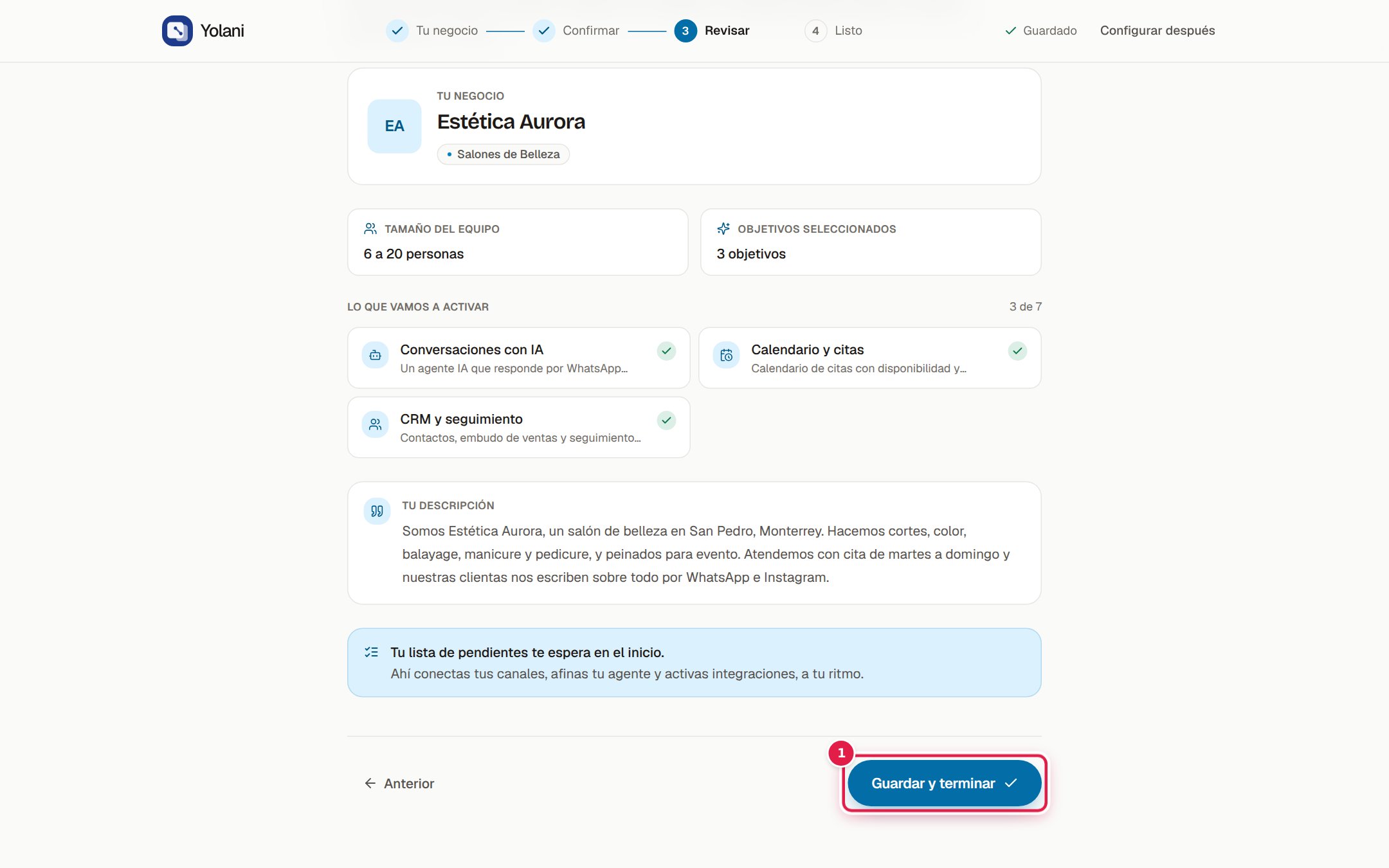
Pulsa Guardar y terminar. Yolani guarda tu perfil (el nombre de tu negocio, el giro y la descripción que tu agente va a usar) y te lleva a Inicio con el aviso Onboarding completado.
Después del onboarding: pon tu agente en línea
En Inicio te espera la tarjeta con cuatro pasos:
- Crea tu primer agente: nombre, tono y una descripción del negocio, en una entrevista.
- Entrena a tu agente: sube preguntas frecuentes, precios y contexto.
- Prueba a tu agente: chatea con él en el simulador antes de soltarlo con clientes reales.
- Conecta tus canales: WhatsApp, Instagram o tu web.
El botón Comenzar configuración abre el siguiente paso pendiente. Ver La pantalla de Inicio.
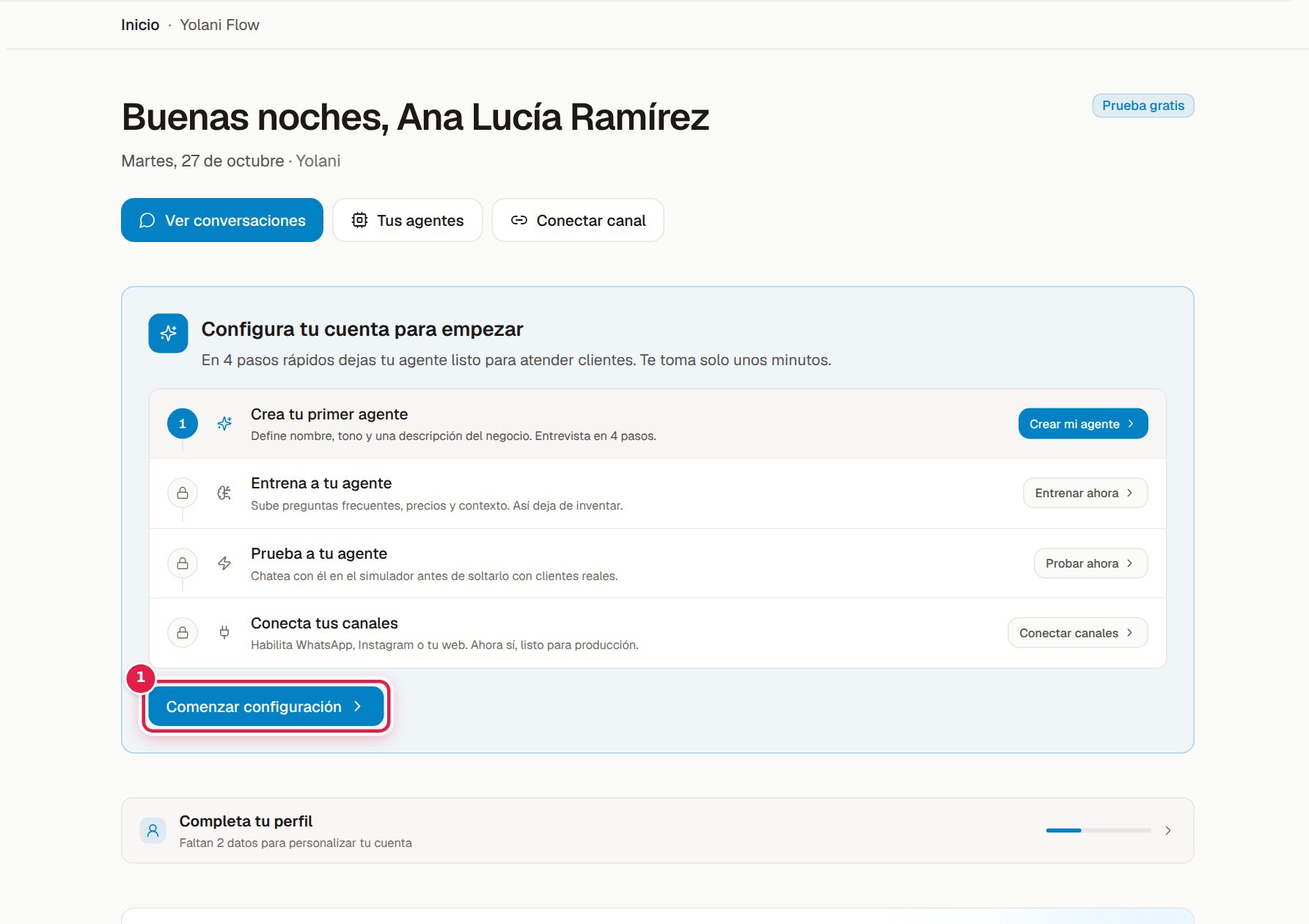
Lo que no te preguntamos aquí (horarios, ubicación, sitio web…) aparece en Inicio → Completa tu perfil para que lo llenes a tu ritmo.
¿La IA es obligatoria?
No. Si solo quieres la bandeja y el CRM, puedes no crear ningún agente y hacerlo después desde Agentes.
¿Puedo dejarlo para después?
Sí. Pulsa Configurar después, arriba a la derecha (marca 4 de la primera captura), y confirma con Ir al dashboard. Guardamos lo que capturaste y te llevamos a Inicio.
Mientras no lo termines:
- En Inicio verás Configura tu cuenta para empezar con el botón Comenzar configuración, y arriba de todo un aviso con Retomar. Los dos te regresan aquí.
- Canales queda bloqueado con el aviso Completa la configuración inicial primero: no podrás conectar WhatsApp, Instagram ni tu web. El botón Ir a la configuración te trae de vuelta.