El Laboratorio te dice cómo se comporta tu agente en pruebas. Actividad te dice qué hizo con clientas reales.
Es la pantalla que abres cuando alguien te dice «el bot contestó mal»: en vez de adivinar, ves respuesta por respuesta qué le preguntaron, qué información tenía el agente, qué intentó hacer y dónde se rompió.
Dónde está
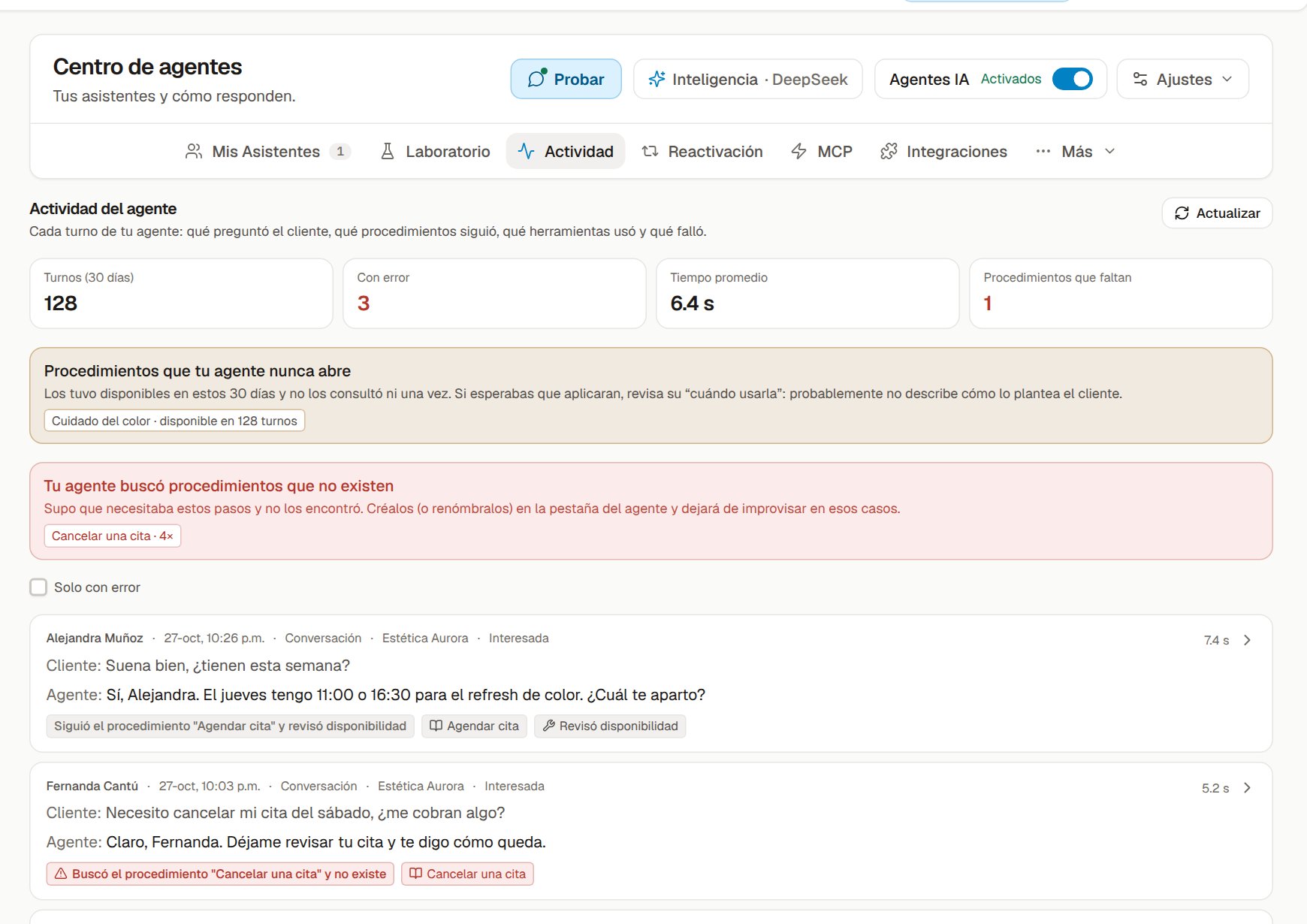
Agentes → pestaña Actividad.
Si tu agente todavía no ha contestado a nadie, verás Todavía no hay actividad.
Las cuatro métricas de arriba
Resumen de los últimos 30 días. No cambian al filtrar.
| Métrica | Qué te dice | Cuándo preocuparte |
|---|---|---|
| Turnos (30 días) | Cuántas veces contestó tu agente. | Si es 0 y tienes canales conectados, tu agente no está atendiendo: revisa el interruptor Agentes IA y la asignación de etapas. |
| Con error | Respuestas en las que algo falló. | Cualquier número distinto de 0 merece una mirada. Se pinta en rojo. |
| Tiempo promedio | Cuánto tarda en armar una respuesta. | Si sube mucho, suele ser contexto de más: demasiadas herramientas o un historial muy largo. |
| Procedimientos que faltan | Cuántas skills distintas buscó el agente sin encontrarlas. | Es la que más rinde. Ver abajo. |
Procedimientos que faltan: la señal más valiosa
Cuando hay alguno, aparece el aviso Tu agente buscó procedimientos que no existen, con sus nombres y cuántas veces los pidió.
Quiere decir que tu agente supo que necesitaba unos pasos concretos, los pidió por nombre y no los encontró, así que improvisó. Es tu agente diciéndote qué escribir: ve a Editar → Comportamiento → Skills y crea esa skill, o renombra una que ya tengas para que coincida. Ver Skills del agente.
Procedimientos que tu agente nunca abre
El segundo aviso, Procedimientos que tu agente nunca abre, lista skills que sí existen, las tuvo disponibles en esos días y no consultó ni una vez (con cuántas respuestas las tuvo a la mano).
El problema casi nunca es el procedimiento: es su Se activa cuando, que describe la situación distinto de como la plantea la clienta. Reescríbelo con sus palabras y vuelve a mirar en unos días.
Los dos avisos dicen cosas distintas:
No existen: el agente los buscó y no están; te falta escribirlos. Nunca abre: existen y no los reconoce; te falta arreglar el disparador.
Revisar una respuesta
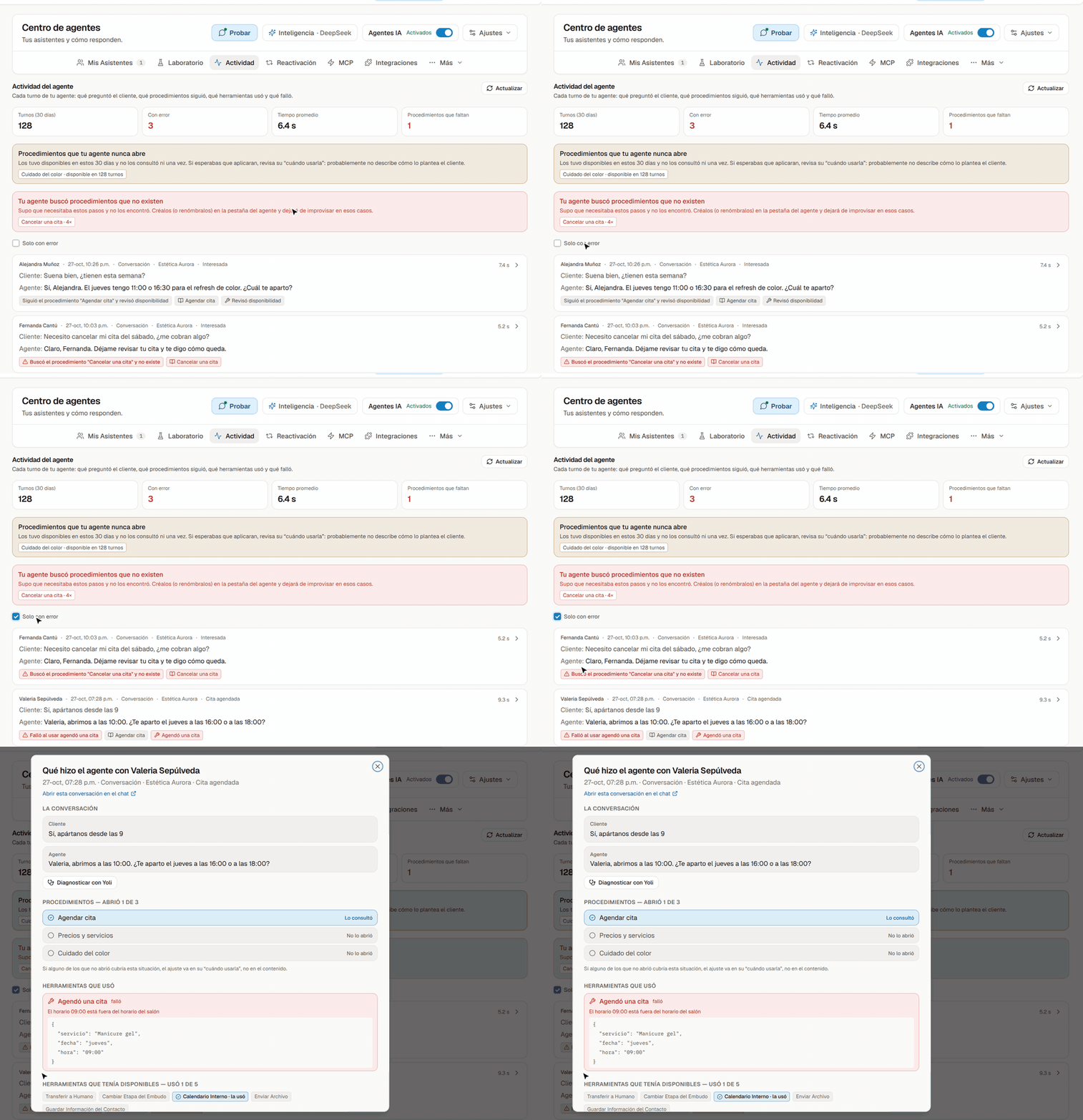
- Marca Solo con error para quedarte con lo que hay que revisar.
- Toca una fila para abrir el detalle.
- Lee qué herramienta o procedimiento falló. Abrir esta conversación en el chat te lleva a la conversación, y Diagnosticar con Yoli abre a Yoli con ese caso para que te proponga el arreglo.
Otros filtros:
- La lista de agentes (Todos los agentes) aparece si tienes más de uno y sirve para aislar a cuál se le rompió algo.
- Si llegas desde un procedimiento o una herramienta concretos, verás Quitar filtro de "…" para volver a la lista completa.
- Actualizar recarga la lista.
«Solo con error» no atrapa todo:
Se queda con las respuestas que tienen un problema real: algo falló, el agente buscó un procedimiento que no existe o una herramienta devolvió error. Una herramienta marcada sin efecto no cuenta: es el sistema ignorando a propósito una acción que no hacía falta, como mover la conversación a la etapa en la que ya estaba.
Qué muestra cada fila
- Con quién y cuándo: nombre de la clienta (o su teléfono), fecha y hora, de dónde salió la respuesta (Conversación, Seguimiento automático, Prueba o Yoli), qué agente contestó y en qué etapa estaba.
- Cliente: el mensaje que llegó. Agente: lo que contestó.
- Un resumen: «Siguió el procedimiento "Agendar cita"», «Movió la conversación de etapa», «Respondió con lo que ya sabía» o el problema, en rojo.
- Etiquetas de los procedimientos que abrió y las herramientas que usó: en rojo las que fallaron y en gris las que no tuvieron efecto.
- A la derecha, cuánto tardó.
El detalle
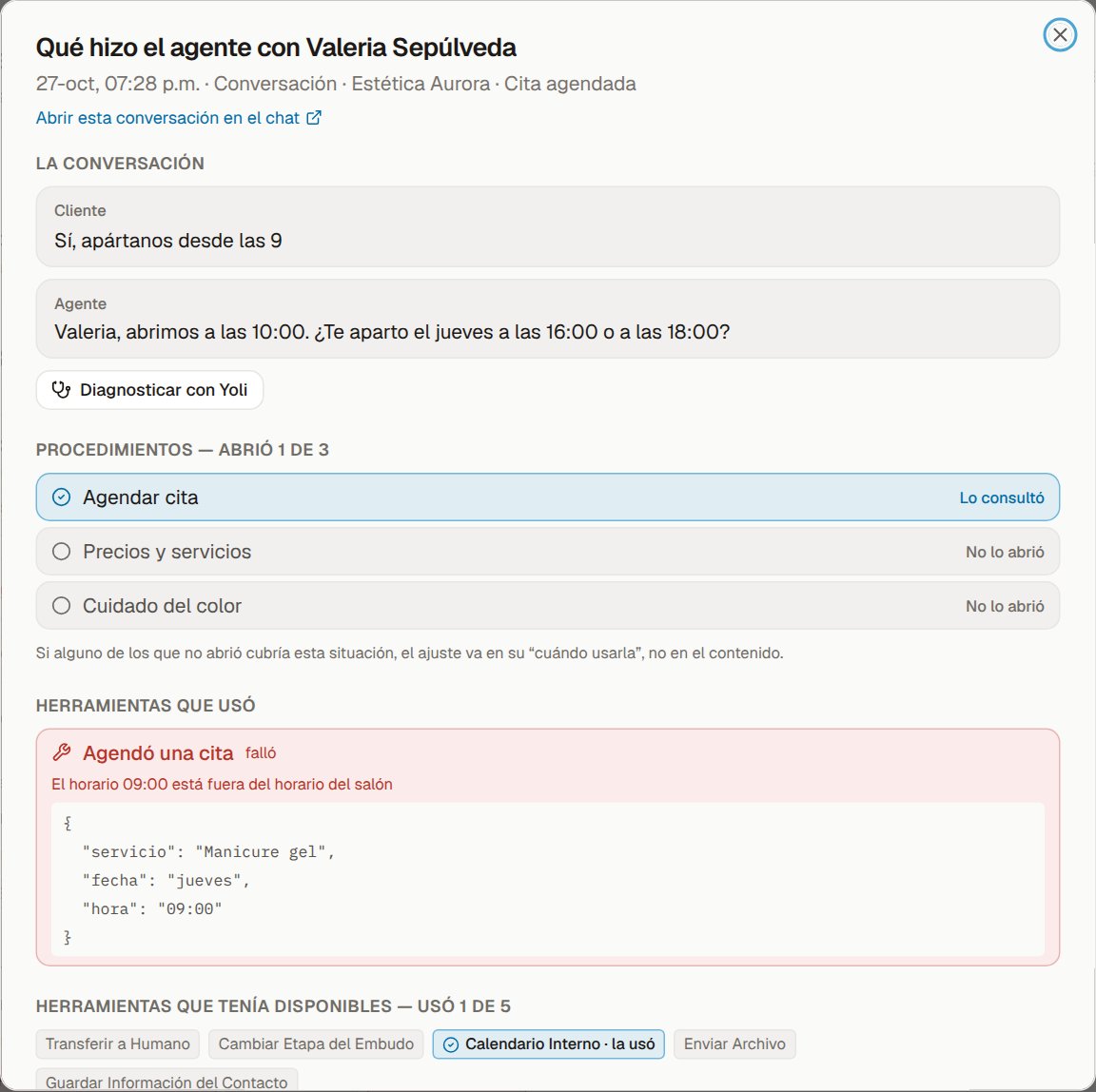
| Sección | Qué contiene |
|---|---|
| La conversación | El mensaje de la clienta y la respuesta del agente, completos, y el botón Diagnosticar con Yoli. |
| Procedimientos | Cuántos abrió de los que tenía. Los que pidió y no existen salen primero. |
| Herramientas que usó | Con el resultado de cada una y el error, si lo hubo. |
| Herramientas que tenía disponibles | Cuántas usó del total. |
| Ajustes con los que trabajó | Tono, estilo de respuesta y en cuántos mensajes podía dividir. |
| Tus instrucciones en este turno | Las instrucciones exactas que recibió. Sirve para confirmar que el cambio que guardaste sí llegó. |
| Detalles técnicos | Duración, modelo y número de llamadas. |
Las instrucciones y la lista de herramientas de cada respuesta se guardan 30 días; en respuestas más viejas ya no se muestran.
Cómo arreglar un agente con esta pantalla
Marca Solo con error
Empieza por lo que está roto, no por leer cien respuestas correctas.
Busca el rojo que se repite
Casi siempre es el mismo: diez respuestas malas suelen ser un mismo procedimiento que falta o una misma herramienta que falla.
Abre una y lee «Tus instrucciones en este turno»
Confirma que el agente tenía las instrucciones que crees. A veces el cambio se guardó en otro agente.
Arregla en el orden barato
Primero el conocimiento, luego el procedimiento que faltaba, luego las instrucciones. Cambiar de inteligencia o de modelo es lo último, y casi nunca es la respuesta.
Vuelve en unos días
Si arreglaste bien, Con error y Procedimientos que faltan bajan solos.
Qué no es esta pantalla
No es el visor de consumo: aquí ves qué hizo el agente y cuánto tardó, no cuánto gastó. El gasto está en Suscripción.
Tampoco es la bandeja: para leer y contestar conversaciones vas a Conversaciones. Actividad es para diagnosticar.