Esto es lo que convierte a Studio en algo más que una hoja de cálculo bonita: con acceso configurado, tu agente consulta y registra datos reales mientras conversa por WhatsApp.
Una clienta pregunta cuánto cuesta un tinte y el agente responde con lo que hay realmente en tu tabla de servicios, con su precio actual.
Dónde se configura
Agentes → en la tarjeta de tu agente, Editar (o ⋯ → Editar agente) → sección Configuración (Modelo, mensajes y accesos). Al final de esa sección está el bloque Acceso del agente al CRM.
El acceso se define por agente, no para toda la cuenta. Puedes tener un agente de ventas que consulta el catálogo y otro de soporte que no ve nada.
Guarda el agente primero:
Si el agente todavía no está guardado, en lugar del bloque de accesos verás el aviso "Guarda el agente primero para configurar su acceso al CRM". Guarda y vuelve.
Darle acceso a una tabla
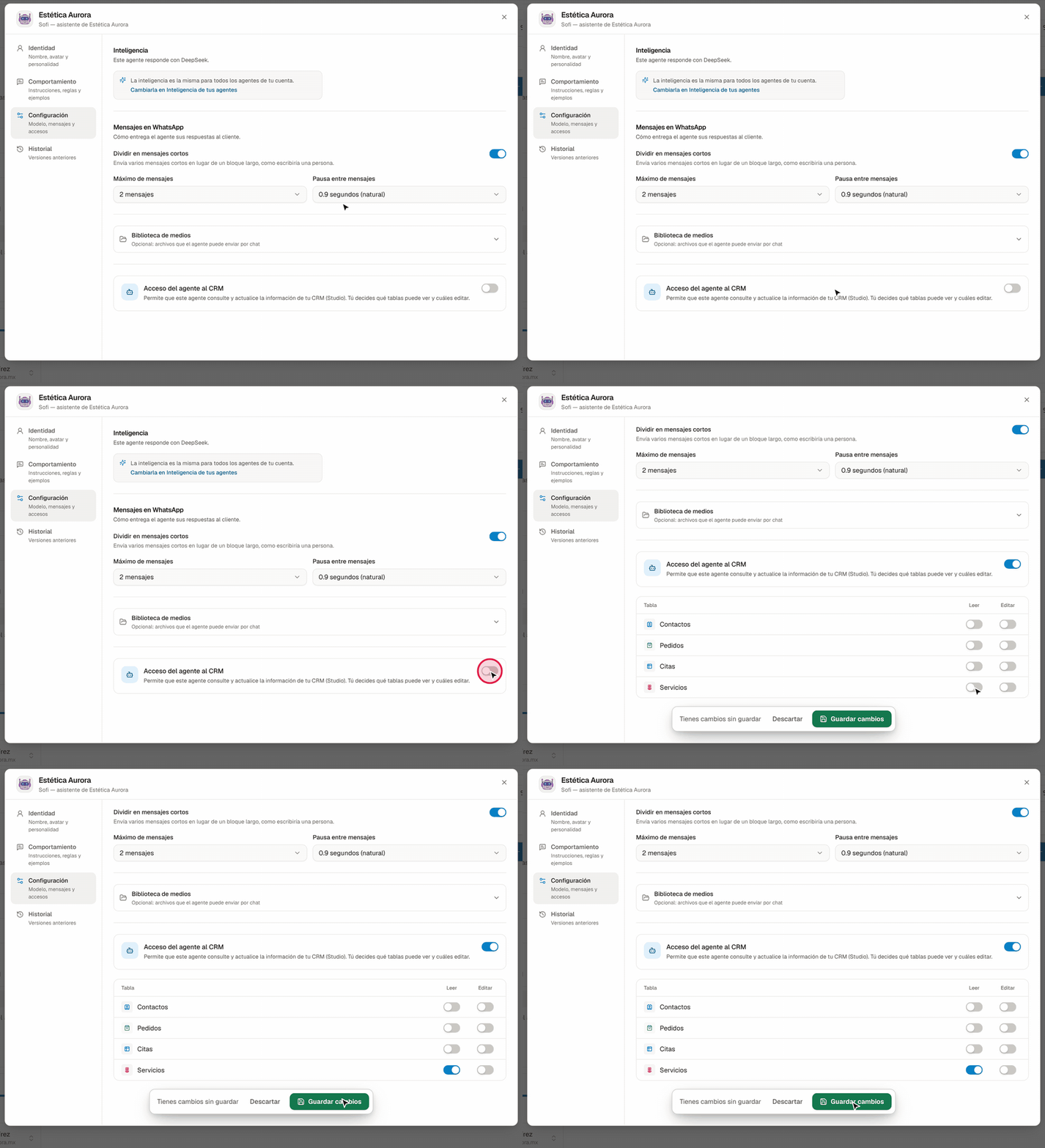
Enciende el interruptor maestro
Arriba del bloque está el interruptor Acceso del agente al CRM (Permite que este agente consulte y actualice la información de tu CRM (Studio)). Al encenderlo aparece la lista de tus tablas.
Elige qué puede hacer en cada tabla
Cada tabla es una fila con sus interruptores Leer, Editar y Fotos (ver abajo). Para que consulte tu catálogo basta con Leer.
Guarda
Abajo aparece la barra "Tienes cambios sin guardar". Pulsa Guardar cambios: se guardan los accesos y el agente, y verás "Acceso del agente guardado". Si cierras sin guardar, Yolani te pregunta antes de descartar.
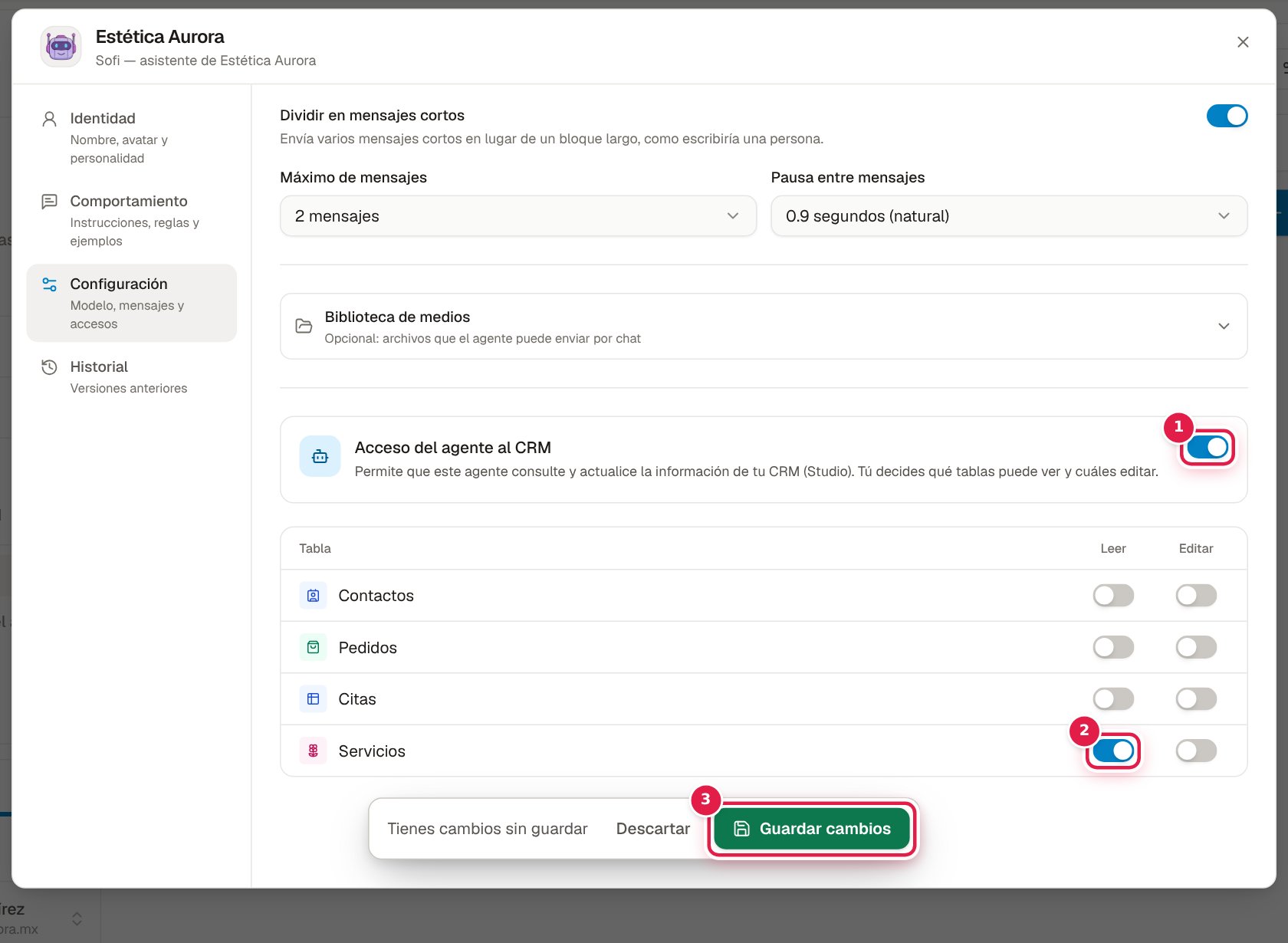
Si el maestro está apagado, no hay nada que discutir:
Con el maestro apagado, el agente no recibe ninguna herramienta de Studio, sin importar lo que digan los permisos por tabla. Es lo primero que hay que revisar cuando alguien reporta que "el agente no ve el CRM".
Los permisos, tabla por tabla
La lista incluye tus tablas y las del sistema (Contactos, Pedidos y, si las usas, Citas y Productos). Si no tienes ninguna, dice "Aún no hay tablas en tu CRM".
| Columna | Qué habilita |
|---|---|
| Leer | El agente consulta esa tabla y responde con sus datos. |
| Editar | El agente crea y modifica registros reales de esa tabla. |
| Fotos | El agente envía por chat las imágenes guardadas en los registros. |
Los interruptores se comportan de forma coherente entre ellos:
- Encender Editar o Fotos enciende Leer automáticamente. Escribir sin poder leer no tiene sentido.
- Apagar Leer apaga las otras dos.
La columna Fotos solo aparece a veces:
La columna Fotos se muestra únicamente si alguna de tus tablas tiene columnas de tipo Imagen. Y dentro de la lista, las tablas sin columnas de imagen muestran un guion en lugar del interruptor.
Si esperabas verla y no está: agrega una columna de tipo Imagen a la tabla correspondiente. Ver Objetos y campos.
Valores por defecto
El maestro nace apagado, y cada tabla nace cerrada para el agente: Leer, Editar y Fotos en No. El agente no consulta una tabla hasta que enciendes Leer en su fila. Así nada de tu negocio queda al alcance de tus clientes sin que lo decidas tú. Si acabas de crear tu catálogo y el agente no lo ve, es esto.
Qué ve cada cliente
Aunque una tabla tenga Leer, el agente nunca le enseña a un cliente los datos de otro cliente:
- En Contactos, Pedidos y Citas, cada cliente solo ve su propia ficha, sus pedidos y sus citas.
- En tus tablas con datos de personas, cada cliente solo ve sus filas. Son las tablas ligadas a Contactos (o a otra tabla que sí lo está, como Documentos de un Expediente) y las que tienen una columna de Teléfono o Email. Una fila es suya si está ligada a su contacto o si lleva su teléfono o su correo.
- Tus catálogos (productos, precios, servicios, propiedades…) se consultan completos.
Las personas de tu equipo que atienden con el agente desde su WhatsApp, y que tienen una agenda a su nombre, sí ven todas las filas que permite el acceso.
Un catálogo con teléfono:
Si tienes una tabla de sucursales con su teléfono, el agente la trata como datos de personas y no se la muestra completa a tus clientes. Pídele a soporte que la marque como consulta pública (no aplica a tablas ligadas a Contactos).
Dar Editar: piénsalo dos veces
Editar deja al agente crear y modificar registros reales de tu negocio.
Bien usado es potentísimo: el agente registra el interés de un cliente, actualiza un estado, captura datos que averiguó en la conversación. Mal usado te ensucia la base con registros duplicados o mal capturados, y limpiar eso después es trabajo manual. Si una columna es Campo obligatorio, el agente no puede crear el registro sin ese dato.
Recomendación: empieza con solo lectura. Cuando lleves un par de semanas viendo cómo se comporta tu agente en conversaciones reales, da escritura tabla por tabla, no todas de golpe.
Enviar fotos
Con Fotos encendido, el agente comparte por chat la imagen guardada en un registro. Es lo que permite que un cliente pregunte por un producto y reciba la foto sin que nadie la busque.
Solo funciona en tablas que tengan una columna de imagen y con la imagen efectivamente cargada en el registro.
Nombrar para que el agente entienda
El agente lee los nombres de tus tablas y columnas para decidir dónde buscar. Nombres claros mejoran sus respuestas más que cualquier ajuste de modelo:
- ✅
Servicios,Precio,Duración (min) - ❌
Tabla2,campo_14,prm
Probar
Después de guardar los accesos, pulsa Probar (en la tarjeta del agente o arriba, en Centro de agentes) y pregúntale por datos de esa tabla como lo haría un cliente.
Si no los encuentra, revisa los permisos antes de tocar las instrucciones o el modelo. Casi siempre el problema está aquí y no en la personalidad del agente. Ver Laboratorio y pruebas.
Diagnóstico
Revisa siempre en este orden: maestro → permiso de la tabla → contenido de la tabla.
| Síntoma | Causa más probable |
|---|---|
| "El agente no encuentra los datos del CRM" | El interruptor maestro está apagado, o falta Leer en esa tabla. |
| "Dice que guardó algo pero no aparece" | Le falta Editar en esa tabla: el agente lo intenta y Yolani se lo niega. |
| "No manda las fotos" | Falta Fotos en esa tabla, o la tabla no tiene columna de imagen, o el registro no tiene la imagen. |
| "Responde con datos viejos" | El agente lee lo que hay. La tabla está desactualizada. |
| "Cambié los permisos y sigue igual" | No pulsaste Guardar cambios. |
| "Ve una tabla que no debería ver" | Tiene Leer encendido en esa fila. Apágalo y guarda. |
| "No encuentra el pedido que el cliente le dicta" | El pedido está a nombre de otro contacto (otro número). El agente no le confirma a nadie un pedido ajeno: que lo revise alguien del equipo. |
Roles del equipo, aparte
Esta pantalla configura lo que ve el agente de IA. El acceso de las personas de tu equipo a las tablas de Studio se configura en los roles de colaboradores, con la misma mecánica de Ver y Editar por tabla. Ver Colaboradores.