Todo está en la parte de arriba de la lista de chats: el buscador, los filtros rápidos, el marcador de Vistas guardadas y el embudo de Filtros. Los filtros se combinan entre sí y con la búsqueda, y se conservan si recargas la página.
Buscar
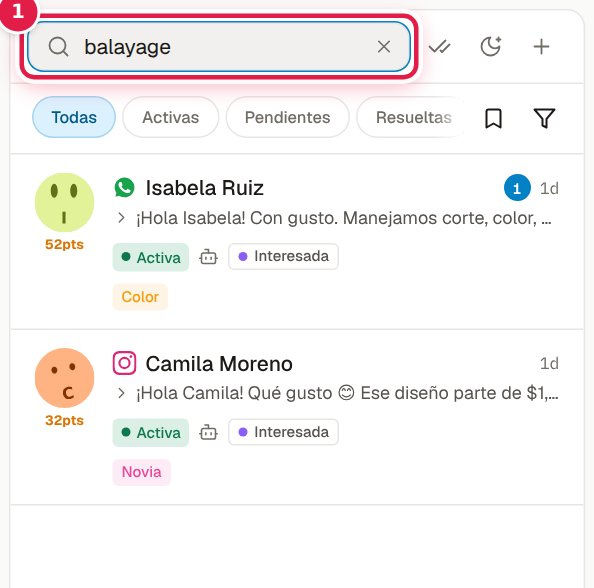
Escribe en Buscar conversación (o pulsa / para saltar ahí). La lista se actualiza mientras escribes y encuentra:
- El nombre del contacto.
- Su número de teléfono o de WhatsApp.
- Cualquier palabra que se haya escrito en el chat, de tu lado o del cliente. Buscar
balayagete trae a todas las que preguntaron por balayage.
No importan las mayúsculas ni los acentos: mendez encuentra a «Méndez». La X del buscador lo limpia.
Para buscar dentro de una conversación abierta, usa la lupa del encabezado (Buscar mensajes) o Ctrl + F.
Filtros rápidos
Las pastillas debajo del buscador filtran con un clic:
| Pastilla | Muestra |
|---|---|
| Todas | Todas las conversaciones. |
| Activas | Las que están en curso. |
| Pendientes | Las que marcaste como pendientes. |
| Resueltas | Las que ya cerraste. |
| Mías | Las asignadas a ti. |
| Sin asignar | Las que no tienen responsable. |
Las cuatro primeras son el estado de la conversación (qué significa cada uno); Mías y Sin asignar se suman a cualquiera de ellas. Si no ves todas, desliza la fila hacia la izquierda.
El panel de filtros
Haz clic en el embudo, a la derecha de las pastillas. Cuando hay algún filtro puesto, el embudo lleva un punto azul.
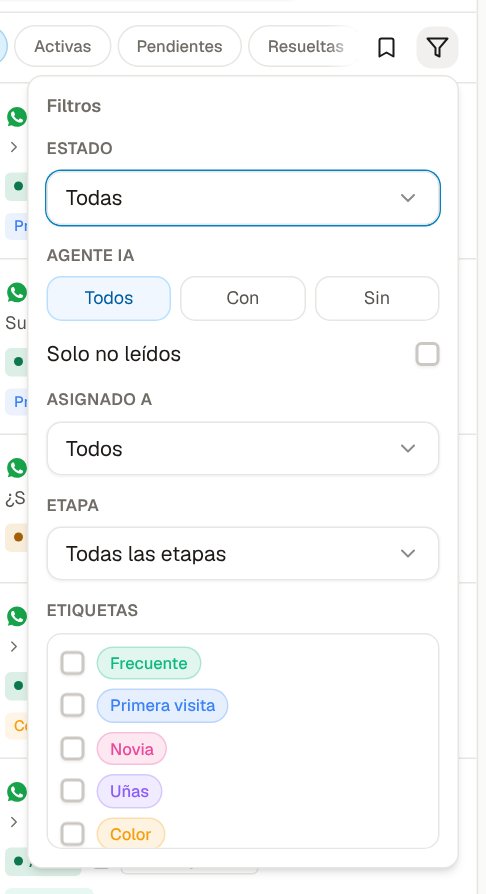
| Filtro | Opciones |
|---|---|
| Estado | Todas, Activas, Pendientes o Resueltas. |
| Agente IA | Todos, Con (el agente está atendiendo) o Sin (están en manual). |
| Solo no leídos | Solo las que tienen mensajes sin leer. |
| Leads de anuncio con ventana gratis | Solo con WhatsApp API: clientes que llegaron por un anuncio y a los que Meta no te cobra lo que les mandes mientras su ventana siga abierta. |
| Anuncio | Aparece si tienes clientes que llegaron por anuncios: Todos los chats, cualquier anuncio o uno en concreto. Ordena por el clic más reciente al anuncio. |
| Asignado a | Todos, Sin asignar o una persona del equipo. Solo si puedes asignar conversaciones. |
| Etapa | Una etapa del embudo. Si tienes varios embudos, vienen agrupadas por embudo. |
| Etiquetas | Marca una o varias. |
Limpiar filtros, al final del panel, quita todo de un golpe.
Guardar una combinación como vista
Si revisas lo mismo todos los días (por ejemplo, las interesadas sin asignar), guárdalo para volver a ello en un clic.
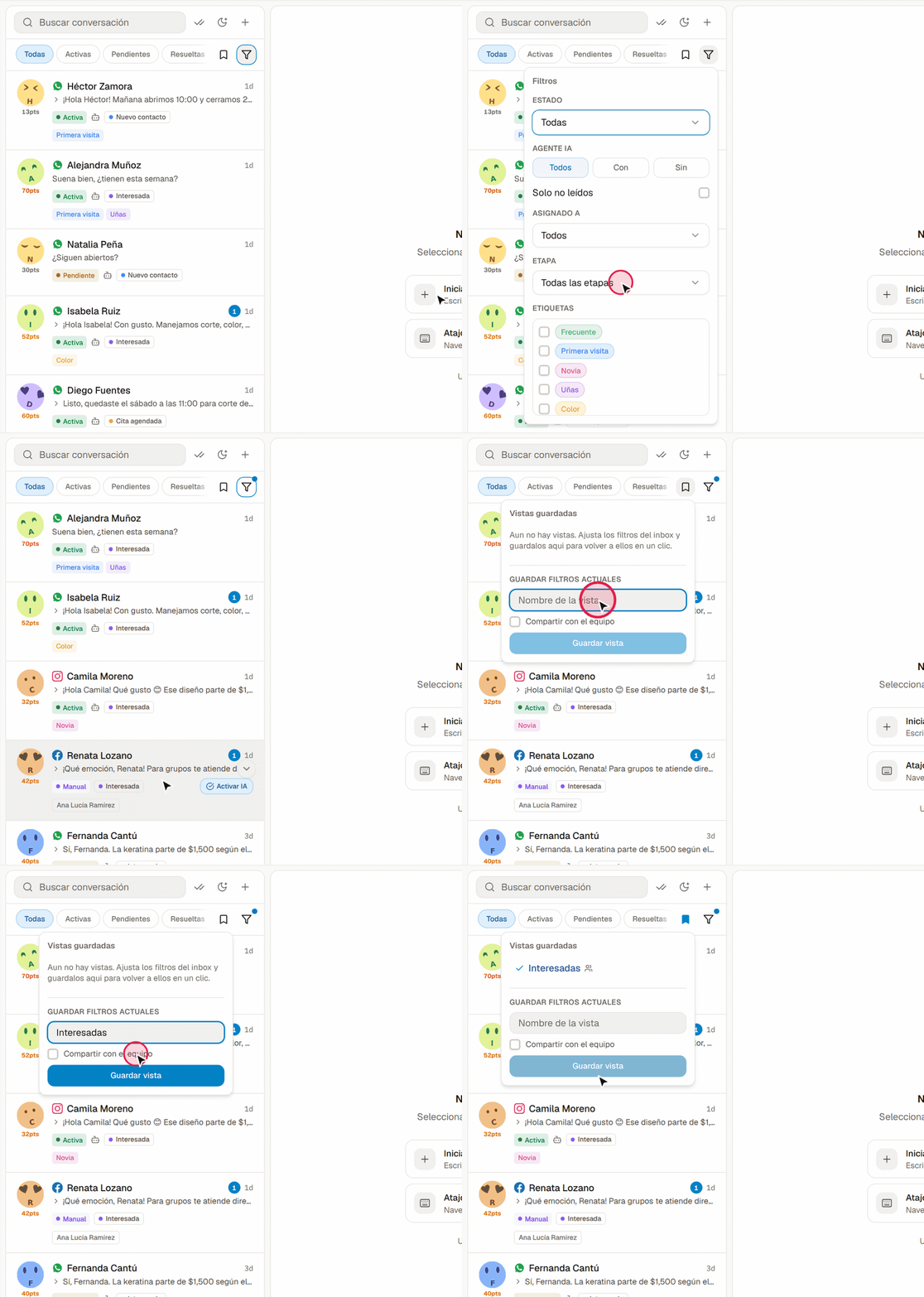
- Pon los filtros que quieras (en el ejemplo, Etapa → Interesada).
- Haz clic en el marcador (Vistas guardadas).
- En Guardar filtros actuales escribe un Nombre de la vista.
- Marca Compartir con el equipo si quieres que la vean todos; si no, queda solo para ti.
- Pulsa Guardar vista.
Para usarla, abre el marcador y elige la vista: el marcador se rellena mientras esté aplicada. Para borrarla, pasa el cursor sobre ella, pulsa el bote de basura y luego Eliminar. Cada quien borra las suyas; el dueño puede borrar cualquiera.
Una vista guarda los filtros (estado, agente, asignación, etapa, etiquetas, no leídos), no el texto del buscador.
Orden de la lista
La lista va siempre por último mensaje, el más reciente arriba. Las conversaciones ancladas se quedan al principio. Con el filtro Anuncio puesto, el orden pasa a ser por el clic más reciente al anuncio.