Tu agente puede consultar datos y registrar filas en las hojas de cálculo de Google que tú autorices, una por una.
Tiene su propia pantalla: Google Sheets, en el menú lateral. Es una app: si no la ves, instálala desde el menú de tu cuenta (abajo a la izquierda) → Apps → Google Sheets → Instalar. Ver Apps y módulos.
Integración en fase temprana:
Pocas cuentas la usan y su soporte es limitado. Si vas a apoyar en ella un proceso importante, escríbenos antes. Para guardar datos de tu negocio dentro de Yolani, Studio es la opción sólida.
Para qué sirve
| Uso | Ejemplo |
|---|---|
| Consultar | El agente responde precios o existencias desde una hoja que tú mantienes. |
| Registrar | Cada pedido, lead o solicitud se anota como una fila nueva. |
Conectar
Abre Google Sheets
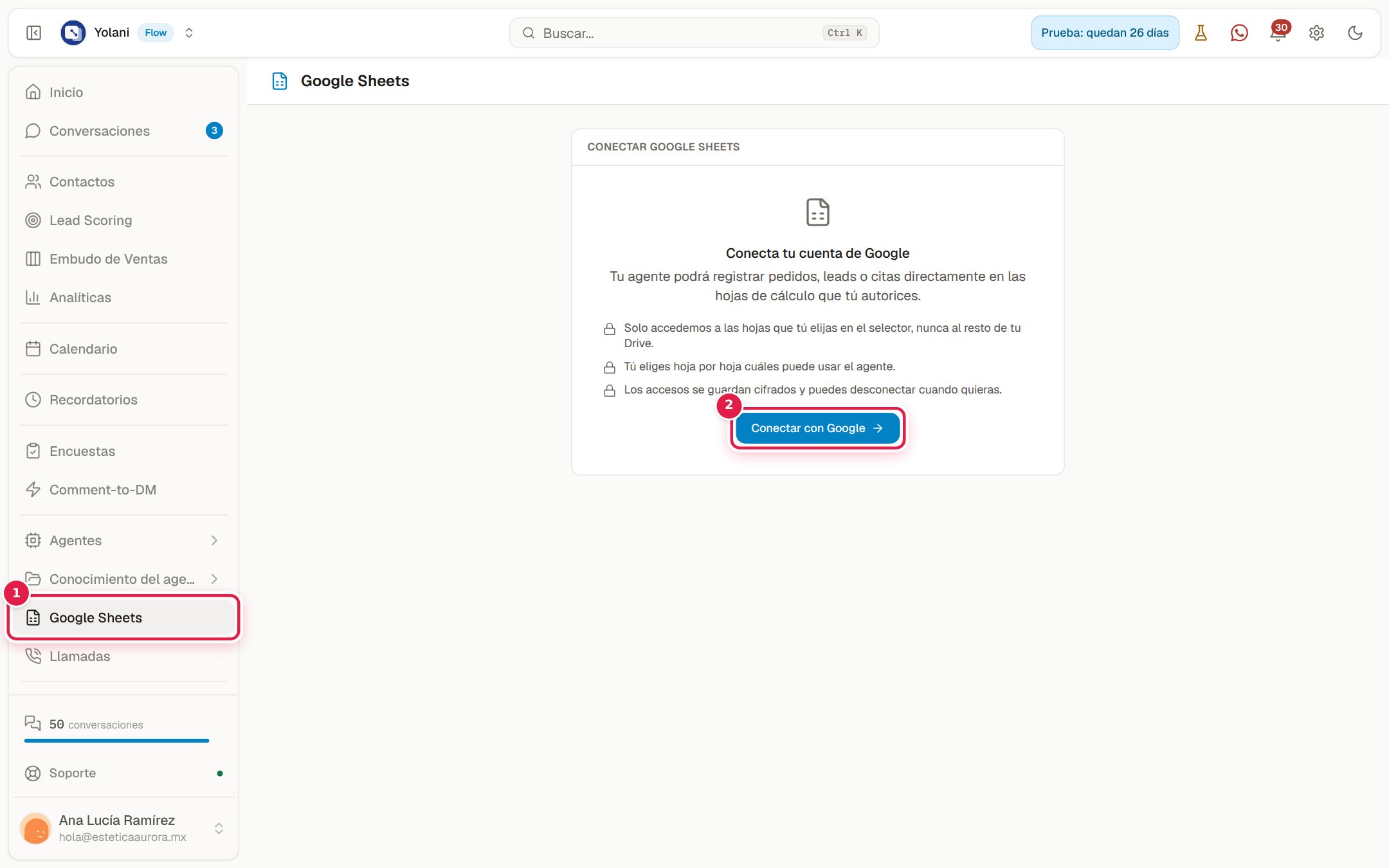
Google Sheets en el menú lateral (marca 1). Verás la tarjeta Conectar Google Sheets con lo que Yolani promete: solo accede a las hojas que elijas en el selector, tú decides hoja por hoja qué puede usar el agente, y los accesos se guardan cifrados.
Pulsa Conectar con Google
El botón Conectar con Google (marca 2) te lleva a Google. Inicia sesión y autoriza; Yolani nunca ve tu contraseña. Al volver verás "Cuenta de Google conectada".
Elige las hojas
Pulsa Elegir hoja de mi Google Drive (marca 1 de la captura de abajo). Se abre el selector de Google con tus hojas recientes: elige una y queda autorizada. Repite con cada hoja que el agente necesite.
Solo las hojas que elijas:
El permiso es por archivo: una hoja que no pase por el selector no se puede leer, aunque esté en el mismo Drive y en la misma carpeta. No existe un "dame todo el Drive".
Si al pulsar el botón aparece "Tu cuenta se conectó con permisos anteriores", tu conexión es de una versión previa: pulsa Reconectar cuenta de Google y vuelve a intentar.
Las hojas autorizadas
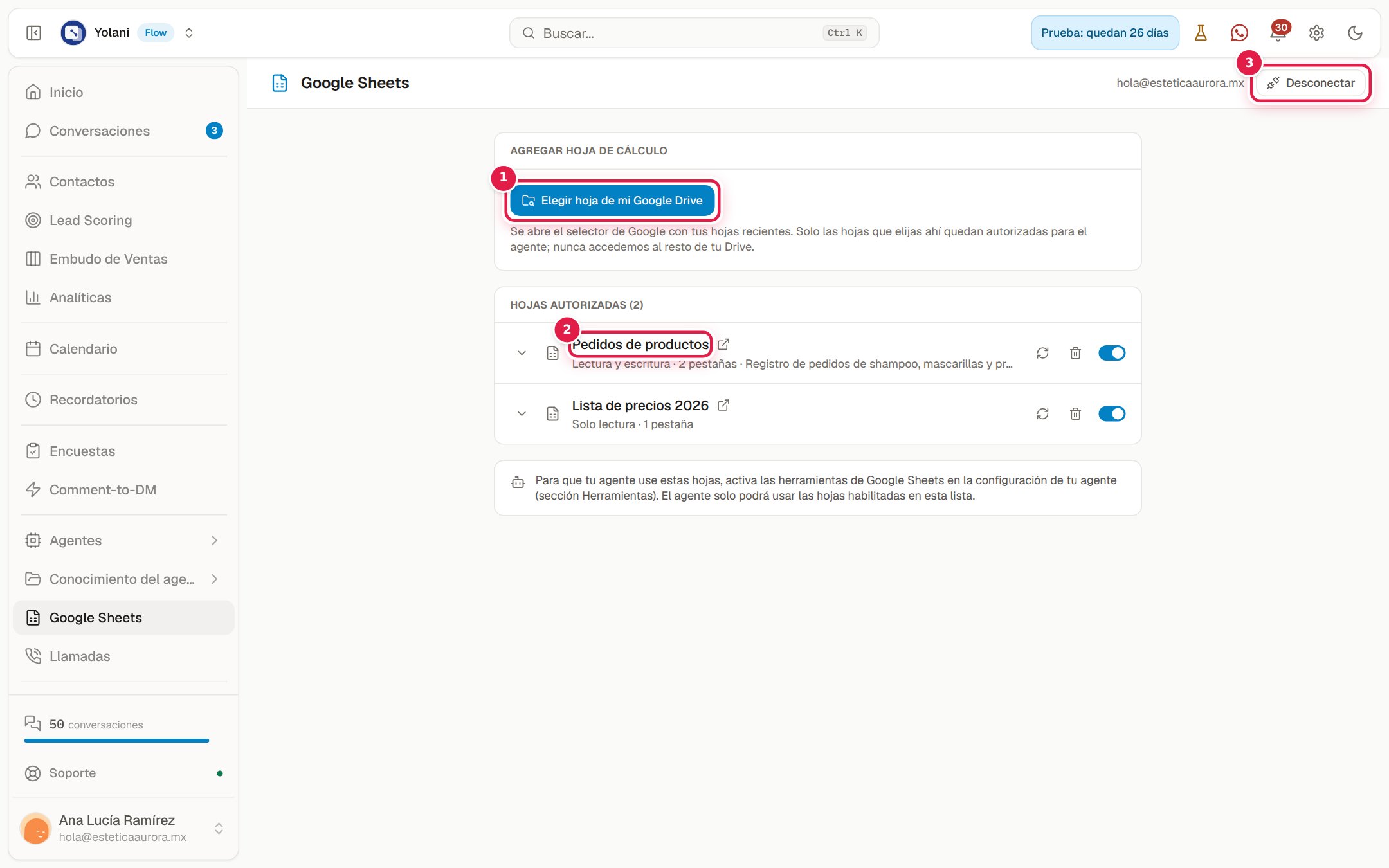
Cada hoja aparece en Hojas autorizadas (marca 2), con un resumen de lo que el agente puede hacer en ella: Lectura y escritura, Solo lectura, Solo escritura o Sin permisos. A la derecha tienes un interruptor para pausarla ("Hoja pausada para el agente"), Sincronizar pestañas y columnas, Abrir en Google Sheets y Quitar hoja.
Pulsa la hoja para ver su detalle:
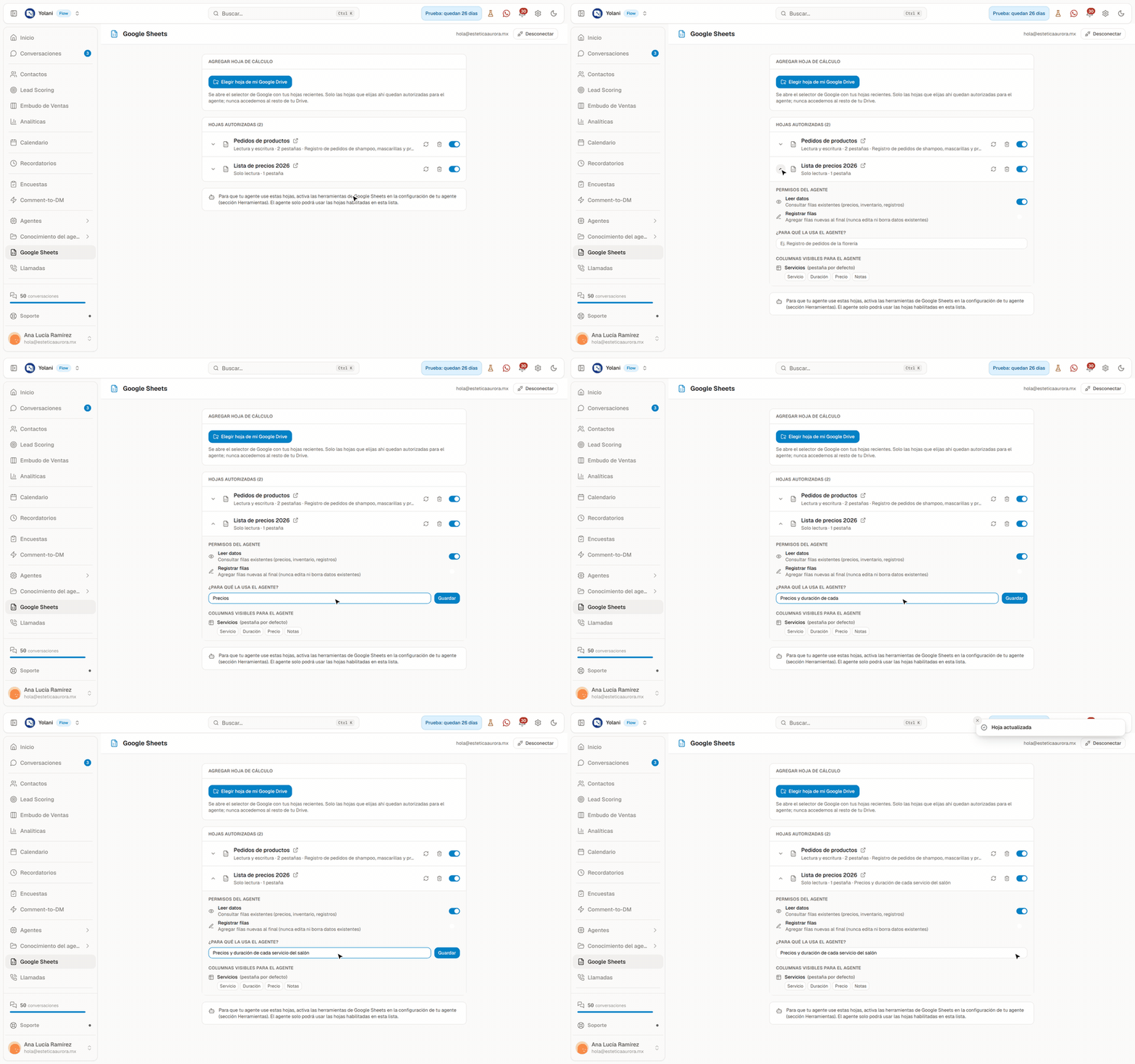
Permisos del agente
| Permiso | Qué habilita |
|---|---|
| Leer datos | Consultar filas existentes: precios, inventario, registros. |
| Registrar filas | Agregar filas al final. Nunca edita ni borra lo que ya está. |
¿Para qué la usa el agente?
Describe la hoja en una línea, por ejemplo "Registro de pedidos de productos del salón", y pulsa Guardar.
No lo dejes vacío. Ese texto es lo que el agente lee para decidir en qué hoja buscar o dónde anotar. Con dos hojas sin descripción, el agente adivina.
Columnas visibles para el agente
Yolani lista cada pestaña con los encabezados de la fila 1 y marca la (pestaña por defecto). Si dice "Sin encabezados detectados en la fila 1", agrégalos en tu hoja y pulsa Sincronizar pestañas y columnas.
Prepara la hoja
El agente trabaja bien con hojas ordenadas:
- Encabezados claros en la fila 1: es literalmente lo que lee el agente.
- Un dato por columna: nada de
Regina Treviño - 8112345678 - interesadaen una sola celda. - Sin filas vacías intercaladas ni celdas combinadas.
- Nombres descriptivos:
Teléfono de la clientadice mucho más queCol3.
Privacidad
Autoriza solo las hojas que el agente necesita. Si le das lectura a una hoja con información sensible, el agente podrá leerla y, según cómo esté configurado, mencionarla en una conversación. La regla práctica: si no se lo dirías a un cliente por WhatsApp, esa hoja no va aquí.
Desconectar
Arriba a la derecha, junto al correo de la cuenta conectada, Desconectar (marca 3). Te pide confirmación: el agente pierde acceso a todas las hojas de inmediato. Tus hojas en Google no se tocan.
Google Sheets o Studio
| Google Sheets | Studio | |
|---|---|---|
| Dónde vive el dato | Fuera de Yolani | Dentro de Yolani |
| Relación con contactos | Manual | Nativa |
| Tipos de campo | Texto y números | Fecha, moneda, relación, imagen, fórmula y más |
| El agente puede editar | No, solo agregar filas | Sí, si le das permiso |
Sheets gana cuando tu equipo ya trabaja en esa hoja y no quieres moverlo. Studio gana cuando quieres el dato junto a tus conversaciones y contactos.
Probar
En el laboratorio pídele al agente un dato de la hoja y que registre uno nuevo. Revisa que la fila caiga en la pestaña correcta y con cada valor en su columna.
Si el agente dice que no puede usar tus hojas:
Hoy, conectar Google Sheets no siempre le enciende la herramienta al agente, y no hay un interruptor para hacerlo tú. Si en el laboratorio el agente no consulta ni registra nada aunque tus hojas tengan permisos, escríbenos a soporte y la activamos.
Cuando algo falla
| Síntoma | Qué revisar |
|---|---|
| No veo Google Sheets en el menú | Instala la app desde menú de tu cuenta → Apps. |
| El agente dice que no tiene hojas | Ninguna hoja tiene el permiso que necesita, o están pausadas. |
| Escribe en la hoja equivocada | Falta ¿Para qué la usa el agente? en una o en las dos hojas. |
| Los valores caen en columnas equivocadas | Encabezados poco claros o celdas combinadas. |
| No aparece el selector de Drive | Tu conexión es de permisos anteriores: Reconectar cuenta de Google. |
| Dejó de funcionar de golpe | El permiso de Google caducó o lo revocaste. Desconecta y vuelve a conectar. |