Crear un formulario
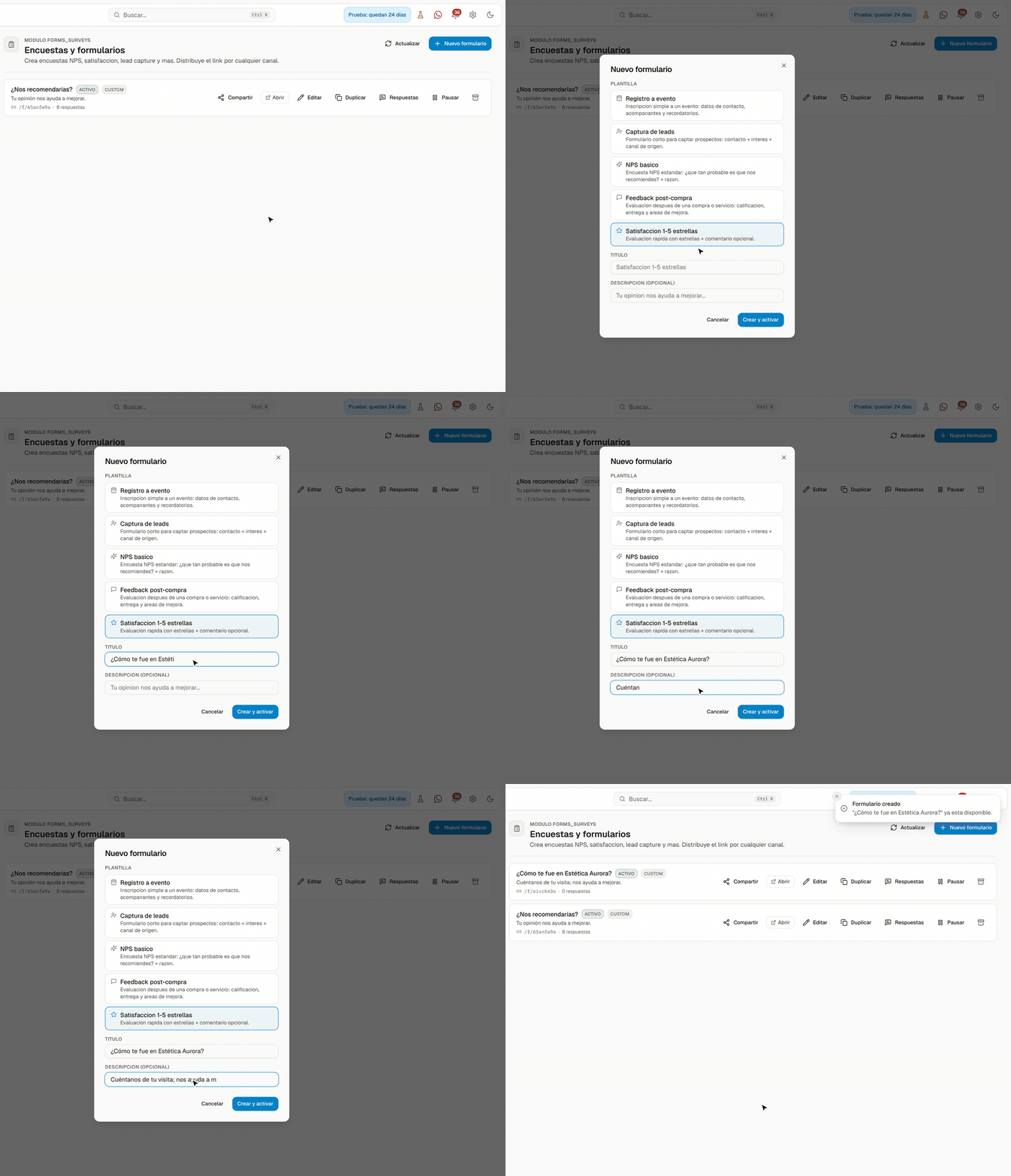
La primera vez, Encuestas muestra "Aun no tienes formularios" con el botón Crear NPS basico. Después, el botón Nuevo formulario queda arriba a la derecha, junto a Actualizar (que vuelve a cargar la lista). Los dos abren la misma ventana.
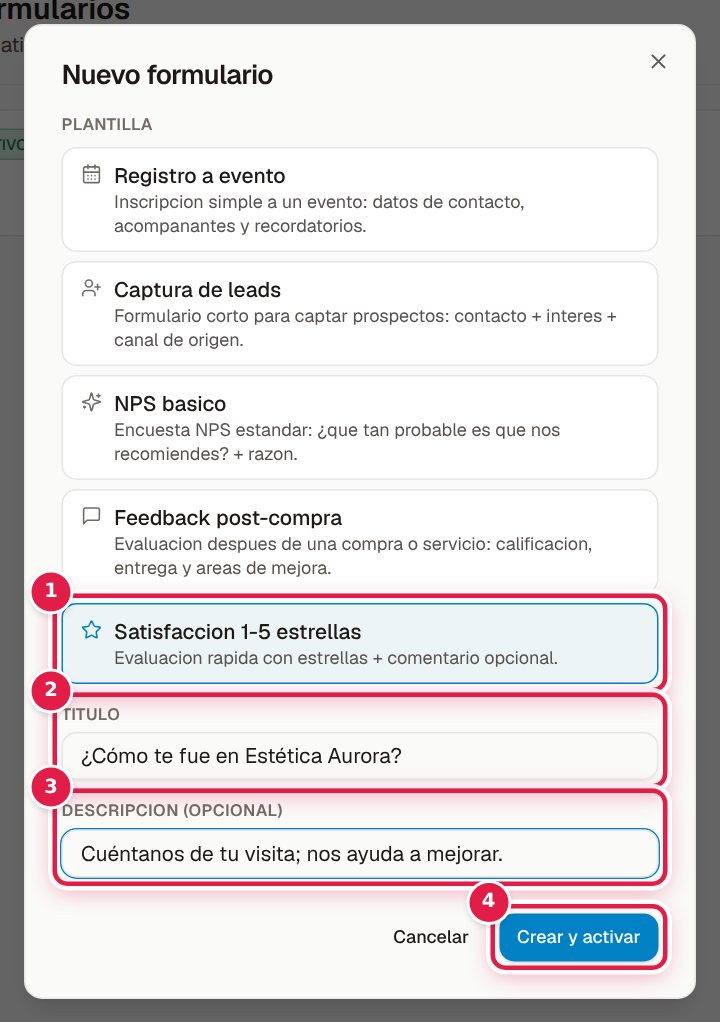
- Elige la Plantilla: define con qué preguntas arranca. Revisa cuál quedó marcada: la ventana no siempre abre en la misma.
- Escribe el Titulo, lo que verá el cliente al abrir el link. Vacío, se usa el nombre de la plantilla.
- Si quieres, una Descripcion (opcional): "Tu opinión nos ayuda a mejorar".
- Pulsa Crear y activar.
El formulario nace Activo, con su link público listo para recibir respuestas.
Editar las preguntas
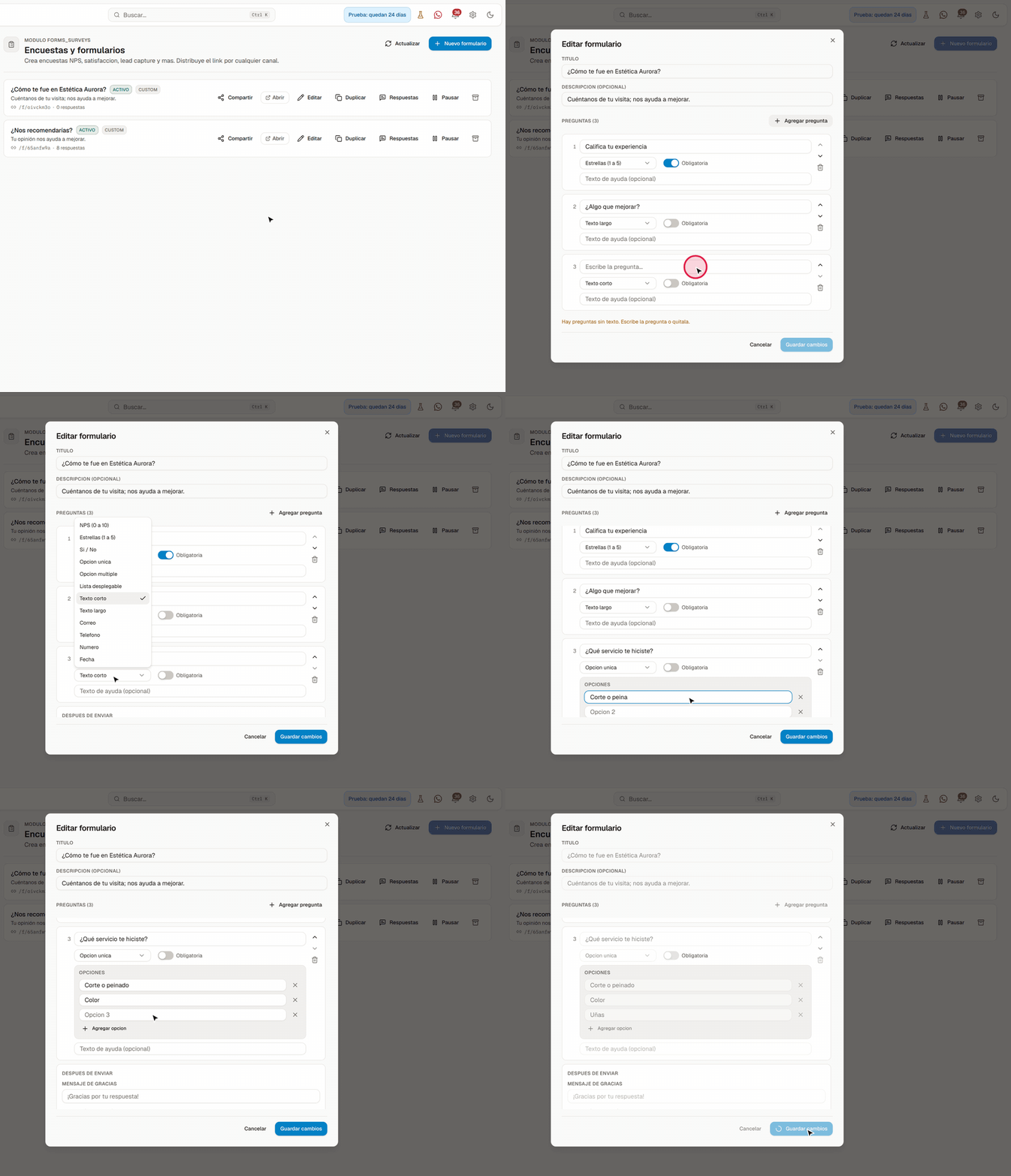
El botón Editar de cada formulario abre Editar formulario: título, descripción, preguntas y qué pasa después de enviar.
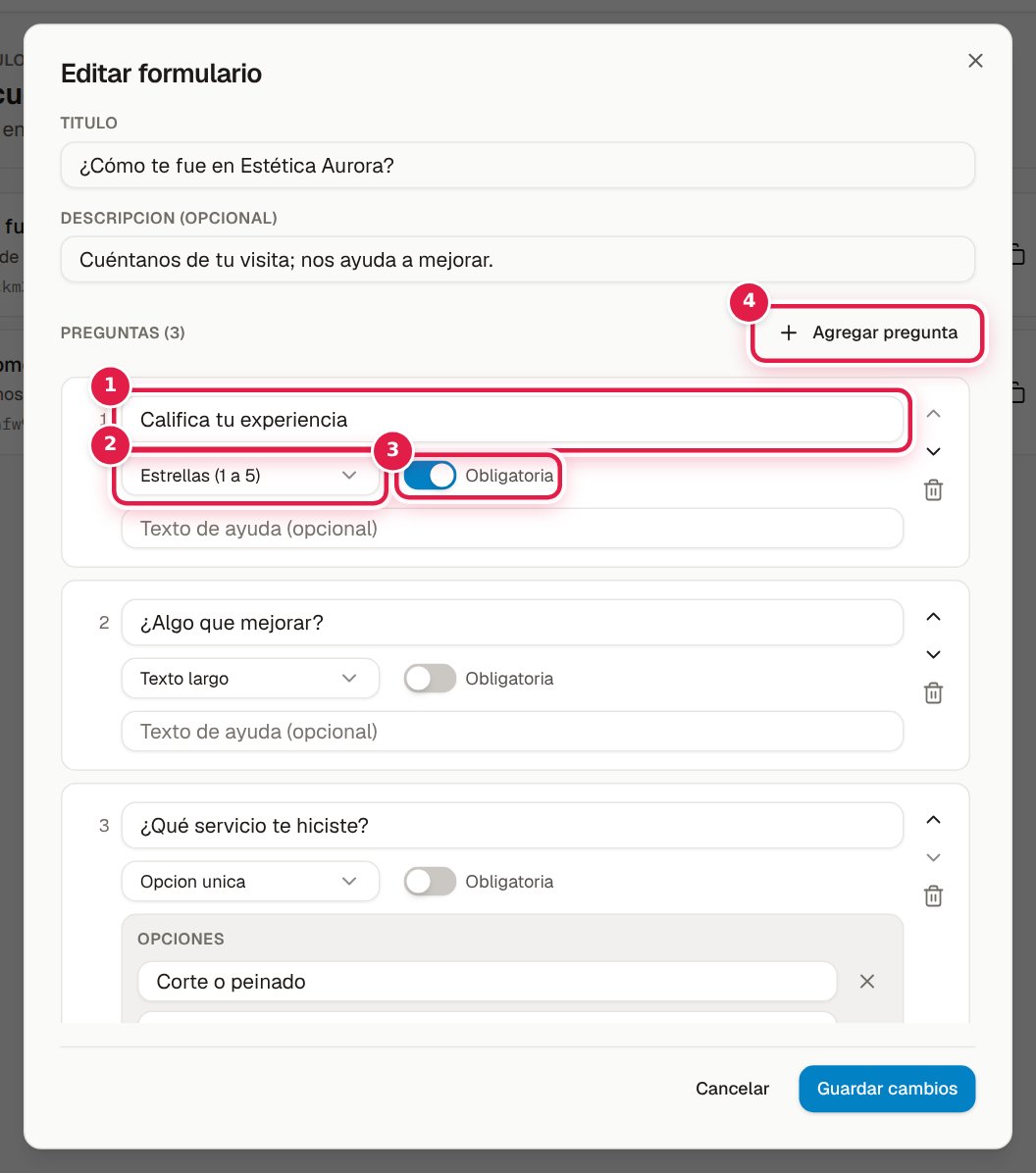
Cada pregunta tiene:
- El texto de la pregunta (obligatorio).
- El tipo de respuesta.
- El interruptor Obligatoria, y un texto de ayuda opcional que se lee en chiquito debajo.
Para sumar otra, pulsa Agregar pregunta (4): nace como Texto corto y no obligatoria. Las flechas Subir y Bajar la mueven; el bote la quita (la pregunta pasa a la lista Se quitaran al guardar, con Deshacer). Guarda todo con Guardar cambios.
Tipos de pregunta
| Tipo | Qué ve el cliente |
|---|---|
| NPS (0 a 10) | La escala clásica de recomendación |
| Estrellas (1 a 5) | Calificación rápida |
| Si / No | Dos botones |
| Opcion unica | Varias opciones, elige una |
| Opcion multiple | Varias opciones, puede elegir varias |
| Lista desplegable | Como opción única, pero plegada |
| Texto corto | Una línea |
| Texto largo | Un párrafo |
| Correo | Campo con validación de correo |
| Telefono | Campo de teléfono |
| Numero | Solo cifras |
| Fecha | Selector de calendario |
Los tres tipos de opciones traen debajo su editor (Agregar opcion, hasta 50) y necesitan al menos una opción, sin repetir, para poder guardar.
El tipo se congela con la primera respuesta:
Cuando una pregunta ya tiene respuestas, su tipo queda bloqueado (con un candado y el número de respuestas). Cambiarlo dejaría los datos anteriores sin sentido. Si necesitas otro tipo, quita la pregunta y agrega una nueva: las respuestas viejas se conservan.
Reglas prácticas:
- Una pregunta obligatoria, el resto opcionales. Cada campo obligatorio baja la tasa de respuesta.
- El texto libre va al final. Es lo que más cuesta contestar.
- Pide correo solo si lo vas a usar. Eso sí: es lo que mejor liga la respuesta a un contacto de tu CRM.
Después de enviar
En la misma ventana, la sección Despues de enviar:
| Campo | Qué hace |
|---|---|
| Mensaje de gracias | El título de la pantalla final. Ej: "¡Gracias por tu respuesta!" |
| Detalle (opcional) | Una línea más abajo. |
| Redirigir a URL (opcional) | Después de la pantalla de gracias ("Te estamos redirigiendo..."), lo manda a tu página. Empieza con http:// o https://. |
| Respuestas anonimas (no guardar IP ni navegador) | Tampoco liga la respuesta a un contacto ni pone la etiqueta de NPS. |
Compartir
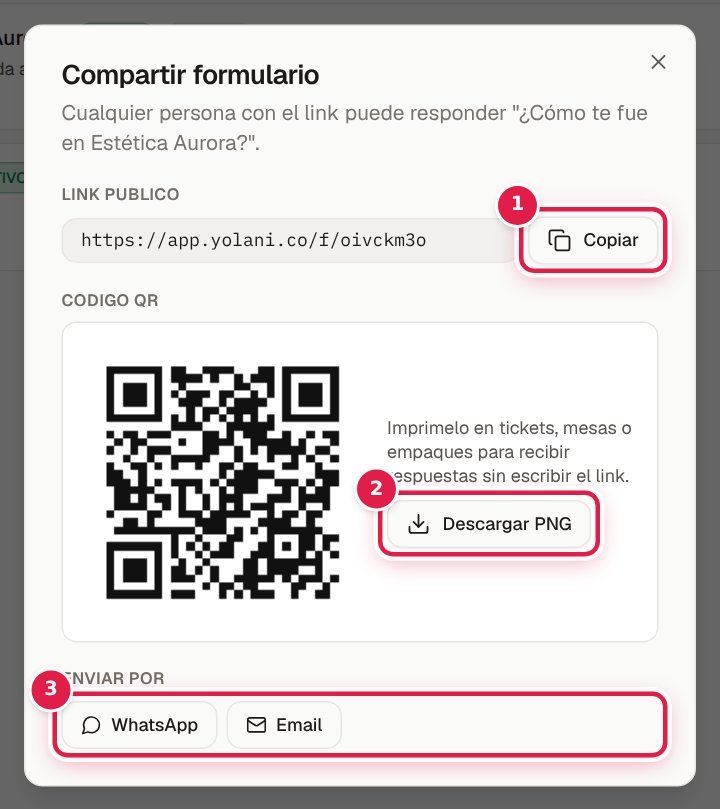
El botón Compartir de cada formulario abre Compartir formulario:
- Link publico: la dirección completa con Copiar.
- Codigo QR: ya generado; Descargar PNG lo baja en tamaño grande para imprimir en tickets, mesas o empaques.
- Enviar por WhatsApp o Email: abren la app con el título y el link ya escritos; tú eliges a quién.
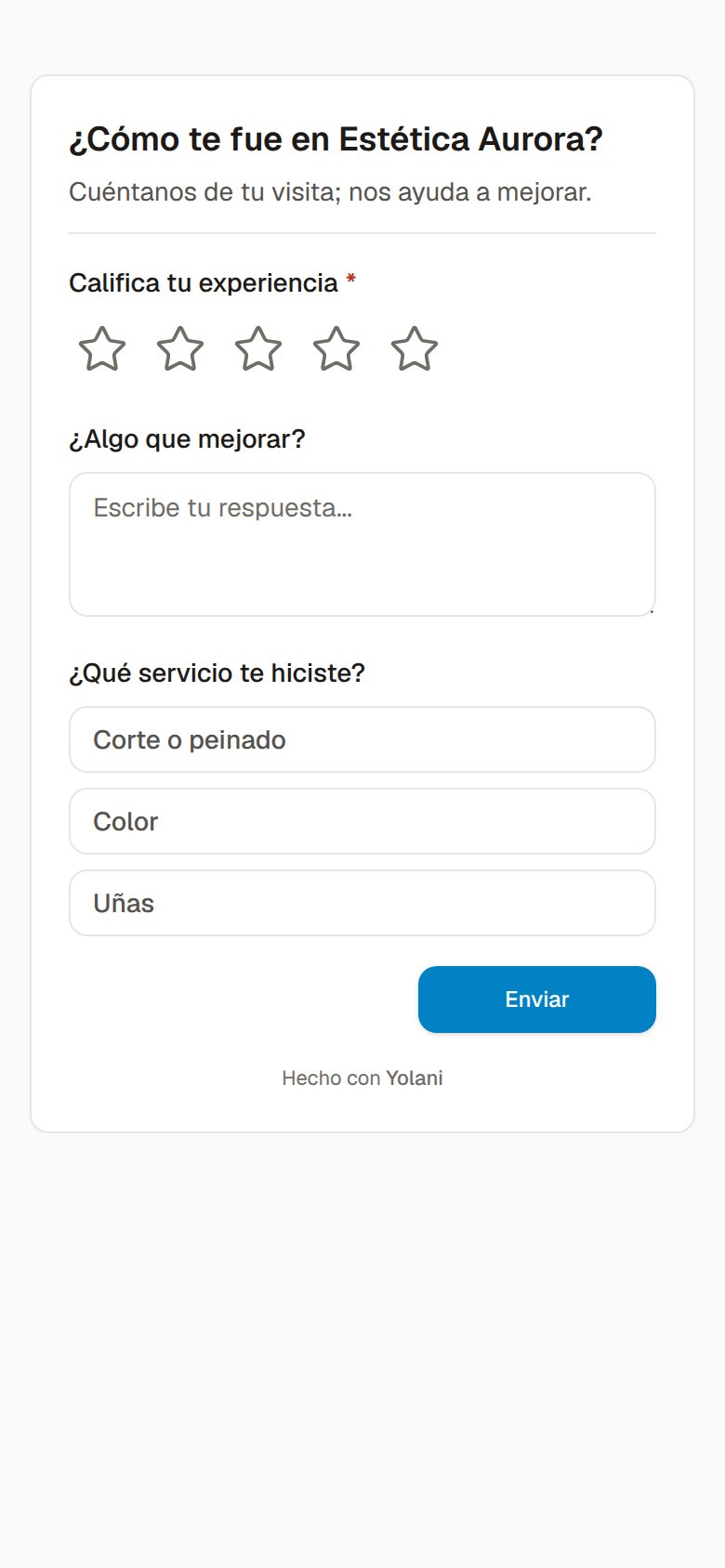
Así lo ve tu clienta al abrir el link:
Los estados del formulario
Cada renglón de la lista muestra su estado, su tipo, su link y cuántas respuestas lleva.
| Estado | Qué significa |
|---|---|
| Activo | El link acepta respuestas |
| Pausado | El link deja de aceptar respuestas. Las que ya tenías se conservan |
| Borrador | Todavía no se publica (así nace una copia) |
| Archivado | Sale de la lista y el link deja de responder |
Quien abra el link de un formulario pausado, en borrador o archivado ve "Este formulario no esta disponible o fue archivado".
Los botones del renglón: Compartir, Abrir (la vista pública), Editar, Duplicar, Respuestas, Pausar o Activar, y el icono Archivar.
Archivar no se deshace:
El icono de archivar actúa con un solo clic, sin confirmación, y el formulario ya no vuelve a la lista: tampoco sus respuestas se pueden consultar desde el panel. Si solo quieres dejar de recibir respuestas, usa Pausar.
Duplicar crea una copia en Borrador con las mismas preguntas; su link no abre hasta que pulses Activar. Es la forma limpia de hacer la encuesta del siguiente trimestre sin mezclar resultados.
Probar antes de compartir
Usa Abrir y respóndelo completo tú mismo. Revisa que:
- Las preguntas se entienden sin contexto.
- No hay campos obligatorios de más.
- La respuesta aparece en Respuestas.
- En el celular se ve bien, que es donde lo abrirá la mayoría.
Luego borra tu respuesta de prueba desde la pantalla de respuestas para que no ensucie los números.