La primera vez que entras a Calendario, Yolani abre el asistente Configura tu calendario. La barra de arriba numera siete pasos: Modo, Servicios, Agendas, Vincular, Horarios, Link de reserva y Resumen. Al terminar, el calendario queda encendido y listo para que agenden tú, tu equipo, tu agente y tus clientes.
Antes de empezar:
Ten a la mano tres cosas: qué servicios das y cuánto dura cada uno, quién o qué los atiende, y en qué horario. Con eso el asistente se resuelve en cinco minutos.
El asistente guarda cada paso al momento. Si lo dejas a medias, al volver retoma en el primer paso que falte.
Paso 1 · Modo
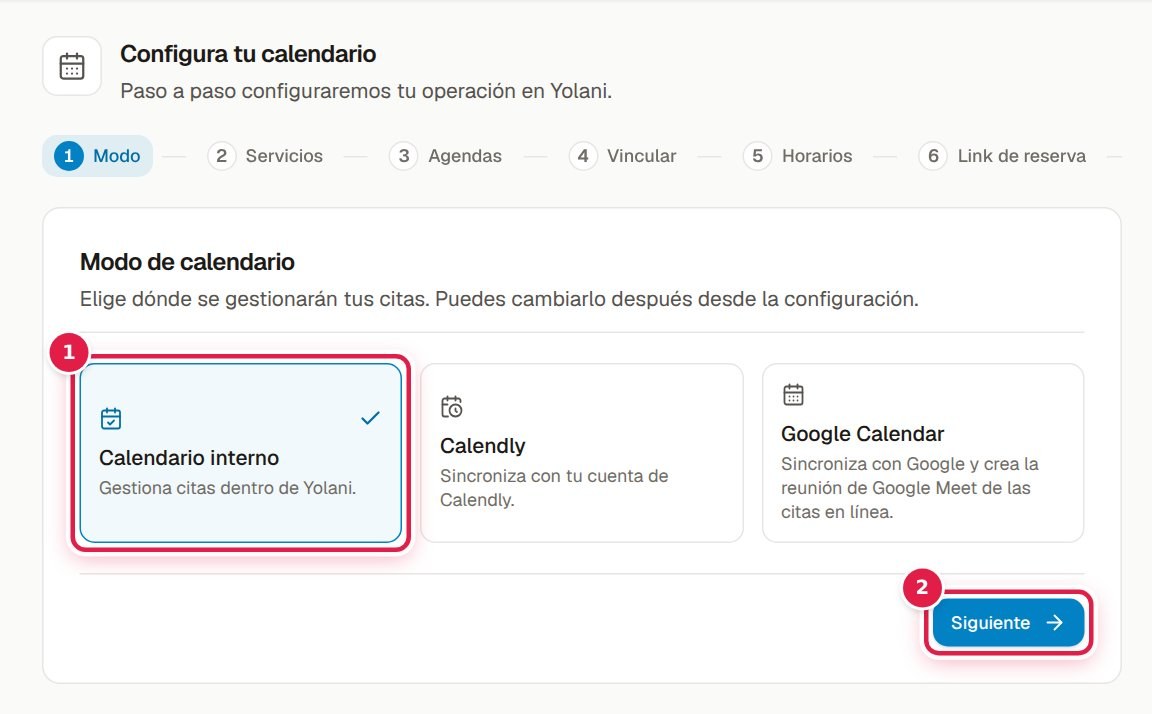
- Elige dónde viven tus citas. Calendario interno viene marcado.
- Pulsa Siguiente.
| Opción | Cuándo elegirla |
|---|---|
| Calendario interno | Lo normal. Las citas viven en Yolani, con servicios, agendas, horarios y bloqueos. |
| Calendly | Ya usas Calendly y quieres que tu agente reserve ahí, con tu disponibilidad real. |
| Google Calendar | Quieres que las citas se creen en tu Google Calendar, con sala de Google Meet en los servicios en línea. |
Con Calendly o Google Calendar el botón dice Continuar: te pide autorizar tu cuenta y, al volver, el calendario queda encendido en ese modo sin pasar por los pasos 2 a 6. Sigue la guía de Calendly o de Google Calendar. El resto de esta página asume Calendario interno.
Paso 2 · Servicios
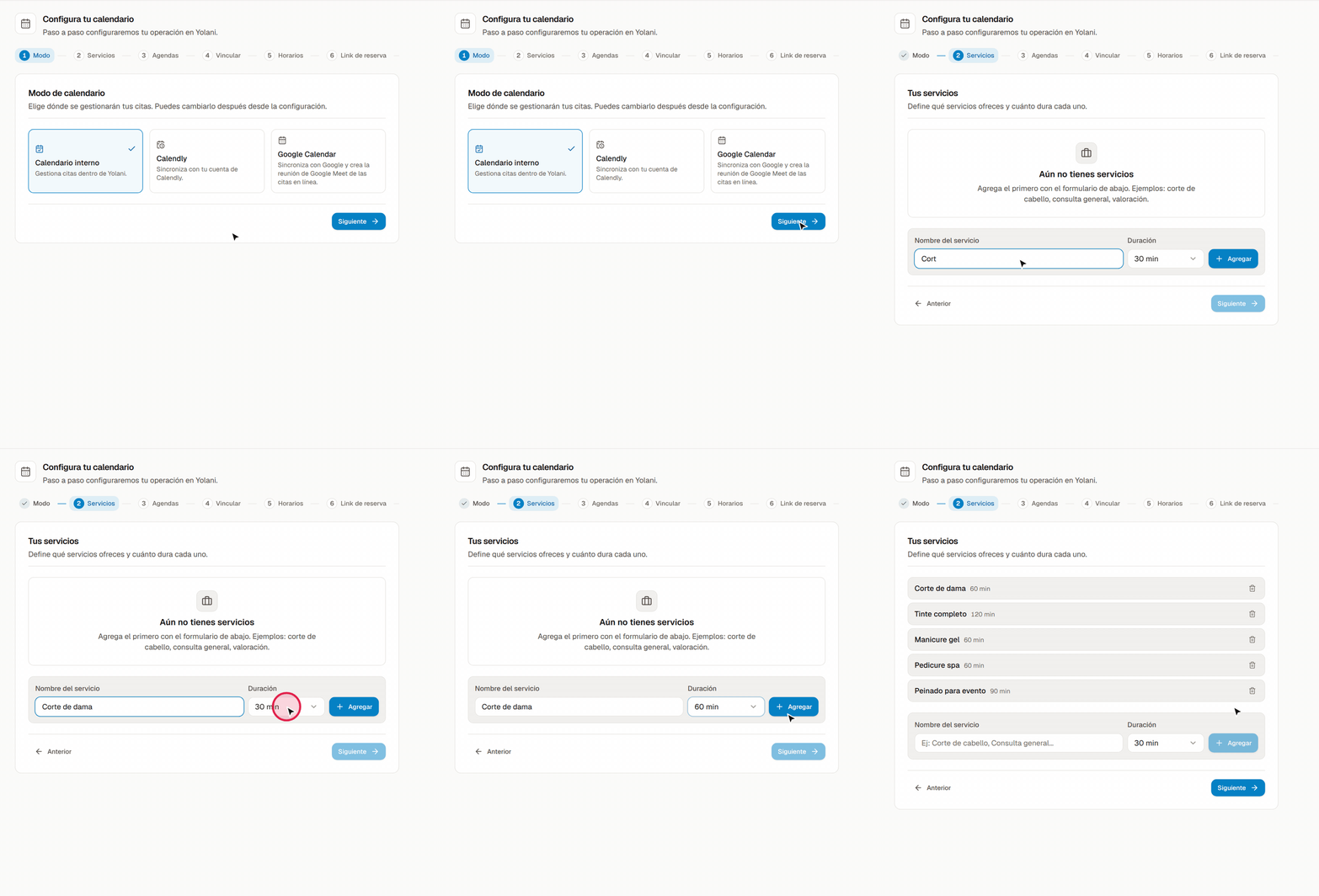
Aquí defines qué ofreces y cuánto tarda.
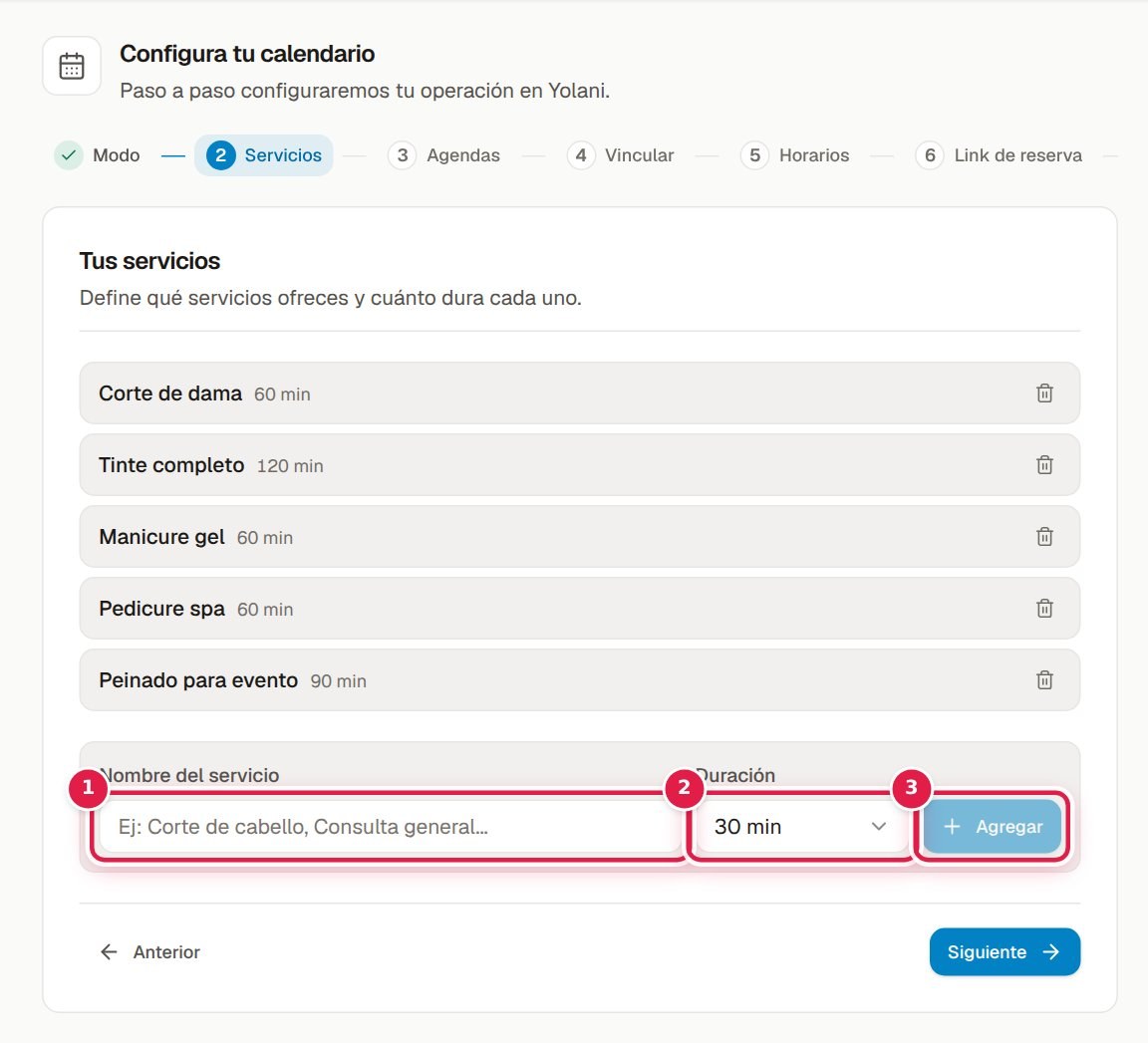
- Escribe el Nombre del servicio como se lo dirías a un cliente: "Corte de dama", "Consulta de primera vez".
- Elige la Duración: 15, 30, 45, 60, 90 o 120 minutos.
- Pulsa Agregar (o Enter). El servicio sube a la lista con su duración; el bote de basura lo quita.
Repite con cada servicio y pulsa Siguiente. No se admiten dos servicios con el mismo nombre, y Siguiente se queda apagado hasta que tengas al menos uno.
La duración es lo que más importa:
Es el tiempo que el sistema bloquea en la agenda. Si un tinte toma dos horas y pones 60 minutos, vas a terminar con dos clientas encimadas. Mide el tiempo real, con lavado y secado incluidos. Si necesitas un respiro entre citas (limpiar la estación, por ejemplo), no alargues la duración: usa Tiempo libre después, que se configura al terminar el asistente (ver Servicios).
Paso 3 · Agendas
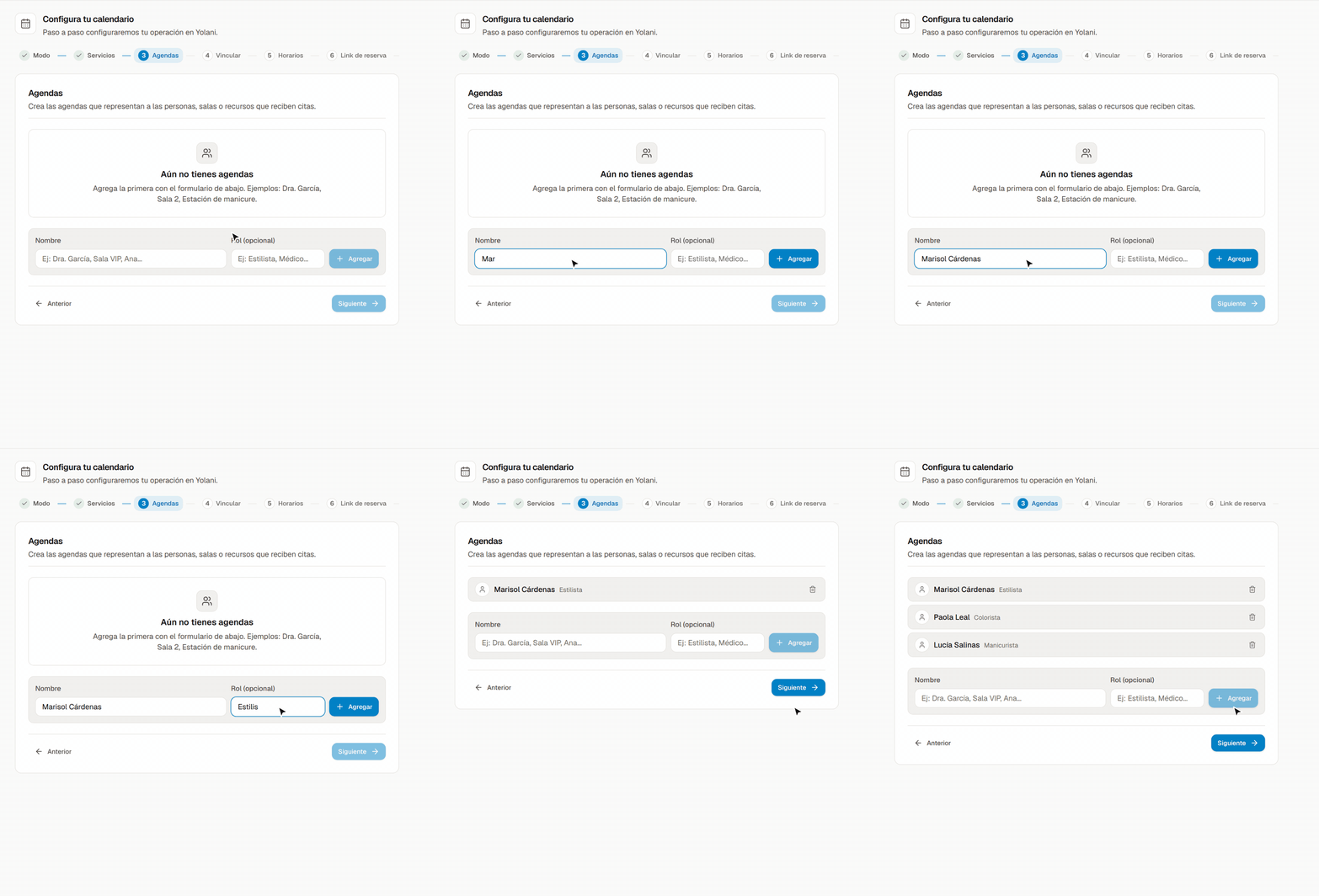
Una agenda es cada persona, sala o equipo que puede atender en paralelo.
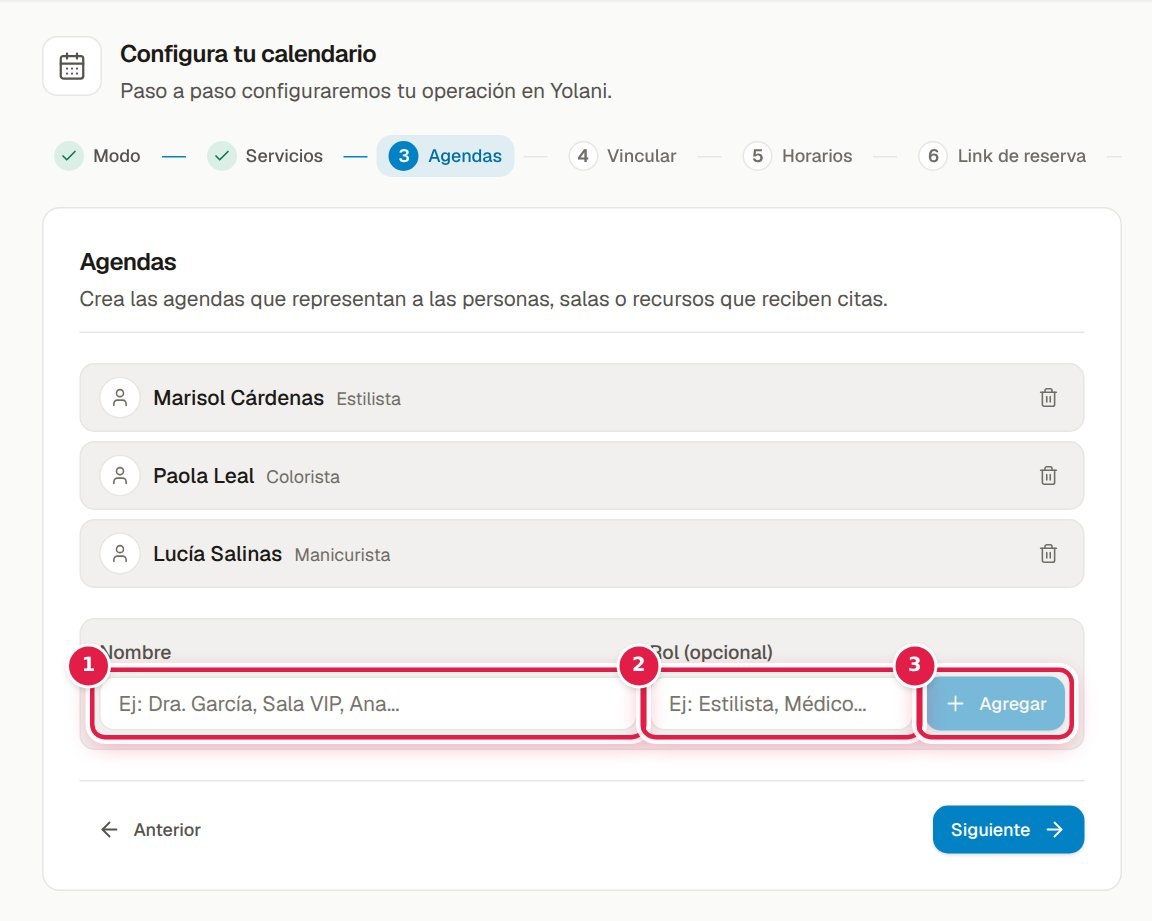
- Escribe el Nombre: "Marisol Cárdenas", "Sala 2", "Estación de manicure".
- Si quieres, un Rol para distinguirlas: "Estilista", "Colorista".
- Pulsa Agregar.
Al terminar, Siguiente. Tampoco se repiten nombres ni se avanza sin al menos una agenda.
Para saber cuántas necesitas, hazte una sola pregunta: ¿pueden ocurrir dos citas al mismo tiempo? Si sí, son dos agendas. Si no, una basta.
Paso 4 · Vincular
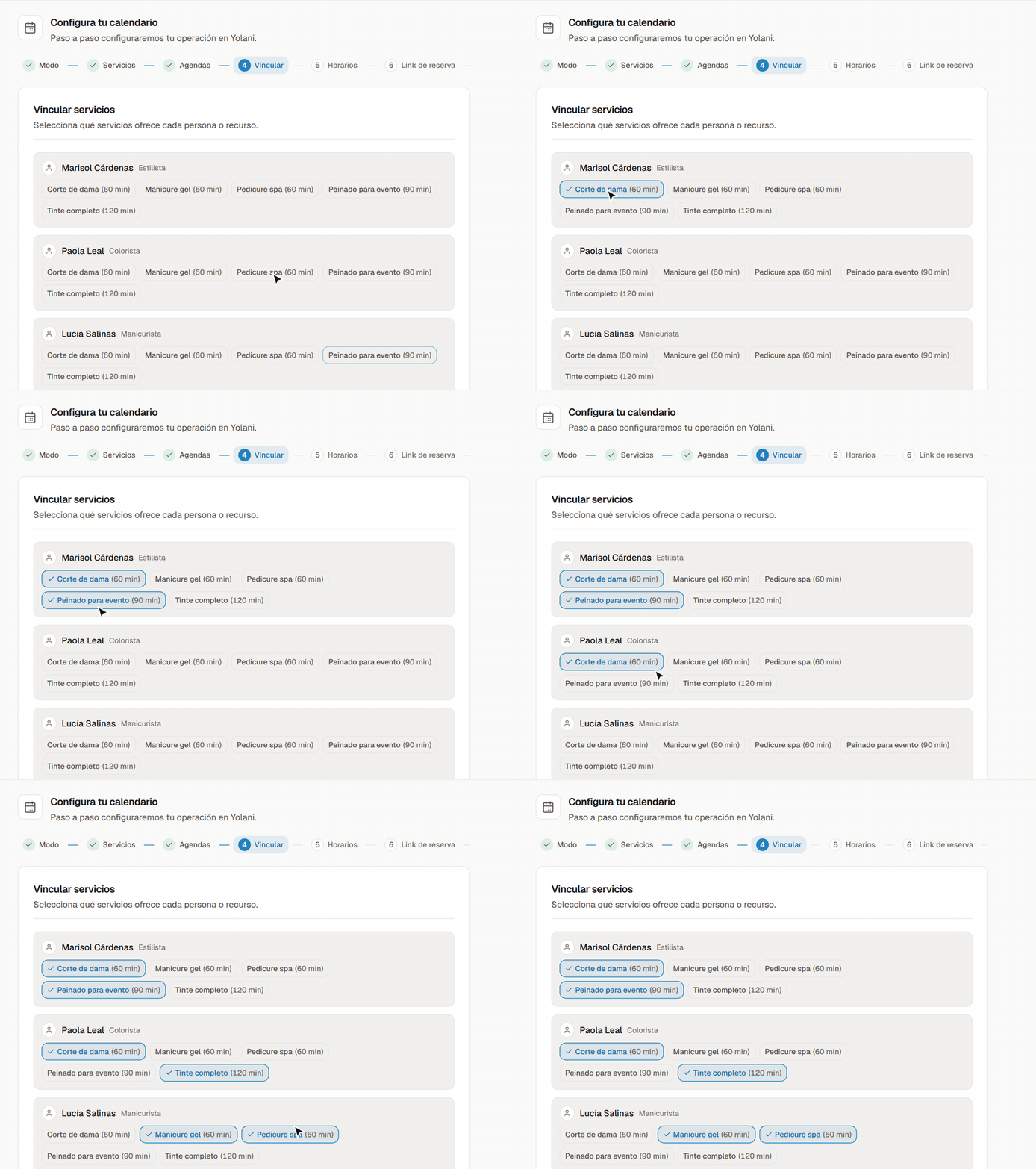
Cada agenda muestra todos tus servicios como pastillas. Haz clic en las que esa agenda sí da; quedan marcadas con una palomita.
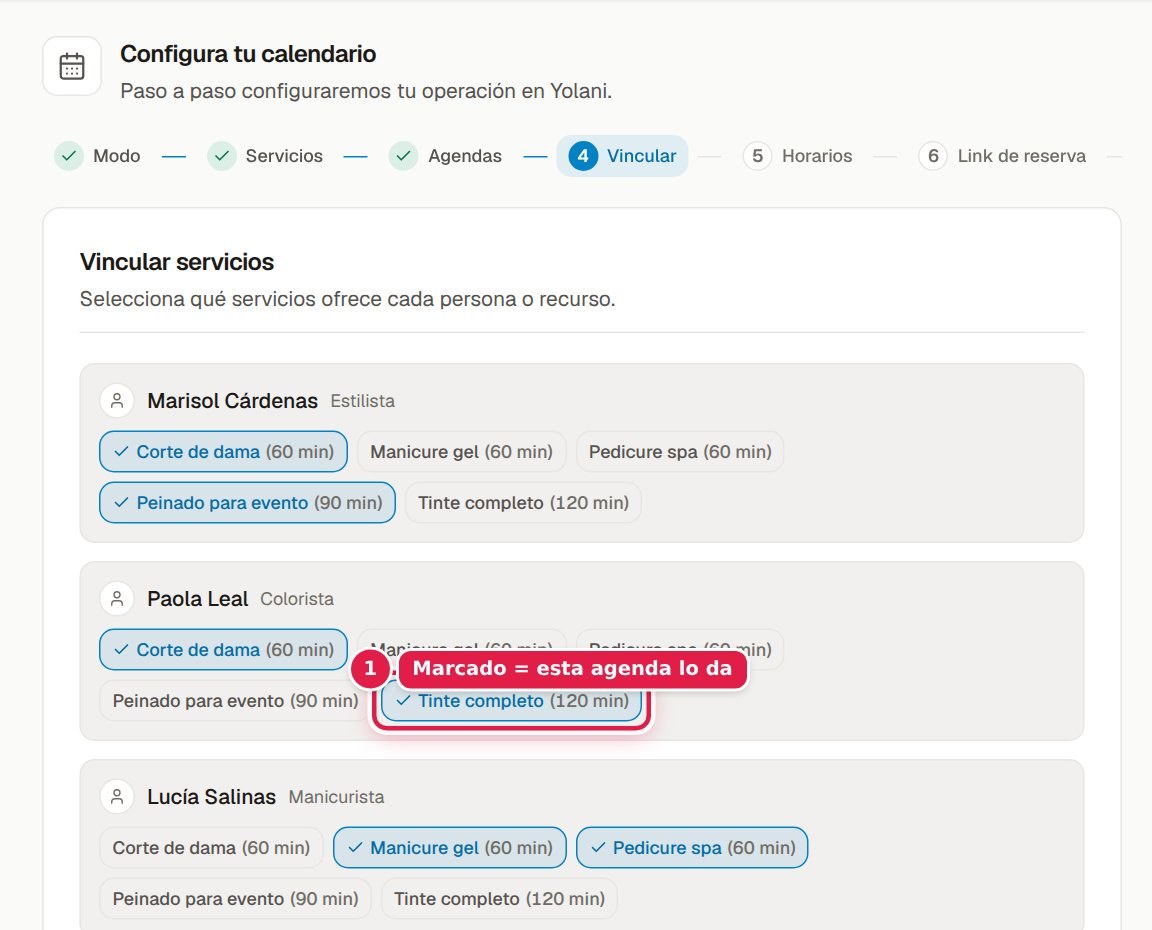
Es el paso que más gente apura y el que más problemas causa después. Si solo Paola hace color, marca Tinte completo únicamente en su agenda: así nadie te reserva un tinte en el hueco de Marisol.
Siguiente se queda apagado hasta que cada agenda tenga al menos un servicio.
Paso 5 · Horarios
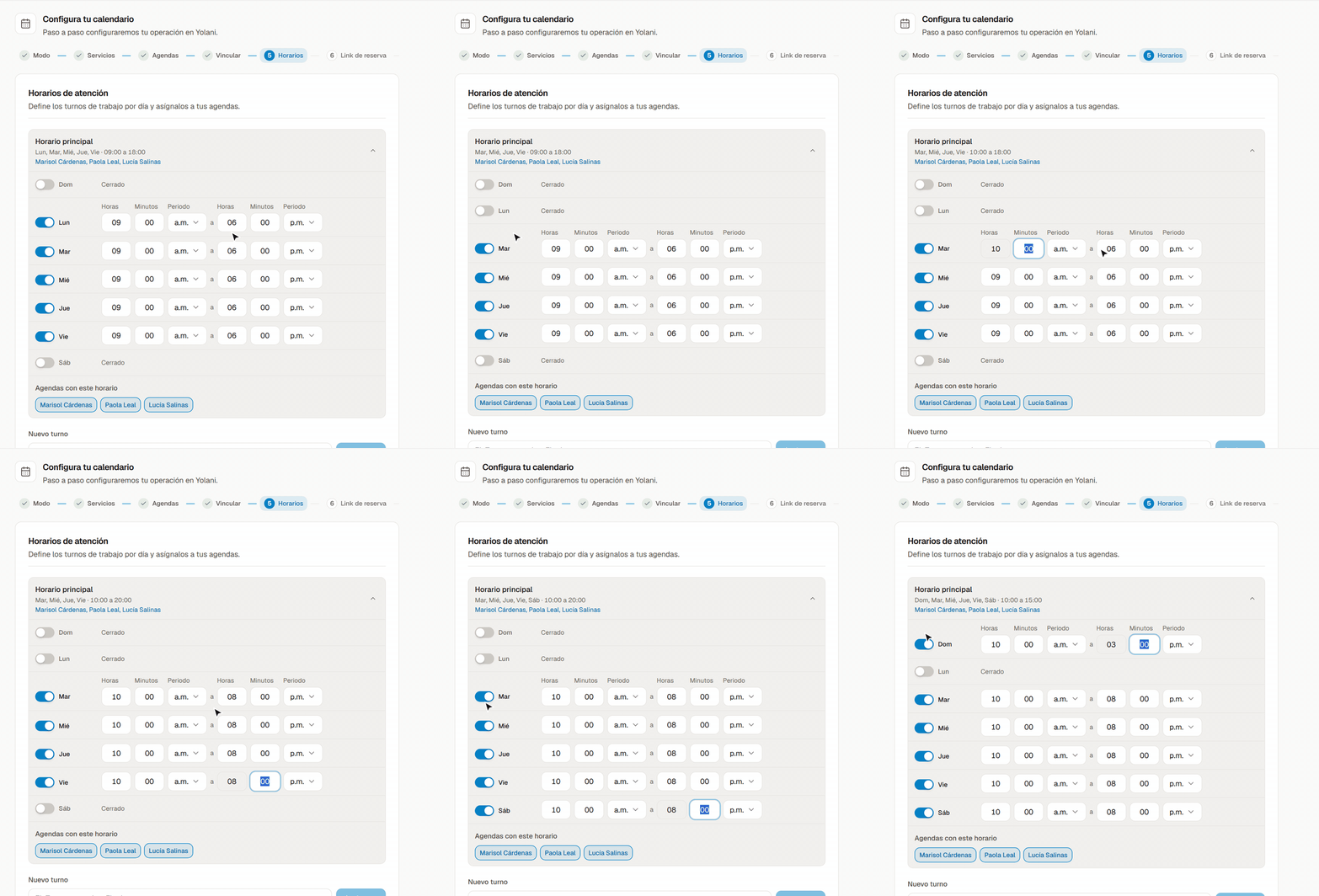
Defines cuándo se puede agendar. Yolani arranca con un Horario principal de lunes a viernes, de 9:00 a. m. a 6:00 p. m., con todas tus agendas dentro.
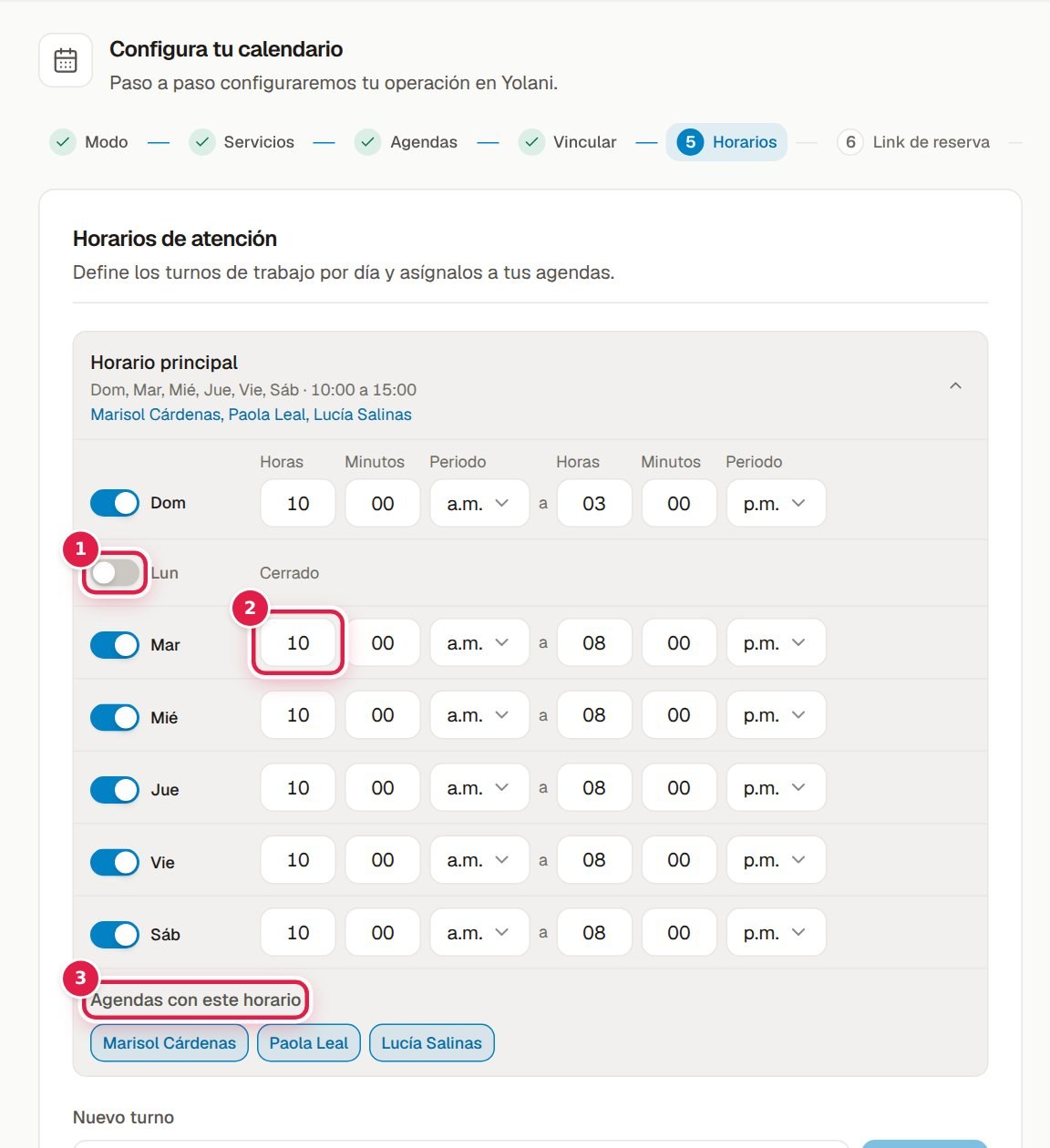
- Con el interruptor de cada día abres o cierras ese día. Cerrado dice "Cerrado".
- Escribe la hora de apertura y la de cierre: horas, minutos y a.m./p.m. Cada día puede tener sus propias horas.
- En Agendas con este horario, las pastillas marcadas son las agendas que siguen este turno.
Pulsa Siguiente para guardar.
Turnos para quien trabaja distinto
Si no todas tus agendas tienen el mismo horario, escribe un nombre en Nuevo turno ("Turno vespertino", "Fin de semana") y pulsa Agregar. Se crea otro bloque con sus propios días y horas: marca ahí, en Agendas con este horario, a quien lo trabaja.
Cada agenda está en un solo turno. Si alguna se queda sin ninguno, el asistente lo dice por nombre ("Falta asignar horario a: Paola Leal") y no te deja seguir. El bote de basura de un turno lo elimina (siempre queda al menos uno).
Errores comunes
- ❌ Partir el día para la comida. El turno no se parte en dos: la comida se tapa después con un descanso recurrente (ver Horario y bloqueos).
- ❌ Olvidar el fin de semana. Si abres sábado o domingo, enciéndelos.
- ❌ Dejar 9 a 6 sin revisar. Es solo el punto de partida.
- ❌ Poner la hora de cierre antes que la de apertura. Se guarda sin aviso y ese día no ofrece ningún horario.
Paso 6 · Link de reserva
Un link de reserva es una página pública donde tus clientes eligen día y hora ellos mismos. Este paso es opcional.
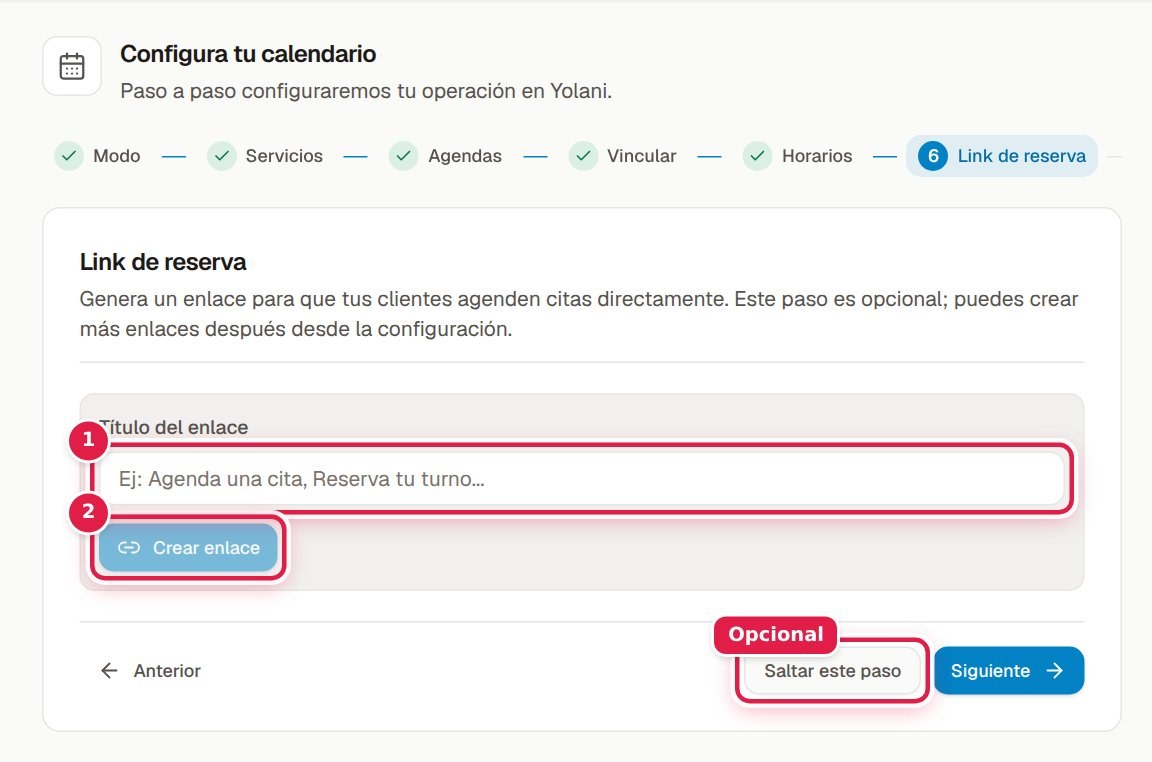
- Escribe el Título del enlace: lo primero que verá el cliente, por ejemplo "Agenda tu cita en Estética Aurora".
- Pulsa Crear enlace. Aparece la dirección con el botón Copiar.
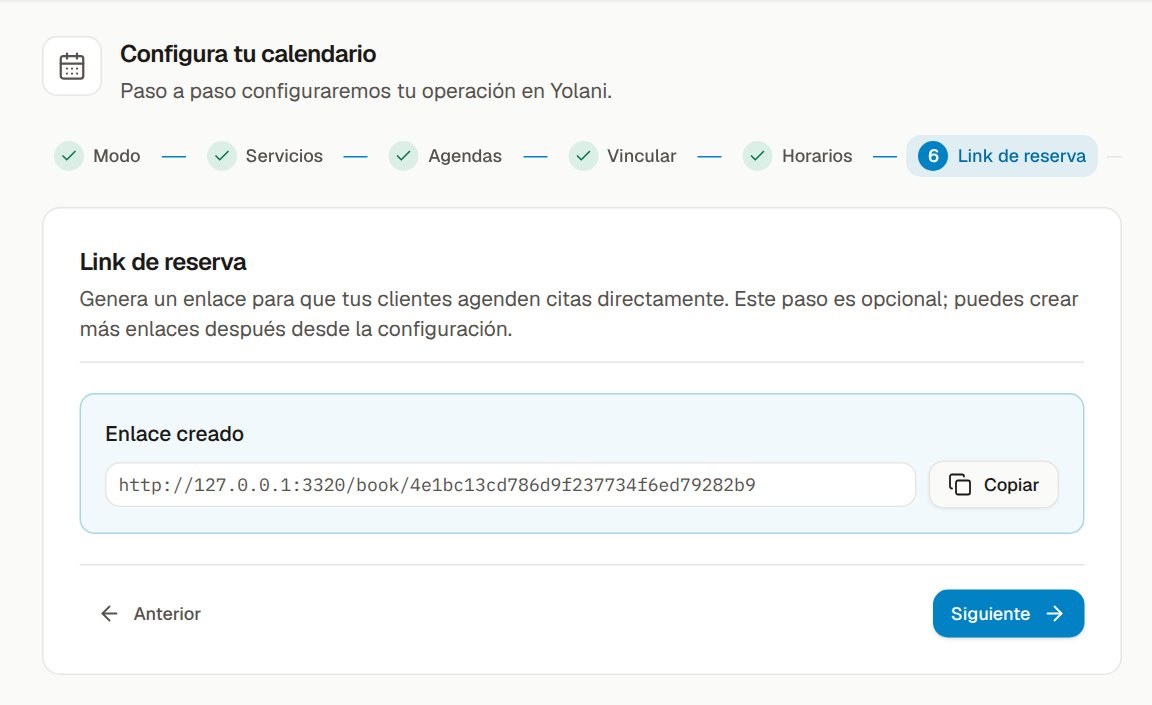
Pégalo en tu bio de Instagram, tu sitio web o tus mensajes. Si prefieres hacerlo después, pulsa Saltar este paso: los enlaces se crean y se afinan en la configuración (Links de reserva).
Paso 7 · Resumen
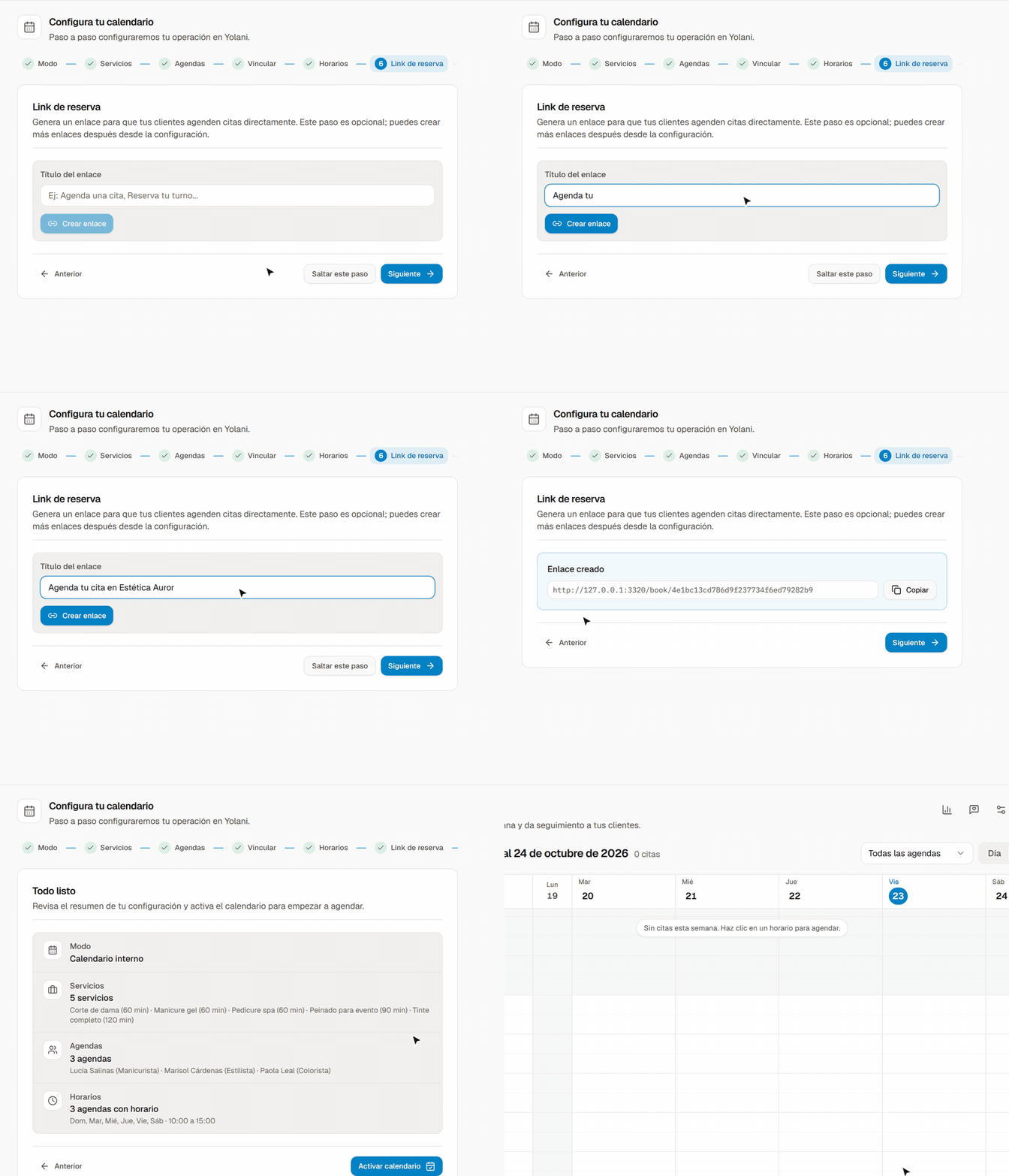
La pantalla Todo listo resume el modo, los servicios con su duración, las agendas con su rol y cuántas tienen horario.
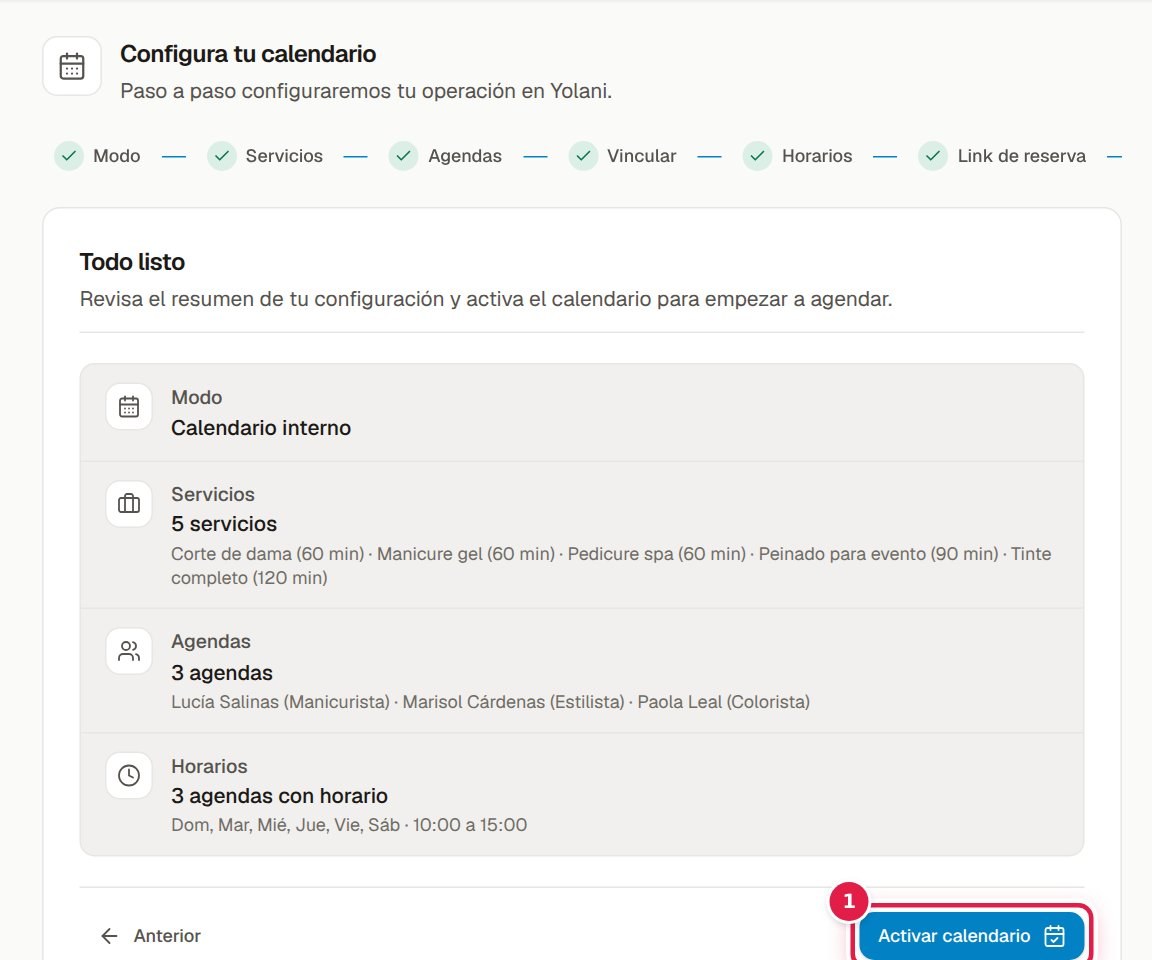
- Revisa el resumen y pulsa Activar calendario.
Se abre la rejilla del calendario. Desde ese momento ya se puede agendar.
Si el calendario estaba apagado y ya tenía todo:
Cuando apagas el calendario y vuelves a entrar, Yolani no repite el asistente si ya tenías servicios, agendas vinculadas y horario: muestra Tu calendario ya está configurado con dos botones.
- Reactivar calendario lo vuelve a encender en modo interno, con la duración por defecto en 30 minutos. Si estabas en Google o Calendly, o tenías otra duración por defecto, revísalas después en General.
- Configurar desde cero pide confirmar (Eliminar y reconfigurar) y borra servicios, agendas, horarios, vinculaciones y también los descansos y bloqueos. Las citas ya agendadas y los enlaces de reserva se quedan.
La configuración completa
Lo que el asistente no cubre vive en la ventana Configuración del calendario. Se abre con el icono Configurar calendario, arriba a la derecha de la pantalla del calendario, junto a Nueva cita.
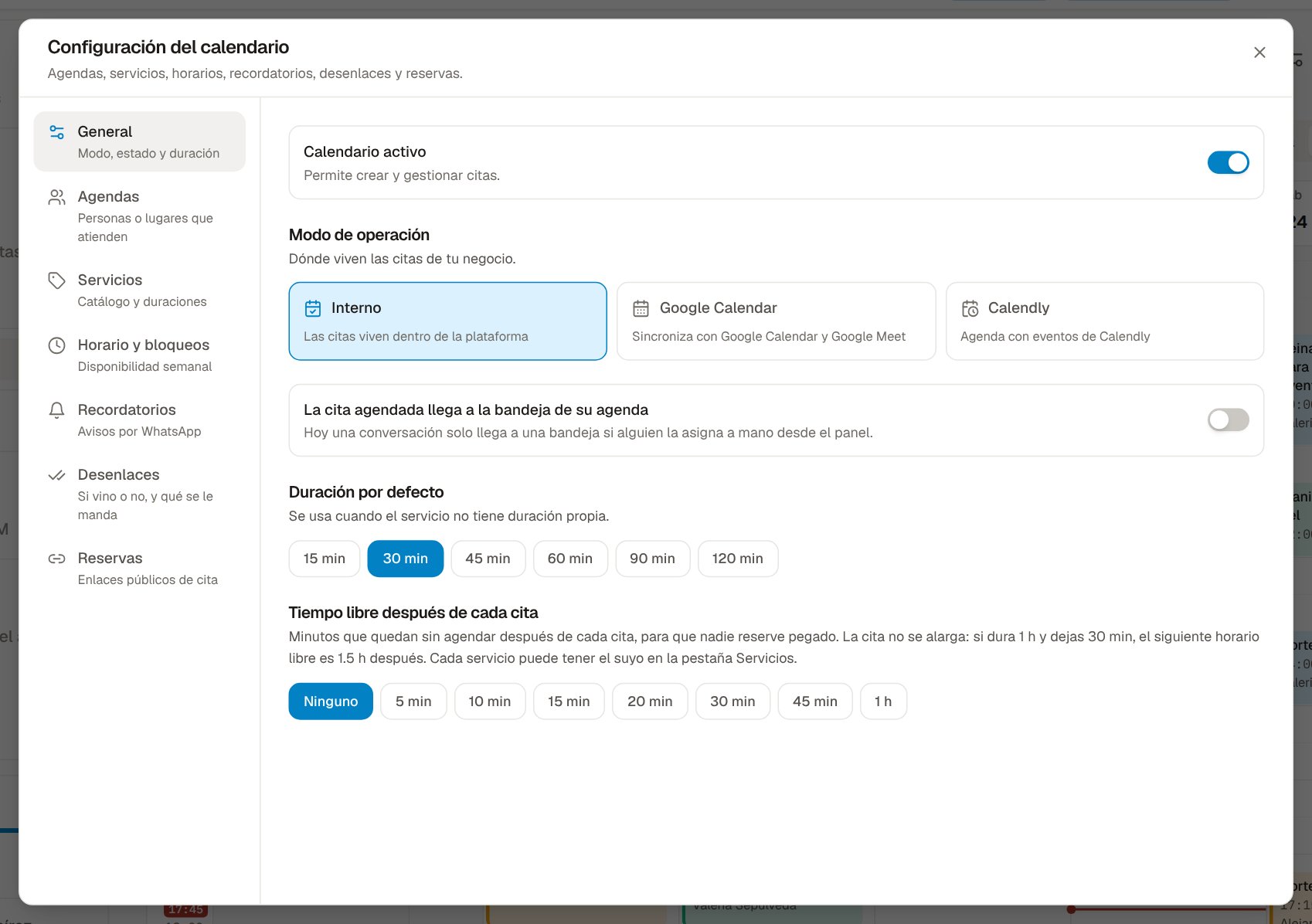
| Sección | Qué contiene |
|---|---|
| General | Si el calendario está activo, el modo, la duración por defecto y el tiempo libre después de cada cita |
| Agendas | Quién atiende: nombre, rol, servicios que da, orden de preferencia y espejo en Google Calendar |
| Servicios | El catálogo, con duración, tiempo libre después y si es presencial o en línea |
| Horario y bloqueos | El horario semanal de cada agenda y sus descansos, bloqueos y vacaciones (ver detalle) |
| Recordatorios | Los avisos por WhatsApp antes de la cita (ver detalle) |
| Desenlaces | Los botones para marcar si vino o no, y el mensaje que sale después (ver detalle) |
| Reservas | Los enlaces públicos de cita (ver detalle) |
Algunos cambios se aplican al momento (agregar una agenda, un servicio o un bloqueo). Otros esperan a que confirmes: abajo aparece la barra Tienes cambios sin guardar con Descartar y el botón de guardar de esa sección (Guardar configuración, Guardar servicios, Guardar horario o Guardar desenlaces).
General
| Ajuste | Qué hace |
|---|---|
| Calendario activo | Apagado, nadie puede agendar: ni tú, ni tu agente, ni tus enlaces. |
| Modo de operación | Interno, Google Calendar o Calendly. Al cambiarlo, Yolani te dice cuántas citas dejarán de verse y pide confirmar. |
| La cita agendada llega a la bandeja de su agenda | Al agendar, la conversación se asigna sola a quien tiene acotada esa agenda (ver abajo). El agente sigue contestando. |
| Duración por defecto | La que se usa cuando la cita no lleva servicio: 15 a 120 minutos. |
| Tiempo libre después de cada cita | Minutos que quedan sin agendar después de cada cita, para que nadie reserve pegado: de 5 minutos a 1 hora. La cita no se alarga: con 1 h de cita y 30 min libres, el siguiente horario libre es 1.5 h después. |
Para acotar quién ve qué agenda, abre el rol del colaborador (Colaboradores) y elige en Agendas del calendario entre Todas las agendas o Solo las que elija.
Agendas
Arriba das de alta una agenda nueva (nombre, rol y Agregar). Al elegir una de la lista ves su detalle:
- El lápiz cambia el nombre y el rol. Ojo: ese nombre lo lee el cliente en sus recordatorios.
- Las casillas de servicios que da esa agenda. Se guardan con Guardar servicios.
- El bote de basura la elimina. Las citas históricas no se borran.
Con dos o más agendas aparece Orden de preferencia: si el cliente no pide a nadie en especial, la cita va a la primera de la lista que dé ese servicio y esté libre. Se reordena con las flechas y se guarda al momento. Aplica a tu agente, a los enlaces de reserva y a las llamadas.
Espejo en Google Calendar
Si cada especialista quiere ver su día en Google Calendar, puedes reflejar cada agenda en su propio calendario de Google. Las citas siguen viviendo en Yolani (eso permite agendar en paralelo) y solo se copian a Google, en un sentido.
- En General, cambia el modo a Google Calendar y pulsa Conectar Google Calendar para autorizar tu cuenta.
- Vuelve a Interno y pulsa Guardar configuración. La conexión con Google se conserva; en General aparece la tarjeta Google Calendar (espejo automático).
- En Agendas, elige la agenda. En Espejo en Google Calendar pega el ID o el enlace para compartir de un calendario y pulsa Guardar, o usa Crear calendario nuevo.
Cada cita de esa agenda (tuya, de tu agente o de un enlace) se crea también en su calendario de Google, y cancelarla en Yolani la cancela allá. Lo que cambies directamente en Google no regresa a Yolani; para eso existe el modo Google Calendar.
Servicios
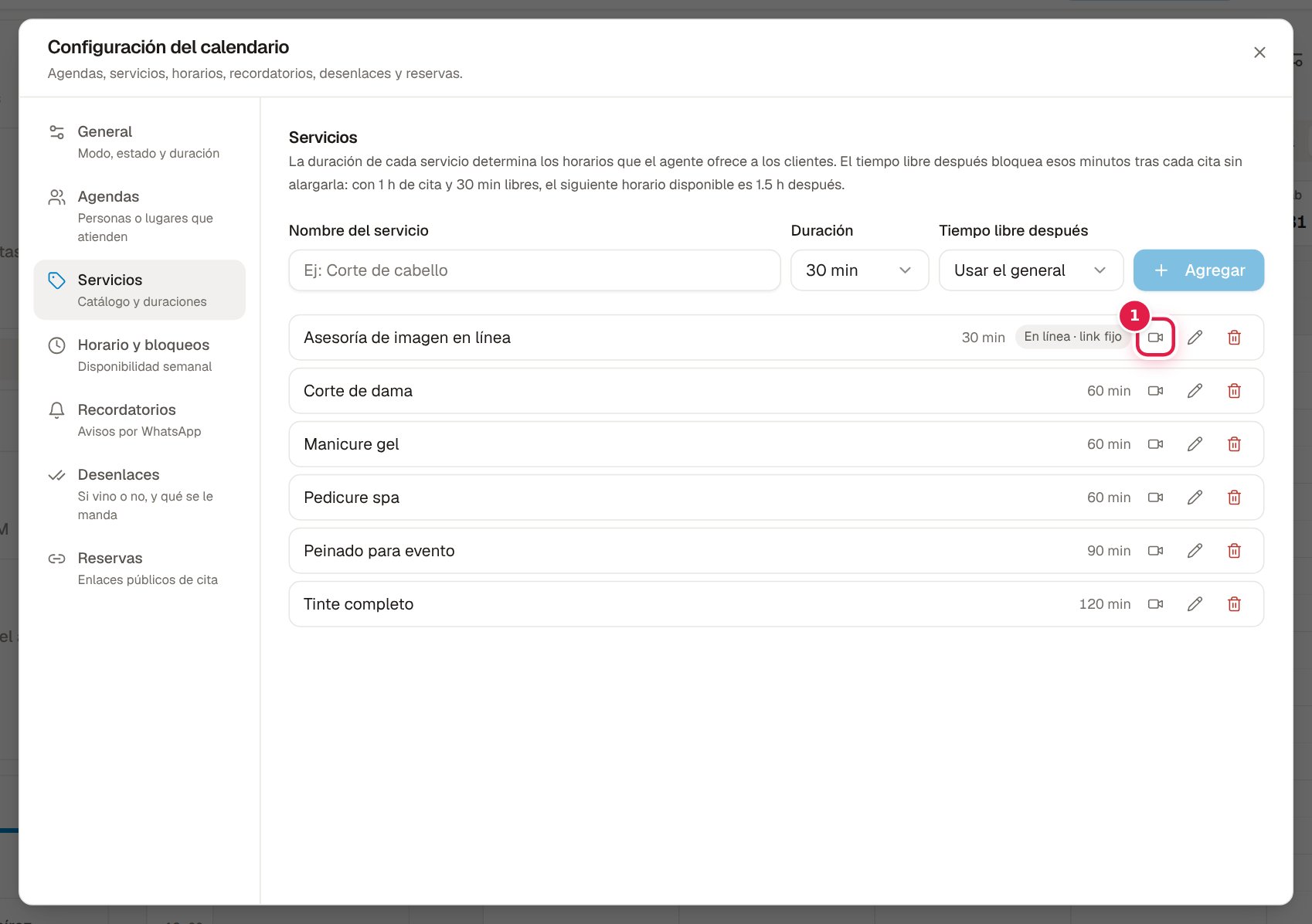
Alta con Nombre del servicio, Duración y Tiempo libre después (Usar el general, Sin tiempo libre o de 5 minutos a 2 horas). En la lista se lee, por ejemplo, "60 min + 15 min libres". El lápiz edita y el bote elimina el servicio, también de las agendas que lo tenían.
El precio no va aquí:
El calendario no guarda precios. Para que tu agente los diga, ponlos en su conocimiento.
Servicios en línea (videollamada)
Si un servicio se da por videollamada (una asesoría, una consulta, una clase), márcalo en línea: cada cita de ese servicio lleva su link para entrar, sin que nadie lo mande a mano.
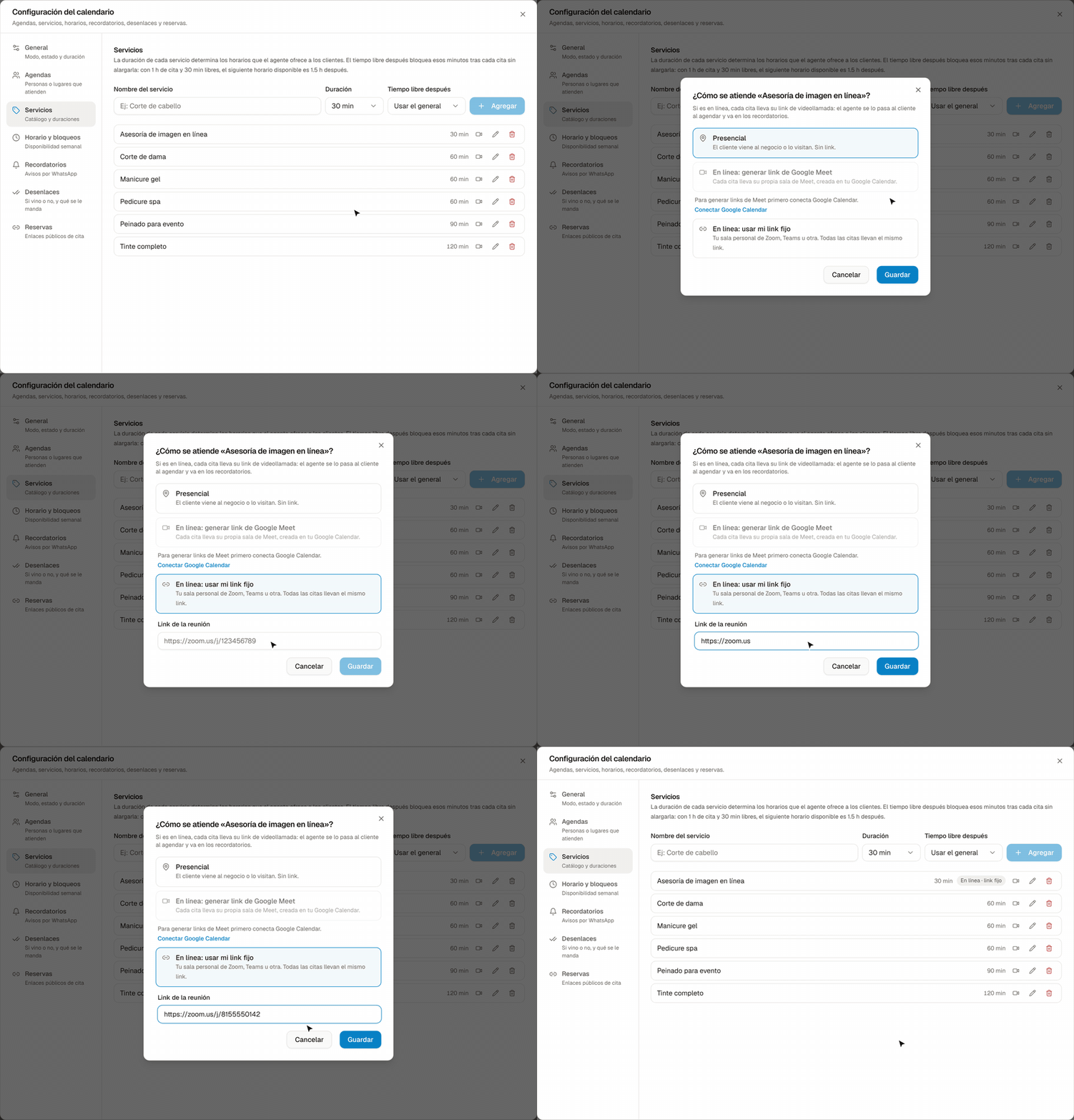
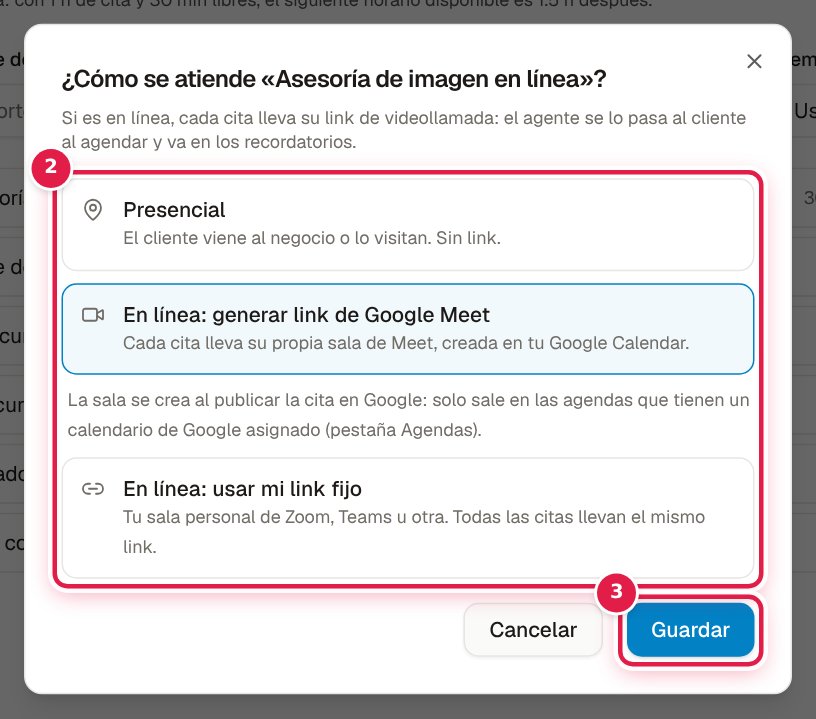
- En Servicios, pulsa el icono de cámara del servicio (al pasar el cursor dice Presencial o en línea).
- Elige cómo se atiende:
- Presencial: sin link. Así nacen todos los servicios.
- En línea: generar link de Google Meet: cada cita lleva su propia sala de Meet, creada en tu Google Calendar.
- En línea: usar mi link fijo: tu sala personal de Zoom, Teams u otra; todas las citas llevan el mismo link. Pégalo en Link de la reunión, completo y empezando con
https://.
- Pulsa Guardar. En la lista, el servicio muestra la etiqueta En línea · Meet o En línea · link fijo.
Google Meet necesita tu Google Calendar:
La opción de Meet queda apagada hasta que conectas Google Calendar; la ventana trae el botón Conectar Google Calendar. En modo Interno, la sala se crea al copiar la cita a Google, así que solo sale en las agendas que tienen espejo en Google Calendar. Si Google no crea la sala, la cita se guarda igual, sin link, y tu agente le dice al cliente que el negocio se lo compartirá antes de la cita.
El link llega solo a donde hace falta:
- En la conversación: tu agente se lo pasa al cliente en cuanto agenda.
- En el link de reserva: la pantalla Cita confirmada dice "Tu cita es en línea. Entra aquí a la hora de la cita" con el link (ver Links de reserva).
- En los recordatorios de la cita: donde pongas
{link_reunion}o, si tu mensaje no la usa, al final como "Enlace de la reunión: …" (ver Recordatorios automáticos). - En el detalle de la cita, en el panel y en la app: Unirse a Google Meet o Unirse a la videollamada. En la rejilla, la cita lleva un icono de cámara.
Cambiar el link fijo no toca las citas ya agendadas: conservan el link con que se prometieron. Mover una cita de hora conserva su link; una cita cancelada ya no lo muestra.
Comprobar que quedó bien
Revisa la vista Semana
¿Los días cerrados se ven cerrados y las horas coinciden con tu horario real?
Agenda una cita de prueba
Usa Nueva cita y confirma que respete la duración del servicio. Bórrala después (Citas y eventos).
Abre tu link de reserva
Ábrelo como si fueras un cliente. ¿Salen los servicios, las personas y los horarios correctos?
Pídele una cita a tu agente
En el laboratorio de tu agente escribe "quiero una cita el sábado". Debe ofrecer horarios reales y la cita debe aparecer en el calendario.
Zona horaria
El calendario usa la zona horaria de tu empresa. Revísala en Ajustes de la empresa antes de agendar nada.
La causa número uno de citas a la hora equivocada:
Con la zona mal puesta, las citas se guardan bien pero se muestran corridas, y tu cliente llega a otra hora. Si la cambias cuando ya hay citas, revísalas una por una: las existentes no se reacomodan solas.
Tu agente de IA
En modo interno, tu agente consulta horarios libres, agenda, mueve, cancela y marca qué pasó con la cita usando las herramientas del calendario interno (Herramientas del agente). Si algún recordatorio pide confirmar asistencia, también registra la confirmación del cliente.
El modo manda sobre las herramientas:
Al agente solo le llegan las herramientas del modo activo: en modo interno, las de Google Calendar y Calendly quedan fuera aunque aparezcan encendidas. Y si el calendario está apagado en General, no le llega ninguna. Así nunca agenda en dos sistemas a la vez.