Inicio es la pantalla a la que llegas al entrar a Yolani. Responde en diez segundos dos preguntas: ¿qué hizo mi agente? y ¿qué me falta hacer?
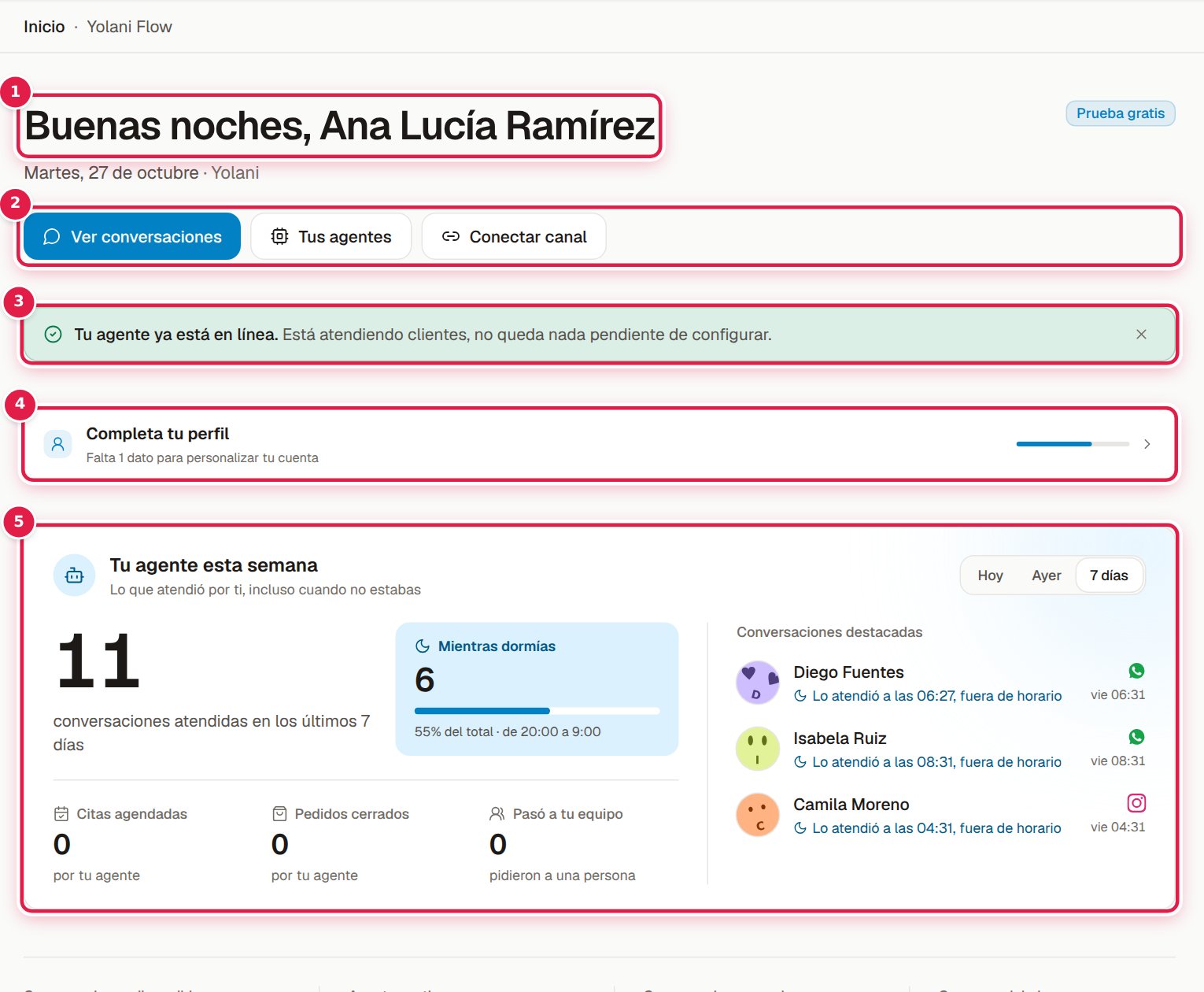
De arriba abajo:
1. El saludo
Tu nombre con un saludo según la hora (Buenos días, Buenas tardes, Buenas noches) y la fecha de hoy. A la derecha, una pastilla con el estado de tu suscripción cuando hay algo que avisarte: Prueba gratis, Pago pendiente, Cancelado, Expirado… Con tu plan al corriente, la pastilla no aparece.
2. Los tres botones del día
- Ver conversaciones: tu bandeja de entrada.
- Tus agentes: tus agentes de IA.
- Conectar canal: conectar WhatsApp, Instagram, Messenger, Telegram o el widget de tu web.
3. Lo que te falta configurar
Mientras tu cuenta es nueva, aquí aparece una tarjeta que cambia según lo que llevas:
Antes de la configuración inicial, dice Configura tu cuenta para empezar y el botón Comenzar configuración te lleva al onboarding. Arriba de todo el panel aparece además un aviso con el botón Retomar que lleva al mismo lugar.
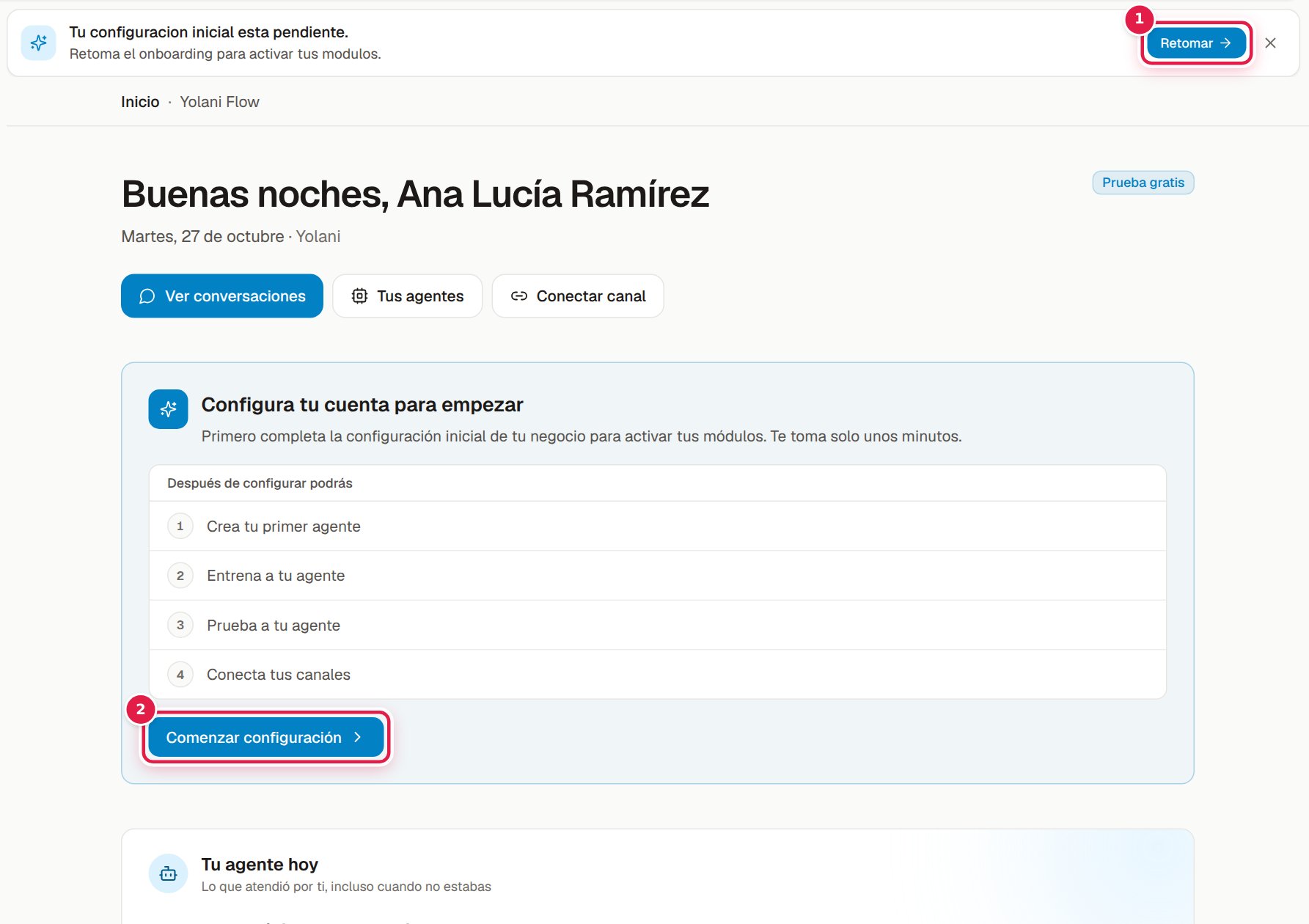
Después del onboarding, la misma tarjeta («En 4 pasos rápidos dejas tu agente listo para atender clientes») te da los cuatro pasos para poner tu agente en línea. Se hacen en orden: los que todavía no tocan muestran un candado.
| Paso | Qué haces | Botón |
|---|---|---|
| 1. Crea tu primer agente | Nombre, tono y una descripción del negocio, en una entrevista | Crear mi agente |
| 2. Entrena a tu agente | Sube preguntas frecuentes, precios y contexto | Entrenar ahora |
| 3. Prueba a tu agente | Chatea con él en el simulador antes de soltarlo con clientes reales | Probar ahora |
| 4. Conecta tus canales | WhatsApp, Instagram o tu web | Conectar canales |
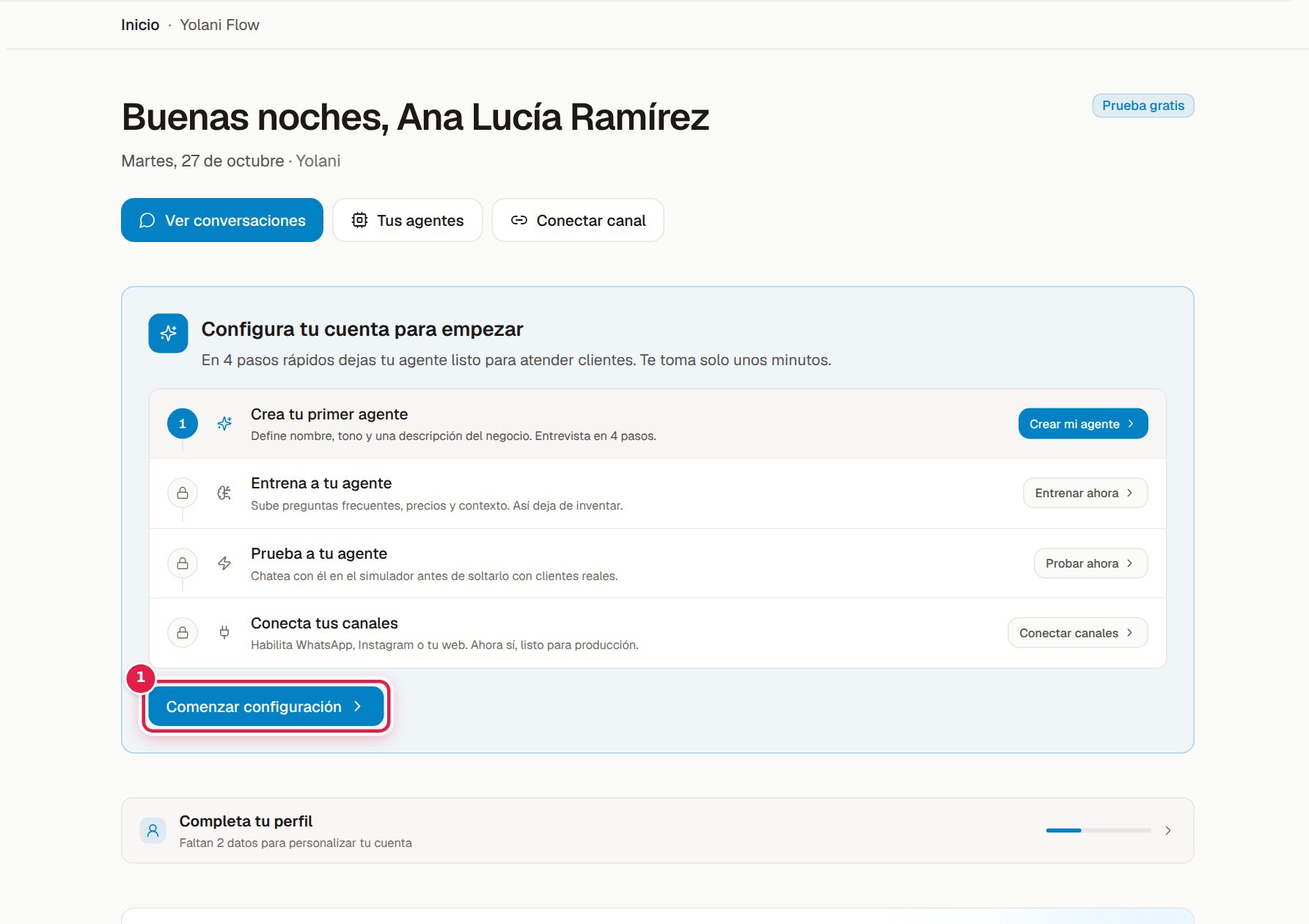
En cuanto completas el primer paso, la tarjeta se encoge a una barra: Pon tu agente en línea · 1 de 4, con el siguiente paso sugerido y Continuar. La flecha despliega los cuatro pasos. Cuando ya tienes un agente, la ✕ la oculta; para recuperarla, pulsa Mostrar checklist de configuración.
Cuando terminas los cuatro pasos, o tu agente ya está contestando a clientes reales, ves una sola vez Tu agente ya está en línea y la tarjeta desaparece.
4. Completa tu perfil
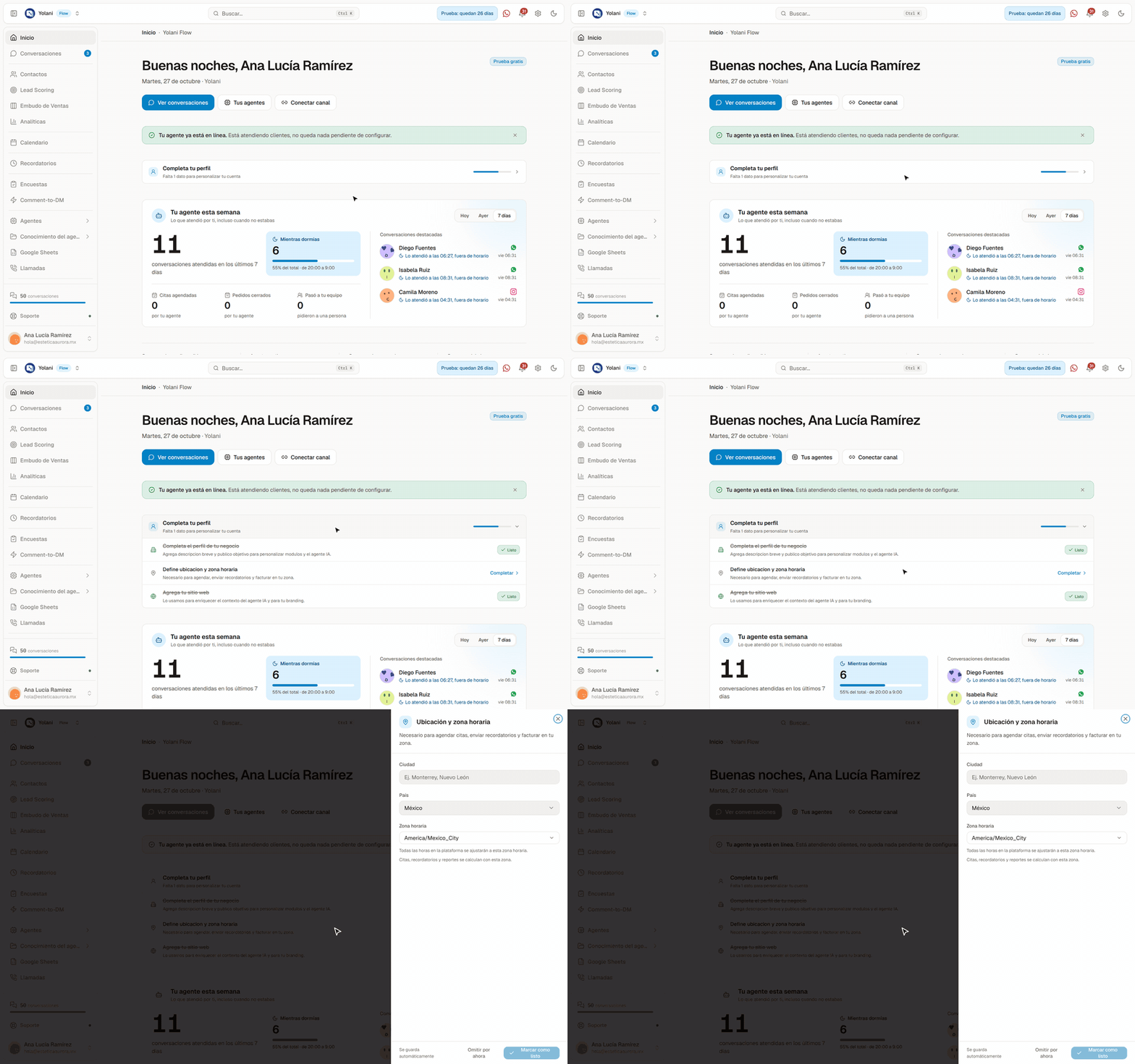
Debajo, Completa tu perfil te dice cuántos datos del negocio faltan («Falta 1 dato para personalizar tu cuenta»). Cada dato que agregas mejora lo que tu agente sabe de tu negocio.
Despliega la lista
Haz clic en Completa tu perfil. Aparecen las tareas: perfil de tu negocio, ubicación y zona horaria, tu sitio web, horarios de atención… (las que apliquen a tu giro).
Abre una tarea
Se abre un panel a la derecha. Lo que escribes se guarda solo, sin botón de guardar.
Ciérrala
Marcar como listo la da por terminada; Omitir por ahora la deja para después.
5. Tu agente hoy
La tarjeta principal: lo que tu agente hizo por ti, no cuánto gastaste.
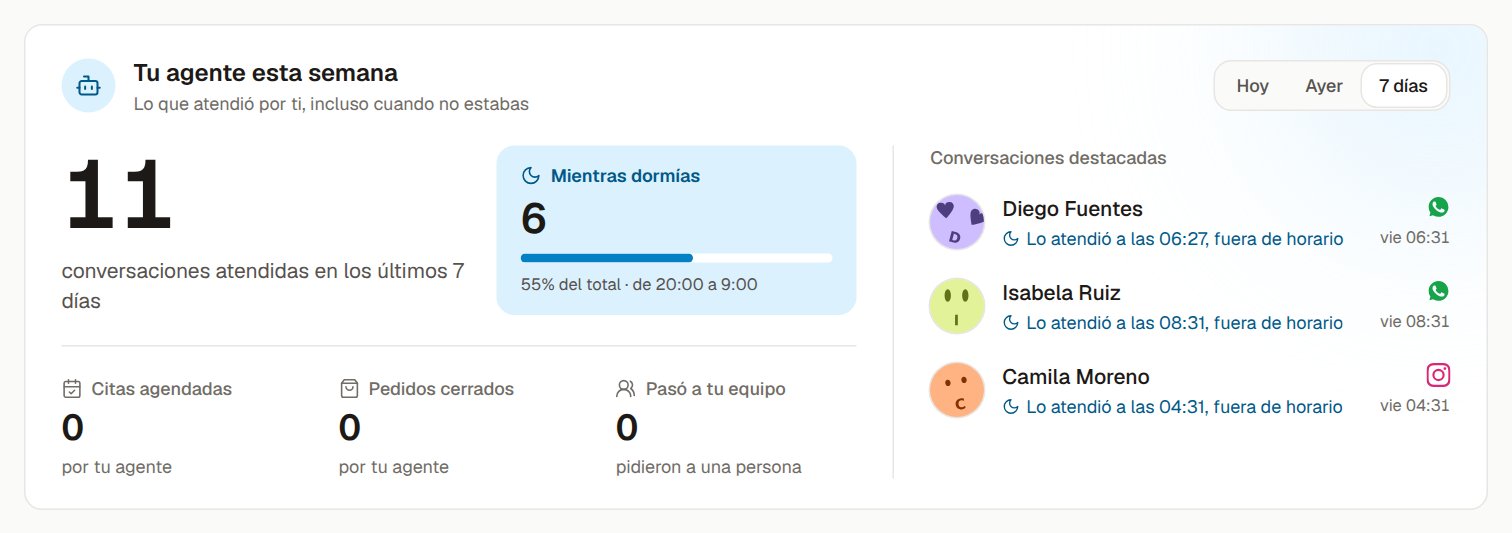
| Dato | Qué cuenta |
|---|---|
| Conversaciones atendidas | Cuántas conversaciones atendió tu agente en el periodo |
| Mientras dormías / Fuera de horario | Cuántas fueron fuera de tu horario y qué porcentaje del total. Sin horario configurado, cuenta de 20:00 a 9:00 |
| Citas agendadas | Las que agendó tu agente (si usas el Calendario) |
| Pedidos cerrados | Los que registró tu agente, con su monto (si usas pedidos) |
| Pasó a tu equipo | Las que pidieron hablar con una persona. Si alguna sigue esperando, aparece en ámbar «1 espera respuesta» |
| Conversaciones destacadas | Hasta tres: una venta, una cita, una de madrugada. Un clic abre el chat |
Arriba a la derecha cambias el periodo: Hoy, Ayer o 7 días (el título cambia a Tu agente ayer o Tu agente esta semana).
En una cuenta nueva, mientras nadie le ha escrito al agente, la tarjeta dice Tu agente está listo para trabajar, con Conectar un canal y Ver mi agente.
6. Las cifras de tu plan
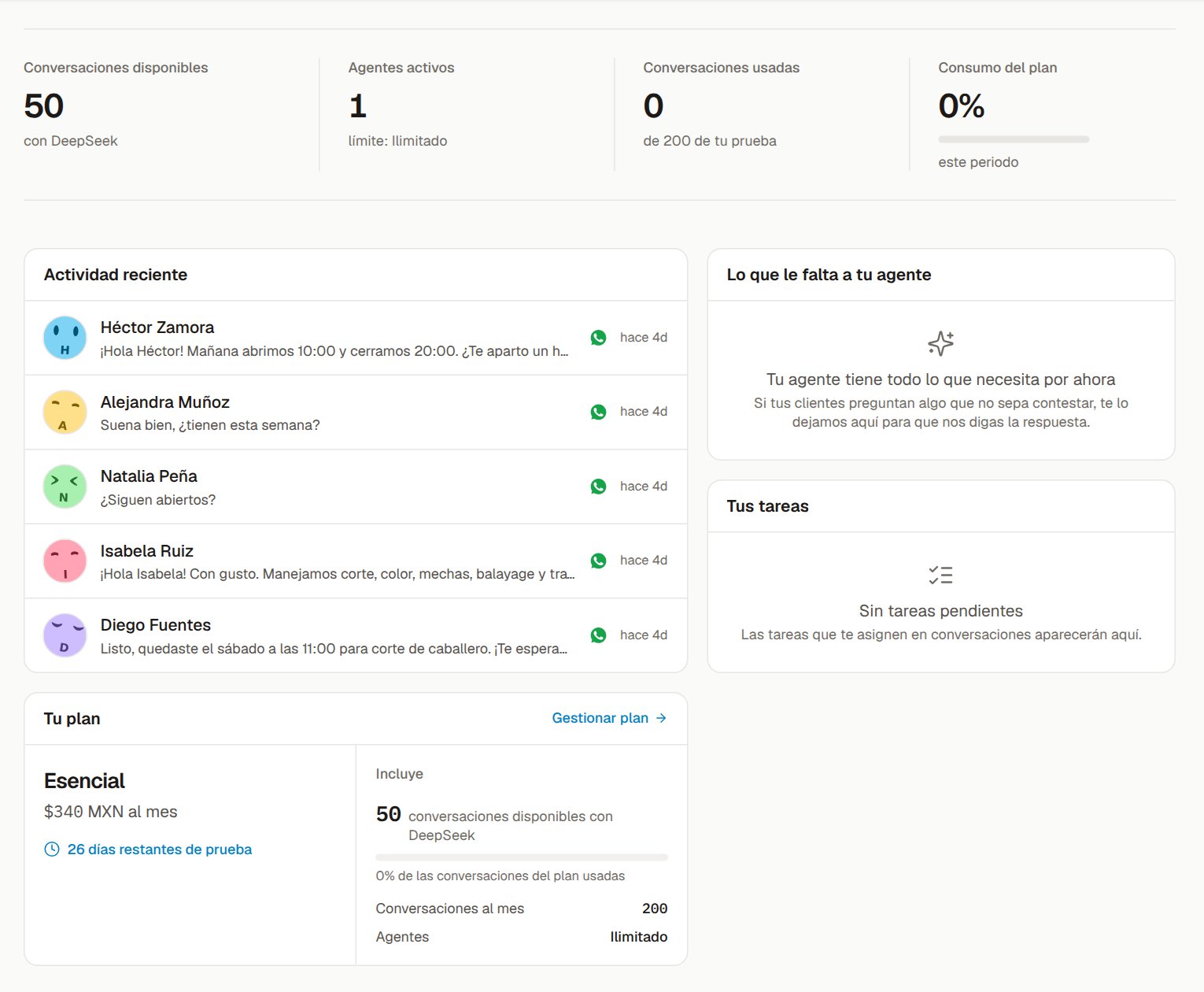
Una banda con cuatro números:
| Número | Qué cuenta |
|---|---|
| Conversaciones disponibles | Cuántas te quedan con la inteligencia de tu cuenta. Ver Conversaciones |
| Agentes activos | Cuántos agentes tienes, y el límite de tu plan |
| Conversaciones usadas | Cuántas del plan llevas este periodo |
| Consumo del plan | El porcentaje usado. Avisa cuando pasas del 80 % y cuando se acaban |
Si se te acaban:
Al acabarse las conversaciones del plan, los paquetes y la cortesía, tu agente deja de abrir conversaciones nuevas. Se arregla desde Suscripción.
7. Actividad reciente
Los últimos cinco chats que se movieron: el contacto, el último mensaje, el canal y hace cuánto. Un clic abre la conversación. Sin canales conectados dice que las conversaciones aparecerán aquí, con el botón Conectar canal.
8. Lo que le falta a tu agente
Las preguntas que tus clientes le hicieron a tu agente y que no supo contestar, ordenadas por cuántas veces se las preguntaron. Escribes la respuesta ahí mismo y se la enseñamos. Si no hay ninguna, dice Tu agente tiene todo lo que necesita por ahora.
9. Tus tareas
Las tareas que te asignaron dentro de una conversación, con su fecha («Vence hoy», «Vence mañana»). Las marcas como hechas desde aquí. En una cuenta nueva dice Sin tareas pendientes.
10. Tu plan
Abajo a la izquierda (en la captura de arriba): el nombre de tu plan, su precio, los días de prueba que te quedan o la fecha de renovación, y lo que incluye: las conversaciones que te quedan, el porcentaje usado, Conversaciones al mes y Agentes. Gestionar plan te lleva a Suscripción.
Inicio cambia según el espacio
Si cambias de espacio, Inicio cambia con él: Counter y Marketing tienen su propio Inicio, y Studio te lleva directo a tus tablas. Ver Los espacios de Yolani.