Yolani tiene cuatro espacios: Flow (conversaciones, agentes, contactos, embudo y agenda), Studio (tus tablas de datos), Counter (catálogo, pedidos y cobros) y Marketing (campañas y publicidad). Studio es tu base de información: tablas donde guardas lo que tu negocio necesita recordar.
Se cambia de espacio con el selector de la barra superior, a la izquierda, junto al logo (el menú se llama Cambiar de espacio). Ver Los espacios de Yolani.
Para qué sirve
Piensa en Studio como una hoja de cálculo que además:
- Tu agente puede consultar en vivo. Le preguntan un precio y lo lee de tu tabla, no de su memoria.
- Tu equipo edita a la vez. Los cambios se ven al momento y ves quién más está en la tabla, sin mandarse archivos.
- Filtra, ordena y agrupa de verdad, sobre miles de renglones.
- Está conectada al resto de Yolani. Contactos, Pedidos y Citas aparecen aquí como tablas del sistema.
Ejemplos de lo que la gente guarda ahí: servicios con precio y duración, catálogo de productos con existencia, lista de propiedades, expedientes de pacientes, equipos en mantenimiento, cargas de combustible de una flotilla.
Las partes de la pantalla
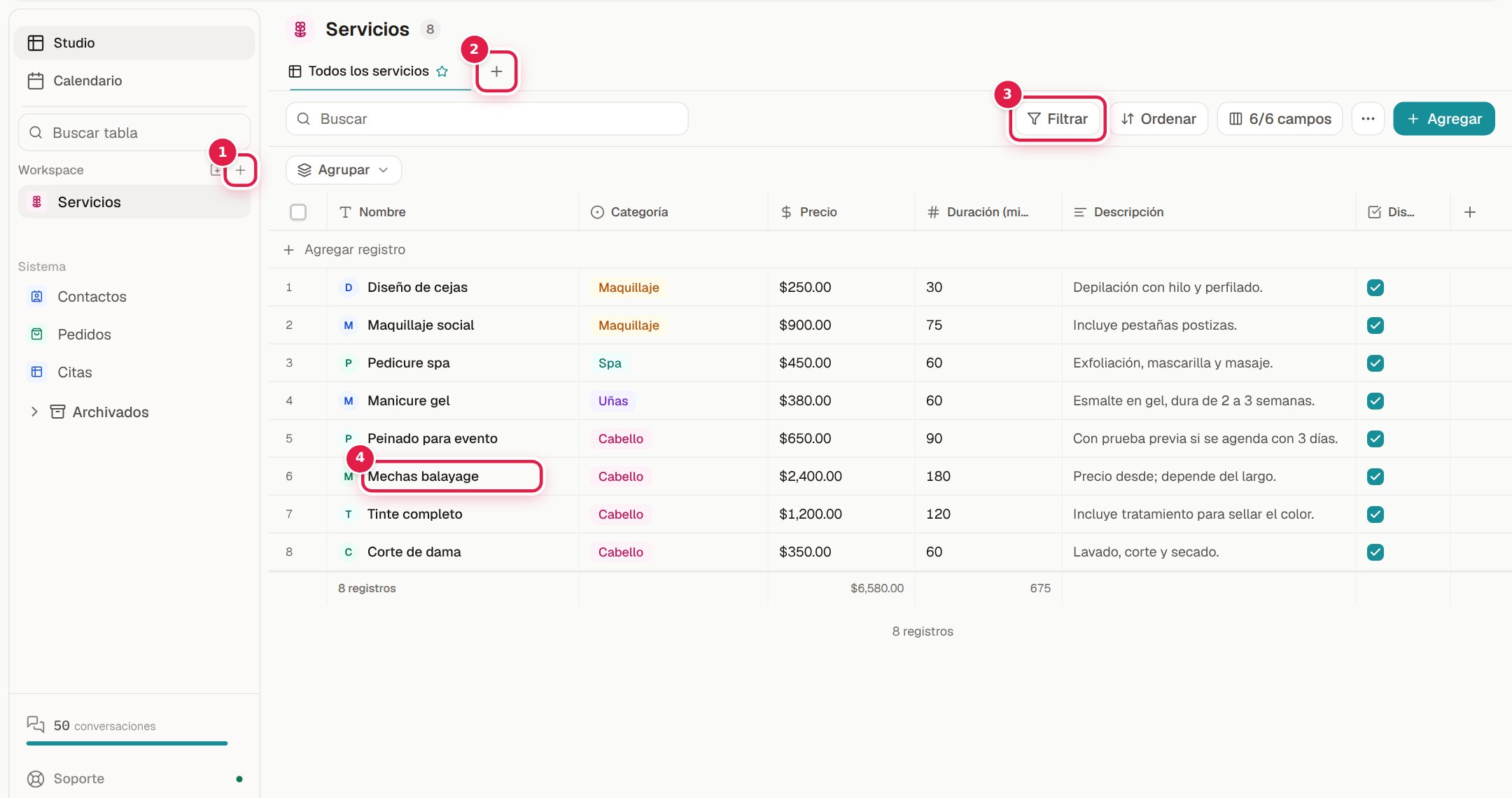
1. El menú lateral: tus tablas
En Studio, el menú de la izquierda muestra tus tablas (arriba pueden aparecer también Calendario y otras secciones que tengas activas):
- Buscar tabla: filtra el árbol cuando ya tienes muchas.
- Workspace: las tablas que creas tú. Se pueden agrupar en páginas (carpetas).
- Sistema: las tablas que Yolani mantiene por su cuenta: Contactos y Pedidos y, si los usas, Citas, Productos, Categorías y Marcas. Llevan un candado (Tabla fija): puedes verlas, filtrarlas y ordenarlas, pero su estructura no se toca.
- Archivados: lo que quitaste de la vista sin borrarlo.
Los iconos junto a Workspace crean una Nueva página (carpeta) o una Nueva tabla. Solo los ve quien puede administrar Studio.
2. Las vistas
Debajo del nombre de la tabla (y su total de registros) están las pestañas de vista, por ejemplo Todos los servicios. Una vista es una forma de mirar los mismos datos: cambia lo que ve tu equipo, no la información. El + (Crear vista) agrega otra. Ver Vistas de Studio.
3. La barra de herramientas
| Control | Qué hace |
|---|---|
| Buscar | Busca texto en toda la tabla. |
| Filtrar | Muestra solo lo que cumpla las condiciones que pongas. |
| Ordenar | Ordena por una o varias columnas. |
| N/N campos | Enciende y apaga columnas. El primer número son las visibles. |
| ⋯ | En tus tablas: Importar CSV y Exportar CSV. |
| Agregar | Crea un registro nuevo. |
En Contactos, Exportar e Importar CSV salen directo en la barra. Las demás tablas del sistema no importan ni exportan desde aquí: sus datos se manejan en su propia pantalla (Ventas, Calendario). En pantallas chicas, filtros, orden y campos se agrupan en un solo menú.
Si la tabla tiene una columna de Selección o Estado, sobre las columnas aparece Agrupar, que junta los renglones por ese valor.
Las fórmulas no filtran ni ordenan:
Las columnas de tipo Fórmula se calculan en tu navegador, así que no aparecen en los menús de Filtrar ni de Ordenar.
Los filtros son de la vista:
Lo que filtras y ordenas se guarda en la vista y lo ve todo tu equipo (si tu rol puede administrar Studio; si no, solo se aplica mientras estás ahí). Para una mirada propia sin afectar a nadie, crea tu propia vista.
4. La tabla
Cada renglón es un registro. Se edita haciendo clic en la celda, como en Excel; la primera fila, Agregar registro, crea uno nuevo. Al pie ves el total de registros y, en las columnas de número y moneda, la suma.
Para ver un registro completo, usa el icono Abrir registro de la primera celda: se abre un panel con sus Detalles, su Actividad (notas y tareas) y los registros relacionados.
Con Ctrl + K (⌘ + K en Mac) buscas registros, tablas y vistas desde cualquier parte de Studio, y con Ctrl + Z deshaces el último cambio.
En las tablas del sistema que solo reflejan datos de otro módulo (por ejemplo Pedidos), el botón de agregar no aparece: esos registros nacen en su propio módulo, no aquí.
Cómo se conecta con tu agente
Esta es la parte que hace distinto a Studio: puedes darle acceso a tus tablas al agente, tabla por tabla.
Con acceso, el agente:
- Consulta precios y existencias reales al responder, en vez de inventarlos.
- Registra lo que pasa en la conversación directamente en la tabla.
El permiso no es automático: se activa en la configuración del agente. Ver Studio y el agente.
Precios en Studio, políticas en Conocimiento:
Si el dato es una lista que cambia (precios, stock, propiedades), va en Studio. Si es texto que explica algo (horarios, políticas, cómo funciona un servicio), va en Conocimiento del agente.
Crear tu primera tabla
Si aún no tienes ninguna, Studio te recibe con un asistente ("Te damos la bienvenida a Studio" → Comenzar → Crear tabla). También puedes usar el icono Nueva tabla junto a Workspace.
Necesitas decidir dos cosas: cómo se llama (en plural: "Servicios", "Propiedades") y qué columnas tiene. Ver Objetos y campos.