Para qué sirven
Una plantilla es el texto del mensaje guardado con un nombre. Al aplicarla, el texto pasa al campo del mensaje con los datos del contacto ya puestos, y ahí lo terminas de ajustar.
- Rapidez: un clic en vez de volver a redactar el seguimiento de siempre.
- Consistencia: todo tu equipo escribe igual de bien.
- Menos errores: el mensaje ya está revisado; solo cambias el dato puntual.
Guardan el texto, no la fecha:
La plantilla no trae un "en 3 días": la fecha y la hora siempre las eliges tú, con los atajos En 1 hora, Hoy 6:00 p.m. y Mañana 9:00 a.m. o con el selector.
Variables
Al aplicar una plantilla, Yolani cambia estas variables por los datos de la conversación:
| Variable | Se reemplaza por |
|---|---|
{nombre} | El nombre del contacto (o "cliente" si no lo tienes) |
{telefono} | Su teléfono |
{canal} | El canal de la conversación (whatsapp, instagram...) |
El cambio ocurre al aplicar la plantilla, así que ves el resultado y puedes corregirlo antes de programar. Si escribes una variable a mano en el mensaje, no se cambia: le llega tal cual al cliente.
Crear una plantilla
Las plantillas de recordatorio se crean desde la ventana de recordatorios de una conversación.
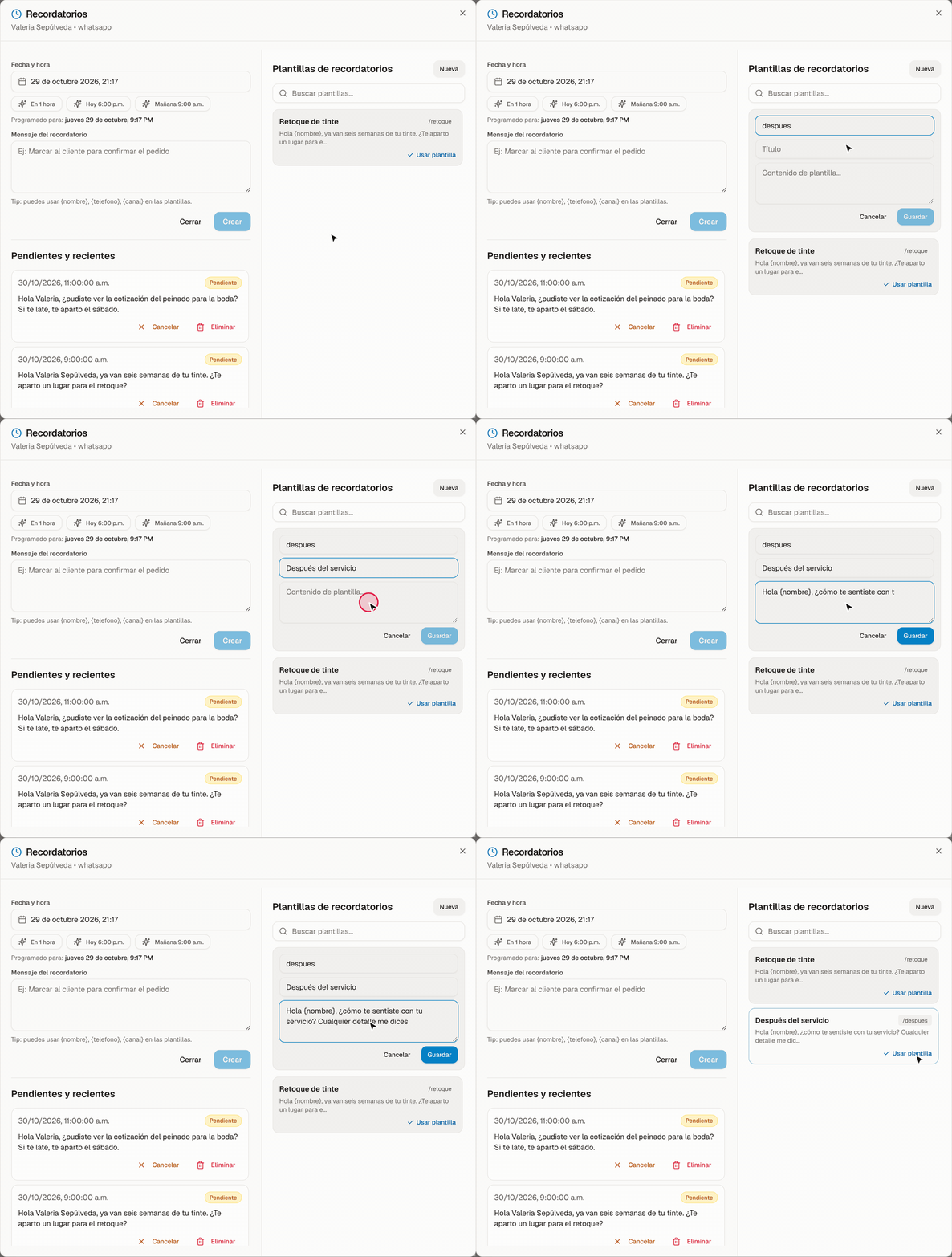
- Abre una conversación y pulsa la campana Recordatorios del encabezado.
- En la columna Plantillas de recordatorios, pulsa Nueva.
- Llena los tres campos:
- Atajo: una palabra corta para encontrarla, por ejemplo
retoque. Se guarda en minúsculas y sin espacios, y no se puede repetir. - Título: el nombre que verás en la lista.
- Contenido de plantilla: el mensaje, con sus variables.
- Atajo: una palabra corta para encontrarla, por ejemplo
- Pulsa Guardar.
La plantilla queda disponible para toda la empresa.
Todavía no se editan ni se borran:
Hoy el panel no tiene botones para editar ni borrar una plantilla de recordatorio. Revisa el texto antes de guardar; si necesitas cambiar o quitar una, pídelo a soporte.
Usarla
En la ventana de la conversación: busca la plantilla en Buscar plantillas... y pulsa Usar plantilla. El texto pasa al campo Mensaje del recordatorio con el nombre ya puesto.
En la pantalla de Recordatorios: el formulario Nuevo recordatorio trae abajo el panel Plantillas, con su buscador. Haz clic en una y el texto pasa al campo Mensaje.
Dos listas distintas:
El panel Plantillas del formulario Nuevo recordatorio muestra tus respuestas rápidas (las mismas del inbox). La ventana de la conversación usa la lista propia de plantillas de recordatorios. Una plantilla creada en la conversación no aparece en el otro panel: si quieres un texto en los dos lados, guárdalo también como respuesta rápida. De una respuesta rápida con archivo adjunto solo se copia el texto, y sus variables de doble llave ({{primer_nombre}}, {{empresa}}...) no se llenan: cámbialas a mano antes de programar, o le llegan tal cual al cliente.
Ejemplos
| Título | Contenido |
|---|---|
| Retoque de tinte | Hola {nombre}, ya van seis semanas de tu tinte. ¿Te aparto un lugar para el retoque? |
| Cotización enviada | Hola {nombre}, ¿pudiste revisar la cotización que te mandé? Quedo al pendiente. |
| Después del servicio | Hola {nombre}, ¿cómo te sentiste con tu servicio? Cualquier detalle me dices y lo resolvemos. |
| Paquete por vencer | Hola {nombre}, tu paquete de manicure vence este mes. ¿Agendamos las sesiones que te quedan? |
Consejos de redacción
- Una sola pregunta por mensaje. Dos preguntas se contestan a medias.
- Que se pueda contestar con una línea. Si pides un párrafo, no te contestan.
- Evita el "seguimiento" a secas. Di qué necesitas: confirmar, agendar, cobrar.
- Ojo con el tono al reutilizarla: un texto escrito para clientes nuevos suena frío con una clienta de años.