En Studio, una tabla (en algunos menús, un objeto) es una lista de cosas del mismo tipo: tus servicios, tus productos, tus expedientes. Cada renglón es un registro y cada columna es un campo.
Crear una tabla
En el menú lateral de Studio, junto a Workspace, hay dos iconos: Nueva página (una carpeta para agrupar tablas) y Nueva tabla. Solo los ve quien puede administrar Studio.
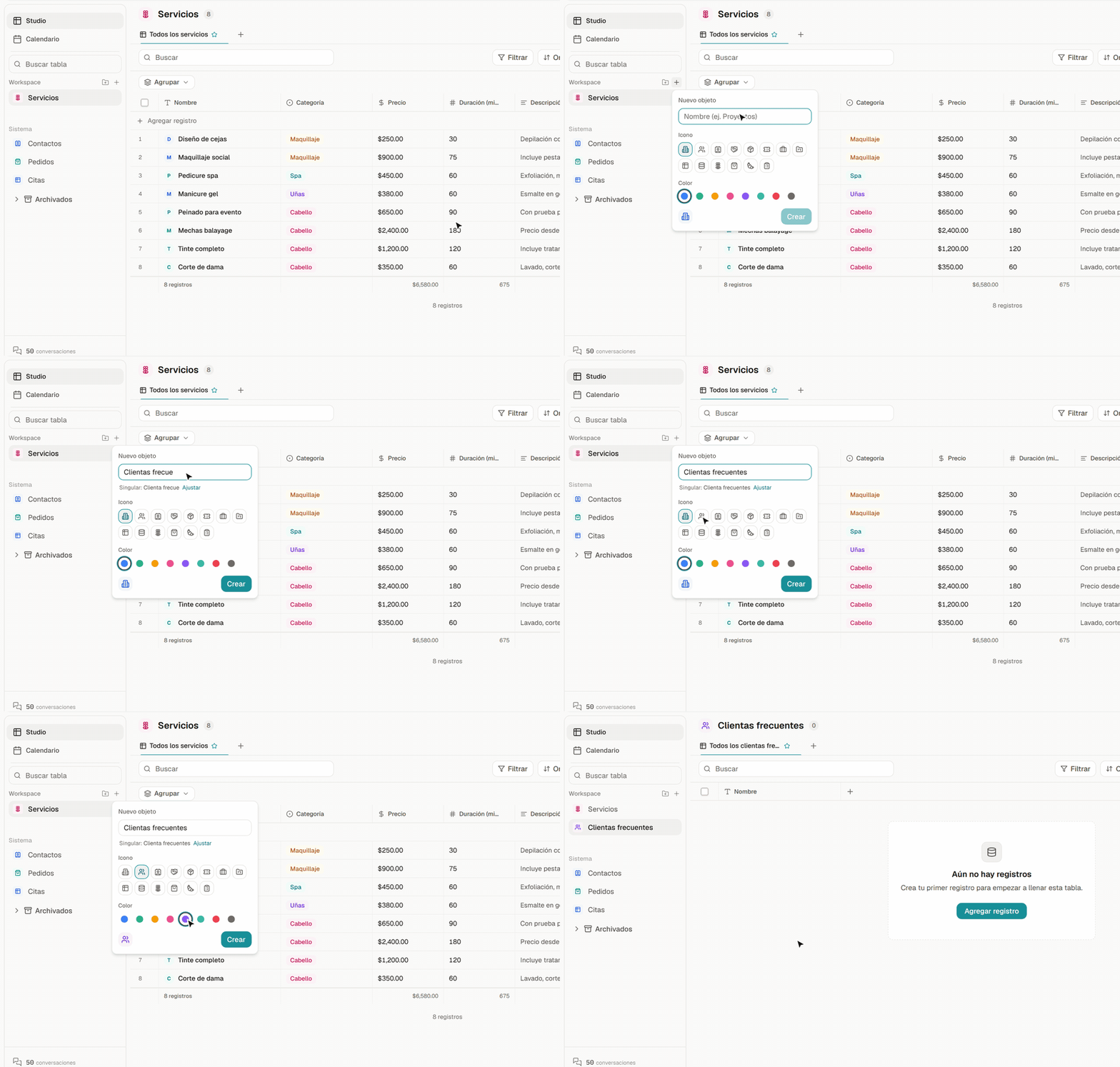
Al pulsar Nueva tabla se abre el panel Nuevo objeto:
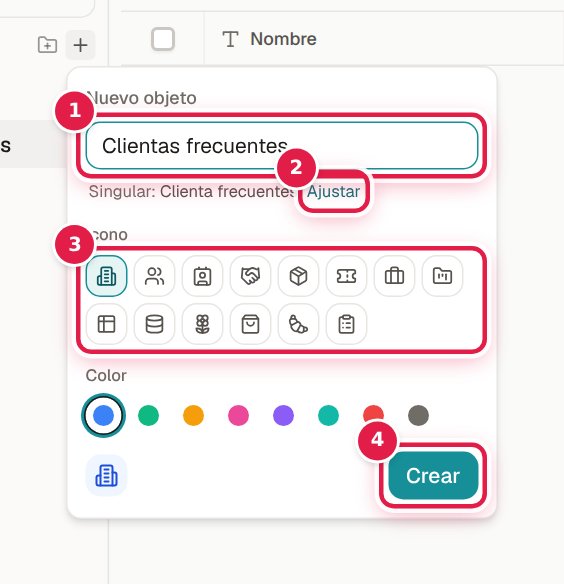
Nombre
Escribe el nombre en plural: Servicios, Propiedades, Expedientes.
Singular (se calcula solo)
Debajo del nombre, Yolani te muestra el singular que derivó: Singular: Servicio. Si se equivocó (pasa con palabras irregulares), pulsa Ajustar y lo corriges a mano. El singular se usa en el panel de cada registro y en las búsquedas ("Buscar servicio…").
Icono y color
Eliges uno de cada uno. Sirven para reconocer la tabla de un vistazo en el menú lateral.
Crear
Pulsa Crear. La tabla nace con su columna principal, Nombre, y una vista de tabla llamada Todos los … (por ejemplo, Todos los servicios) lista para usar.
Revisa antes de crear:
Comprueba si ya existe una tabla parecida. Acabar con "Clientes", "Contactos" y "Prospectos" por separado es el error más común de Studio, y unificarlas después cuesta mucho más que pensarlo cinco minutos ahora. Tus clientes ya están en la tabla del sistema Contactos.
Agregar una columna
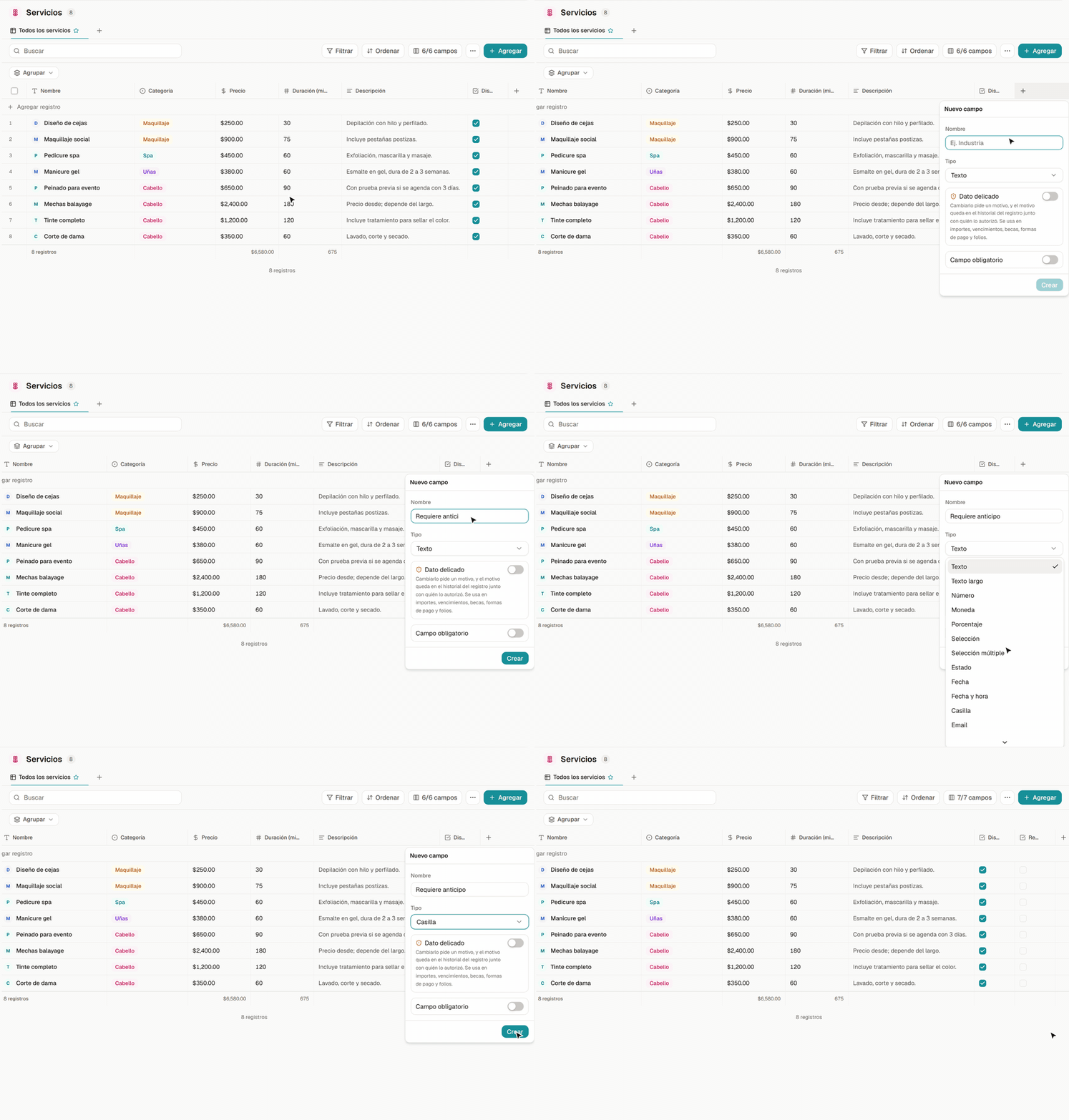
- En la vista de tabla, pulsa el
+al final de los encabezados (Agregar campo). - En Nuevo campo, escribe el Nombre y elige el Tipo.
- Si el tipo lo pide, completa sus opciones (por ejemplo, las opciones de una Selección).
- Pulsa Crear.
Para cambiar una columna después, abre el menú de su encabezado → Editar campo. Ese mismo menú tiene Orden ascendente / Orden descendente, Ocultar campo y Eliminar campo.
Los tipos de campo
Estos son los veintidós tipos, con el nombre exacto que verás en el selector Tipo:
Texto
| Tipo | Para qué |
|---|---|
| Texto | Texto corto: nombres, referencias, códigos. |
| Texto largo | Notas, descripciones, observaciones. |
Números
| Tipo | Para qué |
|---|---|
| Número | Cantidades, existencias, minutos. |
| Moneda | Importes de dinero. |
| Porcentaje | Descuentos, márgenes, avances. |
| Calificación | Puntuación con estrellas. |
Opciones
| Tipo | Para qué |
|---|---|
| Selección | Una opción de una lista cerrada. |
| Selección múltiple | Varias opciones a la vez. |
| Estado | Una etapa dentro de un flujo. |
Estos tres piden que definas las opciones al crear el campo. Selección y Estado son los que permiten agrupar la tabla y armar una vista de board.
Fechas
| Tipo | Para qué |
|---|---|
| Fecha | Solo el día. |
| Fecha y hora | Día y hora. |
Contacto
| Tipo | Para qué |
|---|---|
| Correos. | |
| URL | Enlaces. |
| Teléfono | Números de teléfono. |
Archivos
| Tipo | Para qué |
|---|---|
| Imagen | Fotos del registro. Es lo que permite que tu agente las envíe por chat. |
| Archivo | Documentos adjuntos al registro. |
Calculados y enlaces
| Tipo | Para qué |
|---|---|
| Casilla | Sí o no. |
| Relación | Enlace a un registro de otra tabla. |
| Fórmula | Un valor que se calcula solo a partir de otras columnas. |
| Folio | Un número consecutivo que se asigna solo a cada registro. |
| Resumen de relación | Suma, cuenta, mínimo, máximo o promedio de los registros relacionados. |
| Dato de relación | Muestra un dato del registro relacionado (por ejemplo, el teléfono del contacto ligado). |
Elegir bien el tipo, la primera vez
Cambiar el tipo después convierte tus datos:
Puedes cambiar el Tipo de una columna aunque ya tenga registros: menú de la columna → Editar campo, eliges el tipo nuevo y guardas. Studio convierte los valores que ya capturaste:
- Texto como
1,250.50pasa a número;15/09/2026o2026-09-15pasa a fecha;sí/nopasa a casilla. - Al pasar a Selección, Estado o Selección múltiple, cada valor distinto se vuelve una opción (en múltiple,
rojo, azulson dos). - Lo que no se pueda interpretar (un
pendienteque pasa a Número) queda vacío. - Al pasar a Relación, Fórmula, Folio, Resumen de relación o Dato de relación, los valores anteriores se borran. El formulario te avisa: "Al guardar se borran los valores que ya tiene esta columna."
La columna principal (el nombre del registro) y las columnas del sistema no cambian de tipo.
Los cuatro errores que más se repiten:
- Precio debe ser
Moneda, noTexto. Con texto no puedes sumar ni ordenar por precio. - Estado debe ser
EstadooSelección, noTexto. Con texto acabas con "pendiente", "Pendiente" y "PENDIENTE" como tres cosas distintas. - Fecha debe ser
Fecha, noTexto. Solo así puedes filtrar por rango o usar la vista de calendario. - Teléfono debe ser
Teléfono, noNúmero. Los números pierden el cero inicial y el signo+.
Campo obligatorio
Al crear o editar un campo con datos propios aparece el interruptor Campo obligatorio. Hoy lo respeta tu agente de IA: si tiene permiso de escribir en la tabla, no puede crear un registro sin ese dato. Desde el panel, Agregar sigue creando el renglón vacío para que lo llenes.
Úsalo con cabeza: si marcas seis campos como obligatorios, el agente va a tener que preguntar seis cosas antes de guardar.
Dato delicado
Cada campo tiene también el interruptor Dato delicado. Encendido, cambiar ese valor pide un motivo (y, opcional, quién lo autorizó), y el motivo queda en el historial del registro. Úsalo en importes, vencimientos, formas de pago, folios o cualquier dato que no debe cambiar sin explicación.
Relaciones
El tipo Relación conecta una tabla con otra. Es lo que convierte tablas sueltas en algo que se parece a un CRM.
Al crearlo eliges Relacionar con (la tabla destino) y decides si activas Permitir varios (Vincula más de un registro).
Ejemplos:
- Expedientes relacionados con Contactos: cada expediente pertenece a un paciente.
- Propiedades relacionadas con Contactos: quién es el propietario.
- Servicios relacionados con Vehículos: a qué unidad se le hizo.
El destino de una relación no se cambia:
La tabla destino queda fija al crear el campo ("El objeto destino no se puede cambiar después de crear la relación."). Si te equivocaste de tabla, crea otro campo.
Las tablas del sistema (Contactos, Pedidos, Citas, Productos) son especialmente útiles como destino: relacionas tus tablas propias con los datos reales de Yolani, sin duplicar nada.
Fórmulas
El tipo Fórmula calcula su valor a partir de otras columnas. Sirve para totales, márgenes, diferencias de fechas y cualquier cosa que hoy calculas a mano.
En el editor insertas columnas con los botones de Campos, consultas Ver funciones disponibles y eliges en Mostrar como el formato del resultado: número, Moneda (MXN), porcentaje o texto. Mientras escribes, el editor te dice "Fórmula válida" y te muestra el resultado con los datos del primer registro.
Dos cosas que conviene saber:
- Una fórmula nunca es obligatoria: se calcula sola, así que ese interruptor no aparece.
- Las fórmulas se calculan en tu navegador, así que no se puede filtrar ni ordenar por ellas.
Las tablas del sistema
Contactos, Pedidos y, si los usas, Citas, Productos, Categorías y Marcas aparecen bajo Sistema con un candado (Tabla fija). Son espejos de datos que Yolani ya administra en otra parte.
Puedes verlas, filtrarlas, ordenarlas y cambiar el nombre de sus columnas (Editar campo te avisa: "Este campo lo administra el sistema: puedes renombrarlo, pero sus opciones y comportamiento son fijos"). No puedes agregarles columnas ni borrarlas, y no tienen menú en el lateral.
Nombres de columna
Los nombres son lo que lee tu agente de IA para decidir dónde buscar. Escríbelos como se los explicarías a una persona:
- ✅
Precio,Duración (min),Zona,Recámaras - ❌
prm_2,campo_14,col3
Cambiar un nombre para que sea más claro es gratis y suele mejorar las respuestas del agente más que cualquier ajuste de modelo. Ver Studio y el agente.
Renombrar, mover, archivar y eliminar
En el menú ⋯ de cada tabla tuya en el menú lateral:
| Acción | Qué pasa |
|---|---|
| Renombrar | Cambia el nombre. Los datos no se tocan. |
| Mover a | La pasa a otra página (carpeta) o a la raíz. También puedes arrastrarla. |
| Archivar | La tabla sale del árbol y se va a Archivados. No se borra nada; la regresas con Desarchivar. |
| Eliminar tabla | Borrado permanente. |
Eliminar una tabla es irreversible:
Al eliminar se borran todos sus registros, vistas y actividades de forma permanente. Por eso Yolani te pide escribir el nombre exacto de la tabla para habilitar el botón.
Si tienes cualquier duda, archívala en lugar de borrarla. Siempre puedes recuperarla.
Con las columnas es distinto: Eliminar campo la quita de la tabla y el agente deja de ver sus datos, pero los valores se quedan guardados en cada fila. Para recuperarla, abre Agregar campo: abajo aparece Datos de columnas borradas con el botón Recuperar. La columna principal, las del sistema y las que guardan pagos, comprobantes o folios no se pueden eliminar.